
 Đăng Nhập


Chuyển ảnh sang PDF trên iPhone là một tính năng hữu ích giúp bạn dễ dàng quản lý tài liệu ngay trên thiết bị di động. Tuy nhiên, nhiều người dùng vẫn chưa biết cách thực hiện thao tác này một cách nhanh chóng và hiệu quả. Bài viết dưới đây của Di Động Xanh sẽ cùng bạn tìm hiểu chi tiết các cách chuyển ảnh sang PDF trên điện thoại iPhone, giúp tiết kiệm thời gian và nâng cao hiệu quả công việc, học tập.
Chuyển ảnh sang PDF trên iPhone
Sử dụng phím tắt để chuyển ảnh sang PDF trên iPhone
Có thể bạn đã biết cách chuyển đuôi file ảnh bằng các website hay chuyển đổi trên máy tính. Tuy nhiên, nếu bạn muốn chuyển ảnh sang PDF trên điện thoại iPhone một cách nhanh chóng và không cần dùng đến máy tính thì hãy tham khảo các bước dưới đây:
- Bước 1: Đầu tiên, mở ứng dụng Phím tắt trên iPhone của bạn. Nếu chưa có, bạn có thể tải nó từ App Store. Sau khi mở ứng dụng, nhấn vào dấu "+" ở góc trên bên phải màn hình để bắt đầu tạo phím tắt mới.

Mở ứng dụng phím tắt và bắt đầu Chuyển ảnh sang PDF trên iPhone
- Bước 2: Khi cửa sổ tạo phím tắt mới hiện ra, bạn tìm kiếm từ “Ảnh” trong ô tìm kiếm. Chọn "Chọn ảnh", sau đó bật "Chọn nhiều mục" để có thể chọn nhiều ảnh một lúc từ thư viện.
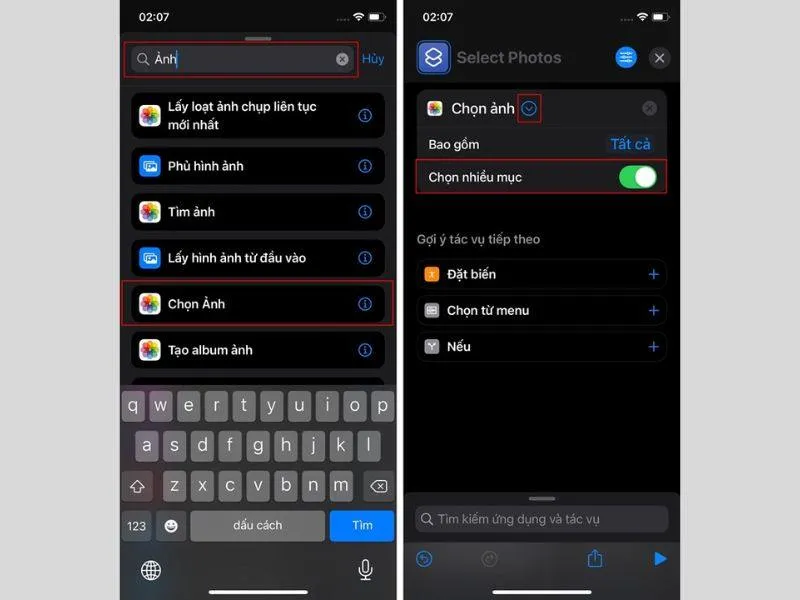
Chọn 1 hoặc nhiều ảnh tùy thuộc vào bạn
- Bước 3: Tiếp theo, tìm kiếm từ khóa “PDF” và chọn "Tạo tệp PDF". Lúc này, các ảnh bạn đã chọn sẽ được chuyển thành file PDF tự động.
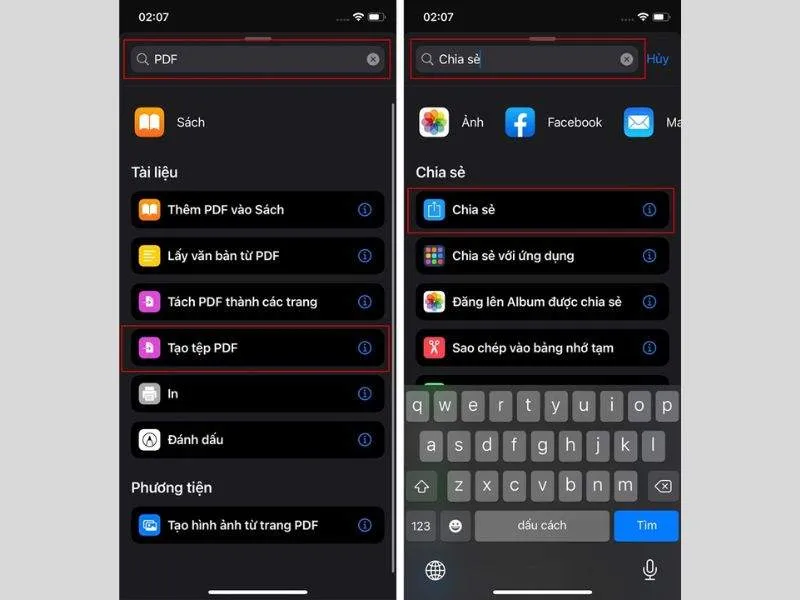
Chuyển ảnh sang PDF trên iPhone nhanh chóng dễ dàng
Sau cách chuyển file ảnh sang PDF trên iPhone, bạn có thể "Chia sẻ" gửi qua AirDrop, Tin nhắn, Mail.
- Bước 4: Để lần sau dùng dễ dàng hơn, nhấn vào biểu tượng "Tùy chọn" ở góc trên bên phải và chọn “Thêm vào màn hình chính”. Phím tắt sẽ xuất hiện trên màn hình chính như một ứng dụng sử dụng nhanh chóng.
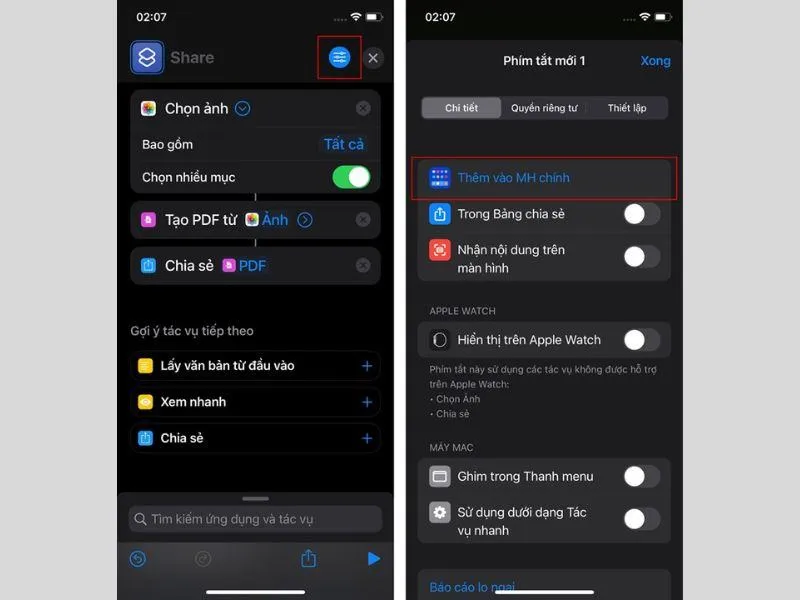
Thêm vào màn hình chính iPhone
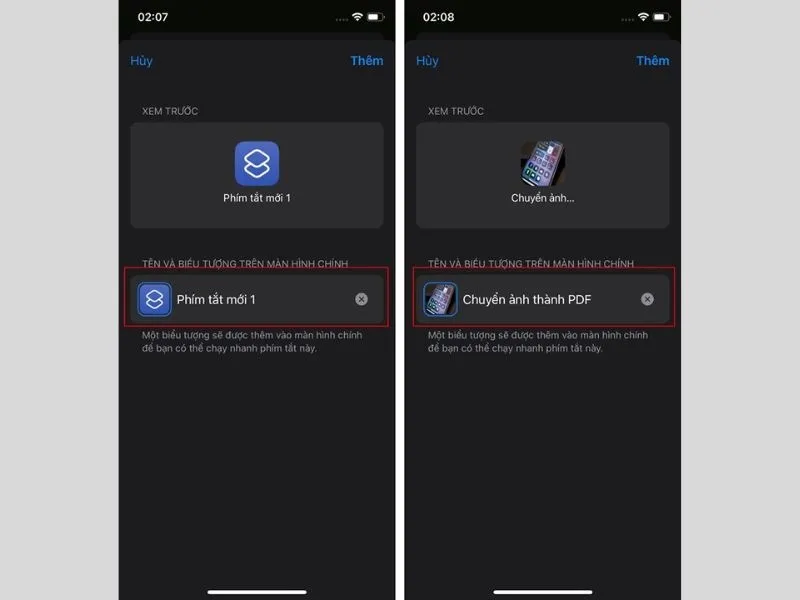
Đặt tên gọi mong muốn cho Phím tắt
- Bước 5: Khi muốn chuyển ảnh sang PDF bằng iPhone, chỉ cần nhấn vào phím tắt trên màn hình chính. Chọn những ảnh bạn muốn chuyển đổi và nhấn "Thêm". File PDF sẽ được tạo ngay lập tức.
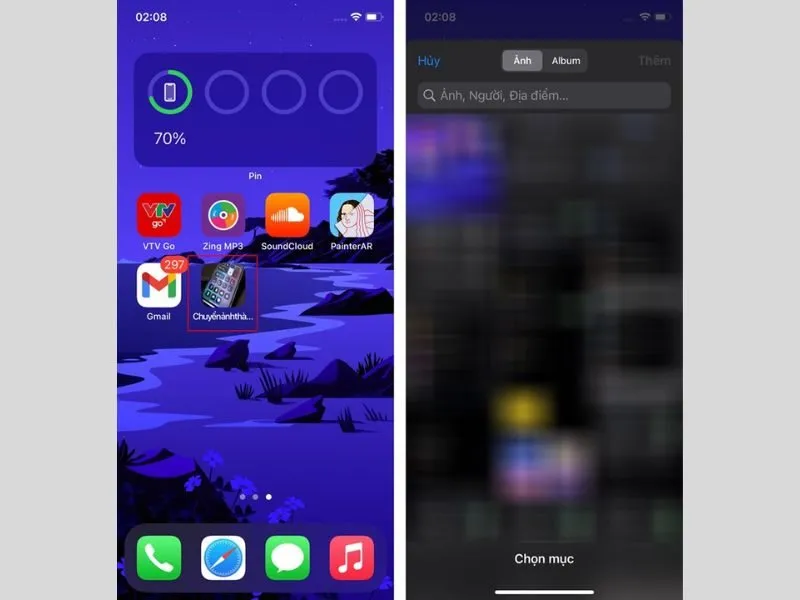
Thêm ảnh để tạo file
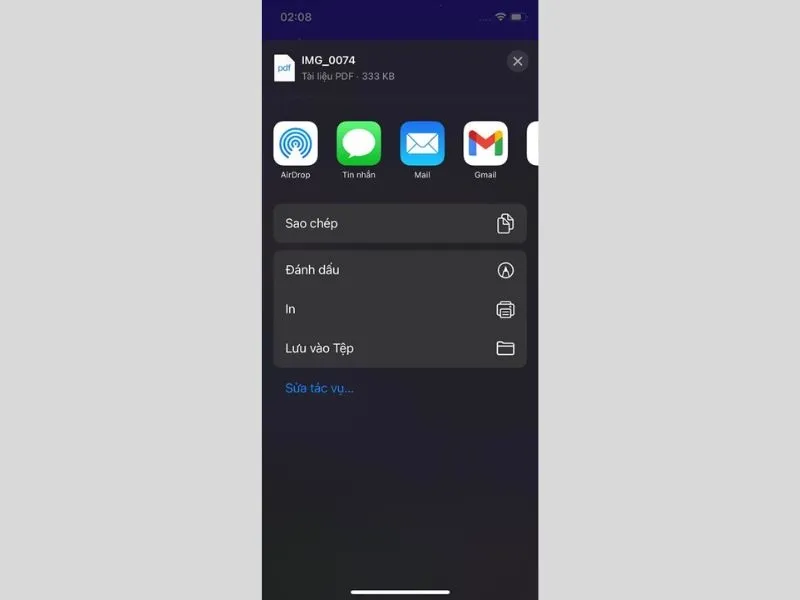
Tạo file thành công
>> Xem thêm: Cách chuyển ảnh từ iPhone sang iPhone chỉ trong 1 phút
Ứng dụng In giúp chuyển ảnh sang PDF trên iPhone
Nếu bạn đang tìm cách chuyển ảnh trên iPhone 99 Đà Nẵng, một trong những cách đơn giản và hiệu quả nhất là sử dụng tính năng In có sẵn trên điện thoại.
- Bước 1: Mở ứng dụng Ảnh trên iPhone của bạn. Chọn những bức ảnh bạn muốn chuyển ảnh sang PDF trên iPhone. Bạn có thể chọn nhiều ảnh bằng cách nhấn vào “Select” ở góc trên bên phải.
Sau khi chọn xong các ảnh, nhấn vào biểu tượng “Chia sẻ” (hình vuông có mũi tên lên) ở góc dưới bên trái màn hình.

Chọn ảnh bạn muốn Chuyển ảnh sang PDF trên iPhone
- Bước 2: Trong menu chia sẻ, cuộn xuống và chọn “Print” (In). Đây là bước cần thiết để chuyển ảnh thành file PDF. Khi bản xem trước hiển thị, bạn hãy phóng to ảnh bằng cách kéo rộng bằng hai ngón tay. Điều này sẽ chuyển ảnh từ chế độ in sang định dạng PDF.
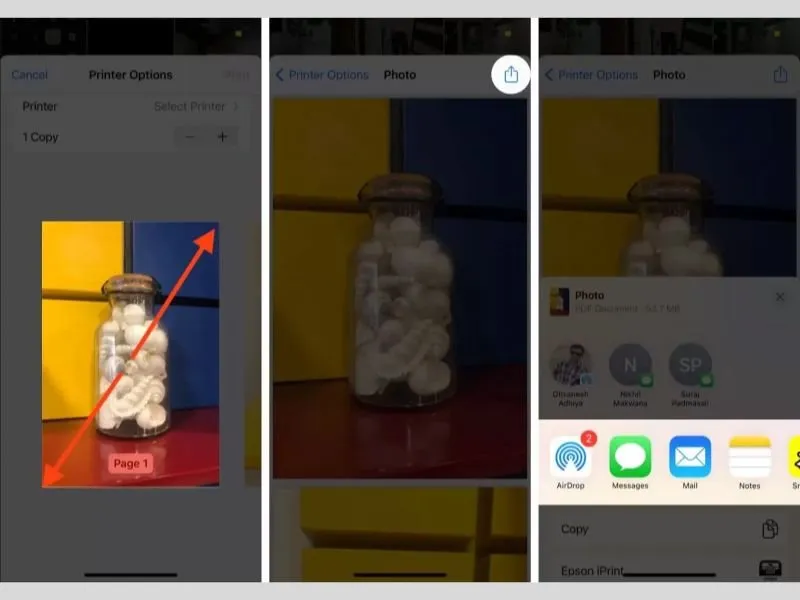
Tùy chỉnh để có được file PDF tốt nhất
Sau khi ảnh đã được chuyển thành PDF, nhấn vào biểu tượng “Chia sẻ” một lần nữa. Bạn có thể chọn lưu vào Tệp hoặc chia sẻ ngay qua AirDrop, Tin nhắn, Mail, hoặc Google Drive.
Với cách làm này, bạn có thể dễ dàng chuyển nhiều ảnh thành 1 file PDF trên iPhone mà không cần cài thêm bất kỳ app chuyển ảnh sang PDF trên iPhone miễn phí nào.
>> Xem thêm: Tải về iPhone lưu ở đâu? Mẹo tìm file tải xuống nhanh chóng
Sử dụng File để chuyển ảnh
Ngoài hai cách trên, bạn có thể chuyển file ảnh sang PDF trên iPhone ứng dụng Tệp có sẵn.
Đầu tiên, bạn cần lưu ảnh vào Tệp. Mở ứng dụng Ảnh trên iPhone 11 Đà Nẵng, chọn những hình ảnh muốn chuyển sang PDF. Sau đó, nhấn vào biểu tượng "Chia sẻ" ở góc dưới bên trái và chọn "Save to Files" để lưu ảnh vào ứng dụng Tệp.
- Bước 1: Mở ứng dụng Tệp trên iPhone. Tại đây, bạn sẽ thấy các ảnh đã được lưu trước đó.
Để chuyển ảnh thành PDF, nhấn giữ vào ảnh bạn muốn chuyển. Một menu sẽ xuất hiện, chọn "Create PDF" (Tạo PDF). Lúc này, ảnh của bạn đã được chuyển thành một file PDF.
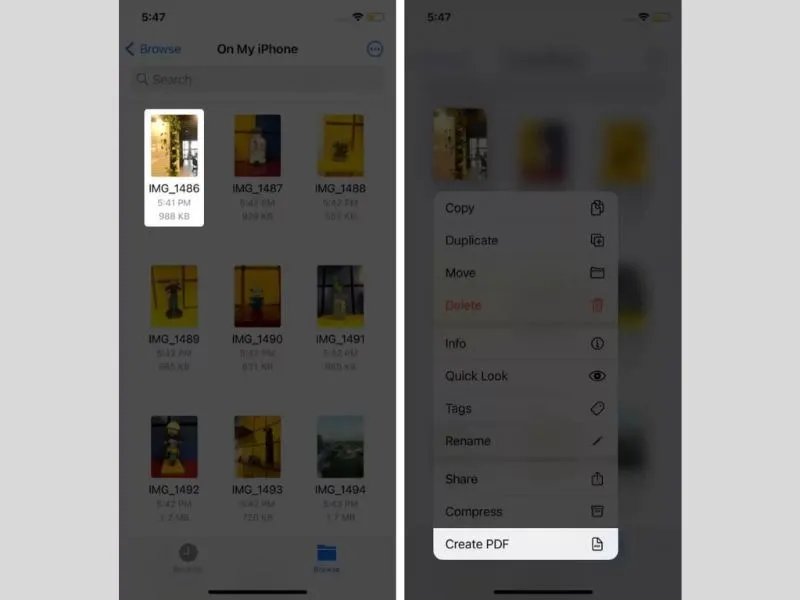
Tạo PDF với ứng dụng File
- Bước 2: Cách chuyển hình ảnh sang PDF trên iPhone với nhiều ảnh cùng lúc, hãy nhấn vào biểu tượng ba dấu chấm ở góc trên bên phải. Tiếp theo, chọn “Select”, chọn các ảnh cần chuyển và bấm vào ba dấu chấm lần nữa để chọn “Tạo PDF”.
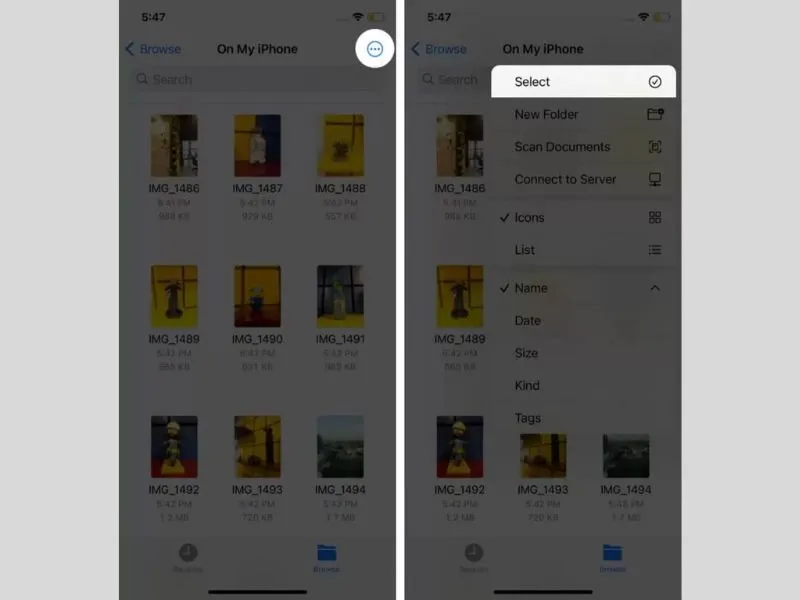
Chọn nhiều ảnh để tạo file dài
Sau khi tạo file PDF, bạn có thể lưu vào Tệp hoặc chia sẻ qua Mail, AirDrop, Google Drive hoặc bất kỳ ứng dụng chia sẻ nào khác.
Với những bước đơn giản đã hoàn thành cách chuyển nhiều ảnh thành 1 file PDF trên iPhone mà không cần dùng đến app chuyển.
Book giúp chuyển ảnh sang PDF
Books cũng là phần mềm chuyển ảnh sang PDF trên iPhone miễn phí. Hãy cùng thực hiện theo một số thao tác cơ bản sau đây:
- Bước 1: Mở ứng dụng Ảnh trên iPhone và chọn những hình ảnh bạn muốn chuyển thành PDF. Để chọn nhiều ảnh, nhấn và giữ ảnh đầu tiên, sau đó tiếp tục chọn các ảnh khác.
Sau khi chọn ảnh, nhấn vào biểu tượng "Chia sẻ" ở góc dưới bên trái màn hình. Trong các tùy chọn xuất hiện, chọn "Books" (biểu tượng sách màu cam).
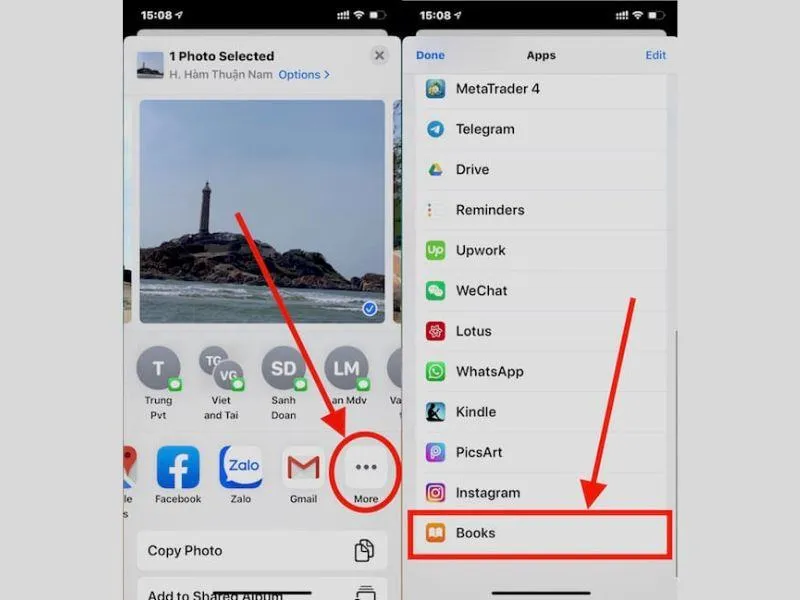
Chọn 1 hoặc nhiều ảnh bạn cần
Khi bạn chọn Books, ảnh sẽ tự động chuyển thành file PDF và được mở trong ứng dụng Books. Đồng thời, file PDF này sẽ được lưu lại trong ứng dụng này để bạn dễ dàng xem lại sau.
- Bước 2: Từ ứng dụng Books, bạn có thể chỉnh sửa hoặc thêm chú thích vào file PDF (nếu cần). Ngoài ra, bạn có thể dễ dàng chia sẻ PDF này qua các kênh khác như AirDrop, Mail, hay Tin nhắn.
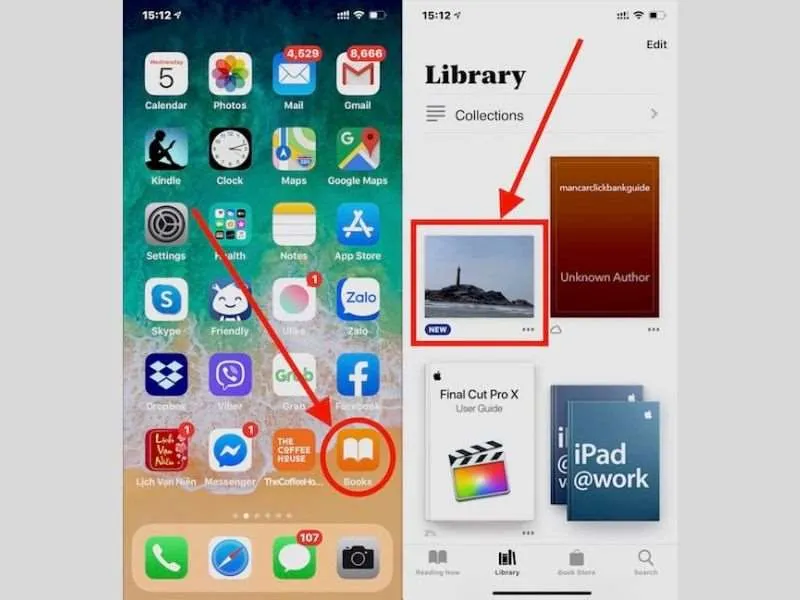
Xem file, chia sẻ hay lưu trữ tùy vào nhu cầu
Nếu bạn muốn chuyển nhiều ảnh thành 1 file PDF trên iPhone, chỉ cần chọn nhiều ảnh theo cách như trên. Và làm theo các bước tương tự. File PDF sẽ chứa tất cả các ảnh bạn đã chọn, giúp bạn quản lý chúng dễ dàng hơn.
Ngoài ra, bạn có thể tham khảo thêm các cách như: chuyển ảnh sang PDF bằng Ghi Chú, ứng dụng ngoài…
Lời kết
Bài viết đã tổng hợp 4 cách chuyển ảnh sang PDF trên iPhone bằng phím tắt, in, book, file chi tiết nhất. Từ đó bạn có thể thực hiện dễ dàng ngay trên chính chiếc iPhone 15 Pro Đà Nẵng của bạn. Di Động Xanh chúc bạn thực hiện thành công!


