
 Đăng Nhập



Cách chỉnh thời gian tắt màn hình iPhone được thực hiện như thế nào? Tính năng này mang lại cho bạn những lợi ích gì? Bạn hãy cùng xem những nội dung mà Di Động Xanh chia sẻ ngay bên dưới nhé!

Cách chỉnh thời gian tắt màn hình trên điện thoại Iphone
Lợi ích việc chỉnh thời gian tắt màn hình trên điện thoại iPhone
Trước khi chia sẻ về cách chỉnh thời gian tắt màn hình điện thoại Iphone, chúng ta hãy tìm hiểu nhanh về lợi ích của chúng ra sao nhé!
Tiết kiệm dung lượng pin đáng kể
Nếu bạn không chỉnh thời gian tắt màn hình iPhone thì iPhone của bạn sẽ luôn sáng. Điều đó sẽ làm cho máy của bạn tốn pin một cách lãng phí. Thậm chí còn làm giảm tuổi thọ của pin và điện thoại.
Ngoài ra, khi bạn mải làm việc cứ để điện thoại sang liên tục và dẫn đến tiêu hao pin điện thoại. Bởi vậy, bạn cài đặt tắt tự động mà hình sẽ giúp điện thoại tự tắt sau đó
Cách chỉnh thời gian tắt màn hình iPhone giúp bảo mật hơn
Khi bạn điều chỉnh tắt màn hình điện thoại phù hợp sẽ giúp bạn bảo mật quá trình thao tác cho bạn luôn được an toàn. Điển hình khi màn hình sáng thông báo bạn đang có tin nhắn từ ứng dụng. Nhờ đó giúp bạn xem và cập nhật tin nhắn đến một cách nhanh nhất.
Ngoài ra, tính năng này còn hạn chế sự nhạy cảm của màn hình cảm ứng và bất ngờ thực hiện các thao tác không mong muốn. Thậm chí khi bạn quên khóa màn hình sẽ giúp bạn đánh mất thông tin.
Thực hiện thao tác tắt màn hình dễ dàng
Nếu bạn đã cài đặt tắt màn hình điện thoại thì bước thực hiện tắt màn hình iPhone trở nên đơn giản và nhanh chóng. Bạn chỉ cần nhấn phím nguồn của điện thoại là có thể tắt màn hình và bảo vệ điện thoại an toàn.
Đó là ba lý do chính và cần thiết mà người dùng nên tìm hiểu và biết cách dùng tính năng này cho iPhone của mình nhé! Tương tự như các bật màn điện thoại iPhone luôn sáng, bạn có thể điều chỉnh thời gian tắt màn hình ngay ở phần dưới nhé
Cách chỉnh thời gian tắt màn hình iPhone bằng cách tắt tự động khóa màn hình iPhone
Điều chỉnh thời gian tắt màn hình iPhone bằng cách tắt tự động là cách vô cùng thuận tiện. Hướng dẫn dưới đây sẽ giúp bạn điều chỉnh thời gian kể cả cho iPhone 16 Đà Nẵng. Nào cùng xem chi tiết các bước sau đây nhé!
-chon-“man-hình-va-do-sang”">Bước 1: Chọn Cài đặt —> Chọn “Màn hình và Độ sáng”
Khởi động điện thoại, bạn hãy chọn vào phần “Cài đặt”. Rồi nhìn ở góc dưới rồi chọn mục “Màn hình & Độ sáng” như hình ảnh phái dưới.
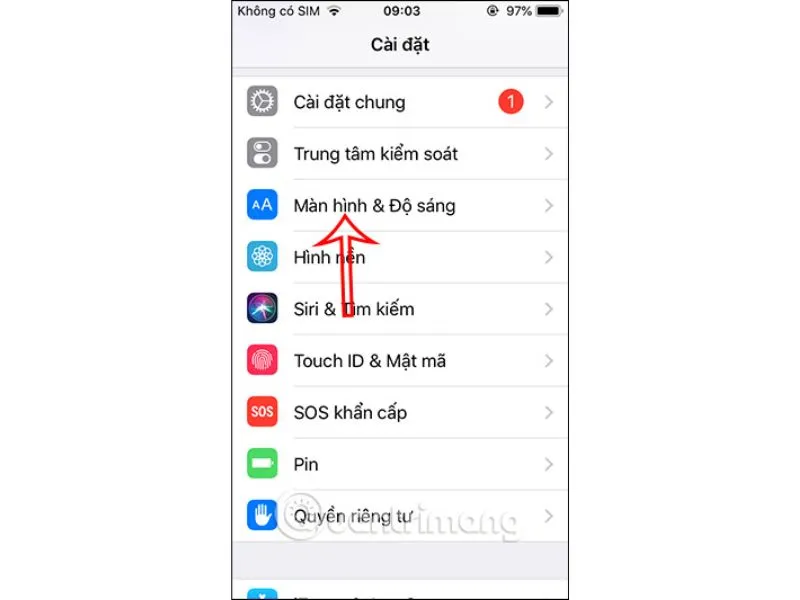
Cửa sổ mục “Màn hình và ánh sáng”
>> Xem thêm: Chia đôi màn hình iPhone để dùng 2 ứng dụng cùng lúc
Bước 2: Chọn tiếp mục “Tự động khóa màn hình”
Tiếp đó bạn chuyển sang giao diện mới. Và chọn mục “Tự động khóa và ấn vào “Không để iPhone không tự động khóa màn hình thiết bị”.
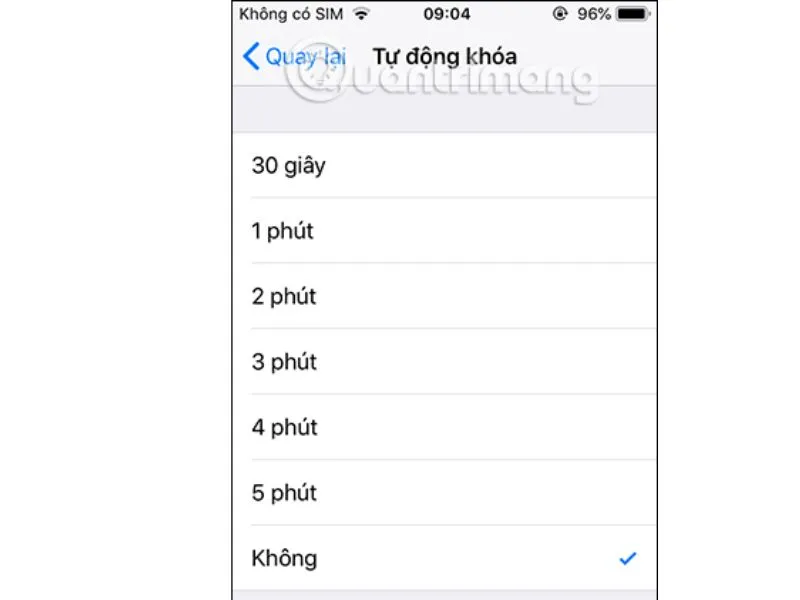
Chọn mục phần “Tự động khóa màn hình” như ảnh minh họa
Chỉ với hai bước rất đơn giản và ngắn gọn cùng với hình ảnh thí dụ, chắc chắn bạn sẽ thực hiện ngay tại nhà dễ dàng. Bạn hãy cùng đọc kỹ và bắt đầu trải nghiệm tính năng này nhé!
>> Xem thêm: Hướng dẫn cài đặt dự báo thời tiết trên điện thoại chính xác
Hướng dẫn nhanh cách chỉnh thời gian tắt màn hình iPhone
Trường hợp, bạn muốn màn hình điện thoại iPhone Đà Nẵng tắt tự động ngay sau một khoảng thời gian, hãy điều chỉnh theo các thao tác sau đây. Chỉ với 3 bước là bạn có thể điều chỉnh thời gian và tắt màn hinh điện thoại chủ động.
- Bước 1: Chọn mục “Cài đặt” tại giao diện chính của màn hình
- Bước 2: Tiếp tục chọn “Màn hình & Độ sáng”
- Bước 3: Tùy chọn thời gian, trong đó thời gian tối thiểu là 30 giây. Và tối đa là 5 phút.
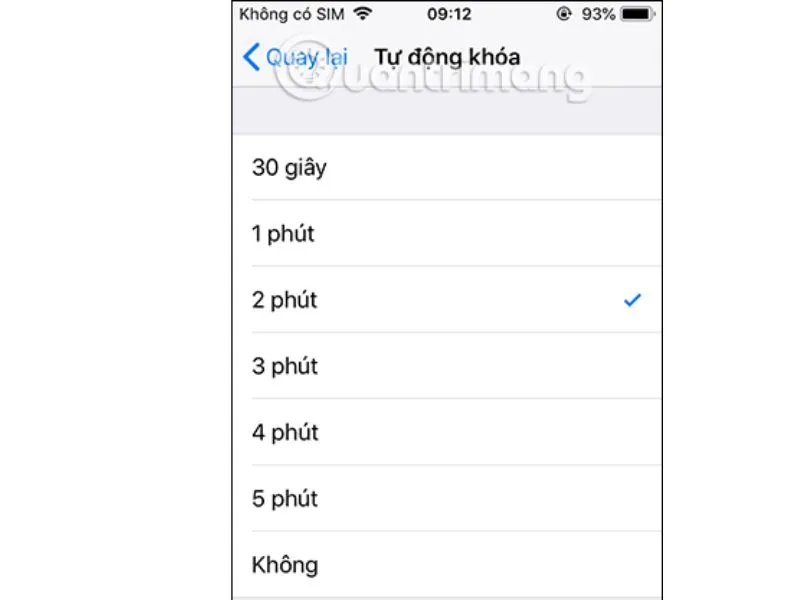
Chọn khung thời gian tắt màn hình iPhone mà bạn mong muốn
>> Xem thêm: Khắc phục tình trạng màn hình iphone lúc sáng lúc tối cực đơn giản
Những lỗi thường gặp khi không chỉnh được thời gian khóa màn hình iPhone
Tuy đã giới thiệu cách điều chỉnh thời gian tắt màn hình iPhone like new Đà Nẵng. Nhưng vẫn còn một số người dùng không thực hiện thành công. Để giúp bạn hiểu rõ nguyên nhân vì sao, hãy xem các lỗi sau nhé!
Người dùng không thể điều chỉnh thời gian một cách tự động màn hình điện thoại iPhone theo danh sách lựa chọn. Bởi thời gian chờ tắt màn hình sẽ được bật ở mức tối thiểu là 30 giây.
Lỗi không chỉnh được thời gian khóa màn hình điện thoại phổ biến nhất là người dùng đã bật chế độ tiết kiệm pin. Khi bạn đã bật chế độ này có nghĩa là tự động giảm thời gian chờ tắt màn hình của thiết bị. Cách khắc phục là nhấn vào “Cài đặt” rồi chọn vào mục “Pin”. Bạn chỉ cần tắt chế độ “Nguồn điện thấp” là OK. Lúc đó, bạn có thể điều chỉnh thời gian màn hình iPhone tự động tắt.
>> Xem thêm: iPhone tự tắt nguồn rồi mở lại liên tục do đâu? Cách xử lý
Lời kết
Trên đây là vài chia sẻ của Di Động Xanh về cách chỉnh thời gian tắt màn hình iPhone mà Di Động Xanh đã tổng hợp. Mong rằng với các nội dung tóm tắt trên, bạn đã hiểu và biết cách để “dế yêu” của bạn sử dụng lâu bền nhé.


