
 Đăng Nhập


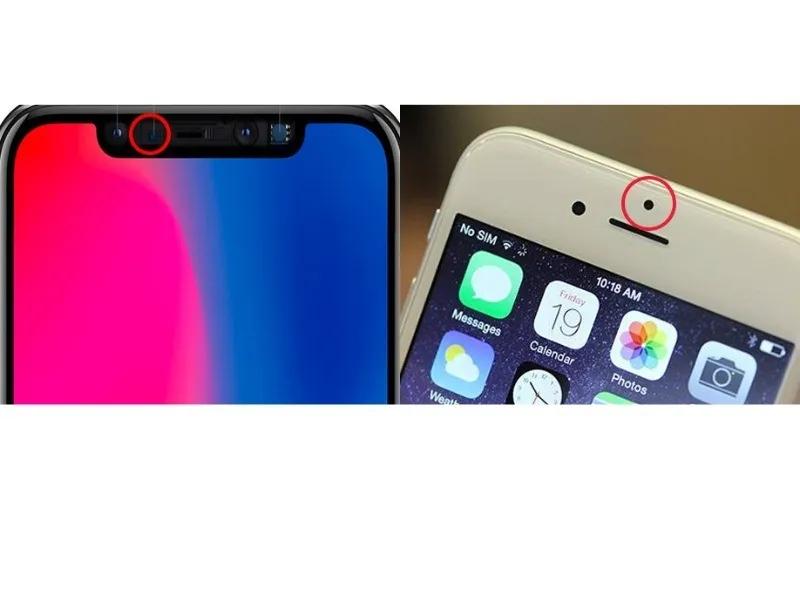
Cảm biến tiệm cận iPhone là một tính năng chưa được nhiều người dùng quan tâm trong việc sử dụng iPhone. Để giúp bạn có thêm thông tin cũng như biết cách sử dụng tính năng này, Di Động Xanh chia sẻ bài viết dưới đây.
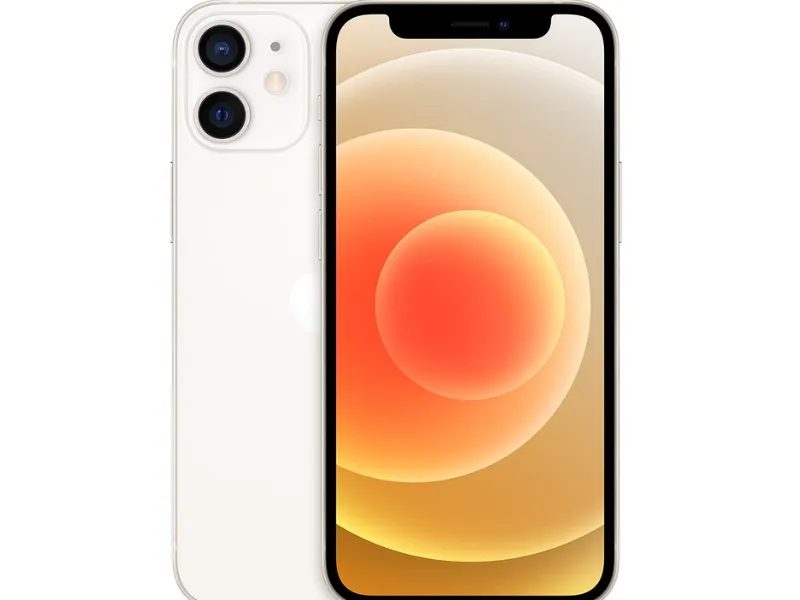
Cảm biến tiệm cận iPhone
Tổng quan chung về cảm biến tiệm cận
Để hiểu rõ về tính năng này, chúng ta sẽ bắt đầu tìm hiểu khái niệm và tác dụng của cảm biến tiệm cận trên di động iPhone.
Cảm biến tiệm cận iPhone là gì?
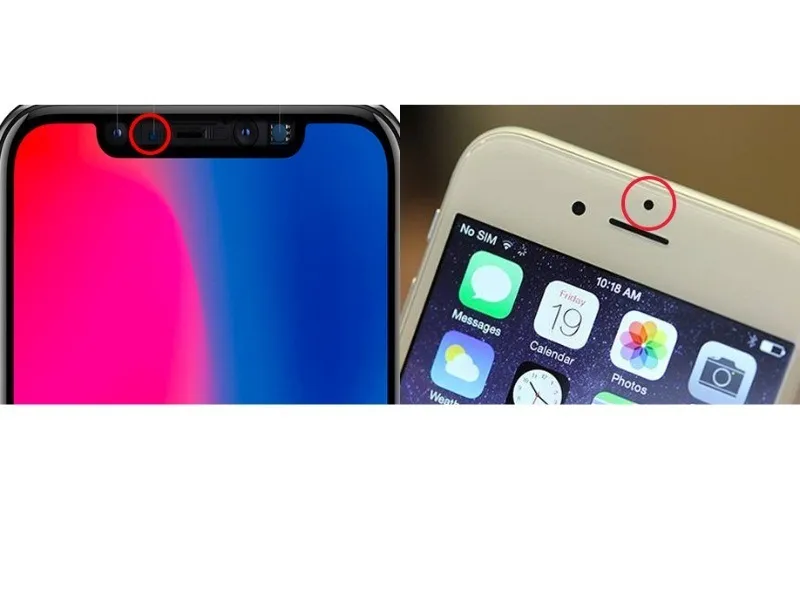
Cảm biến tiệm cận (Proximity Sensors) iPhone là loại cảm biến thường được hãng Apple đặt ngay mặt trước của iPhone. Về mặt nguyên lý, cảm biến hoạt động bằng cách phát ra bức xạ hoặc trường điện từ để dò tìm vật thể trong một phạm vi nhất định. Nhờ cơ chế này, cảm biến có khả năng nhận diện vật thể rất chính xác và hiệu quả.
Có bao nhiêu loại cảm biến tiệm cận iPhone?
Dựa trên nguyên lý hoạt động, cảm biến tiệm cận có 3 loại phổ biến đó là: Cảm biến tiệm cận hồng ngoại, Cảm biến tiệm cận điện dung và Cảm biến tiệm cận cảm ứng. Trên iPhone, chỉ có một loại cảm biến tiệm cận chính, đó là cảm biến tiệm cận hồng ngoại.
Apple sử dụng cảm biến này để phát và nhận tia hồng ngoại, giúp iPhone nhận biết khi có vật thể (như tai hoặc tay) ở gần màn hình. Nhờ đó, máy có thể tự động tắt màn hình khi nghe gọi, tránh chạm nhầm và tiết kiệm pin.
Các đời iPhone mới có thể tích hợp cảm biến tiệm cận chung trong cụm Face ID, nhưng về bản chất vẫn dựa trên công nghệ hồng ngoại, không chia thành nhiều loại khác nhau.
Chức năng của cảm biến tiệm cận là gì?
Tác dụng của cảm biến sẽ giúp người dùng iPhone Đà Nẵng nắm và thực hiện tính năng này tối đa. được tác dụng của tính năng này.
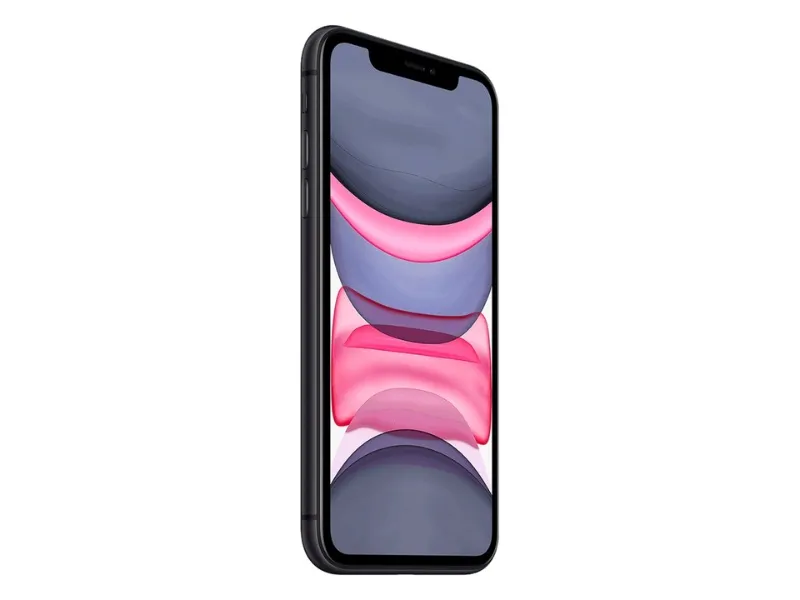
Tác dụng của cảm biến tiệm cận iPhone là gì?
Khi thiết lập tính năng này, Apple hỗ trợ chức năng chính tự động bật hoặc tắt màn hình sáng khi nghe hay gọi điện thoại. Nhờ chức năng này giúp tiết kiệm pin, đồng thời tránh ánh sáng nóng cho màn hình iPhone. Bên cạnh đó, tính năng này hạn chế người dùng vô tình chạm vào nút tắt và kết thúc cuộc gọi.
Không những vậy, tính năng này còn mang lại những lợi ích vô cùng tiện dụng dưới đây:
- Giúp người dùng mở hoặc khóa màn hình iPhone không cần sử dụng phím cứng. Hay che cảm biến hoặc úp màn hình điện thoại xuống.
- Thực hiện dễ dàng và nhanh chóng bật/tắt dữ liệu di động 3G/4G hoặc kết nối Wifi.
- Khả năng bật đa nhiệm hay chạy nhanh các ứng dụng bất kì mà người dùng không cần dùng phím cứng hoắc thực hiện thao tác chọn biểu tượng ứng dụng.
Với những tính năng chính cùng các tính năng phụ đã hỗ trợ người dùng iPhone sở hữu các thao tác dùng điện thoại tuyệt vời. Đây là đặc điểm giúp bạn kiểm tra điện thoại khi mua cũ.
iPhone nào có cảm biến tiệm cận?
Hầu hết các mẫu iPhone đều có cảm biến tiệm cận. Cụ thể, từ iPhone đời đầu cho đến các dòng mới như iPhone X, XS, iPhone 11, iPhone 12, iPhone 13, iPhone 14, iPhone 15 và iPhone 16, iPhone 17 mới nhất, Apple đều trang bị cảm biến tiệm cận để hỗ trợ tắt màn hình khi nghe gọi và tránh chạm nhầm.
- Với iPhone nút Home (iPhone 6, 7, 8, SE…), cảm biến tiệm cận là linh kiện riêng đặt gần loa thoại.
- Với iPhone Face ID (từ iPhone X trở lên): iPhone 11, iPhone 12, iPhone 14, iPhone 15, iPhone 16, iPhone 17...cảm biến tiệm cận được tích hợp chung trong cụm Face ID, nhưng vẫn hoạt động dựa trên công nghệ hồng ngoại.
Hướng dẫn tắt/bật cảm biến tiệm cận iPhone
Hiểu được các vấn đề cơ bản của cảm biến tiệm cận. Phần này sẽ hướng dẫn bật/tắt cảm biến tiệm cận trên iOS như sau.
Mách bạn tắt -bật cảm biến tiệm cận iPhone
Bật cảm biến tiệm cận iPhone
Thao tác bật cảm biến tiệm cận cho iPhone cho máy của của bạn vô cùng đơn giản. Chỉ với các bước ngắn gọn sau:
- Tìm đến phần “Cài đặt” trên màn hình iPhone.
- Tiếp tục chọn mục “Màn hình & Độ sáng”.
- Cuối cùng bật tính năng cảm biến tiệm cận sao cho nút bật sáng lên.
Cách tắt cảm biến tiệm cận trên iPhone
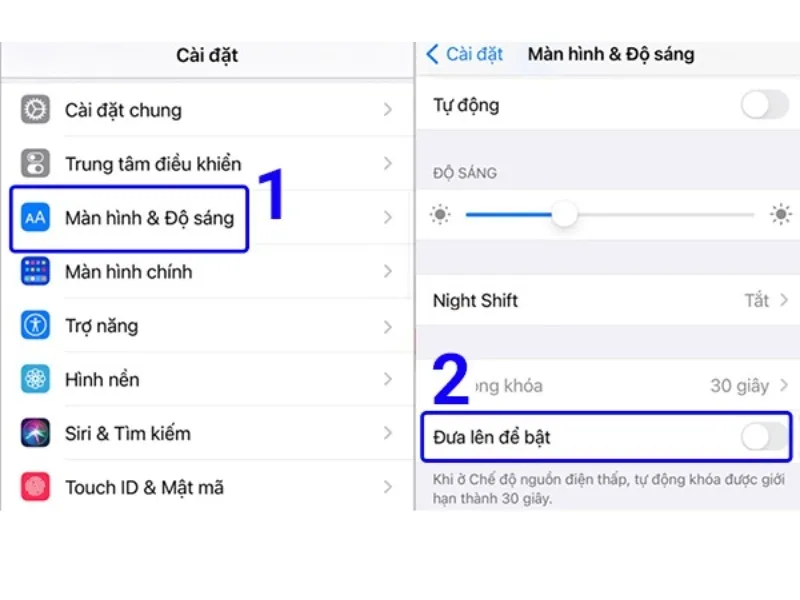
Cách tắt Cảm biến tiệm cận trên iPhone
Thực tế, tính năng này được mặc định nên người dùng không cần kích hoạt cảm biến tiệm cận di động. Tính năng này mặc định từ thế hệ iPhone 6S/6S Plus. Hãng Apple cũng đã trang bị thêm một tính năng tự động sáng màn hình khi nhấc iPhone lên.
Ngoài ra, nếu kiểm tra đang bật cảm biến tiệm cận iphone mà bạn muốn tắt thì hãy vào đúng thao tác bật cảm biến tiệm cận đã nêu trên. Sau đó gạt tắt nút cảm biến trên iPhone sao cho đèn không sáng.
Lý do gây lỗi cảm biến không hoạt động
Hãng Apple được đánh giá thuộc top sản xuất dòng iPhone khá bền. Tuy nhiên, trong quá trình sử dụng cũng không tránh khỏi lỗi mà điển hình là lỗi cảm biến tiệm cận. Vì vậy, chúng ta cùng tìm hiểu các nguyên nhân gây ra lỗi sau đây:
- Dùng miếng dán điện thoại quá dày nên chức năng cảm biến tiệm cận không nhạy và sử dụng thao tác trên điện thoại khó hơn. Đây là lỗi thường thấy ở những người mới mua mắc phải.
- Điện thoại không may bị rơi rồi va chạm mạnh. Thậm chí thấm nước khiến điện thoại bị hư hại một phần. Đó là nguyên nhân gây ra cảm biến tiệm cận iPhone.
- Các phần mềm của iPhone bị xung đột làm cho cảm biến tiệm cận không hoạt động được.
- Các phần cứng khác của iPhone bị hư hỏng và ảnh hưởng đến cảm biến tiệm cận.
- Thay màn hình iPhone không đúng cách, có thể che khuất cảm biến nên không hoạt động được.
Khi bạn tìm được nguyên nhân có nghĩa rằng quá trình khắc phục cảm biến tiệm cận trở nên dễ dàng hơn. Bạn hãy kiểm tra ngay iPhone của mình có đang gặp phải các tình trạng trên hay không nhé!
Top 7 cách khắc phục lỗi cảm biến tiệm cận trên iPhone
Cùng nhanh tay bỏ túi 7 cách khắc phục lỗi cảm biến tiệm cận trên điện thoại iPhone với những gợi ý sau:
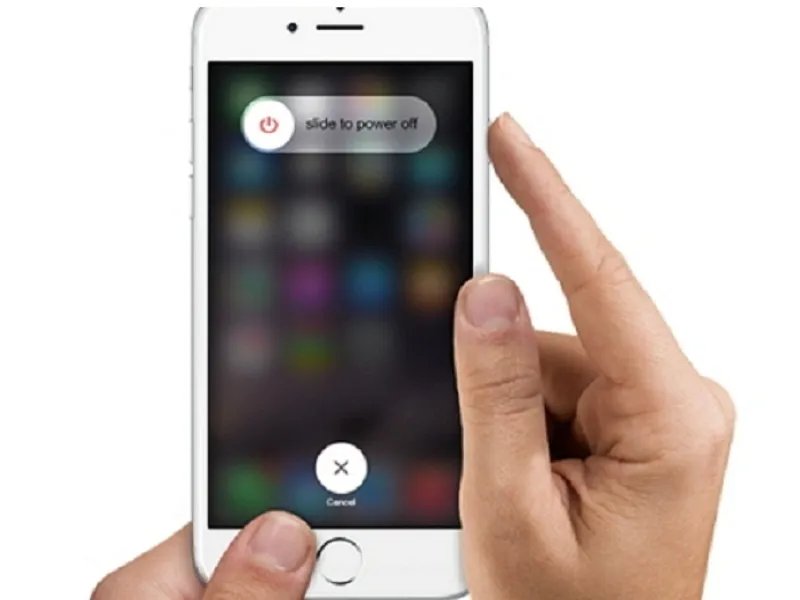
Khởi động lại điện thoại iPhone
iPhone sử dụng trong thời gian dài có thể xảy ra tình trạng các phần mềm bị lỗi. Vì vậy, điện thoại cần được làm mới và nghỉ xả hơi. Cách đơn giản và hiệu quả là khởi động lại iPhone để khắc phục cảm biến tiệm cận iPhone với các thao tác sau:
- iPhone 4 đến iPhone 6s Plus: Nhấn giữ nút nguồn và Home.
- Dòng máy từ iPhone 7 trở về sau: Nhấn giữ nút nguồn và nút giảm âm lượng.
Bạn nhấn giữ cho đến khi nào màn hình màu đen, sau đó bật nguồn lại và chờ vài dây cho điện thoại khởi động lại. Bạn hãy test cảm biến tiệm cận máy iPhone đã hoạt động lại chưa nhé!
Tham khảo ngay các dòng iPhone 17/ Pro/ Pro Max Đà Nẵng vừa về kho Di Động Xanh. Hàng mới nguyên seal, đầy đủ bảo hành chính hãng cùng mức giá cực ưu đãi. Nhanh tay trải nghiệm siêu phẩm công nghệ mới nhất và đón nhận nhiều quà tặng hấp dẫn!
Gỡ miếng dán màn hình iPhone không phù hợp
Miếng dán iPhone quá dày sẽ làm che khuất cảm biến tắt màn hình iPhone. Đây là trường hợp hay gặp phải của người dùng và để khắc phục, bạn chỉ cần tháo miếng dán ra và kiểm tra. Thay vào đó nên chọn những miếng dán màn hình tốt và có chừa khoảng trống cho cảm biến hoạt động.
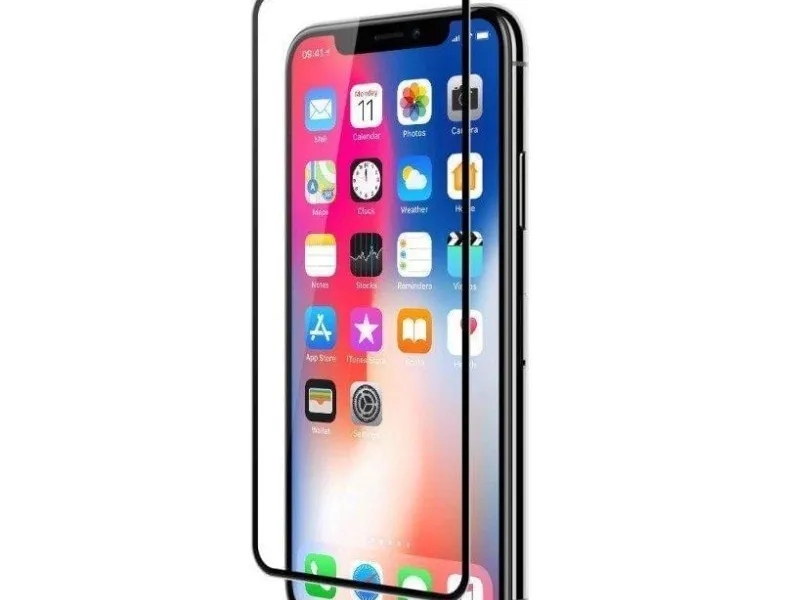
Khắc phục lỗi cảm biến tiệm cận điện thoại iPhone
Khắc phục cảm biến tiệm cận iPhone nên cài đặt lại (Restore) lại điện thoại
Để khắc phục lỗi tính năng này, bạn hãy cài đặt lại iPhone, điều này sẽ giúp cho bạn loại bỏ được các lỗi xung đột phần mềm. Thực hiện cài đặt có thể tự làm được ngay tại nhà nếu bạn có chút kiến thức về công nghệ.
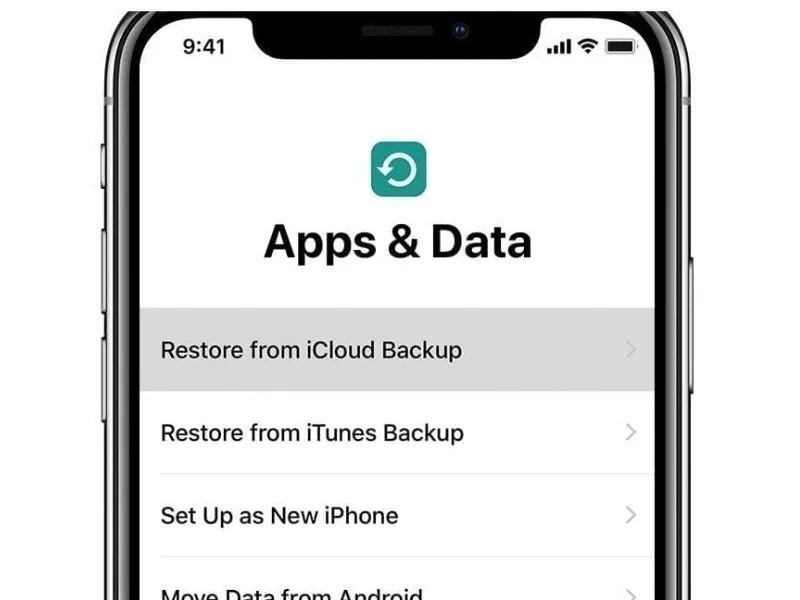
Restore lại cho iPhone khắc phục cảm biến tiệm cận iPhone
Tuy nhiên, bạn nên ưu thông tin trên iCloud hoặc iTunes trước khi cài đặt. Bởi cài đặt iPhone sẽ làm cho các dữ liệu trên máy mất hết. Vậy nên, bạn nên đồng bộ iCloud, đăng xuất tài khoản và bắt đầu “Restore”.
Điều quan trọng hơn hết, bạn phải sạc đủ trên 50% trước khi cài đặt, khi thực hiện thao tác này tốn khá nhiều thời gian cũng như lượng pin của máy. Vì vậy, để tránh gián đoạn trong quá trình cài đặt, bạn nên sạc đầy pin cho máy.
Vệ sinh sạch sẽ màn hình iPhone
Đây là cách khắc phục lỗi cảm biến tiệm cận trên iPhone có vẻ dễ dàng, chỉ cần làm sạch màn hình điện thoại bằng khăn sạch hoặc miếng giấy vệ sinh. Sau đó, bạn thực hiện cách test cảm biến tiệm cận máy điện thoại iPhone bằng cách bằng cách gọi khi đứng trước gương và xem màn hình có bị mờ hay không khi bạn nhấc iPhone lên.
Đặt điện thoại iPhone ở chế độ DFU
Khi bạn cập nhật chương trình mặc định, điều này sẽ xây dựng lại cấu trúc của phần mềm đang chạy trên iPhone. Nhưng bạn cần lưu ý, mọi thứ sẽ bị xóa hoàn toàn và có thể có lỗi xảy ra. Bạn cần test cảm biến tiệm cận iPhone sau khi cài đặt máy ở chế độ DFU:
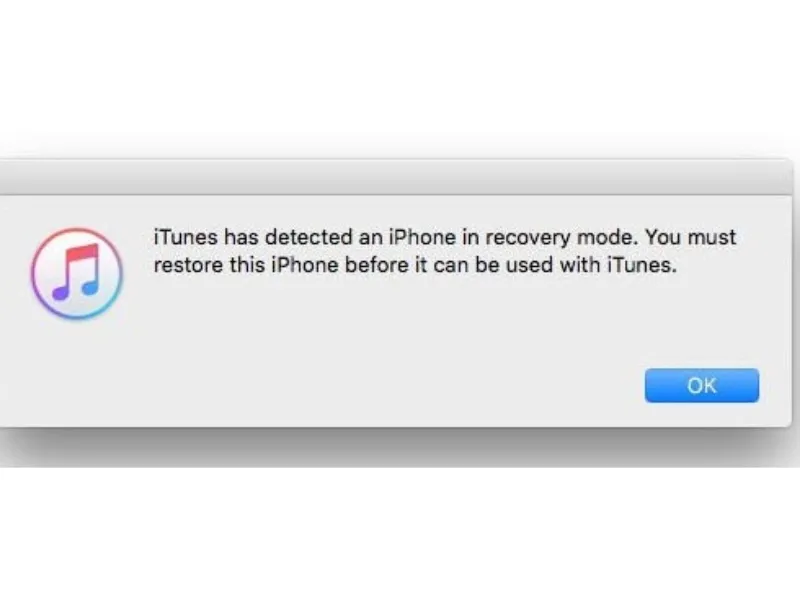
Thực hiện cài đặt chế độ DFU tại máy iPhone
- Kết nối điện thoại iPhone với máy tính bằng cáp USB và chạy iTunes.
- Tiếp đó, bạn nhấn và giữ các nút Ngủ/Thức dậy và Home cùng một lúc với thời gian tối đa 10 giây.
- Thả cẩn thận nút Ngủ / Thức nhưng tiếp tục giữ nút Home cho đến khi bạn thấy thông báo iTunes đã phát hiện iPhone ở chế độ khôi phục.
- Sau vài giây tiếp thủ nhả nút Home.
Hỗ trợ của các kỹ thuật viên sửa chữa iPhone
Nếu đã thử các cách trên nhưng cảm biến tiệm cận iPhone vẫn không hoạt động, khả năng cao là lỗi phần cứng. Lúc này, bạn nên mang iPhone đến Di Động Xanh - trung tâm sửa chữa iPhone Đà Nẵng uy tín để được kiểm tra và thay thế chính xác.
>>> Các dịch vụ khác:
>>> Tham khảo: Top 5 địa điểm sửa điện thoại Đà Nẵng uy tín, giá rẻ đáng tin cậy
Giải đáp về cảm biến tiệm cận iPhone
Dưới đây là một số nghi vấn liên quan đến cảm biến tiệm cận trên điện thoại iPhone được nhiều người dùng quan tâm. Bạn hãy tham khảo và vận dụng linh hoạt cho phù hợp với thực trạng máy của bạn nhé!
Hỏi- đáp về cảm biến tiệm cận iPhone
Tắt cảm biến tiệm cận trên iPhone có được không?
Đây là tính năng cố định, bạn gần như không thể tắt cảm biến tiệm cận trên iPhone với hầu hết các phiên bản đã được mặc định tính năng này. Tuy nhiên, Trên điện thoại iPhone, bạn tìm đến AppStore để tìm ứng dụng Proximity Sensor Screen On Off. Đây là ứng dụng mà bạn có thể cân nhắc sử dụng.
Có nên bật cố định cảm biến tiệm cân iPhone không?
Nhìn chung, các dòng điện thoại iOS đều được tích hợp cảm biến tiệm cận để phục vụ một số chức năng hoạt động trên iPhone. Tính năng này được bật mặc định trên điện thoại.
Ngược lại, trong một số trường hợp người dùng cần tắt tính năng này khi nhu cầu sử dụng người dùng hay không phù hợp với tình huống sử dụng thực tế. Tóm lại, việc dùng tính năng này hết sức cần thiết và bạn chỉ tắt khi có mục đích sử dụng khác.
Làm gì khi cảm biến tiệm cận trên iPhone bị lỗi?
Khi cảm biến tiệm cận trên iPhone bị lỗi, bạn có thể thử lần lượt các cách sau:
- Vệ sinh khu vực loa và camera trước để loại bỏ bụi bẩn hoặc miếng dán che cảm biến
- Gỡ kính cường lực/ốp che mặt trước nếu chúng che khuất cảm biến
- Khởi động lại iPhone để khắc phục lỗi phần mềm tạm thời
- Đặt lại tất cả cài đặt (không xóa dữ liệu)
Lời kết
Mong rằng với những chia sẻ của Di Động Xanh về cảm biến tiệm cận iPhone, bạn sẽ có thu thập thêm thông tin đáng tin cậy. Từ đó giúp bạn sử dụng thuần thục và hiệu quả của tính năng này. Nếu có vấn đề gì trong quá trình thực hiện, hãy liên hệ ngay hotline hoặc fanpage để được hỗ trợ!
Bài viết khác:


