
 Đăng Nhập


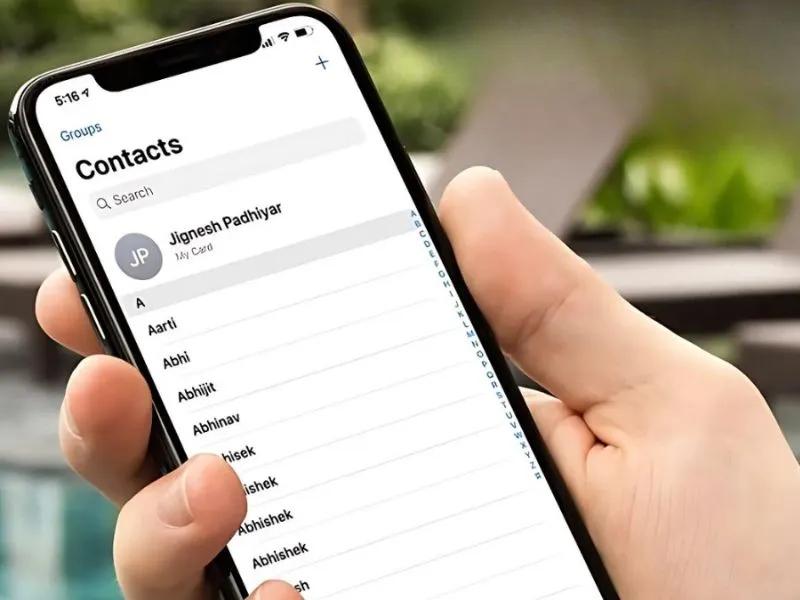
Cách xóa danh bạ trên iPhone được nhiều người tìm kiếm khi muốn dọn dẹp lại danh sách liên hệ sau thời gian dài sử dụng. Thay vì để các số điện thoại cũ, không còn liên lạc làm rối Danh bạ, người dùng iPhone hoàn toàn có thể xóa từng liên hệ hoặc xóa nhiều số cùng lúc rất nhanh chóng. Cùng Di Động Xanh tham khảo ngay hướng dẫn dưới đây để biết cách xóa danh bạ trên iPhone đơn giản và tiết kiệm thời gian nhé.
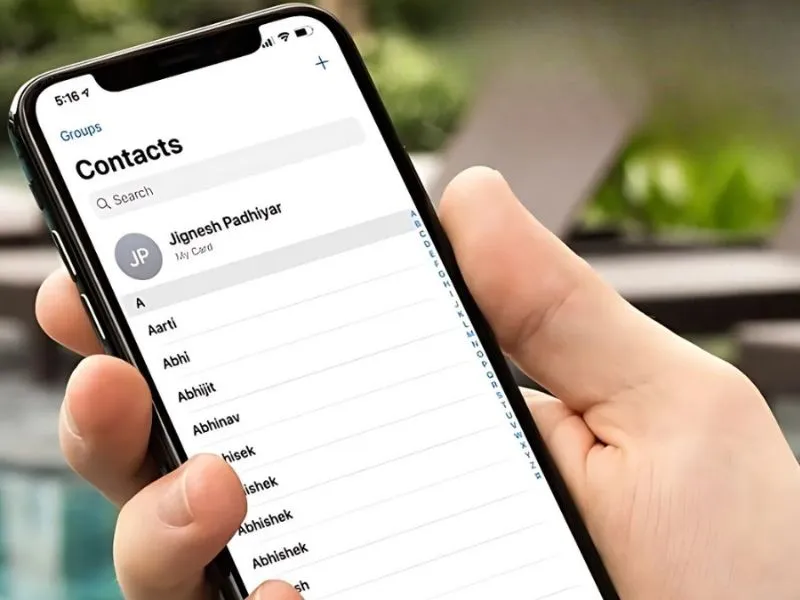
Hướng dẫn các cách xóa danh bạ trên iPhone nhanh nhất
Cách xóa danh bạ trên điện thoại iPhone theo từng liên hệ
Cách xóa danh bạ nhanh trên iPhone khi muốn loại bỏ một số điện thoại cụ thể không còn còn muốn liên hệ như sau:
- Bước 1: Mở ứng dụng Danh bạ trên điện thoại iPhone.
- Bước 2: Tìm và chọn liên hệ cần xóa, sau đó nhấn Sửa (Edit) ở góc trên bên phải màn hình.
- Bước 3: Cuộn xuống cuối trang thông tin liên hệ và chọn Xóa liên hệ (Delete Contact).
- Bước 4: Hệ thống sẽ hiển thị thông báo xác nhận. Bạn nhấn Xóa liên hệ một lần nữa để hoàn tất thao tác.
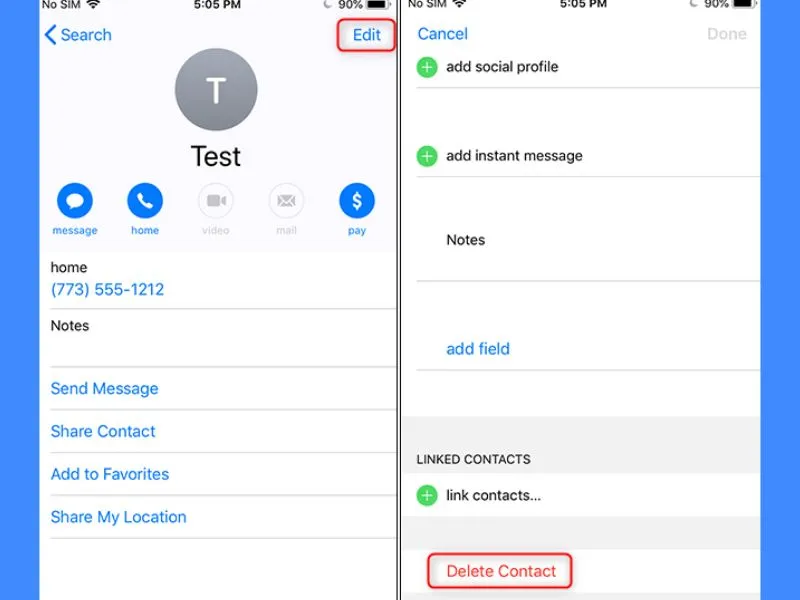
Cách xóa từng số điện thoại trên iPhone
Chỉ với vài bước đơn giản, số điện thoại đã chọn sẽ được xóa hoàn toàn khỏi danh bạ iPhone của bạn.
Cách xóa tất cả danh bạ trên iPhone qua iCloud
Trong trường hợp cần xóa hàng loạt liên hệ cùng lúc, bạn có thể thực hiện nhanh chóng thông qua iCloud theo các bước sau:
- Bước 1: Chuẩn bị máy tính hoặc laptop, sau đó truy cập trang iCloud và đăng nhập bằng tài khoản Apple ID đang sử dụng trên iPhone.
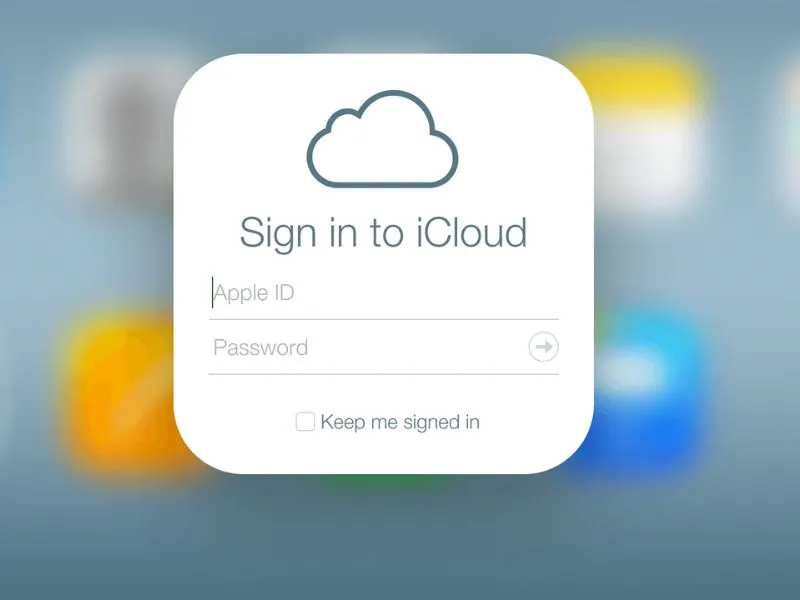
Đăng nhập tài khoản iCloud
- Bước 2: Sau khi đăng nhập thành công, tại giao diện quản lý iCloud, bạn chọn mục Danh bạ (Contacts).
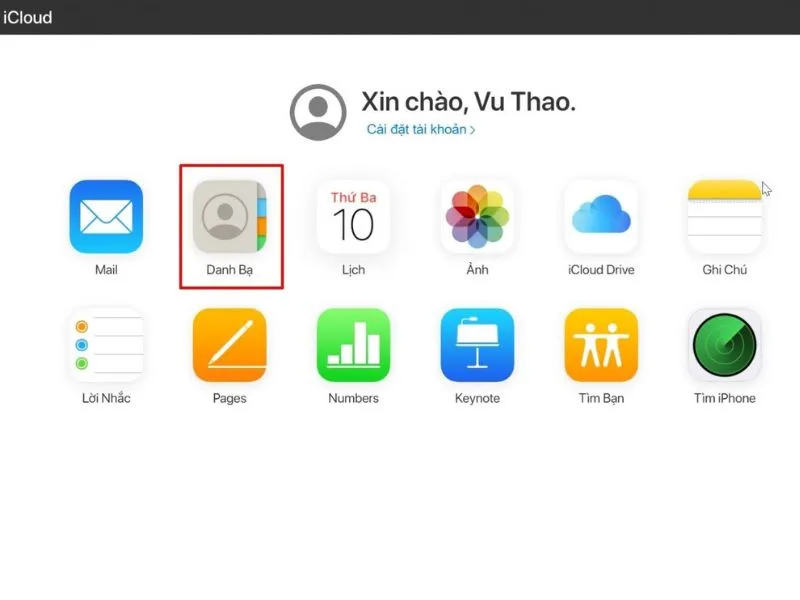
Chọn mục Danh bạ trên iCloud
- Bước 3: Danh sách liên hệ trên iCloud sẽ tự động đồng bộ với danh bạ iPhone. Lúc này, nhấn giữ phím Ctrl (hoặc Command trên Mac) và click chọn các số điện thoại bạn muốn xóa.
Nếu muốn xóa toàn bộ danh bạ, hãy nhấn vào biểu tượng bánh răng ở góc dưới bên trái và chọn Chọn tất cả.
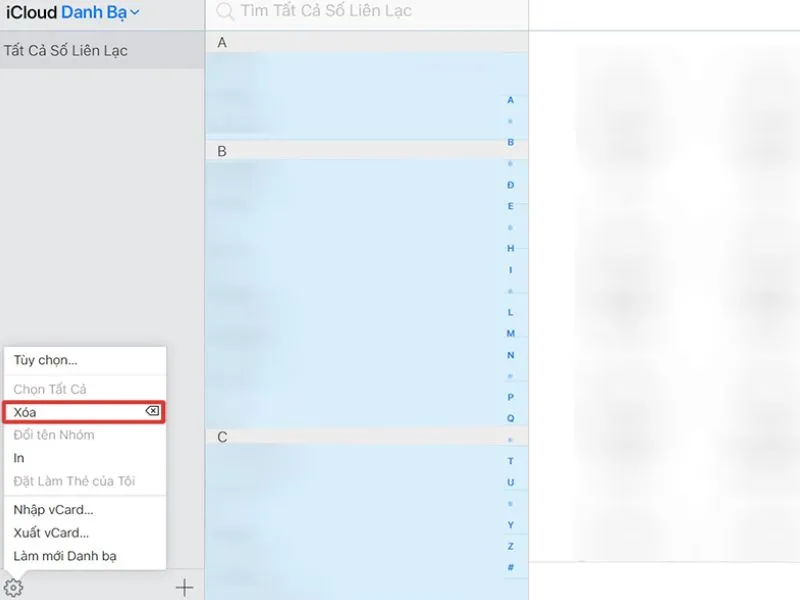
Nhấp vào biểu tượng hình bánh răng sau đó tiến hành xóa danh bạ
- Bước 4: Tiếp tục nhấn vào biểu tượng bánh răng, sau đó chọn Xóa (Delete) để loại bỏ các liên hệ đã chọn.
- Bước 5: Khi thông báo xác nhận xuất hiện, bạn chỉ cần đồng ý để hoàn tất thao tác xóa nhiều số điện thoại trong danh bạ iPhone.
Cách này giúp bạn dọn dẹp danh bạ nhanh chóng, tiết kiệm thời gian mà không cần thao tác trực tiếp trên điện thoại iPhone.
Cách xóa toàn bộ danh bạ trên iPhone qua ứng dụng Group
Nếu bạn muốn xóa hàng loạt liên hệ nhanh chóng ngay trên iPhone, ứng dụng Groups sẽ là giải pháp tối ưu. Các bước thực hiện như sau:
- Bước 1: Tải và cài đặt ứng dụng Groups từ App Store về iPhone.
- Bước 2: Mở ứng dụng sau khi cài đặt, tại giao diện chính chọn All Contacts (Tất cả liên hệ) để hiển thị toàn bộ danh bạ trên máy.
- Bước 3: Đánh dấu chọn một, nhiều hoặc toàn bộ số điện thoại mà bạn muốn xóa trong danh sách liên hệ.
- Bước 4: Nhấn vào mục Choose Action (Chọn hành động) để mở các tùy chọn quản lý danh bạ.
- Bước 5: Chọn Delete Contacts → Remove from My iPhone, sau đó xác nhận để hoàn tất việc xóa nhiều số điện thoại trong danh bạ iPhone.
Với cách này, bạn có thể dọn dẹp danh bạ nhanh gọn mà không cần thao tác qua iCloud hay máy tính.
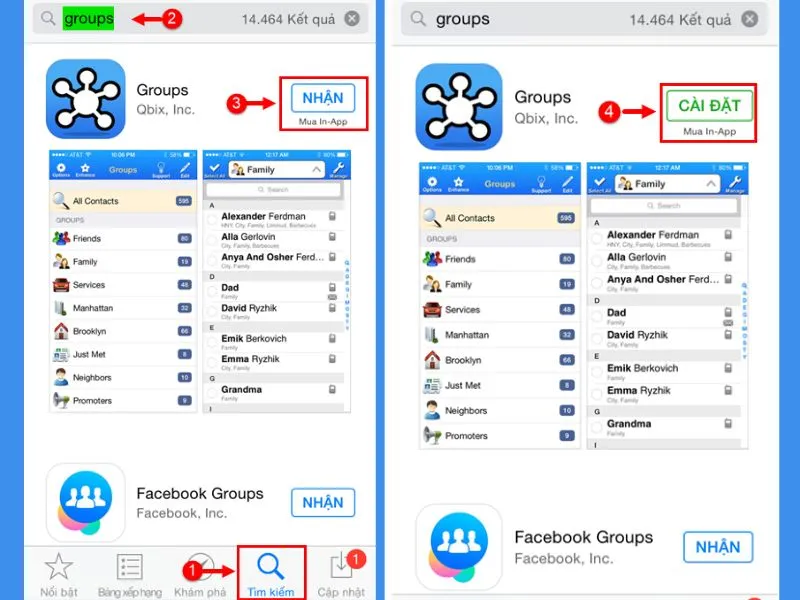
Tải app Group để thực hiện xóa danh bạ trên iPhone
Cách xóa danh bạ hàng loạt trên iPhone qua phần mềm Delete Contacts+
Delete Contacts+ là ứng dụng hỗ trợ xóa danh bạ iPhone hàng loạt, tuy nhiên không phải ai cũng biết cách sử dụng. Để áp dụng cách này, bạn có thể thực hiện theo các bước dưới đây:
- Bước 1: Tải và cài đặt ứng dụng Delete Contacts+ từ App Store về iPhone.
- Bước 2: Mở ứng dụng, sau đó chọn mục MultiDelete để bắt đầu xóa nhiều liên hệ cùng lúc.
- Bước 3: Ứng dụng sẽ gợi ý sao lưu danh bạ trước khi xóa. Bạn nên nhấn Back Up Now để tạo bản sao lưu, phòng trường hợp cần khôi phục sau này.
- Bước 4: Chọn All Contacts, sau đó đánh dấu các số điện thoại trong danh bạ mà bạn muốn xóa.
- Bước 5: Nhấn Delete và xác nhận để hoàn tất việc xóa nhiều số điện thoại trên iPhone.
Với Delete Contacts+, việc dọn dẹp danh bạ trở nên nhanh chóng, an toàn và dễ thực hiện hơn ngay trên thiết bị.
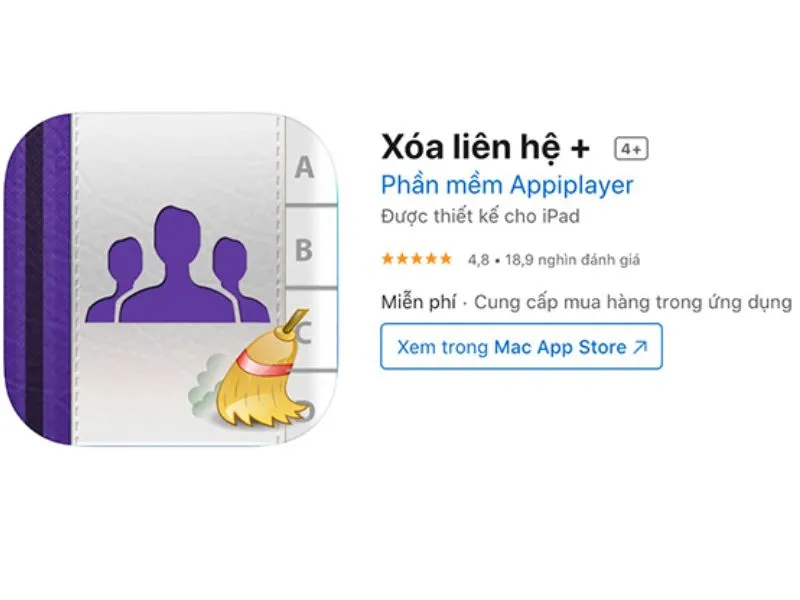
Ứng dụng Xóa liên hệ + giúp xóa danh bạ nhanh trên iPhone
Cách xóa nhiều danh bạ trên iPhone bằng mục Cài đặt
Đối với cách cách xóa danh bạ trên iPhone hàng loạt này rất đơn giản, bản chỉ cần thao tác trong phần Cài đặt mà không cần cài thêm ứng dụng bên ngoài. Cách thực hiện như sau:
- Bước 1: Mở ứng dụng Cài đặt (Settings) trên iPhone.
- Bước 2: Nhấn vào tên tài khoản Apple ID ở đầu màn hình, sau đó chọn iCloud.
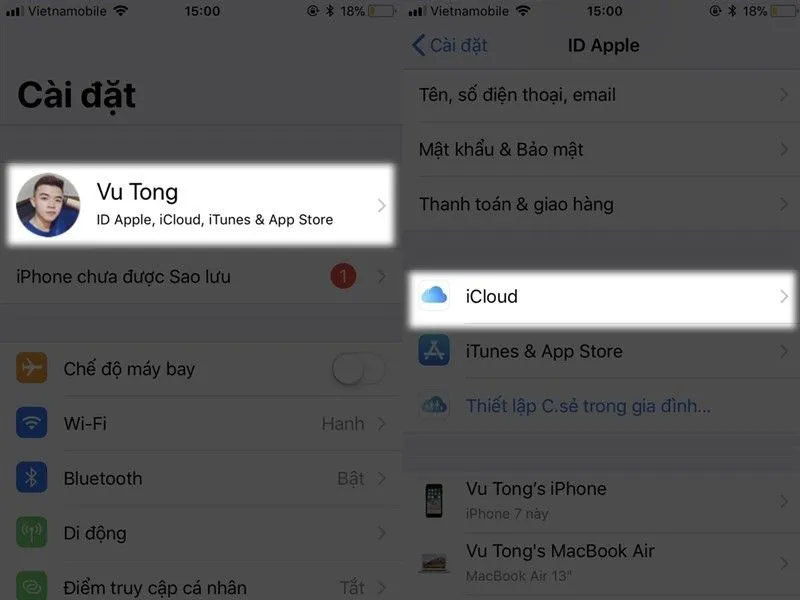
Tại thông tin tài khoản Apple ID nhấn chọn iCloud
- Bước 3: Tại mục Danh bạ (Contacts), nếu đang bật, hãy gạt tắt và chọn Xóa khỏi iPhone của tôi (Delete from My iPhone) để loại bỏ toàn bộ danh bạ đang lưu trên máy.
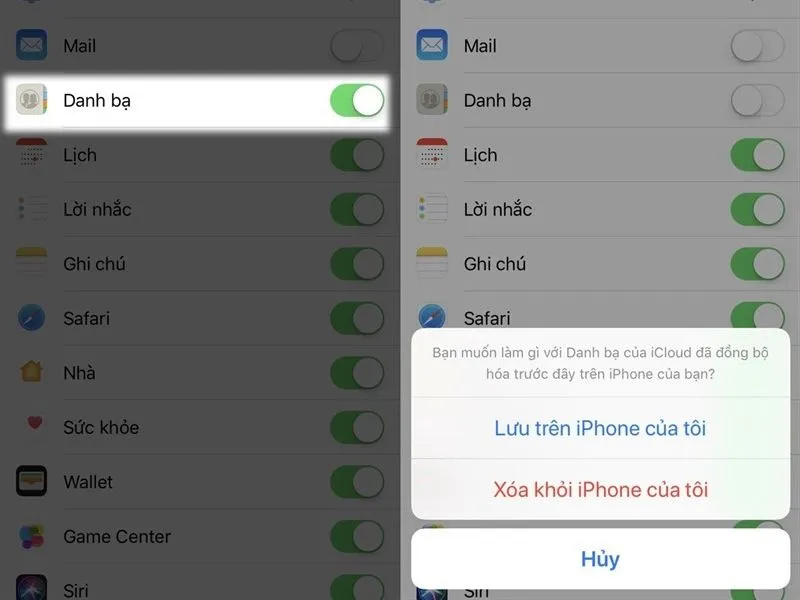
Chọn Xóa khỏi iPhone của tôi để tiếp tục thao tác xóa danh bạ
- Bước 4: Bật lại Danh bạ, sau đó chọn Hợp nhất (Merge) để hoàn tất quá trình đồng bộ.
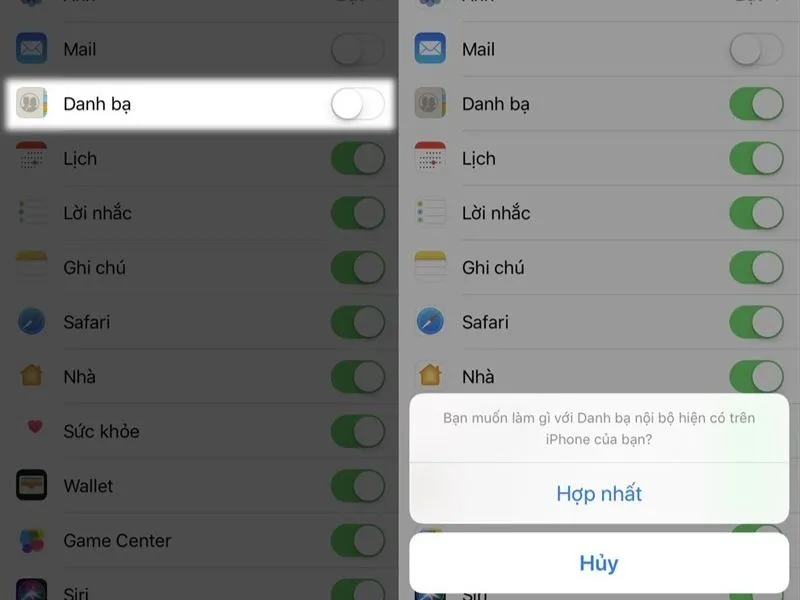
Chọn Hợp nhất để hoàn tất quá trình đồng bộ
- Bước 5: Sau khi sao lưu danh bạ lên iCloud xong, tiếp tục tắt Danh bạ một lần nữa và nhấn Delete from My iPhone để xóa sạch dữ liệu liên hệ trên thiết bị.
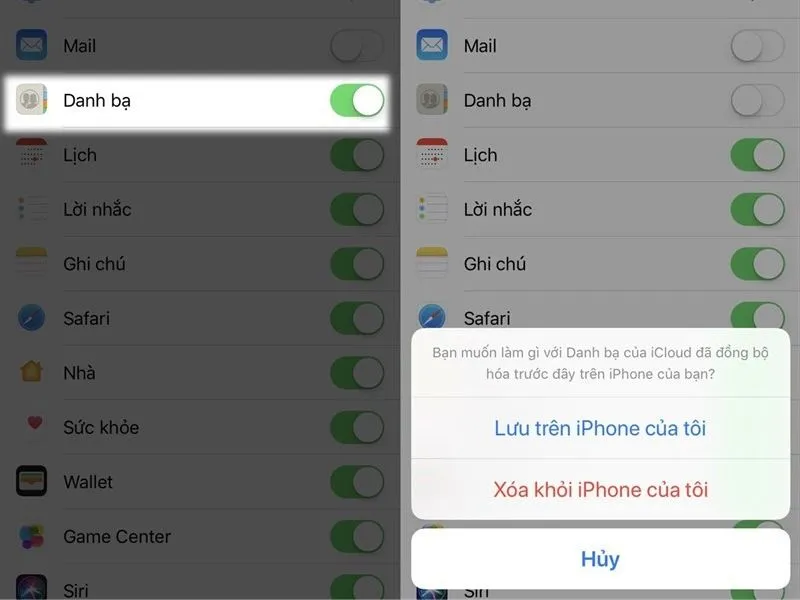
Chọn mục “Xóa khỏi iPhone của tôi”
- Bước 6: Cuối cùng, vào mục Tài khoản (Accounts), tắt đồng bộ Danh bạ đối với các tài khoản như Gmail, Yahoo… để đảm bảo toàn bộ danh bạ đã được xóa hoàn toàn khỏi iPhone.
Một số câu hỏi thường gặp khi xóa danh bạ trên iPhone
Có thể xóa toàn bộ danh bạ iPhone 12 Đà Nẵng 1 lần không?
Hoàn toàn có thể. Bạn chỉ cần tắt tính năng đồng bộ Danh bạ với iCloud trong phần Cài đặt, sau đó chọn “Xóa khỏi iPhone”. Ngay lập tức, toàn bộ liên hệ sẽ được xóa khỏi thiết bị chỉ với một thao tác.
Xóa danh bạ có ảnh hưởng đến dữ liệu trên iCloud không?
Điều này phụ thuộc vào cách bạn thực hiện thao tác xóa:
Nếu bạn chọn “Xóa khỏi iPhone”, danh bạ chỉ bị xóa trên thiết bị, dữ liệu vẫn được lưu an toàn trên iCloud.
Trường hợp xóa trực tiếp danh bạ tại iCloud.com, các liên hệ sẽ bị xóa đồng loạt trên tất cả thiết bị đang đăng nhập và đồng bộ cùng tài khoản iCloud.
Có cách khôi phục danh bạ đã xóa trên iPhone không?
Có, bạn hoàn toàn có thể khôi phục danh bạ đã xóa trên iPhone bằng trong trường hợp đã bật đồng bộ iCloud.
- Bước 1: Truy cập iCloud.com, đăng nhập tài khoản → nhấn vào ảnh đại diện → chọn Cài đặt iCloud.
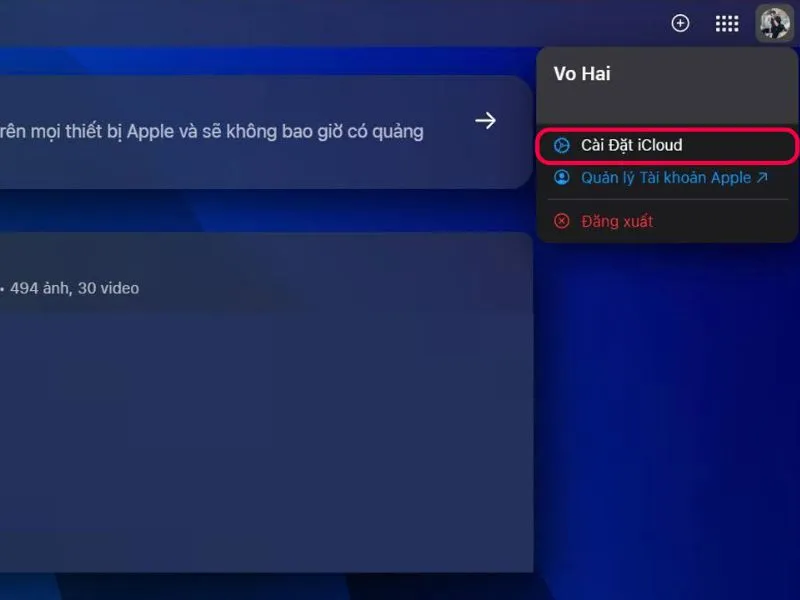
Cách lấy lại danh bạ trên iPhone bị xóa trên iCloud
- Bước 2: Chọn Khôi phục dữ liệu → nhấn Khôi phục danh bạ.
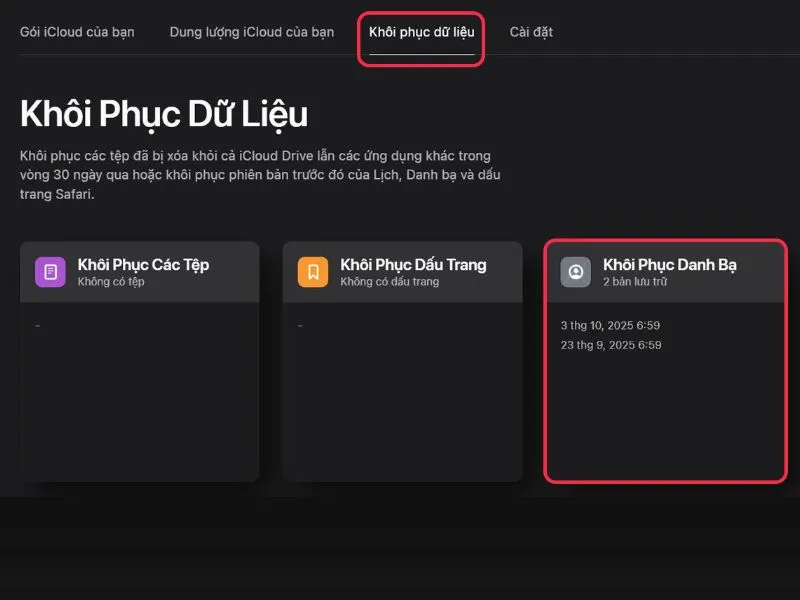
Nhấn chọn mục Khôi phục danh bạ
- Bước 3: Chọn bản sao lưu gần nhất và xác nhận để hoàn tất quá trình khôi phục.
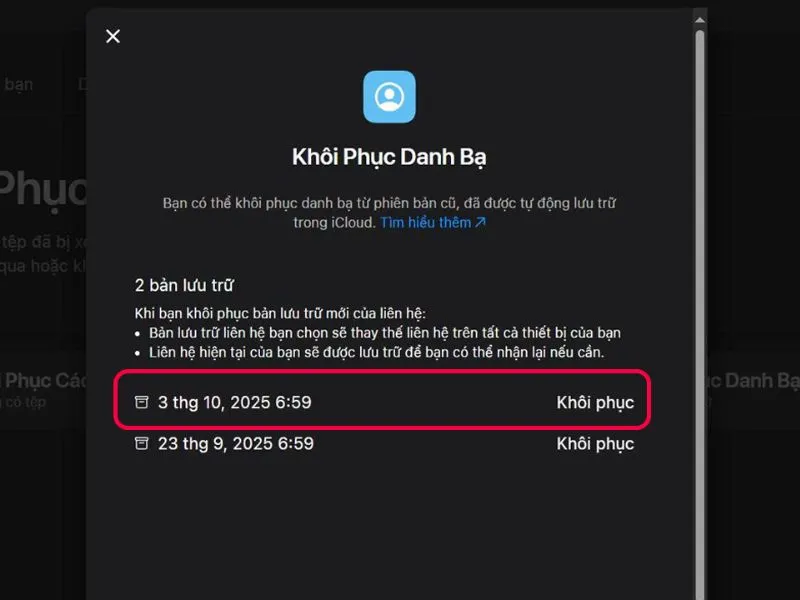
Chọn bản sao lưu gần nhất
Bên cạnh cách lấy lại danh bạ đã xóa trên iPhone trên, bạn cũng có thể phục hồi danh bạ thông qua bản sao lưu trên iTunes hoặc Finder nếu đã sao lưu dữ liệu trước đó.
Cách xóa danh bạ trên iphone khi không có iCloud thế nào?
Nếu không sử dụng iCloud, bạn vẫn có thể xóa danh bạ iPhone một cách dễ dàng bằng cách cài đặt các ứng dụng bên thứ ba như Groups để chọn và xóa nhiều liên hệ cùng lúc. Ngoài ra, bạn cũng có thể đồng bộ danh bạ với các tài khoản email như Gmail, Outlook…, sau đó tắt đồng bộ hoặc xóa liên hệ trực tiếp từ các dịch vụ này để danh bạ biến mất khỏi iPhone.
Xóa danh bạ có bị mất tin nhắn hay lịch sử cuộc gọi không?
Câu trả lời là không. Khi xóa danh bạ, iPhone chỉ loại bỏ thông tin liên hệ đã lưu, còn toàn bộ tin nhắn và nhật ký cuộc gọi trước đó vẫn được giữ nguyên. Điểm thay đổi duy nhất là trong các cuộc trò chuyện hay lịch sử gọi, hệ thống sẽ hiển thị số điện thoại thay cho tên liên hệ đã bị xóa.
Kết luận
Với những hướng dẫn chi tiết trên, bạn hoàn toàn có thể áp dụng cách xóa danh bạ trên iPhone phù hợp với nhu cầu, từ xóa từng liên hệ đến xóa hàng loạt nhanh chóng. Trước khi thao tác, đừng quên sao lưu danh bạ để tránh mất dữ liệu quan trọng khi cần khôi phục. Hy vọng bài viết của Di Động Xanh đã giúp bạn dọn dẹp danh bạ iPhone hiệu quả và dễ dàng hơn trong quá trình sử dụng.


