
 Đăng Nhập


Cách xóa ảnh đại diện Zalo là vấn đề được nhiều người quan tâm, đặc biệt nếu bạn vừa bắt đầu sử dụng tài khoản Zalo và muốn cập nhật ảnh mới. Bạn có thể thắc mắc liệu ảnh đại diện Zalo có xóa được không và việc thay đổi có nhanh chóng không? Đừng lo, Di Động Xanh sẽ hướng dẫn chi tiết cách xóa hoặc thay đổi ảnh đại diện Zalo trên mọi thiết bị và nền tảng.
Cách xóa ảnh đại diện Zalo được hay không?
Câu hỏi có xóa ảnh đại diện Zalo được hay không thường được nhiều người đề cập đến. Hiện nay, Zalo vẫn chưa phát hành tính năng cho phép xóa ảnh đại diện Zalo, bạn chỉ có thể thay đổi ảnh đại diện Zalo trong quá trình sử dụng mà thôi.
Nếu bạn nhất định muốn xóa ảnh đại diện Zalo thì chỉ có cách xóa hoàn toàn tài khoản của mình – điều mà hầu hết người dùng đều không mong muốn. Thay vào đó, bạn có thể thay đổi ảnh đại diện mới hoặc chặn người lạ xem ảnh nếu không muốn họ thấy hình ảnh hiện tại của bạn. Đây cũng là cách được nhiều người áp dụng, đặc biệt là các bạn trẻ đang sử dụng các dòng điện thoại như iPhone 11 Đà Nẵng, iPhone 12,... với tính bảo mật cao và thao tác đơn giản.
Cách xóa ảnh đại diện Zalo bằng điện thoại
Cách xóa ảnh đại diện Zalo cũ này vô cùng dễ dàng và nhanh chóng, ta thực hiện bằng cách thay đổi ảnh đại diện hiện có. Nếu trên điện thoại iPhone xách tay Đà Nẵng của bạn đã có ứng dụng Zalo thì bạn tiến hành thực hiện các bước sau đây:
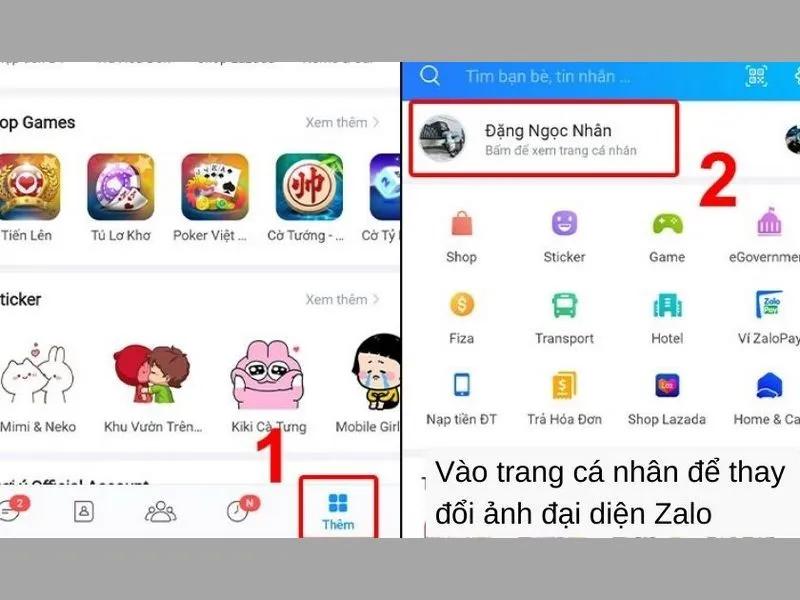
Bước 1: Bấm vào app Zalo, trong giao diện Zalo bạn chọn về trang chủ cá nhân bằng cách nhấn vào biểu tượng “Thêm” ở góc dưới bên phải màn hình và chọn trang cá nhân.
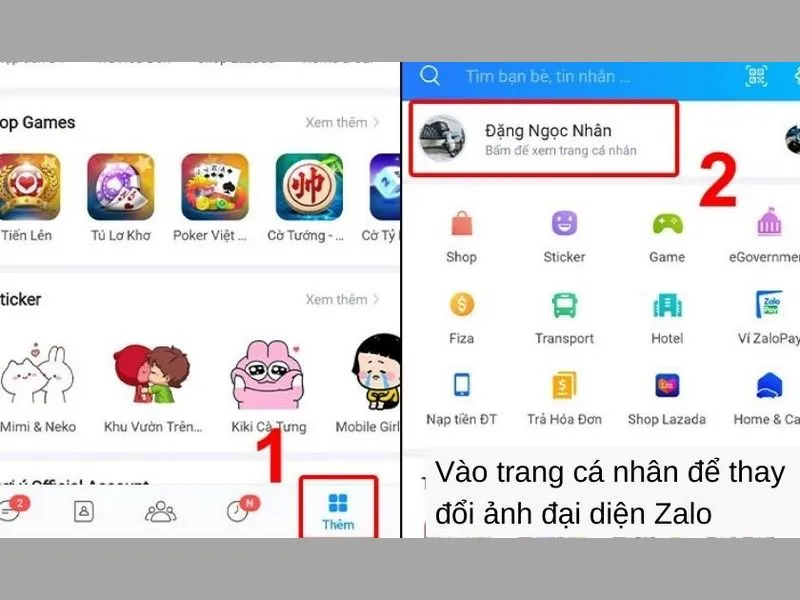
Cách xoá avatar Zalo
Bước 2: Tại trang cá nhân này, bạn nhấn chọn vào ảnh đại diện hiện có của bạn. Màn hình sẽ hiển thị lên 4 dòng lựa chọn. Bạn chọn vào “Chụp ảnh mới” hoặc “Chọn ảnh từ thiết bị” để tiến hành thay đổi ảnh đại diện mới.
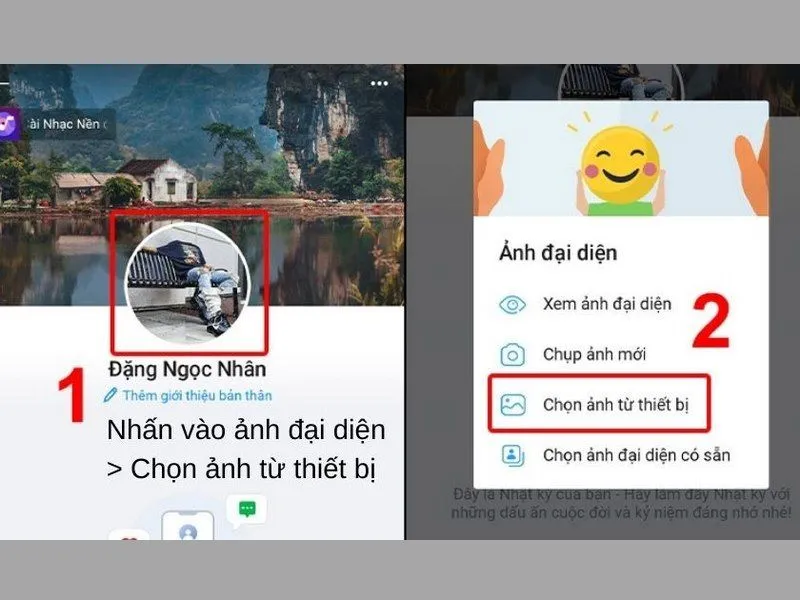
Tải ảnh mới lên
- Nếu bạn thích lấy lại những ảnh đại diện cũ, đã từng sử dụng thì bạn có thể chọn vào mục “Chọn ảnh đại diện có sẵn” để tiến hành thay thế.
Bước 3: Chọn ảnh và chỉnh khung
- Sau khi bạn ấn chọn vào “Chụp ảnh mới” thì bạn tiến hành chụp ảnh và chỉnh ảnh sau đó bấm “Xong”
- Nếu như bạn chọn vào “Chọn ảnh từ thiết bị” thì bạn lựa chọn một tấm ảnh ưng ý có trong thư viện điện thoại của bạn.
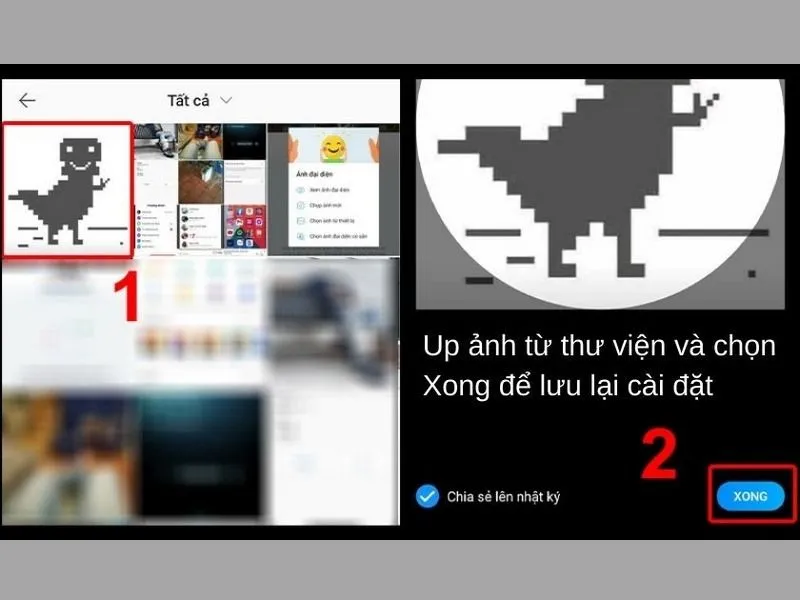
Chọn ảnh từ thiết bị
- Sau khi chọn được ảnh ưng ý thì bạn bấm chọn và chỉnh khung sao cho cân đối và đẹp mắt. Khi đã chỉnh xong thì bạn bấm chọn “Xong” để hoàn thành.
Lưu ý: Khi bạn thay đổi ảnh đại diện trên Zalo bạn có thể bấm tích vào ô “Chia sẻ lên nhật ký” hoặc bỏ chọn. Khi bạn chọn vào ô đó thì ảnh đại diện sẽ hiện trên Newfeed của bạn. Tuy nhiên, khi ai đó vào trang cá nhân của bạn thì họ vẫn có thể xem được ảnh đại diện của bạn, trừ khi bạn chặn họ.
Thay đổi ảnh đại diện Zalo bằng máy tính, laptop
Ngoài việc bạn thường sử dụng điện thoại để xóa ảnh đại diện Zalo thì bạn cũng có thể thử cách gỡ ảnh đại diện Zalo bằng máy tính.
Để thực hiện việc xóa ảnh đại diện Zalo trên máy tính, bạn cần thực hiện các thao tác sau:
- Bước 1: Nếu máy tính của bạn đã có ứng dụng Zalo rồi thì bạn nhấn vào ứng dụng. Còn nếu chưa bạn có thể tải về hoặc sử dụng trang web
Sau khi bấm mở ứng dụng thì bạn chọn vào mục ảnh đại diện ở phía trên góc trái màn hình.
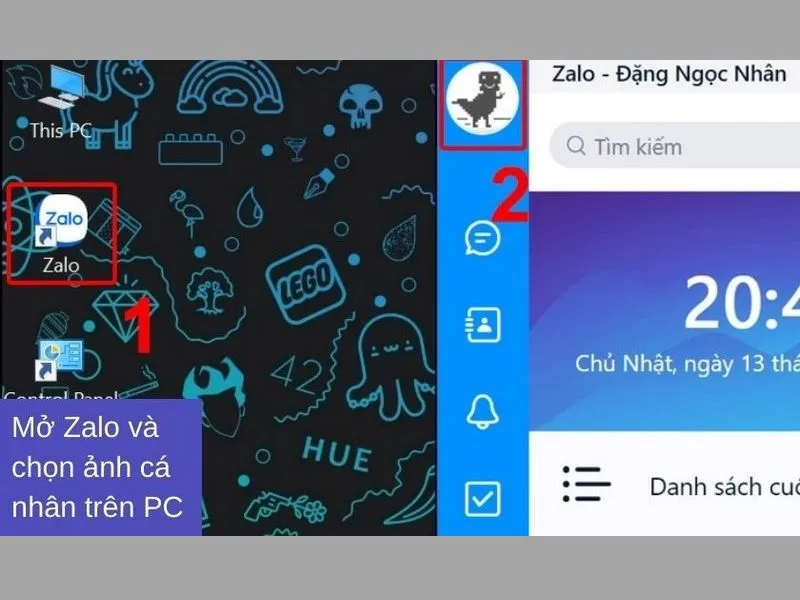
Mở và chọn ảnh đại diện
- Bước 2: Sau khi bấm chọn vào ảnh đại diện thì mục “Tài khoản” sẽ hiện lên, bạn kích chuột vào đó. Sau đó bạn tiếp tục chọn vào xóa ảnh đại diện Zalo ở giữa màn hình.
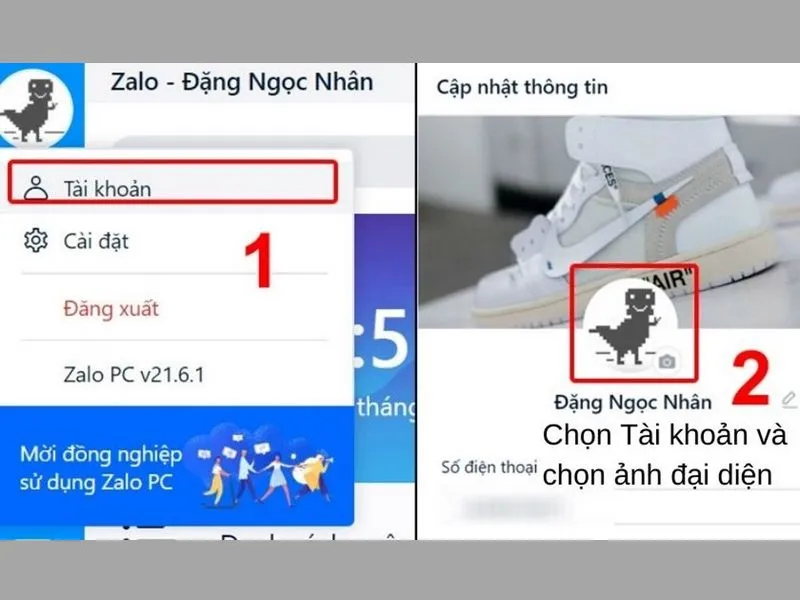
Chọn vào ảnh đại diện của bạn
- Bước 3: Sau đó bạn chọn ảnh có sẵn trong máy tính mà bạn muốn thay đổi. Sau đó bấm “Open” để ảnh đại diện được cập nhật trên Zalo.
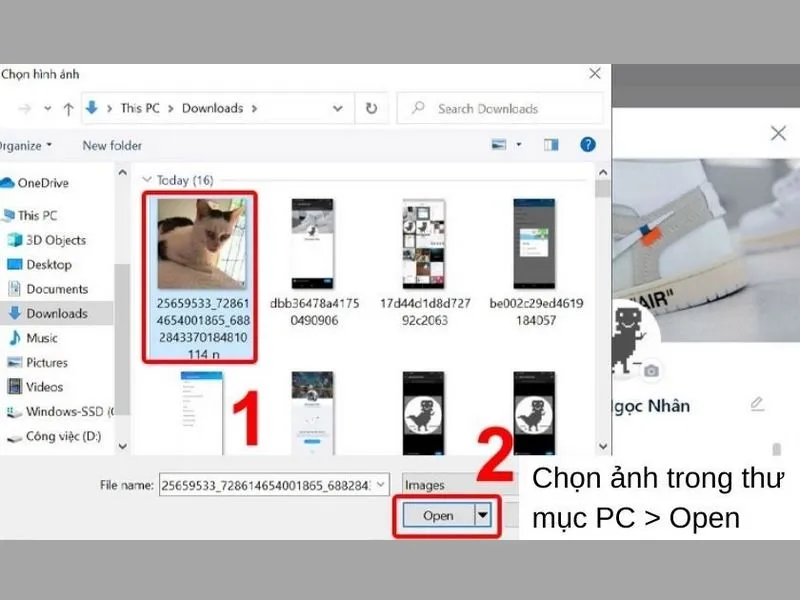
Cập nhật ảnh đại diện trên Zalo
- Bước 4: Sau khi bạn đã thấy hài lòng với tấm ảnh mình chọn làm ảnh đại diện thì bạn nhấn vào ô “Cập nhật” để lưu lại thay đổi này.
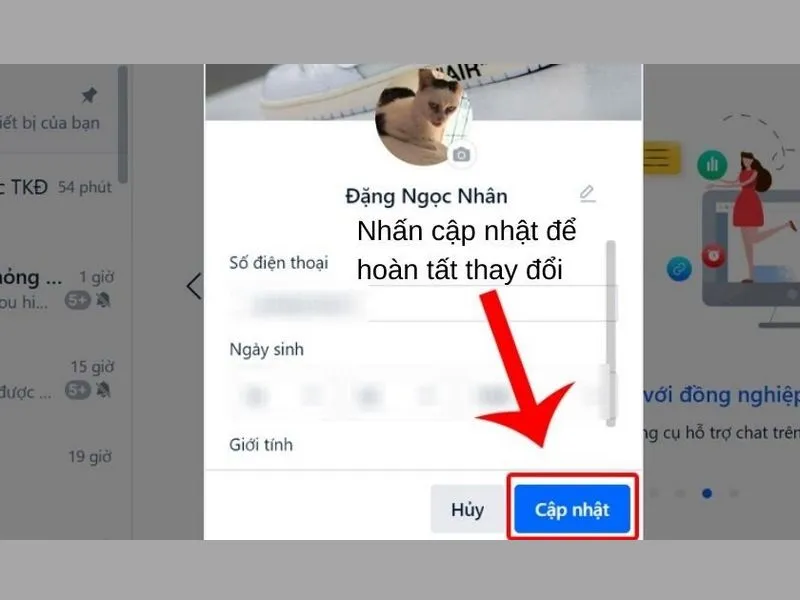
Lưu thay đổi về ảnh đại diện mới
Cả hai cách xóa ảnh đại diện Zalo bằng điện thoại và máy tính đều dễ dàng thực hiện, thuận tiện cho người thường xuyên sử dụng điện thoại hoặc máy tính.
Cách chặn người lạ xem ảnh đại diện của bạn.
Với nhiều người quan tâm đến quyền riêng tư thì sẽ tìm cách chặn kết bạn với người lạ trên Zalo và không để người lạ xem được ảnh đại diện. Cách chặn người lạ xem ảnh đại diện là tiện lợi nhất cho bạn.
Để chặn người lạ xem ảnh đại diện bạn thực hiện như sau:
- Bước 1: Bạn truy cập vào trang cá nhân của mình và chọn “Cài đặt”ở phía trên góc bên phải
- Bước 2: Sau khi bạn chọn vào “Cài đặt” thì tiếp tục nhấn vào mục “Quyền riêng tư”
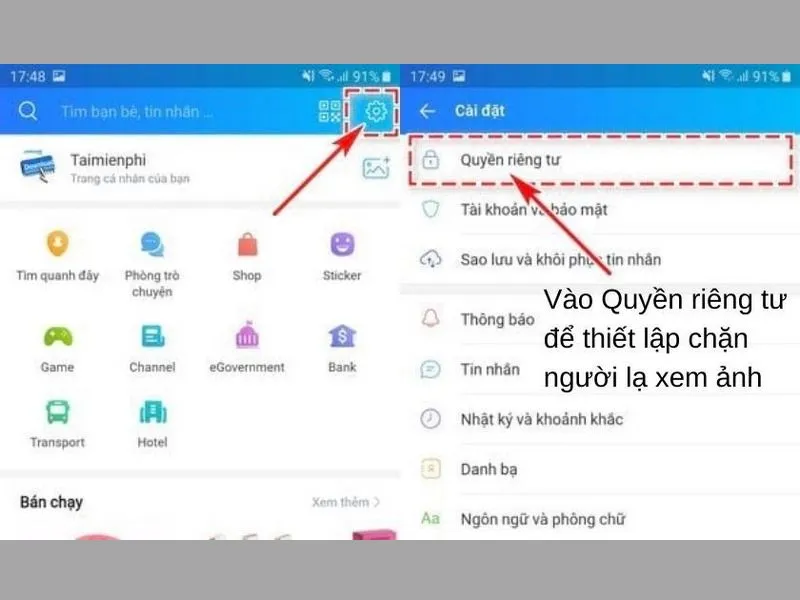
Thiết lập quyền riêng tư
- Bước 3: Trong danh sách tùy chọn của “Quyền riêng tư”, bạn kéo tìm và chọn vào mục “Cho người lạ xem ảnh”. Ở mục này, nếu bạn không muốn người lạ xem được ảnh của mình thì hãy gạt nó qua bên trái (tắt nút xanh đi)
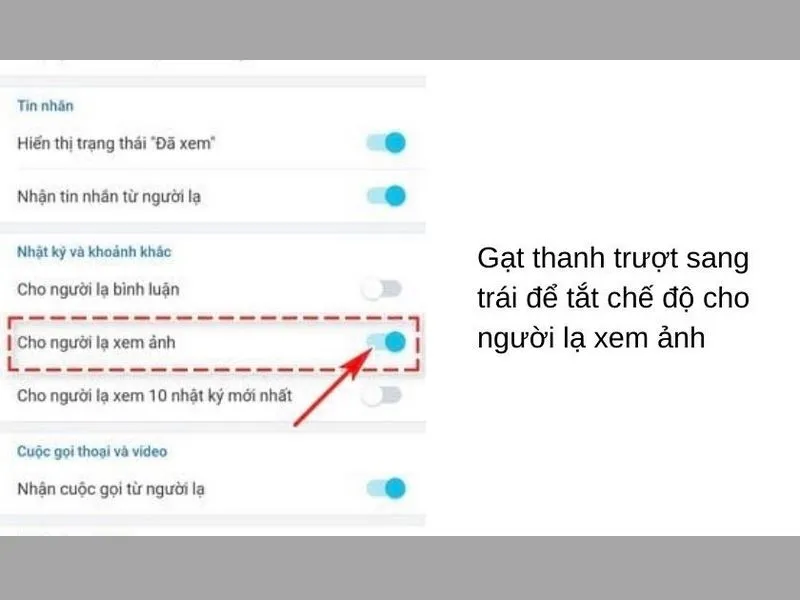
Tắt mục này đi để chặn người lạ xem ảnh
>> Xem thêm: Cách hẹn giờ gửi tin nhắn Zalo trên iPhone từ A đến Z
Kết luận
Cách xóa ảnh đại diện Zalo bằng điện thoại và máy tính mà Di Động Xanh đã cung cấp trên đây là cách dễ dàng thực hiện nhất. Hy vọng những thông tin đó sẽ giúp ích cho mọi người trong việc xóa ảnh đại diện Zalo, thay đổi một ảnh đại diện mới đẹp hơn và sắc nét hơn.
Ngoài ra tại Di Động Xanh Đà Nẵng và TP. HCM đang có chương trình ưu đãi lớn dành cho các dòng iPhone 15 Pro Đà Nẵng. Hãy ghé qua chúng tôi nếu bạn đang có nhu cầu sắm những dòng điện thoại cao cấp này nhé.


