
 Đăng Nhập


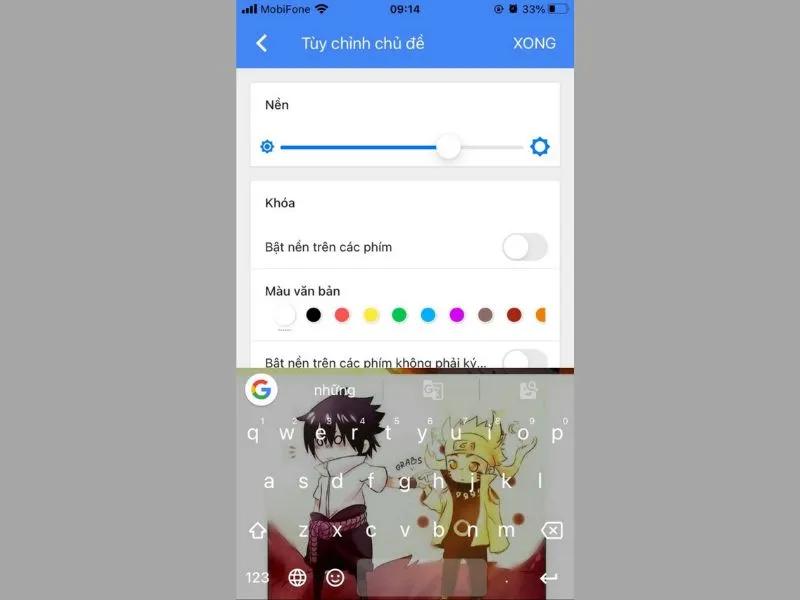
Cách thay đổi hình nền bàn phím iPhone giúp bạn Bạn có một bàn phím iPhone đầy màu sắc, hình ảnh đa dạng như các dòng Android. Nhưng nếu bạn chưa biết các thủ thuật cần thiết để đổi hình nền bàn phím điện thoại iPhone, tạo ra những bàn phím độc đáo. Vì vậy, Di Động Xanh sẽ giúp bạn với cách thực hiện đơn giản nhất, kể cả người “mù” công nghệ.
Cách thay đổi hình nền bàn phím iPhone bằng Laban Key
Nếu chiếc iPhone 99 Đà Nẵng của bạn chưa sử dụng Laban Key thì bạn hãy vào App store và tải nó về máy của mình.
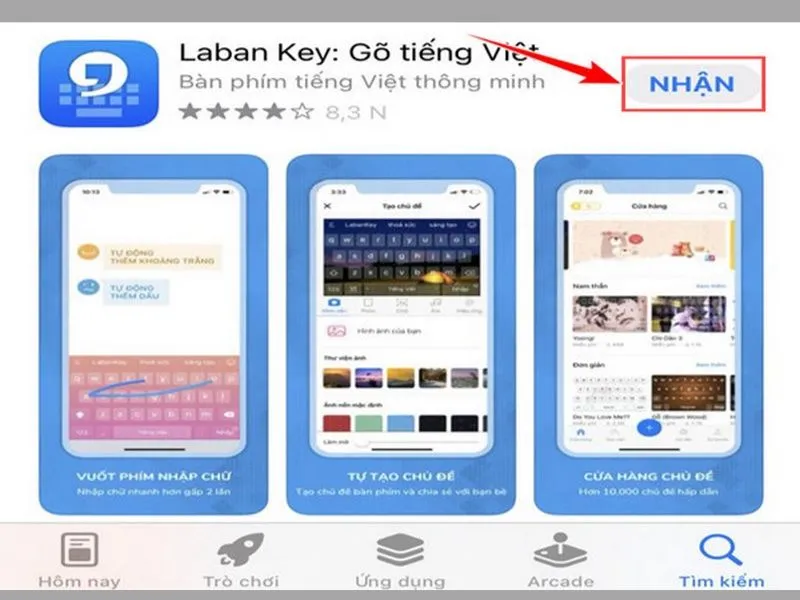
Cách thay đổi hình nền bàn phím iPhone - Ứng dụng Laban Key
Sau khi điện thoại của bạn đã có sự hiện diện của ứng dụng này thì bạn cần tiến hành theo các bước dưới đây để thay đổi hình nền bàn phím iPhone:
- Bước 1: Trên màn hình của chiếc iPhone, bạn tìm và chọn vào ứng dụng “Cài đặt”, kéo tìm mục Laban Key vừa mới tải về.
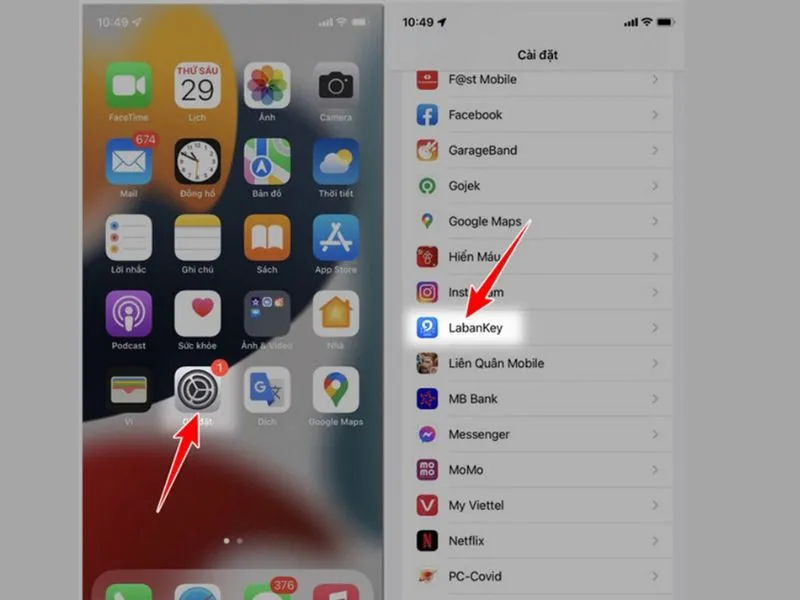
Tìm kiếm trong phần các danh mục
- Bước 2: Trong mục Laban Key bạn mới chọn, bạn kích chọn vào mục “Bàn phím” và gạt tất cả các thanh trong mục bàn phím (như hình bên dưới)
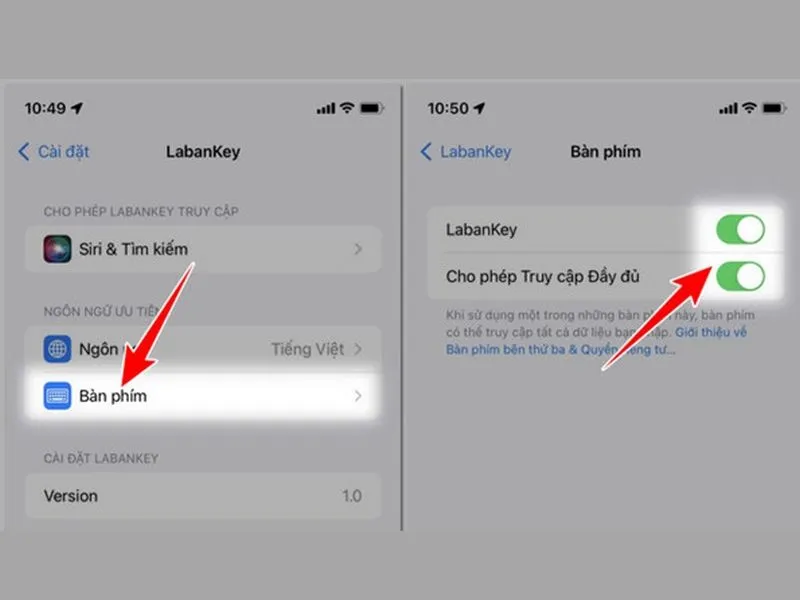
Cách thay đổi hình nền bàn phím iPhone trong cài đặt
- Bước 3: Sau đó bạn thoát ra màn hình chính để tìm kiếm ứng dụng Laban Key bạn vừa tải về để mở ra. Khi đã mở ứng dụng, cung cấp quyền thì bạn tiếp tục nhấn vào dấu “+” để bắt đầu đổi hình nền bàn phím iPhone. Đây cũng là một trong những mẹo nhỏ được nhiều người dùng quan tâm khi muốn cá nhân hóa thiết bị, đặc biệt với những ai đang sử dụng iPhone 11 Đà Nẵng để trải nghiệm tối ưu và tiện lợi hơn.
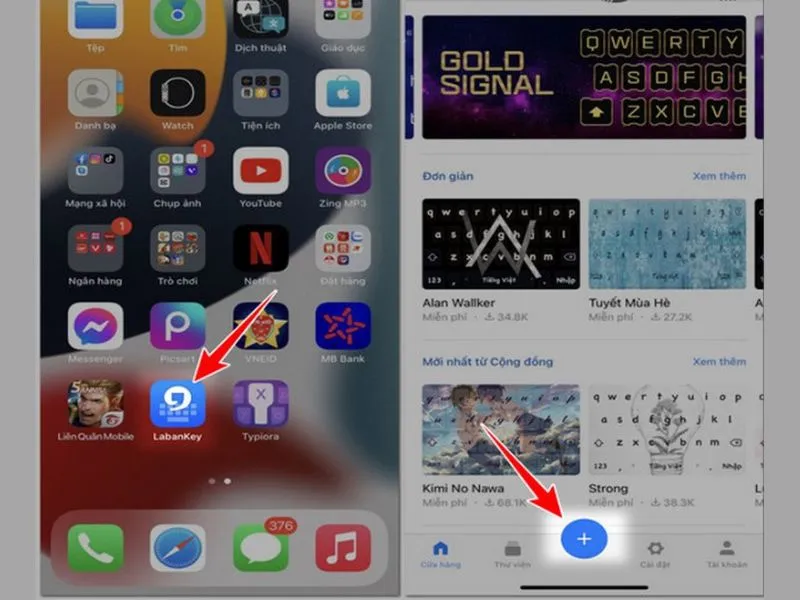
Kích chọn vào biểu tượng dấu cộng dưới màn hình
- Bước 4: Tiếp tục trong mục “Tạo chủ đề”, bạn nhấn chọn vào biểu tượng hình ảnh (như hình bên dưới) để thêm hình nền bàn phím. Ngoài ra, bạn có thể chọn các ảnh có sẵn trong thư viện máy của bạn để tạo nên những hình nền bàn phím đặc sắc.
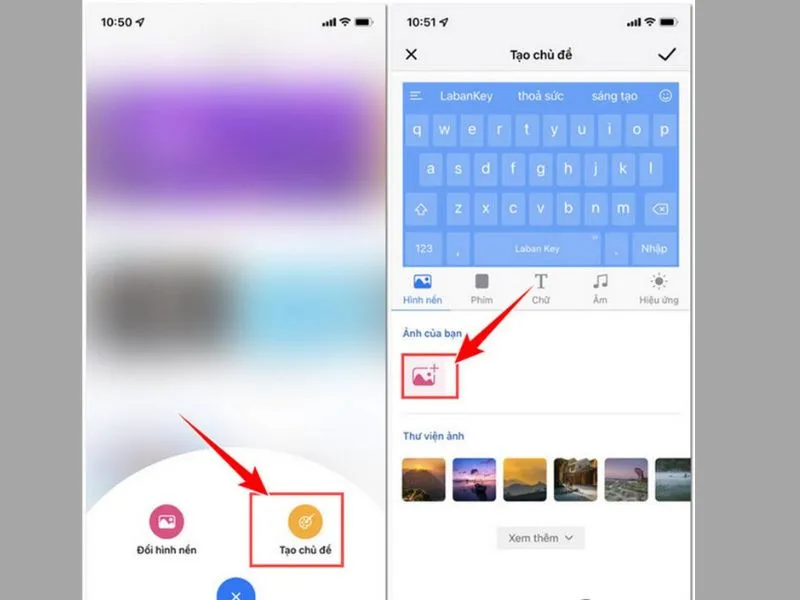
Cách thay đổi hình nền bàn phím iPhone ở góc phải
- Bước 5: Lúc này bạn chỉ cần chọn hình ảnh bạn ưng ý nhất để thay đổi hình nền bàn phím iPhone. Sau đó khi đã ưng ý thì bạn nhấn Choose để hoàn tất.
Cuối cùng bạn chỉ cần nhấn dấu V ở phía trên là hoàn thành cách đổi nền bàn phím iPhone không cần app bằng Laban Key.
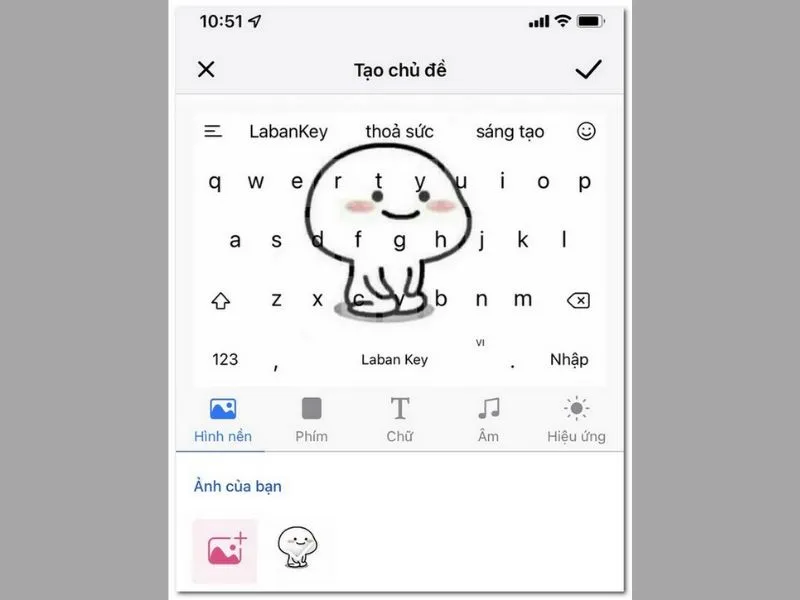
Hình nền bàn phím sau khi thay đổi
Vậy là bạn đã có thể thay đổi những hình nền bàn phím mặc định không được đẹp thành những hình nền độc đáo, đẹp mắt do chính bạn sáng tạo.
>>> Xem thêm video hướng dẫn Cài hình nền bàn phím cho iPhone không cần Jailbreak
Đổi hình nền bàn phím iPhone bằng Gboard
Để sử dụng Gboard là cách đổi hình nền bàn phím iPhone thì bạn cần phải tải Gboard về thiết bị di động của bạn. Sau khi đã tiến hành cài đặt xong ứng dụng thì tiếp tục với các bước sau đây:
- Bước 1: Bạn tiến hành mở ứng dụng ra
Bạn cần chú ý khi lần đầu sử dụng ứng dụng, ứng dụng sẽ yêu cầu bạn cấp phép quyền truy cập cho ứng dụng.
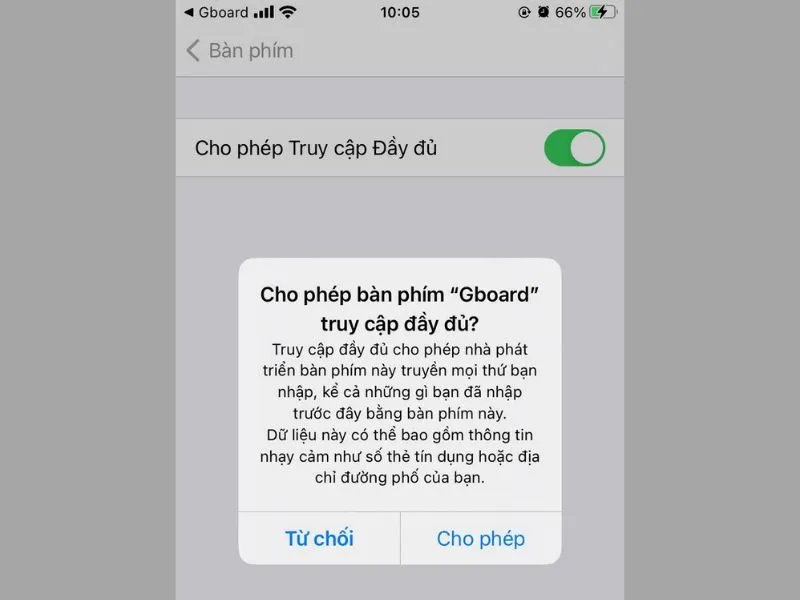
Chấp nhận cho yêu cầu quyền truy cập
- Bước 2: Sau khi đã hoàn thành quá trình cấp quyền truy cập, bạn mở giao diện chính của Gboard lên và chọn vào mục “Chủ đề”.
- Bước 3: Sau đó sẽ có nhiều gợi ý về hình nền bàn phím iPhone. Bạn có thể chọn một trong các hình nền gợi ý đó hoặc sử dụng hình ảnh có trong thư viện máy của bạn.
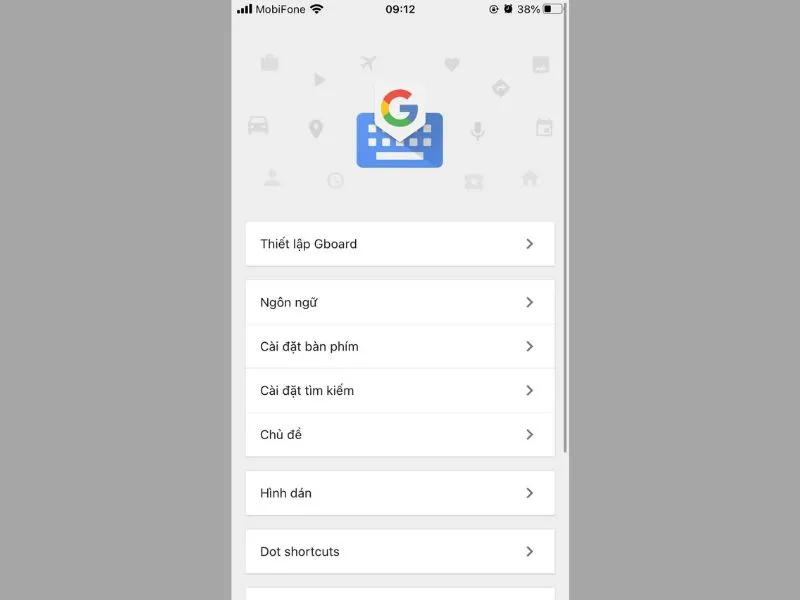
Cách thay đổi hình nền bàn phím iPhone tại thiết lập Google
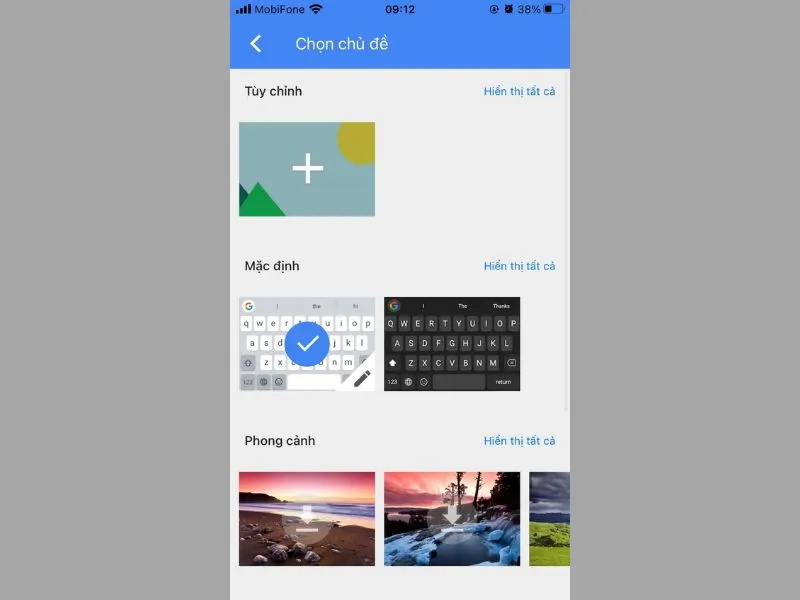
Hình ảnh gợi ý cho bàn phím iPhone
Bạn có thể chọn vào dấu “+” ở mục “Tùy chỉnh” như hình trên để hiển thị Album có sẵn của bạn. Bạn chỉ cần tiếp tục chọn vào hình ảnh mà bạn ưng ý nhất để thay đổi hình nền bàn phím iPhone.

Chọn ảnh yêu thích của bạn để đặt nền bàn phím
- Bước 4: Ở Gboard bạn có thể tùy chỉnh thêm độ mờ nhạt, màu sắc các chữ cái trên bàn phím cho phù hợp với ánh mắt của bạn.
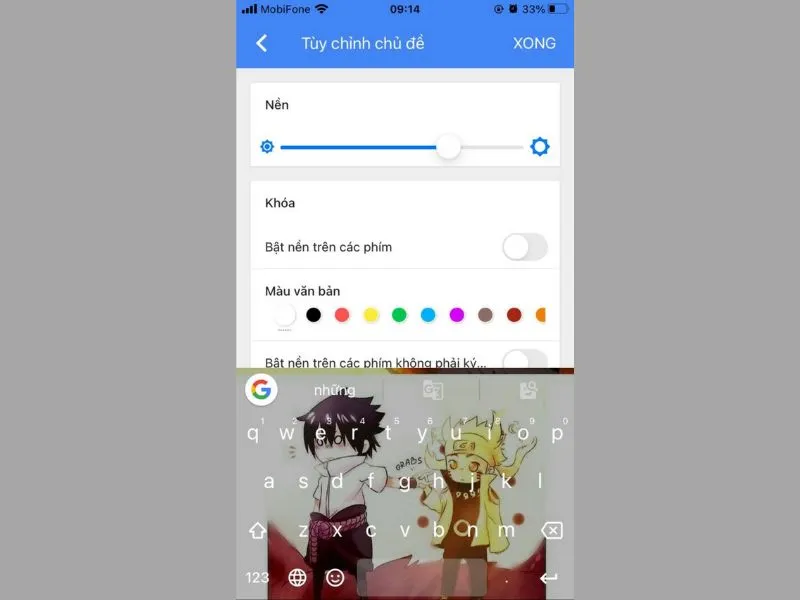
Cách thay đổi hình nền bàn phím iPhone và cách thiết lập
Sau đó chỉ cần nhấn vào Done là hoàn thành quá trình đổi hình nền bàn phím iPhone.
>> Xem thêm: Hướng dẫn cài bàn phím tiếng việt cho iPhone cực đơn giản
Đổi hình nền bàn phím iPhone bằng Typiora
Để sử dụng Typiora là một trong các cách đổi hình nền bàn phím iPhone thì bạn cần phải tải Typiora về thiết bị iPhone của bạn. Sau khi cài đặt xong thì tiến hành các thao tác dưới đây:
- Bước 1: Di chuyển vào ứng dụng “Cài đặt” để cấp quyền truy cập cho ứng dụng Typiora và mở bàn phím.
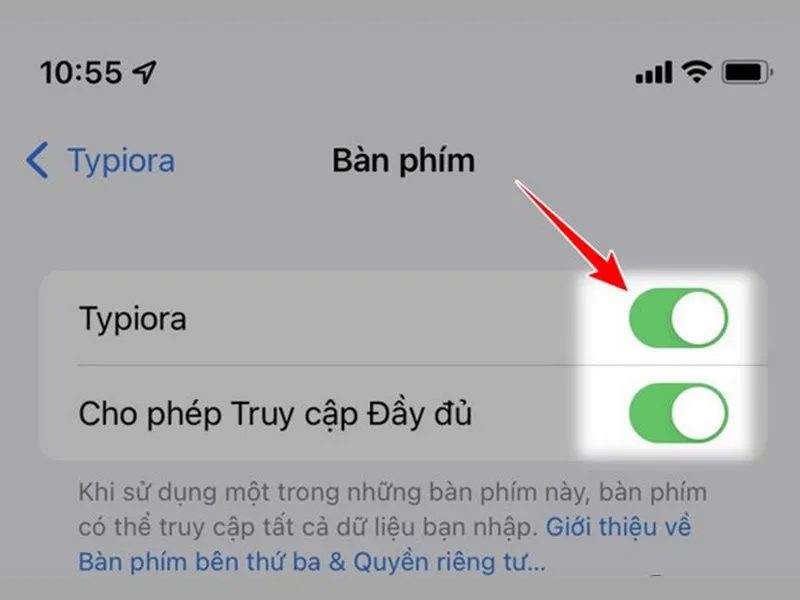
Cung cấp quyền truy cập cho ứng dụng
- Bước 2: Vào màn hình chính để tìm và mở ứng dụng Typiora vừa cài đặt xong. Tiếp tục nhấn chọn vào mục “Giao diện” để bắt đầu thay đổi hình nền cho bàn phím iPhone
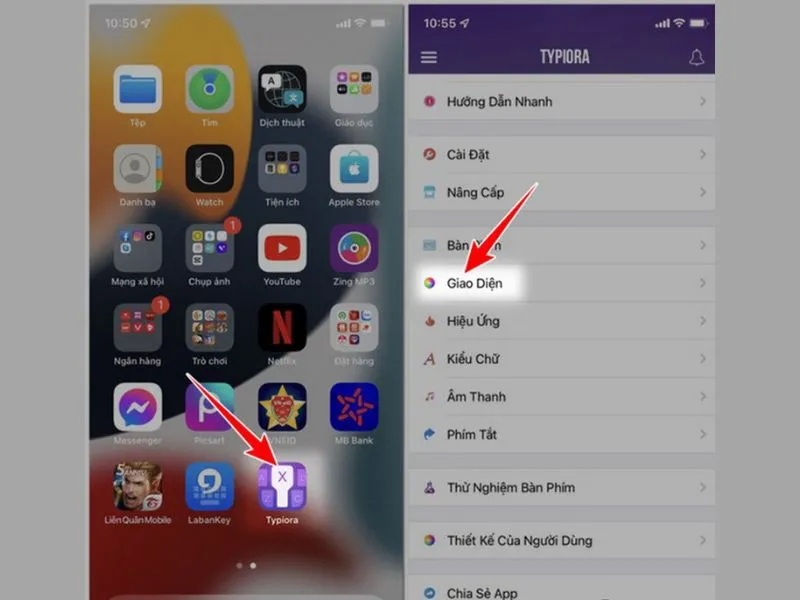
Tiến hành thay đổi hình nền bàn phím trên iPhone
- Bước 3: Trong giao diện của ứng dụng, bạn nhấn chọn dấu “+” > Tạo giao diện mới để thêm hình nền cho iPhone
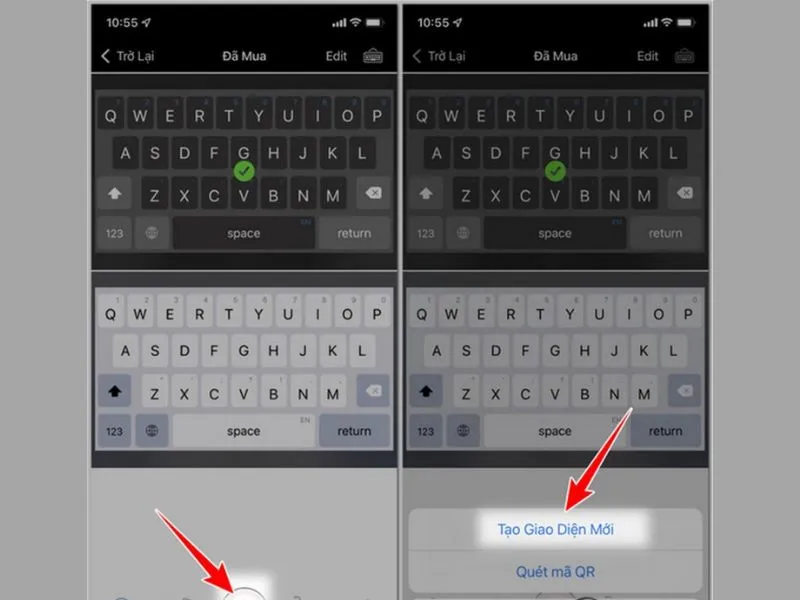
Cách thay đổi hình nền bàn phím iPhone tron tạo giao diện mới
- Bước 4: Chọn tiếp vào mục “Chọn hình nền” để Album mở ra, bạn chỉ cần lướt chọn hình ảnh bạn yêu thích làm hình nền.
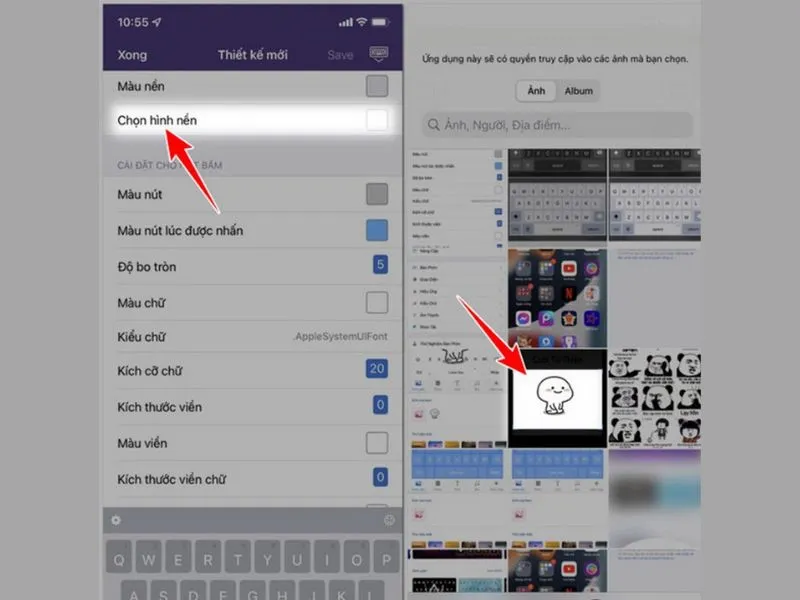
Chọn hình ảnh yêu thích của cá nhân bạn
- Bước 5: Sau khi chọn được hình ảnh yêu thích thì nhấn chọn vào Choose. Lúc này bản demo sẽ hiện ra, nếu bạn thấy mọi thứ ổn rồi thì chọn Save trên đầu màn hình để hoàn thành quá trình thay đổi này.
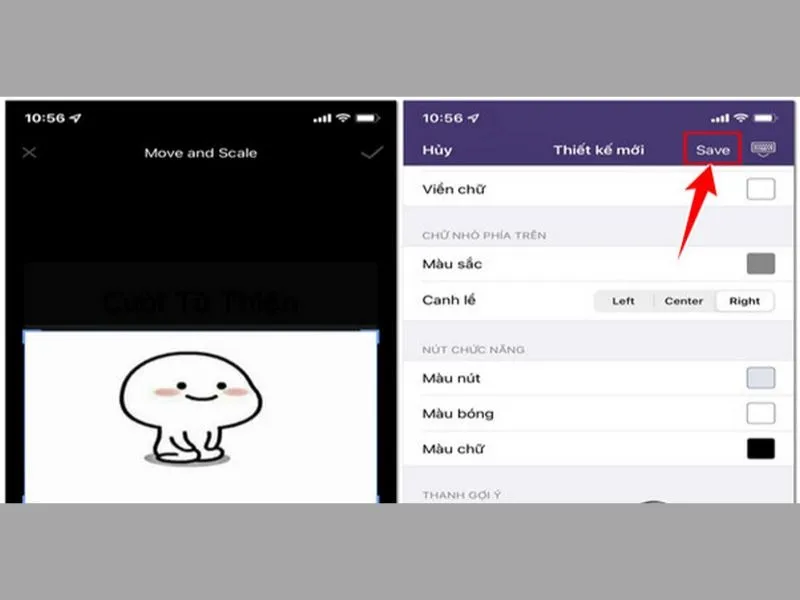
Cách thay đổi hình nền bàn phím iPhone sau đó nhấn lưu
Kết luận
Bài viết trên cung cấp cho bạn các thông tin về cách đổi hình nền bàn phím iphone đơn giản, dễ dàng thực hiện bằng các ứng dụng thứ ba. Hy vọng những thông tin trên về cách đổi hình nền bàn phím iPhone mà Di Động Xanh cung cấp sẽ giúp bạn có những trải nghiệm tuyệt vời trên chiếc iPhone của mình. Tuy nhiên vẫn có nhiều cách đổi nền bàn phím iPhone không cần app bạn có thể tham khảo thêm nhé.
Cuối cùng, Di Động Xanh chúc quý khách thực hiện thành công và đừng quên ghé cửa hàng Di Động Xanh Đà Nẵng và Tp. HCM để sở hữu những siêu phẩm công nghệ thời thượng, đặc biệt là iPhone 15 Đà Nẵng đang giảm giá cực sốc ngay hôm nay.


