
 Đăng Nhập


Cách tắt viết hoa trên bàn phím điện thoại iPhone sẽ được thực hiện như thế nào? Chi tiết sẽ được Di Động Xanh chia sẻ trong bài viết dưới đây. Đó là những nội dung rất cơ bản và hữu ích để giúp bạn sử dụng thao tác soạn thảo và tin nhắn thuần thục.

Mách bạn cách tắt viết hoa trên bàn phím điện thoại iPhone
Tìm hiểu cơ bản về tính năng viết hoa trên điện thoại iPhone
Với sự phát triển của công nghệ thông tin, Nhà Táo đã áp dụng công nghệ tân tiến để tích hợp trong thiết bị iPhone. Nhờ đó giúp người dùng có thể trải nghiệm tốt nhất các tính năng của chúng, cụ thể như công cụ viết hoa trên iPhone.
Tính năng này chủ yếu giúp người dùng chủ động viết tắt hay viết hoa trong quá trình soạn thảo văn bản trên các ứng dụng online hiện nay.
Để biết cách sử dụng tính năng này, bạn hãy xem tiếp các phần nội dung bên dưới nhé!
Cách tắt viết hoa trên bàn phím điện thoại iPhone nhanh
Cách tắt viết hoa trên iPhone like new Đà Nẵng rồi mở lại thao tác này như thế nào, hãy xem lần lượt các nội dung đề cập dưới đây:
Hướng dẫn cách tắt viết hoa trên bàn phím điện thoại iPhone
Chỉ với 04 bước đơn giản và dễ dàng, bạn có thể thực hiện nhanh và thuận tiện:
- Bước 1: Vào phần “Cài đặt” trên thiết bị của bạn.
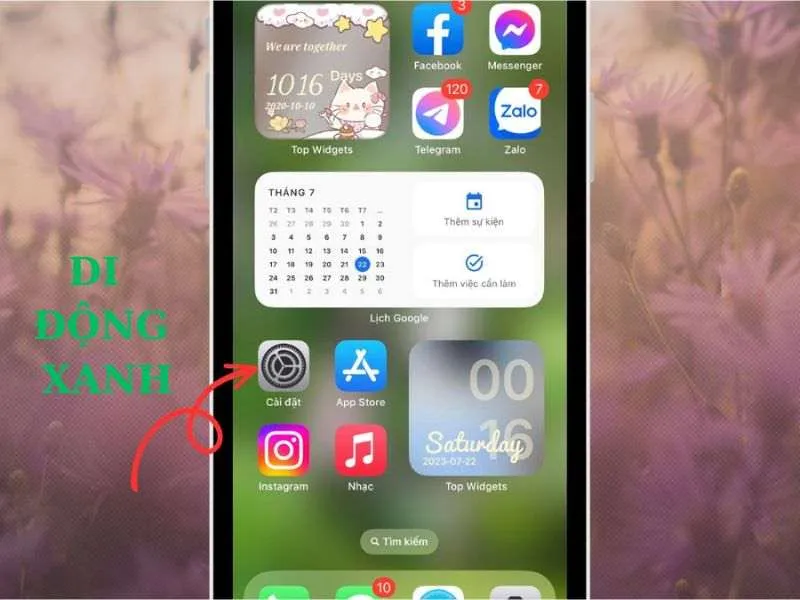
Mục “Cài đặt”
- Bước 2: Tiếp tục vào phần “Cài đặt chung” hoặc “General".
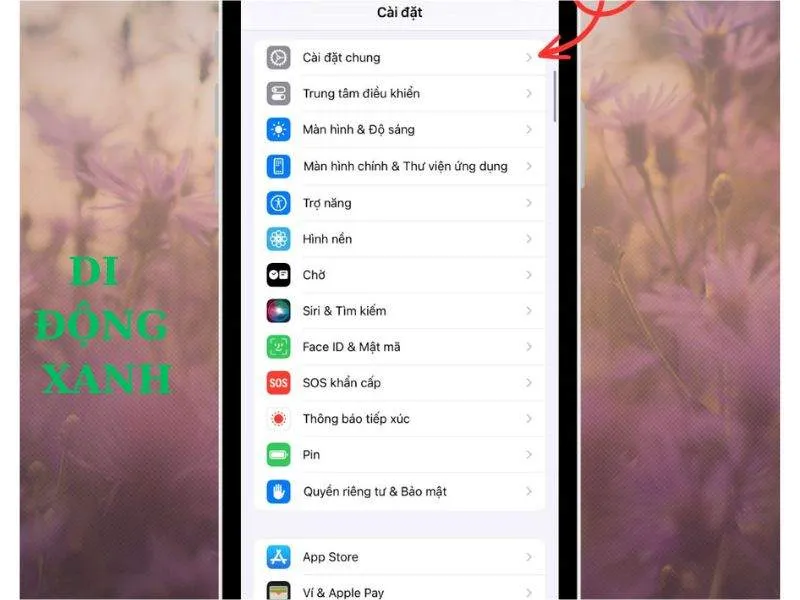
Cửa số mục “Cài đặt chung”
- Bước 3: Tìm và chọn “Bàn phím/Keyboards".
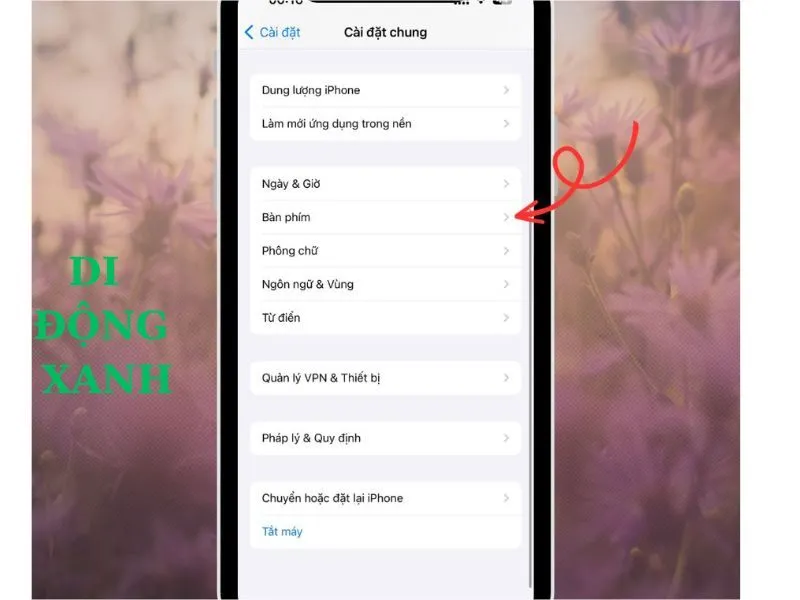
Chọn mục “Bàn phím” - Cách tắt viết hoa trên bàn phím điện thoại iPhone
- Bước 4: Cuối cùng chọn “Tự động viết hoa” hay Auto-Capitalization và bạn đã tắt công tắc nằm bên cạnh tùy chọn này.
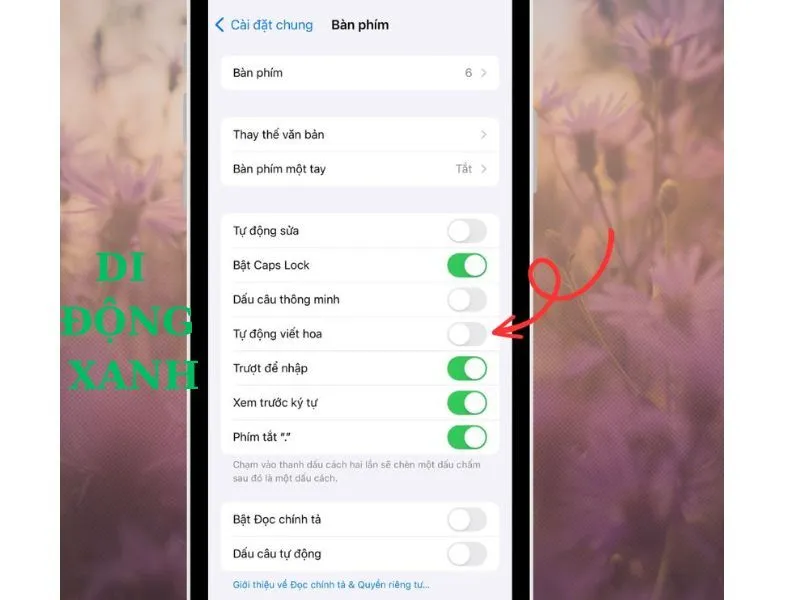
Click vào mục “Tắt tự động viết hoa” tren thiết bị
Như vậy, khi bạn viết một câu mới hay một từ sau dấu chấm thì ký tự đầu tiên sẽ không tự động được viết hoa nữa. Điều lưu ý, tính năng tự động viết hoa này không giống với tính năng tự động gợi ý chữ và sửa chữa lỗi chính tả (auto-correct) trên hệ điều hành iOS. Vậy nên, nếu bạn muốn tắt tính năng tự động sửa đổi này, hãy thực hiện các bước khác trong các cài đặt của bàn phím trên thiết bị iOS của mình.
Cách bật lại viết hoa trên bàn phím iPhone
Tắt viết hoa trên bàn phím điện thoại đã được giới thiệu ở phần trên và bạn muốn bật trở lại. Bạn có thể làm theo các bước mà Di Động Xanh chia sẻ bên dưới:
- Bước 1: Chọn cài đặt tại màn hình chính của điện thoại iPhone.
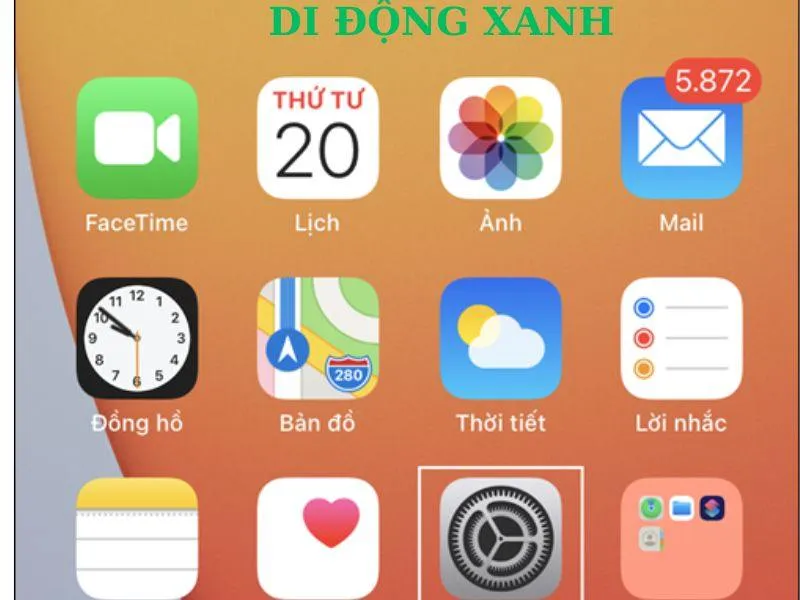
Cách tắt viết hoa trên bàn phím điện thoại iPhone trong mục cài đặt
- Bước 2: Tiếp tục chọn mục Cài đặt chung và chọn tiếp bàn phím.
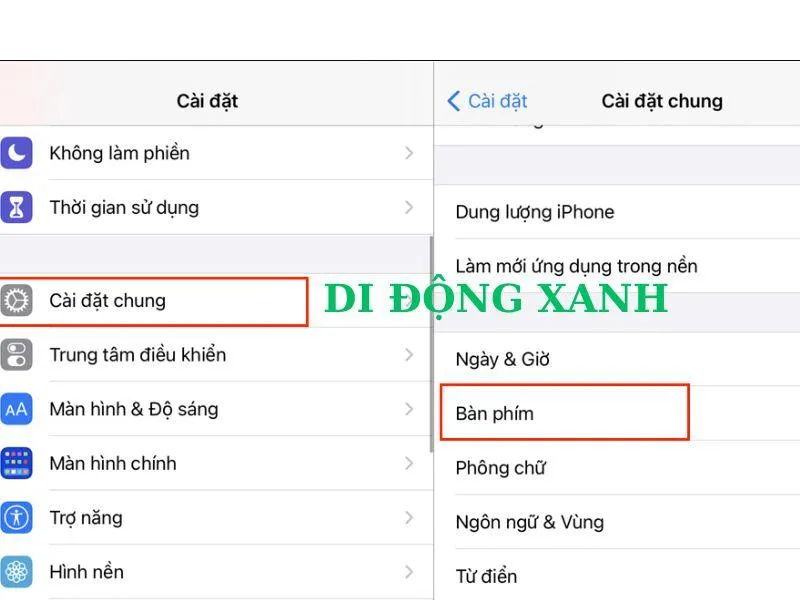
Tại phần “Cài đặt chung” chọn phần “Bàn phím”
- Bước 3: Di chuyển chuột rồi chọn mục “Caps Lock” nhằm hiển thị biểu tượng Caps Lock trên bàn phím.
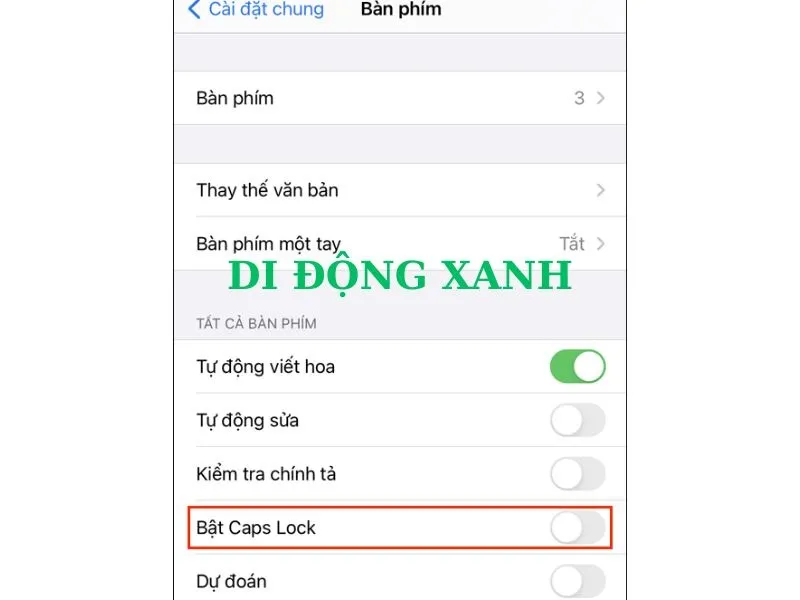
Cách tắt viết hoa trên bàn phím điện thoại iPhone - Chọn vào mục “Caps Lock”
Với ba bước trên bạn sẽ bật lại tính năng viết hoa trên iPhone đơn giản mà không mất quá nhiều thời gian. Từ đó giúp bạn sử dụng tính năng Caps Lock chủ động và dễ dàng hơn nhé!
>> Xem thêm: Thay đổi phông chữ iPhone cực nhanh chóng, đơn giản
Mẹo sử dụng tính năng viết hoa khi soạn thảo văn bản
Công cụ hỗ trợ viết hoa giúp người dùng soạn thảo nhanh hơn, hiệu quả hơn và đẹp mắt hơn. Bạn hãy tham khảo một vài chia sẻ sau để sử dụng thành thạo Caps Lock trên điện thoại iPhone 11 Đà Nẵng hoặc các dòng iPhone khác.
Bật Capslock khi dùng cách tắt viết hoa trên bàn phím điện thoại iPhone
Chức năng Caps Lock chính là hỗ trợ viết hoa các chữ cái khi soạn thảo. Nhờ đó nhằm phân biệt các câu, địa danh, tên riêng,… Sau dấu “ ” các chữ cái sẽ sẽ tự động viết hoa nên rất thuận tiện cho người dùng. Tuy nhiên, tính năng này chủ yếu sử dụng trong viết tên riêng, địa danh. Với quá trình nhập liệu, bạn hãy nhấn vào biểu tượng mũi tên (Caps Lock) trên bàn phím để viết hoa ký tự tiếp theo.

Viết hoa trong quá trình soạn thảo văn bản
Ngay sau khi click vào Caps Lock, các kí tự trên bàn phím iPhone tự động viết hoa. Qua đó giúp bạn sử dụng các thao tác dễ dàng và thuận tiện.

Cách tắt viết hoa trên bàn phím điện thoại iPhone dễ dàng
Sử dụng Caps Lock viết hoa toàn bộ các ký tự tiếp theo
Để viết hoa cho hàng loạt hay toàn bộ các kí tự tiếp theo, bạn hãy bật Caps Lock hoàn toàn là xong. Tiếp đó, hãy ấn liên tiếp hai lần vào biểu tượng mũi tên (Caps Lock) trên bàn phím. Sau đó xuất hiện biểu tượng Caps Lock một dấu gạch nhỏ phía dướI và bạn đã bật Caps Lock hoàn toàn.

Sử dụng Caps Lock cho viết hoa tất cả các kí tự
Lời kết
Bài viết đã giới thiệu cụ thể về cách tắt viết hoa trên bàn phím điện thoại iPhone. Mong rằng, bạn sẽ biết cách tắt viết hoa trên bàn phím điện thoại của bạn dễ dàng và hiệu quả nhé! Đừng quên theo dõi các bài chia sẻ tiếp theo về cách sử dụng các tính năng hay và tiện lợi nhất cho bạn nhé! Đồng thời hãy thường xuyên truy cập website của chúng tôi hoặc tới ngay cửa hàng Di Động Xanh Đà Nẵng và TP. HCM để có cơ hội nhận những thông tin hữu ích và bảng giá mới nhất cho dòng iPhone 16 Pro Max Đà Nẵng nhé!


