
 Đăng Nhập


Cách tắt trung tâm điều khiển ở màn hình khoá iPhone giúp hạn chế truy cập nhanh khi chưa mở máy. Thao tác này thực hiện trực tiếp trong phần cài đặt iPhone mà không cần tải thêm App. Trong bài viết này, Di Động Xanh cũng sẽ giải đáp những lưu ý để sử dụng thiết bị an toàn và thuận tiện hơn.
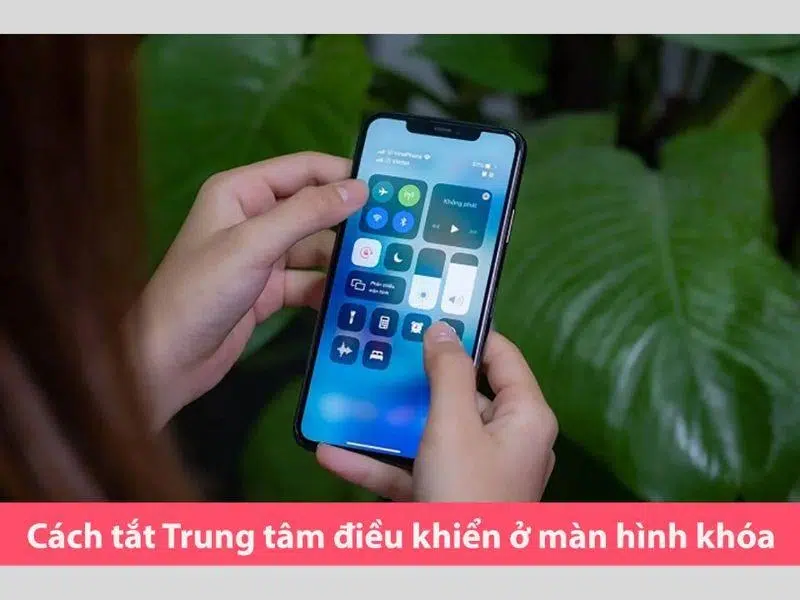
Cách tắt trung tâm điều khiển ở màn hình khóa iPhone hiệu quả
Trung tâm điều khiển trên iPhone là gì?
Trung tâm điều khiển trên iPhone là bảng điều khiển nhanh, được Apple tích hợp vào hệ điều hành iOS. Tính năng này tập hợp các nút lệnh và thanh điều chỉnh thường dùng trên cùng một giao diện. Bạn có thể nhanh chóng bật, tắt hoặc điều chỉnh một số thiết lập mà không cần mở Cài đặt.
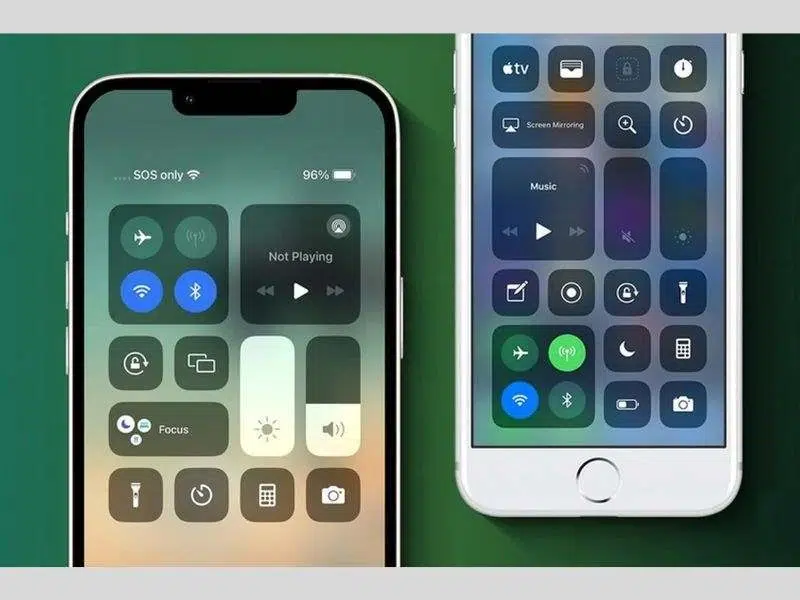
Trung tâm điều khiển với nhiều tính năng nhanh thêm vào
Trung tâm điều khiển thường gồm các tùy chọn như Wifi, Bluetooth, dữ liệu di động, độ sáng, âm lượng và chế độ máy bay. Ngoài ra, người dùng có thể truy cập nhanh đèn pin, máy ảnh, ghi màn hình, hẹn giờ và các tính năng khác.
Để bật Trung tâm điều khiển:
- Trên iPhone dùng Face ID, vuốt xuống từ góc trên bên phải màn hình.
- Với iPhone có nút Home, hãy vuốt từ cạnh dưới màn hình lên.
Vì sao nên tắt trung tâm điều khiển ở màn hình khóa?
Tắt Trung tâm điều khiển ở màn hình khóa giúp hạn chế thao tác khi iPhone chưa được mở khóa. Đây là lựa chọn đáng cân nhắc nếu bạn ưu tiên bảo mật và quyền riêng tư.
- Hạn chế người khác thay đổi kết nối khi iPhone đang bị khóa. Điều này có thể hỗ trợ việc tìm lại thiết bị nếu chẳng may bị thất lạc.
- Hạn chế những thay đổi ngoài ý muốn khi iPhone đang khóa. Trẻ nhỏ hoặc người khác sẽ khó vô tình điều chỉnh các thiết lập nhanh trên thiết bị.
- Một số thông tin và tiện ích có thể xuất hiện trực tiếp trong Trung tâm điều khiển. Tắt quyền truy cập khi khóa giúp hạn chế người khác tiếp cận các nội dung này.
- Nếu thường xuyên sử dụng iPhone ở nơi đông người, thiết bị có thể dễ bị người khác cầm nhầm hoặc chạm vào. Tắt Trung tâm điều khiển giúp hạn chế các thao tác không mong muốn khi iPhone vẫn đang khóa.
Nên hạn chế phần truy cập không mong muốn trên iPhone
Cách tắt trung tâm điều khiển ở màn hình khóa iPhone nhanh chóng
Bạn có thể tắt quyền truy cập Trung tâm điều khiển ngay trong phần cài đặt bảo mật. Thực hiện lần lượt theo các bước sau:
Bước 1: Truy cập Cài đặt trên iPhone. Chọn Face ID & Mật mã hoặc Touch ID & Mật mã.
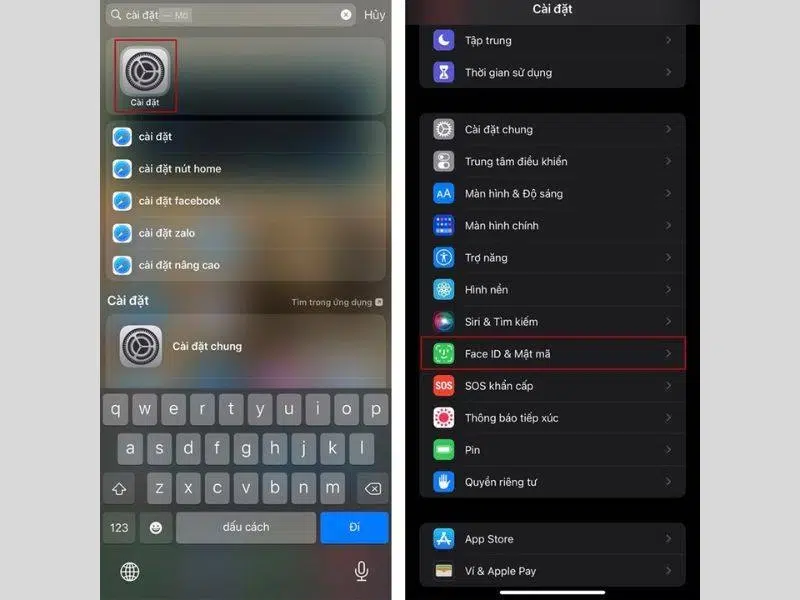
Vào cài đặt tắt trung tâm điều khiển ở màn hình khóa iPhone
Bước 2: Nhập mật mã iPhone để truy cập các tùy chọn bảo mật của thiết bị. Cuộn xuống phần “Cho phép truy cập khi bị khóa”. Tìm mục “Trung tâm điều khiển” và gạt công tắc sang trạng thái tắt.
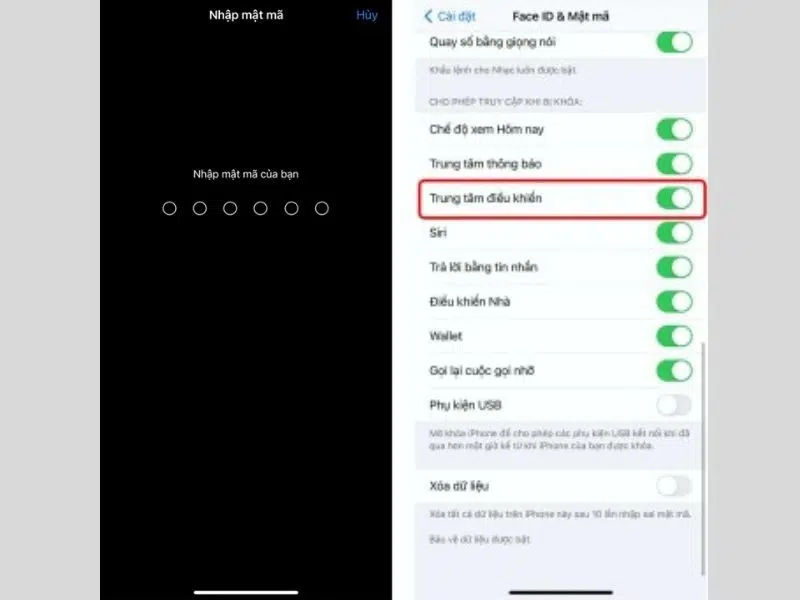
Tắt cho phép ở mục trung tâm điều khiển
Sau khi hoàn tất, Trung tâm điều khiển sẽ không còn mở được khi iPhone đang khóa. Bạn cần mở khóa thiết bị trước khi sử dụng tính năng này. Nếu muốn bật lại, bạn thực hiện tương tự và gạt công tắc Trung tâm điều khiển sang bên phải. Sau đó, tính năng sẽ hoạt động trở lại ngay trên màn hình khóa.
Lưu ý gì khi tắt trung tâm điều khiển ở màn hình khóa iPhone?
Tắt trung tâm điều khiển giúp hạn chế truy cập các thiết lập nhanh khi iPhone like new giá rẻ Đà Nẵng chưa được mở khóa. Tuy nhiên, thay đổi này cũng ảnh hưởng đến cách bạn sử dụng thiết bị hằng ngày. Vì vậy, trước khi thực hiện, bạn nên cân nhắc những lưu ý sau:
- Sau khi tắt, bạn phải xác thực để sử dụng Trung tâm điều khiển. Điều này có thể làm chậm một số thao tác khẩn cấp.
- Nếu thường xuyên chỉnh Wifi, Bluetooth hoặc độ sáng, thiết lập này có thể gây bất tiện.
- Tắt trung tâm điều khiển không ngăn iPhone bị tắt nguồn hoặc mất kết nối. Khả năng định vị còn phụ thuộc nhiều yếu tố khác.
- Bạn vẫn có thể thay đổi quyền truy cập Trung tâm điều khiển trong phần cài đặt. Vì vậy, bạn có thể lựa chọn theo nhu cầu thực tế.
- Việc tắt quyền truy cập không ảnh hưởng đến cách sử dụng sau khi mở khóa. Bạn vẫn có thể vuốt xuống hoặc vuốt lên để sử dụng các tính năng như bình thường.
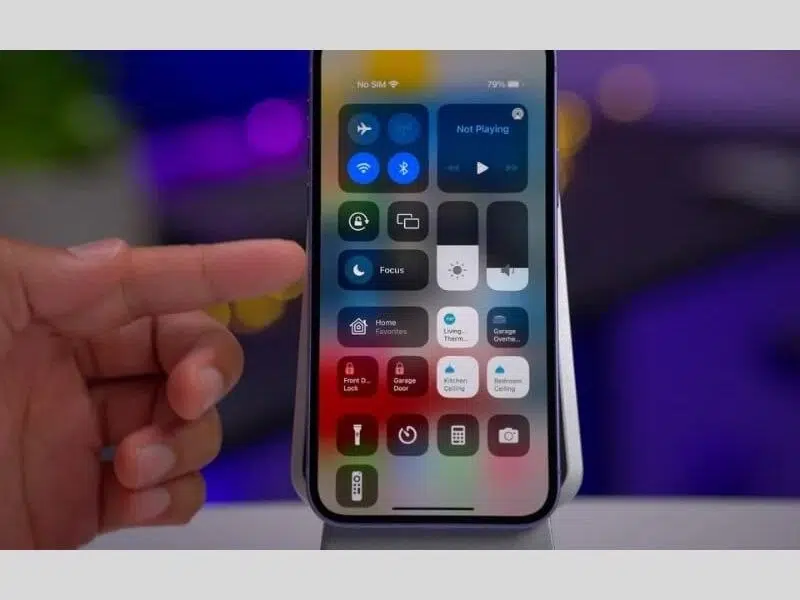
Một số lưu ý về cách tắt trung tâm điều khiển ở màn hình khóa iPhone
Lời kết
Bài viết chia sẻ chi tiết cách tắt trung tâm điều khiển ở màn hình khóa iPhone nhanh chóng. Bạn có thể áp dụng tùy theo nhu cầu cá nhân của mình. Để biết thêm nhiều mẹo iPhone hữu ích hơn, hãy truy cập vào website của Di Động Xanh.


