
 Đăng Nhập


Cách tắt thư viện ứng dụng trên iPhone được thực hiện như thế nào? Thông qua bài viết dưới đây, Di Động Xanh sẽ gợi ý một số cách đơn giản và được sử dụng cách phổ biến nhất hiện tại.
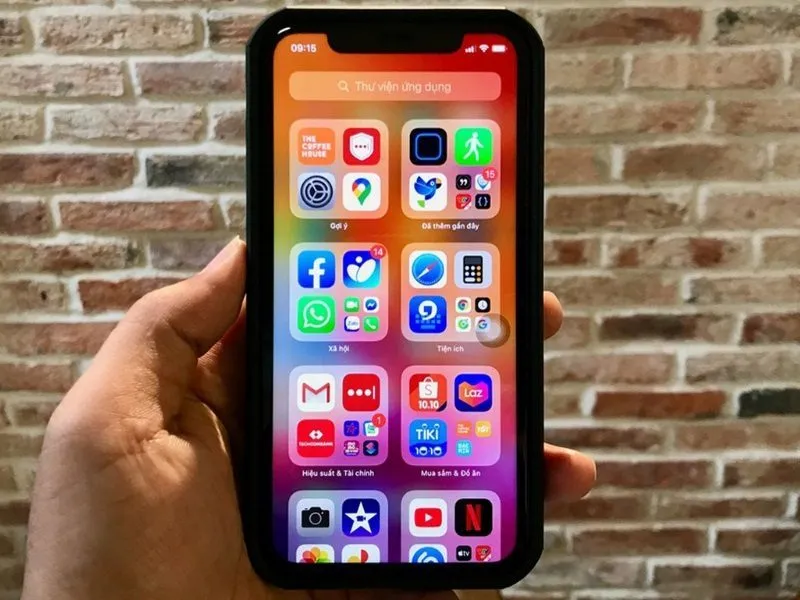
Cách tắt thư viện ứng dụng trên iPhone nhanh
Thư viện ứng dụng iPhone là gì?
Là một không gian mới trên Màn hình chính iPhone. Nơi đó sẽ sắp xếp ứng dụng, trò chơi theo các danh mục liên quan nhằm ẩn ứng dụng khỏi màn hình chính nhưng không ẩn hẳn để không bị quá rối mắt. Chẳng hạn như danh mục Social, Tiện ích, Giải trí… Từ đó giúp bạn dễ dàng lựa chọn và khởi động chúng nhanh chóng.
Phân loại thư viện ứng dụng trên iPhone có mấy loại?
Không gian trên màn hình chính iPhone được gọi là thư viện ứng dụng. Nơi bày chứa các ứng dụng và được phân loại như sau:
Giải trí, Xã hội và Năng suất, Tiện ích, Phong cách sống, Giáo dục, v.v. là những kho ứng dụng được hãng sắp xếp tự động. Chúng được sắp xếp tất cả các ứng dụng và trò chơi của bạn thành một chế độ xem đơn giản, dễ điều hướng và tìm thấy nó bằng cách vuốt sang màn hình chính bên phải hoặc trái điện thoại của bạn.
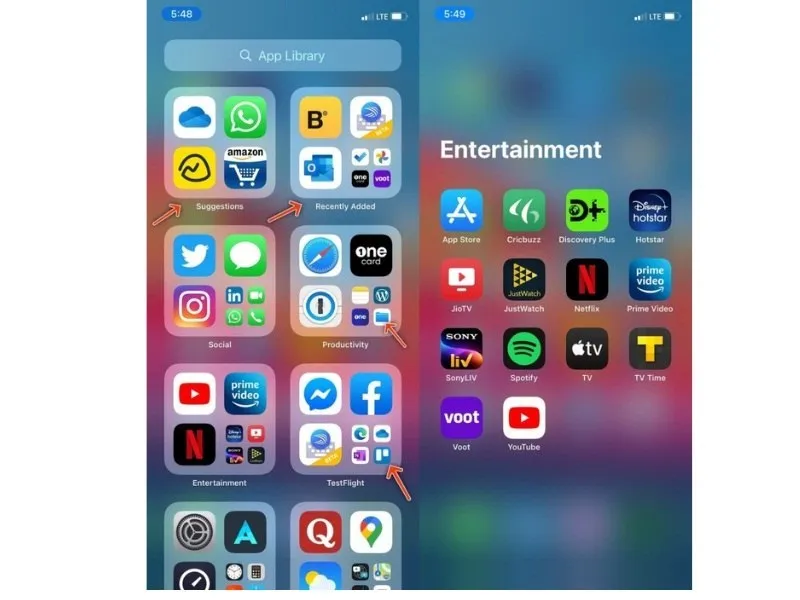
Phân loại thư viện ứng dụng trên iPhone
- Bước 1: Chọn một ứng dụng mà bạn muốn mở và nhấn vào.
- Bước 2: Bạn ấn gói ứng dụng nhỏ để mở toàn bộ thư mục.
- Bước 3: Nhập tên ứng dụng để vào thanh tìm kiếm ở trên để tìm nhanh các ứng dụng.
- Bước 4: Bạn hãy vuốt xuống từ menu “App Library” làm sao để xem danh sách dọc các ứng dụng đã cài đặt.
- Bước 5: Đồng thời nhấn rồi giữ vào ứng dụng bất kỳ để xóa nhanh ứng dụng đó khỏi iPhone
Có thể tắt thư viện ứng dụng trên iPhone không?
Trên iPhone chạy iOS 15, Thư viện ứng dụng là tính năng mặc định và không có tùy chọn tắt trong cài đặt. Apple muốn người dùng làm quen và sử dụng tính năng này như một phần của iOS. Vì vậy, cách tắt thư viện ứng dụng trên iPhone iOS 14 và cách tắt thư viện ứng dụng trên iOS 15 không thể thực hiện được.
Hiện tại, theo thông tin từ chính thức, cách duy nhất để tắt hoàn toàn Thư viện ứng dụng là Jailbreak iPhone. Tuy nhiên phương pháp này tiềm ẩn rủi ro và không được Apple khuyến khích. Nếu không muốn dùng, bạn chỉ có thể điều chỉnh Màn hình chính để hạn chế việc sử dụng Thư viện ứng dụng, chứ không thể tắt hẳn.
3 cách tắt thư viện ứng dụng trên iPhone phổ biến
Nếu bạn đang sử dụng những mẫu iPhone 14 Pro, iPhone 15 Pro, iPhone 16 Pro Max Đà Nẵng đời cao thì Di Động Xanh khuyên không nên dùng Jailbreak. Tuy nhiên, bạn vẫn tắt hoặc xóa thư viện ứng dụng theo các gợi ý sau đây:
Sắp xếp gọn lại ứng dụng trên màn hình chính
Khi bạn xếp toàn bộ ứng dụng ra màn hình chính nên việc quản lý dễ dàng hơn và truy cập một cách nhanh chóng. Bạn muốn đưa một ứng dụng bị ẩn ra màn hình chính thì nhấn giữ vào ứng dụng. Và kéo nó ra màn hình chính, những cách này mát thời gian. Bạn có thể thực hiện theo cách nhấn và giữ một ứng dụng. Kéo ứng dụng di chuyển một chút để vào chế độ chỉnh sửa. Tiếp đó, bạn hãy dùng tay để lướt màn hình sang phải để có thể truy cập vào Thư viện ứng dụng.
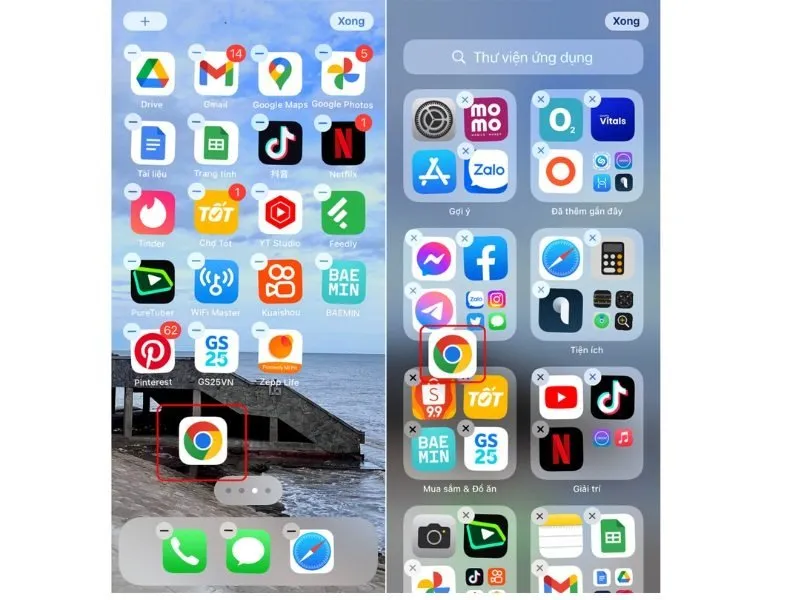
Cách tắt thư viện ứng dụng trên iPhone siêu dễ
Nếu cần cách tắt thư viện ứng dụng trên iPhone, dùng các ngón tay kia để nhấn. Và chọn các ứng dụng bạn muốn chuyển sang màn hình chính. Sau đó, các ứng dụng đã chuyển sang màu xanh tự động khi bạn bắt đầu hình thành một ngăn xếp ứng dụng.
Tiếp đó, bạn hãy vuốt màn hình trở lại màn hình chính rồi thả tay giữ các ứng dụng ra. Khi đó các ứng dụng đã được di chuyển ra màn hình chính. Cuối cùng, bạn hãy tùy chỉnh lại theo từng nội dung để có thể dễ dàng quản lý và trông gọn gàng hơn.
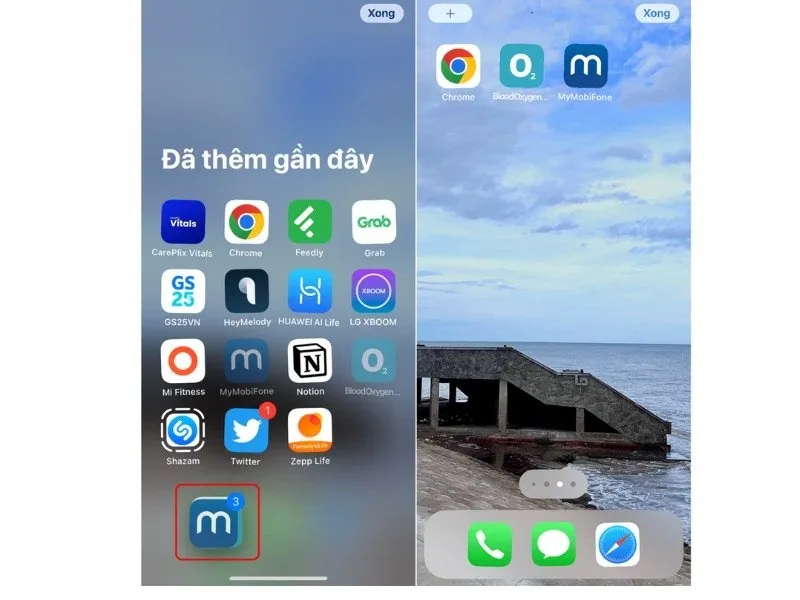
Điều chỉnh các ứng dụng theo vị trí mong muốn
Bạn có thể lặp lại phương pháp này một vài lần nếu bạn có rất nhiều ứng dụng. Tuy nhiên, bạn hãy thêm từng ứng dụng vào màn hình chính của bạn.
Để việc tìm kiếm và sắp xếp ứng dụng mượt mà hơn, bạn nên sử dụng iPhone có hiệu năng tốt và phần mềm ổn định. Di Động Xanh hiện cung cấp nhiều mẫu iPhone Đà Nẵng cao cấp đã qua sử dụng với chất lượng được kiểm tra kỹ lưỡng, máy chính hãng, giá hợp lý và bảo hành rõ ràng. Ghé Di Động Xanh để chọn cho mình chiếc iPhone phù hợp và tận hưởng trải nghiệm iOS trơn tru mỗi ngày.
Cách tắt thư viện ứng dụng trên iPhone bằng nhiều ứng dụng
Tại phần cài đặt iPhone luôn có chế độ tùy chỉnh là thêm ứng dụng mới tải về vào màn hình chính hoặc chỉ giữ trong thư viện ứng dụng. Cho nên, việc cài đặt này sẽ giúp các ứng dụng bạn mới tải về được tự động thêm vào màn hình chính. Mặc khác bạn không cần phải tìm trong Thư viện ứng dụng.
Thao tác thực hiện như sau: Vào Cài đặt → Màn hình chính →Thêm vào MH chính. Khi đó, các ứng dụng bạn tải về sẽ được tự động thêm vào màn hình chính iPhone của bạn.
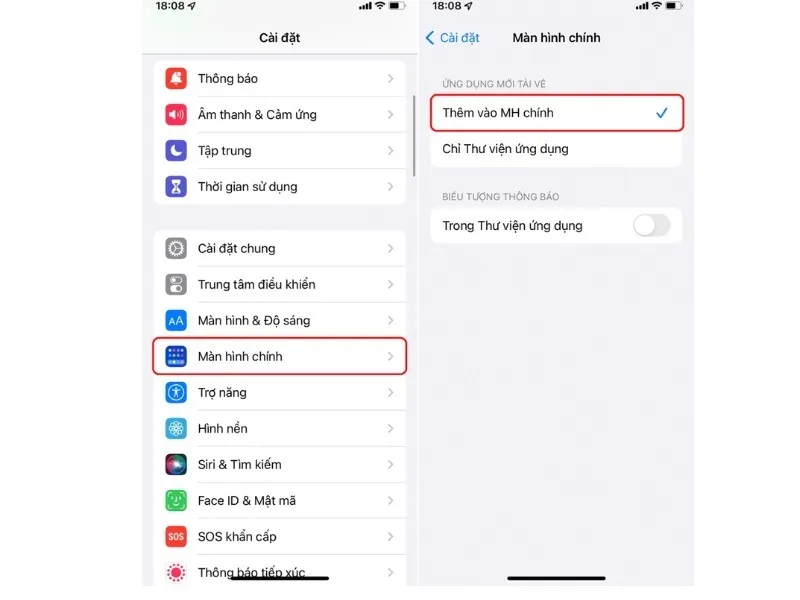
Cách tắt thư viện ứng dụng trên iPhone đơn giản
Sử dụng tìm kiếm Spotlight để thay thế Thư viện ứng dụng
- Bước 1: Vào Cài đặt → chọn Siri & Tìm kiếm → bật 3 mục: Gợi ý trong Tìm kiếm, Gợi ý trong Tra cứu và Gợi ý trên Màn hình khóa.
- Bước 2: Trong mục Siri & Tìm kiếm, chọn từng ứng dụng và bật toàn bộ các tùy chọn hiển thị. Sau đó, bạn chỉ cần vuốt xuống Màn hình chính để dùng Spotlight tìm ứng dụng nhanh chóng, không cần mở Thư viện ứng dụng.
>>> Xem thêm:
- Hướng dẫn cách bảo mật ứng dụng trên iPhone cho người dùng
- Tắt ứng dụng chạy ngầm iPhone - 3 cách giúp máy mượt thần tốc
Lời kết
Những thông tin về cách tắt thư viện ứng dụng trên iPhone mà Di Động Xanh tóm tắt thông qua bài viết trên. Mong rằng sẽ giúp bạn hiểu thêm về tính năng này, đồng thời thực hiện dễ dàng.
Đừng quên, iPhone 17 Pro Max Đà Nẵng cao cấp, hiện đại mới đã chính thức cập bến tại Di Động Xanh. Sở hữu và trải nghiệm trực tiếp các ứng dụng mới nhất với mức giá ưu đãi cùng nhiều quà tặng hấp dẫn.


