
 Đăng Nhập


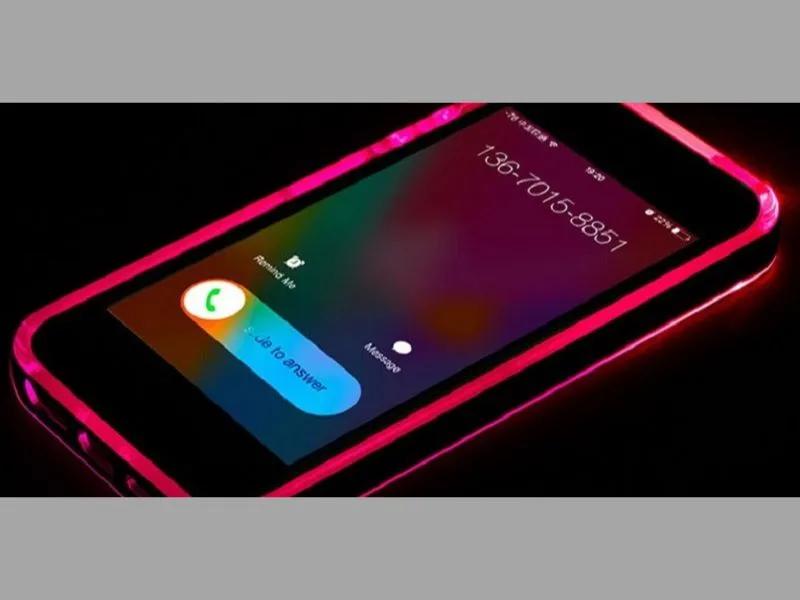
Cách tắt đèn Flash của iPhone khi bạn không muốn đèn LED nháy sáng mỗi khi có cuộc gọi, tin nhắn hoặc thông báo đến. Tuy nhiên, với một số người, tính năng này có thể gây khó chịu hoặc không cần thiết. Hiểu được điều đó, Di Động Xanh sẽ hướng dẫn bạn cách tắt đèn flash trên iPhone nhanh chóng, dễ thực hiện và chính xác chỉ trong vài bước.
Những tác dụng của đèn flash điện thoại iphone
Bạn sẽ phải bất ngờ với những tính năng mà chiếc đèn flash của điện thoại iPhone like new Đà Nẵng làm được đấy.
- Chiếc đèn flash sẽ thay thế một chiếc đèn pin khi bạn trong các hoàn cảnh như: mất điện, cần soi rọi đường đi hay cần tìm kiếm vật dụng bị rơi rớt,...
- Đèn led iphone còn dùng để thông báo cuộc gọi đến, thông báo tin nhắn, cảnh báo,...
- ….
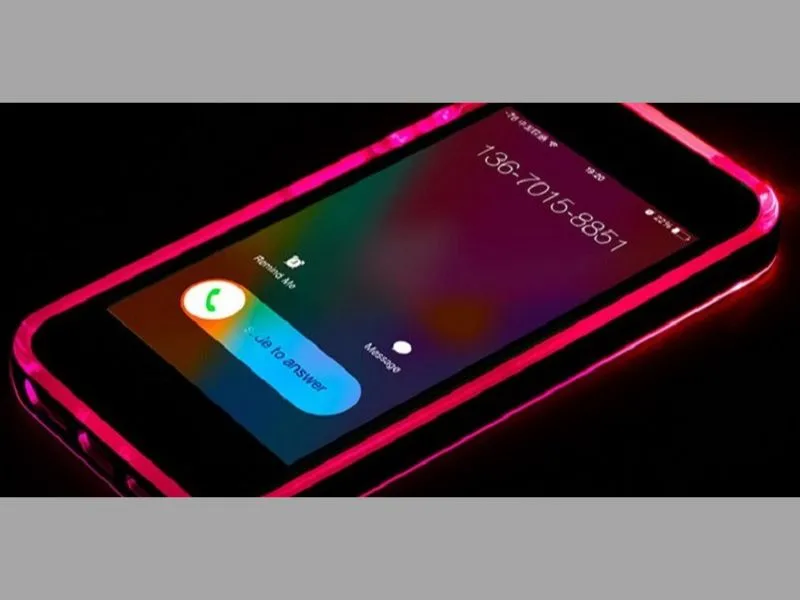
Hướng dẫn cách tắt đèn flash của iphone cực kỳ chuẩn xác
Mách bạn cách tắt đèn flash của iphone
Sau đây, chúng tôi sẽ hướng dẫn bạn cách tắt đèn flash, chỉ cần thực hiện các bước sau chắc chắn bạn sẽ tắt thành công tính năng này trên iphone.
Hướng dẫn cách tắt đèn flash của iphone khi sử dụng làm đèn pin
Để thực hiện cách tắt đèn led iphone làm đèn pin chúng ta thực hiện các bước sau:
- Bước 1: Các bạn từ màn hình chính điện thoại iphone của mình thực hiện thao tác vuốt màn hình từ trên xuống dưới.
- Bước 2: Tại bảng ứng dụng khi các tính năng của điện thoại đã xuất hiện đầy đủ bạn nhấn chọn vào tính năng đèn pin đang mở để tắt đèn pin
Và nếu bạn muốn mở lại đèn flash thì hãy nhấn chọn vào tính năng đó một lần nữa.
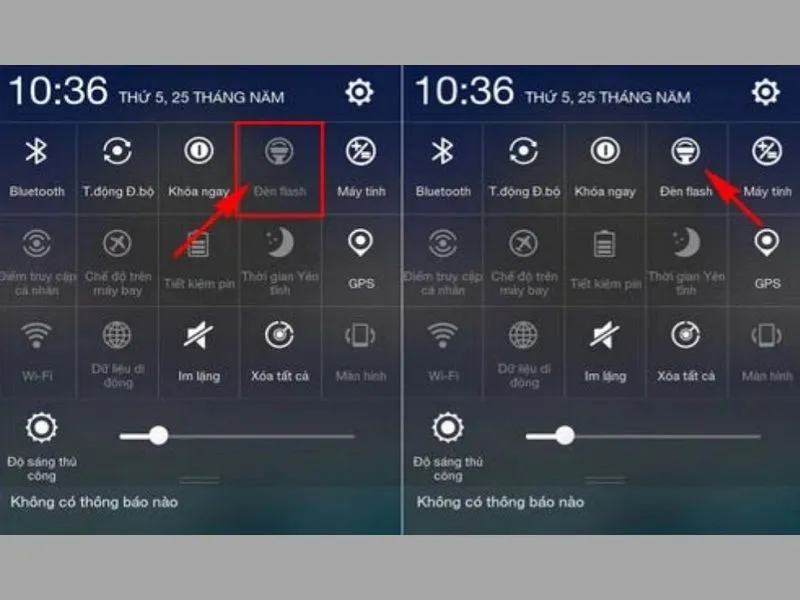
cách tắt đèn flash của iphone chưa đầy 5 phút
Hướng dẫn cách tắt đèn flash của iphone khi sử dụng để thông báo cuộc gọi đến
Sẽ rất thú vị khi bạn sử dụng tính năng flash khi có cuộc gọi hoặc trong thông báo nhưng nếu bạn cảm thấy rắc rối có thể tắt chúng đi. Và tiếp đến,chúng tôi sẽ hướng dẫn bạn tắt đèn flash thông báo iphone như: Thông báo cuộc gọi, thông báo tin nhắn trên iphone,...
- Bước 1: Các bạn hãy truy cập vào ứng dụng “cài đặt” trên chiếc điện thoại iphone.
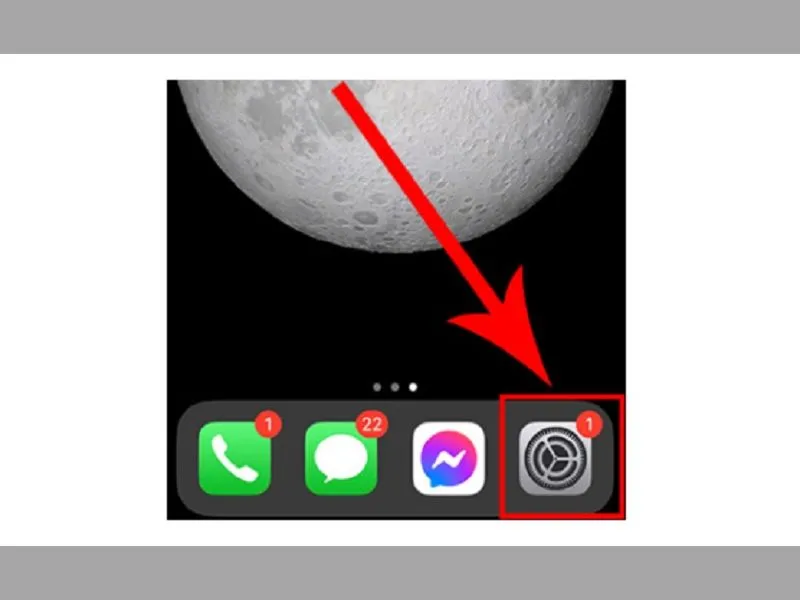
Mách bạn cách tắt đèn flash của iphone khi có tin nhắn
- Bước 2: Trong menu của hộp thoại bạn hãy tìm kiếm và ấn chọn tính năng “Thông báo và trạng thái”.
- Bước 3: Sau đó, để tắt tính năng đèn led thông báo bạn hãy nhấn vào đóng tính năng “Đèn led thông báo nhấp nháy khi nhận được thông báo”
Và thế, chỉ với 3 bước thực hiện trong vòng chưa đầy 10 phút bạn đã có thể tắt tính năng bật đèn flash khi có thông báo rồi.
Hướng dẫn bạn cách tắt/bật đèn flash trên iphone bằng trợ lý ảo Siri
Bạn có thể sử dụng trợ lý ảo siri để tắt/bật đèn flash trên iphone. Và để kích hoạt Siri bạn có thể nhấn và giữ nút nguồn hoặc dùng lệnh “Hey Siri” đã cài đặt trước đó. Tiếp đến, bạn hãy nói rõ câu khẩu lệnh “Turn off flashing” để tắt đèn pin. Đây là một cách tắt đèn flash của iphone rất thú vị và bạn nên thử.
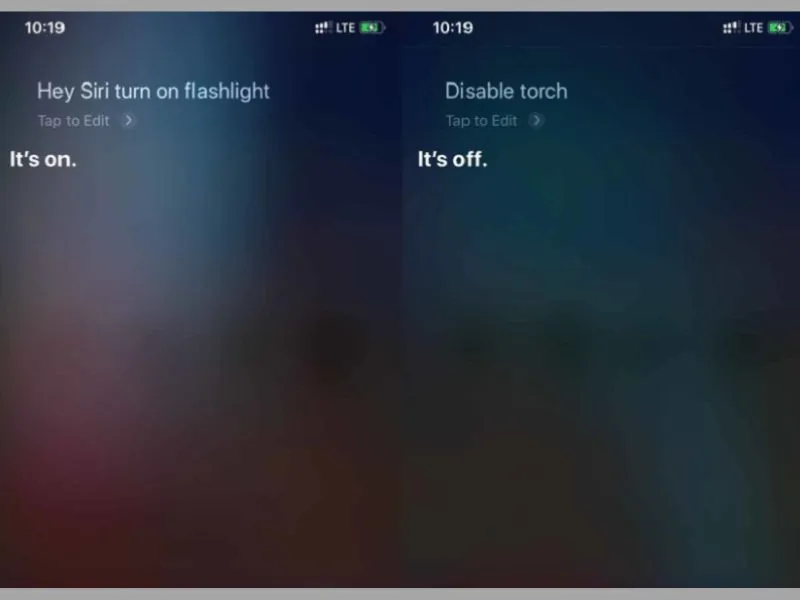
Cách tắt/bật đèn flash trên iphone bằng trợ lý ảo siri
Hướng dẫn bạn tạo phím tắt để tắt/bật đèn flash trên điện thoại iphone
Sau đây, Di Động Xanh sẽ hướng dẫn bạn cách tạo phím tắt để tắt/bật đèn flash trên điện thoại iPhone. Nếu bạn đang sử dụng iPhone 11 Đà Nẵng, hãy tham khảo 2 cách dưới đây mà Di Động Xanh chia sẻ nhé:
Hướng dẫn bạn cách tạo phím tắt để tắt/bật đèn flash trên iphone
Nếu bạn thường xuyên phải dùng đến đèn flash bạn có thể dễ dàng tạo một phím tắt lên màn hình chính để có thể nhanh chóng tắt/bật đèn flash. Phải nói đây là một tính năng rất bổ ích được tích hợp những chiếc ip có hệ điều hành ios 12, bạn hãy thực hiện các bước sau để tạo phím tắt trên màn hình:
- Bước 1: Bạn hãy truy cập vào App Store và cài đặt app “Shortcuts” .
- Bước 2: Bạn hãy mở ứng dụng “Shortcuts” và nhấn chọn “Create Shortcut” để tạo phím tắt.
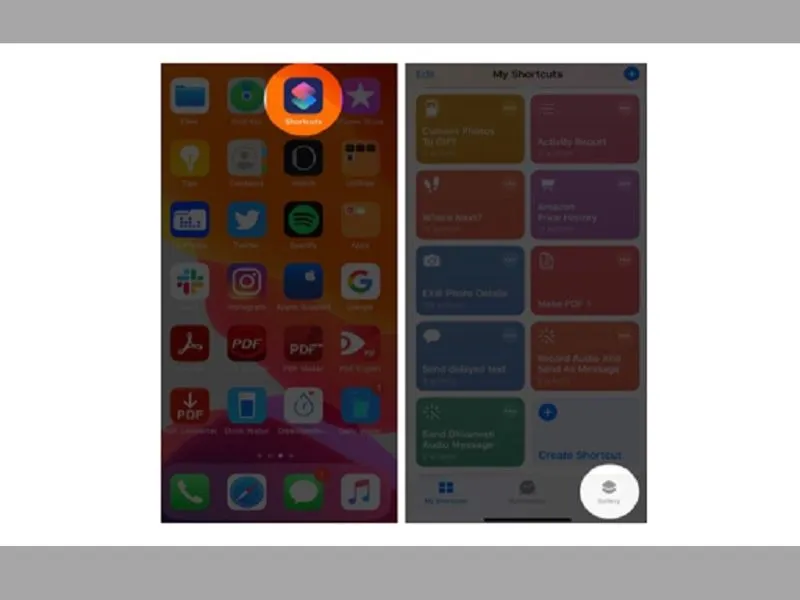
Tạo phím tắt cực nhanh chóng với ứng dụng Shortcuts
- Bước 3: Tại giao diện của “Shortcuts” góc bên phải, hãy nhấn vào biểu tượng “3 chấm rồi” đổi tên phím tắt thành “Flashlight off”.
- Bước 4: Tiếp đến, bạn hãy nhấn chọn “Show in share sheet (hiển thị trong bảng chia sẻ)” >> “Add to home screen (thêm vào màn hình chính)”
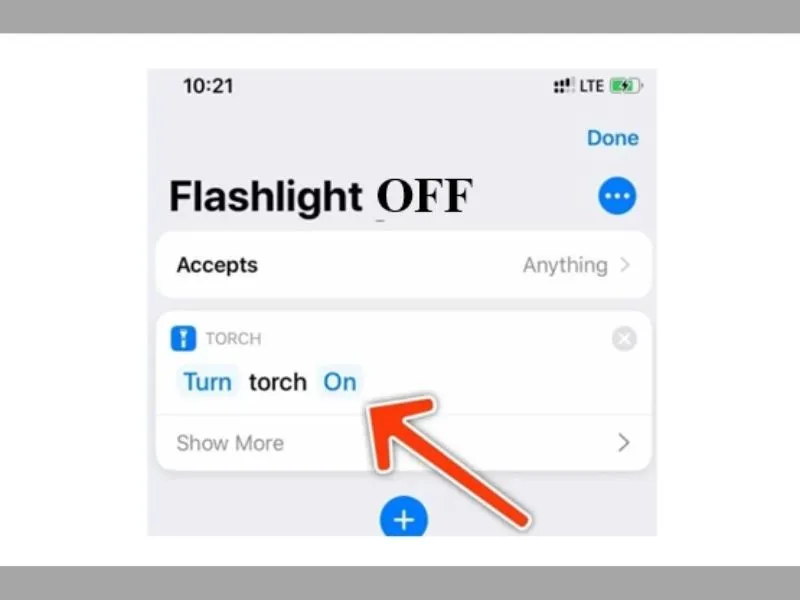
Hãy đổi tên phím tắt thành “Flashlight off”
- Bước 5: Bạn hãy nhấn “Done” để kết thúc việc tạo phím tắt.
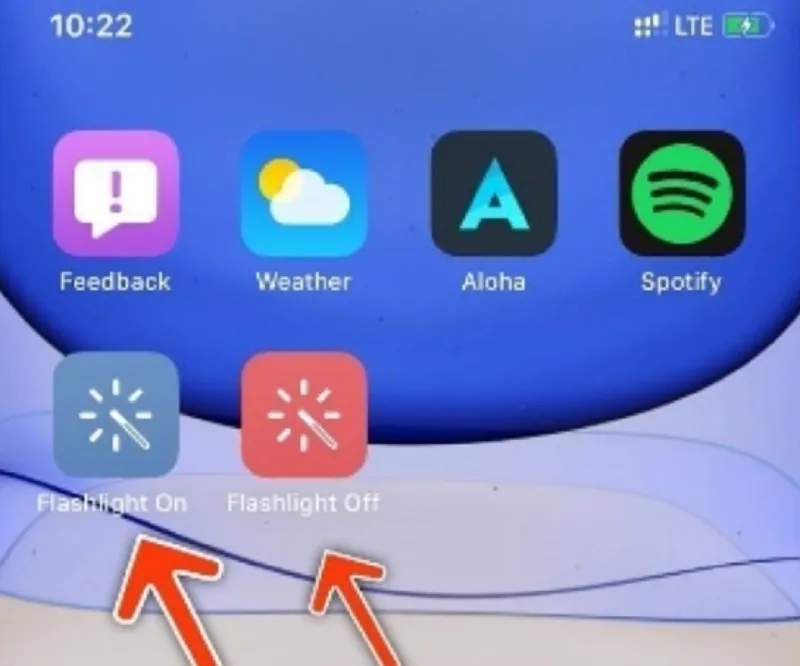
Tạo phím tắt để có cách tắt đèn flash của iphone
Hướng dẫn bạn cách tạo phím tắt trên widgets (tiện ích) để tắt/bật đèn flash
Sau đây, Di động xanh sẽ hướng dẫn bạn cài đặt phím tắt này trên Widgets (tiện ích), hãy thực hiện các bước sau để tiến hành tạo phím tắt trên widgets nhé:
- Bước 1: Bạn hãy mở màn hình chính của shortcuts lên sau đó vuốt sang phía bên trái.
- Bước 2: Bạn hãy cuộn xuống phía dưới và bấm vào nút lệnh “Edit/sửa”.
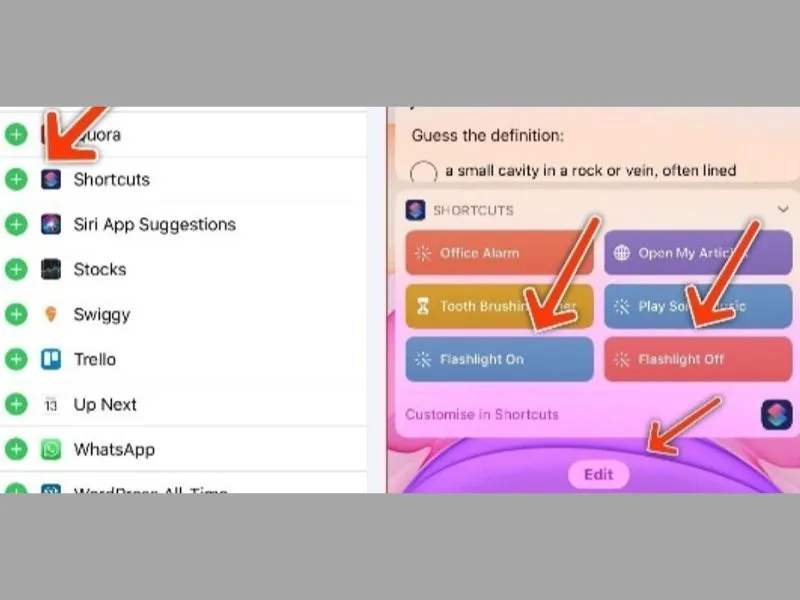
Tạo phím tắt trên Widgets để tắt/bật đèn flash trên iphone
- Bước 3: Bạn hãy kéo thả và điều chỉnh vị trí của ứng dụng trong Widgets.
>> Xem thêm: iPhone bị lỗi camera sau và đèn flash do đâu và cách khắc phục 100%
Kết luận
Hi vọng với bài viết “mách bạn những cách tắt đèn flash của iPhone cực chính xác“ của Di Động Xanh đã bạn đã có thể hoàn thành việc tắt đèn led thông báo.
Ngoài ra, nếu bạn muốn sở hữu một chiếc iPhone chính hãng với mức giá tốt nhất thì có thể đến Di Động Xanh để rước ngay siêu phẩm iPhone 17 pro, iPhone 16 Pro, iPhone 15 Pro Đà Nẵng đang ưu đãi sốc tại các chi nhánh thuộc chuỗi Di Động Xanh Đà Nẵng. Vui lòng gọi đến hotline: 0935.910.796 để được nhân viên tư vấn báo giá nhanh chóng nhất!


