
 Đăng Nhập


Cách tạo chữ ký trong Gmail là mẹo đơn giản giúp bạn tạo dấu ấn chuyên nghiệp trong từng email gửi đi. Chỉ với vài bước thực hiện, bạn có thể thêm tên, chức vụ, thông tin liên hệ hoặc logo để làm nổi bật phong cách cá nhân và thương hiệu của mình. Xem ngay hướng dẫn chi tiết từ Di Động Xanh để tạo chữ ký Gmail nhanh, đẹp và chuẩn chuyên nghiệp nhất.
Cách tạo chữ ký trong gmail
Chữ ký Gmail là gì?
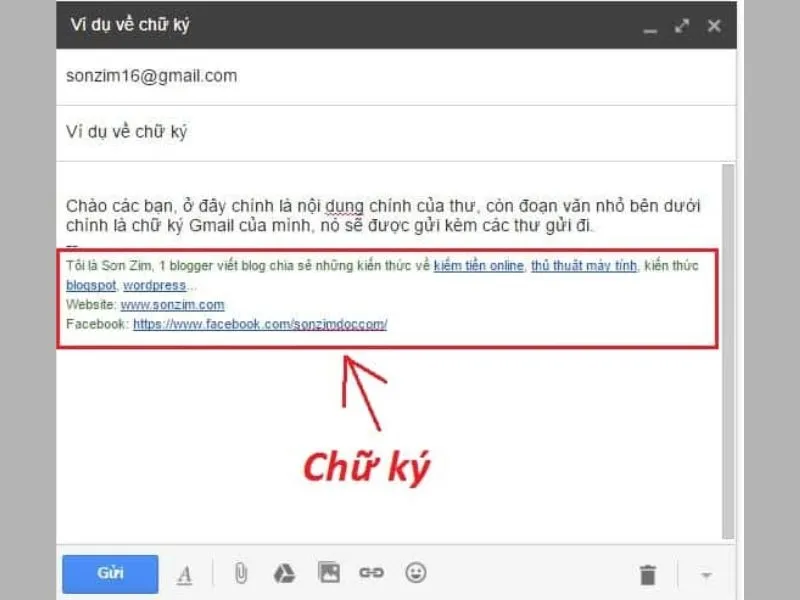
Chữ ký Gmail là phần thông tin tự động xuất hiện ở cuối mỗi email bạn gửi đi. Đây có thể xem như “tấm danh thiếp điện tử” của bạn trong môi trường làm việc trực tuyến, giúp người nhận dễ dàng nhận biết và liên hệ lại.
Một chữ ký trong Gmail thường bao gồm các thông tin cơ bản như:
- Họ và tên
- Chức danh, bộ phận làm việc hoặc tên doanh nghiệp
- Số điện thoại liên hệ
- Địa chỉ email phụ, website, hoặc liên kết mạng xã hội
- Logo doanh nghiệp hoặc ảnh cá nhân (nếu cần)
Chữ ký trong gmail là gì
Ngoài việc thể hiện thông tin, chữ ký Gmail chuyên nghiệp còn giúp bạn gây ấn tượng tốt với người nhận, tạo cảm giác tin cậy và thể hiện phong cách làm việc chuyên nghiệp. Với doanh nghiệp, đây cũng là cách để quảng bá thương hiệu, logo và hình ảnh công ty một cách tinh tế qua từng email.
Vì sao nên tạo chữ ký trong Gmail?
Nếu bạn thường xuyên sử dụng Gmail để làm việc, chắc hẳn bạn sẽ hiểu tầm quan trọng của việc thể hiện sự chuyên nghiệp trong từng email gửi đi. Một phần chữ ký được thiết kế chỉn chu không chỉ giúp người nhận dễ dàng nhận biết bạn là ai mà còn tạo nên dấu ấn riêng trong giao tiếp.
Chữ ký Gmail giống như tấm danh thiếp điện tử, nơi bạn có thể giới thiệu tên, chức vụ, công ty hay thậm chí là slogan, logo thương hiệu. Nhờ vậy, mỗi email không chỉ mang thông điệp mà còn truyền tải hình ảnh cá nhân hoặc doanh nghiệp một cách tinh tế.

Vì sao nên tạo chữ ký trong Gmail?
Ngoài ra, việc cài đặt chữ ký cũng giúp bạn tiết kiệm thời gian, không cần nhập lại thông tin liên hệ mỗi lần gửi thư. Đặc biệt, khi được trình bày gọn gàng và nhất quán, phần chữ ký còn khiến người đọc cảm nhận được sự chuyên nghiệp, chỉn chu và đáng tin cậy của bạn.
Vì thế, nếu bạn muốn nâng tầm hình ảnh bản thân hoặc doanh nghiệp, cách tạo chữ ký trong Gmail chính là bước nhỏ nhưng mang lại hiệu quả lớn.
Hướng dẫn chi tiết cách tạo chữ ký trong Gmail chuyên nghiệp
Cách tạo chữ ký trong Gmail trên điện thoại iPhone/ Android
Nếu bạn thường xuyên gửi email bằng smartphone, việc tạo chữ ký trong Gmail trên điện thoại sẽ giúp thư của bạn trông chuyên nghiệp hơn và tiết kiệm thời gian đáng kể. Sau đây là các bước hướng dẫn cụ thể:
- Bước 1: Khởi động ứng dụng Gmail trên điện thoại của bạn.
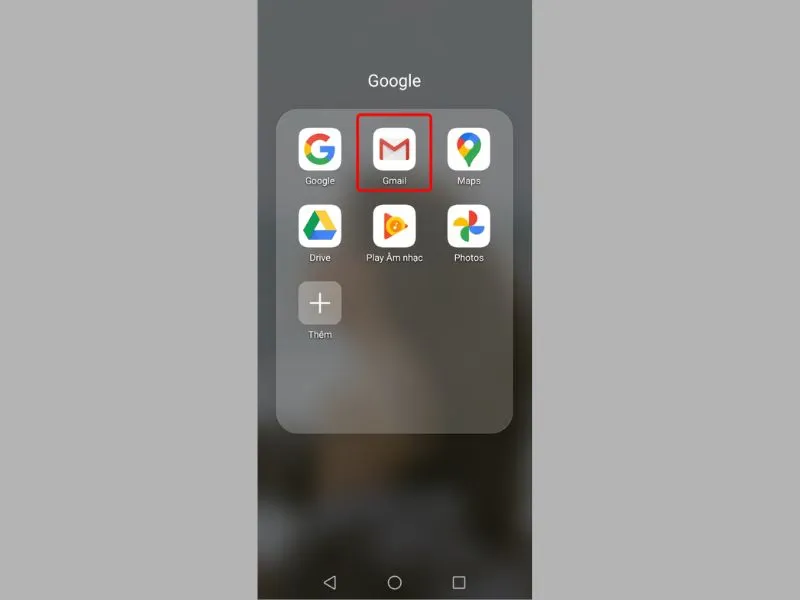
Truy cập ứng dụng Gmail trên điện thoại
Lưu ý: hãy đảm bảo bạn đang đăng nhập đúng tài khoản Gmail cần tạo chữ ký.
- Bước 2: Ở góc trên bên trái màn hình, chạm vào biểu tượng Menu (ba dấu gạch ngang) để mở danh mục tùy chọn.
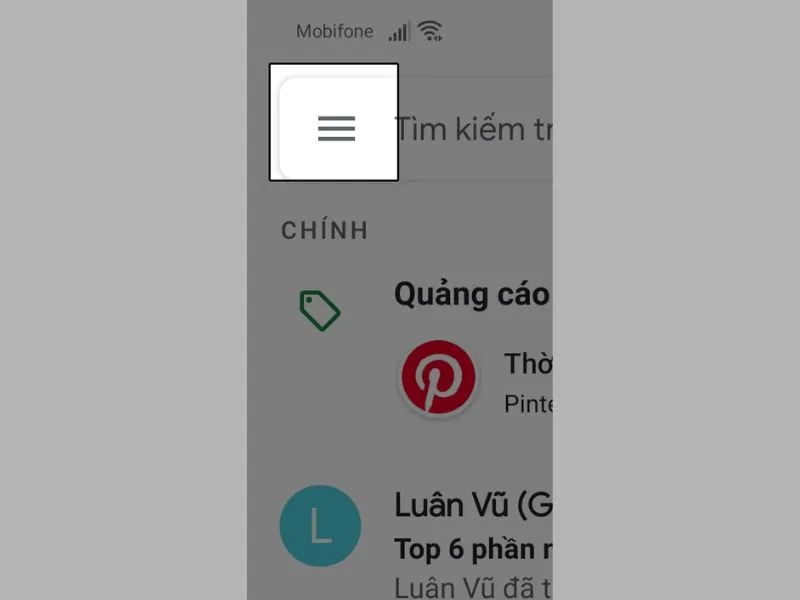
Mở tuỳ chọn trên Gmail
- Bước 3: Kéo xuống dưới cùng và chọn “Cài đặt” (Settings).
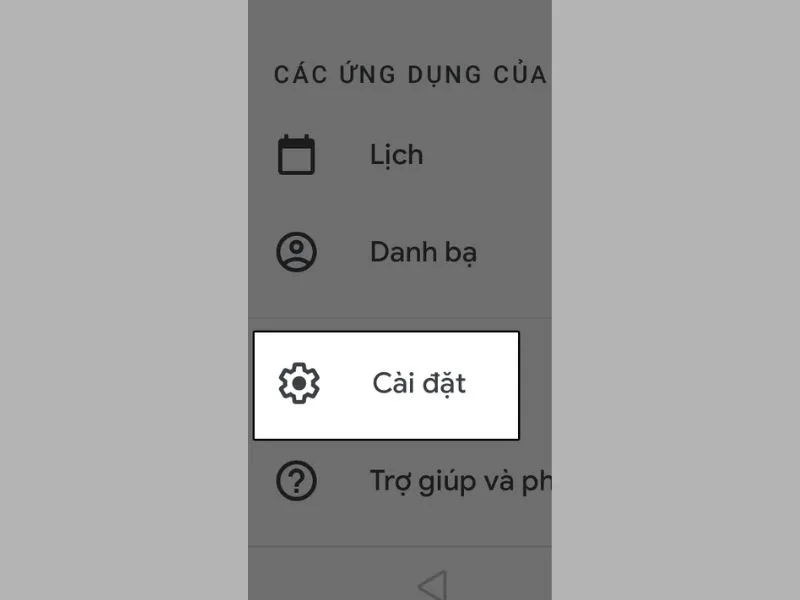
Nhấn vào cài đặt chữ ký trong Gmail
- Bước 4: Nhấn chọn tài khoản Gmail mà bạn muốn thêm chữ ký.
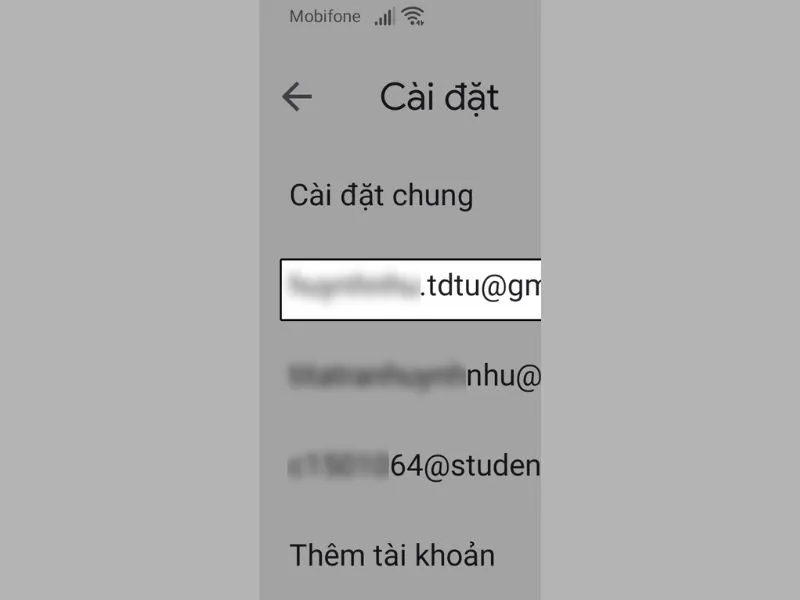
Chọn tài khoản Gmail mà bạn muốn thêm chữ ký
- Bước 5: Trong danh sách tùy chọn, tìm và chọn “Chữ ký di động” (Mobile Signature).
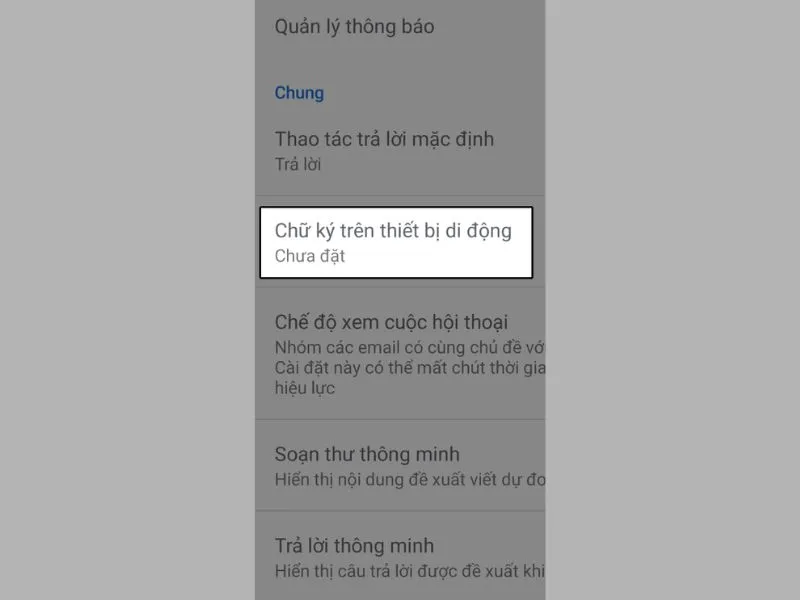
Chọn cách tạo chữ ký trong gmail trên điện thoại
- Bước 6: Nhập nội dung chữ ký bạn muốn hiển thị ở cuối email. Bạn có thể viết ngắn gọn gồm họ tên, chức vụ, số điện thoại, hoặc liên kết mạng xã hội. Sau khi hoàn tất, nhấn “OK” hoặc “Lưu” để xác nhận.
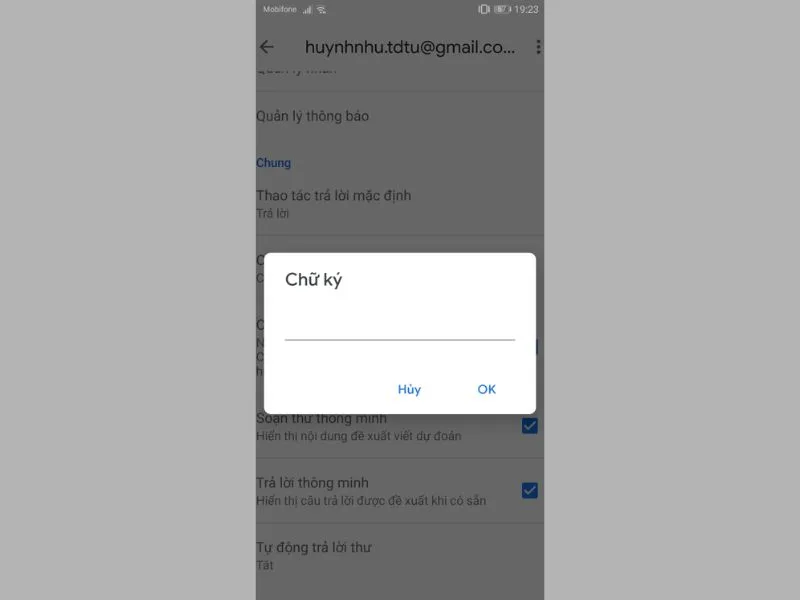
Điền chữ ký bạn muốn tạo
Vậy là bạn đã hoàn tất cách tạo chữ ký email trên Gmail ngay trên điện thoại iPhone Đà Nẵng của mình. Từ nay, mỗi email gửi đi từ thiết bị di động sẽ tự động đính kèm phần chữ ký chuyên nghiệp, giúp tăng độ tin cậy và thể hiện sự chuyên nghiệp trong giao tiếp.
Cách tạo chữ ký trong Gmail trên máy tính
Bước 1: Truy cập và đăng nhập vào tài khoản Gmail mà bạn muốn tạo chữ ký. Tại giao diện chính, nhấn vào biểu tượng bánh răng cưa ở góc phải màn hình, sau đó chọn “Xem tất cả tùy chọn cài đặt” để mở bảng cấu hình.
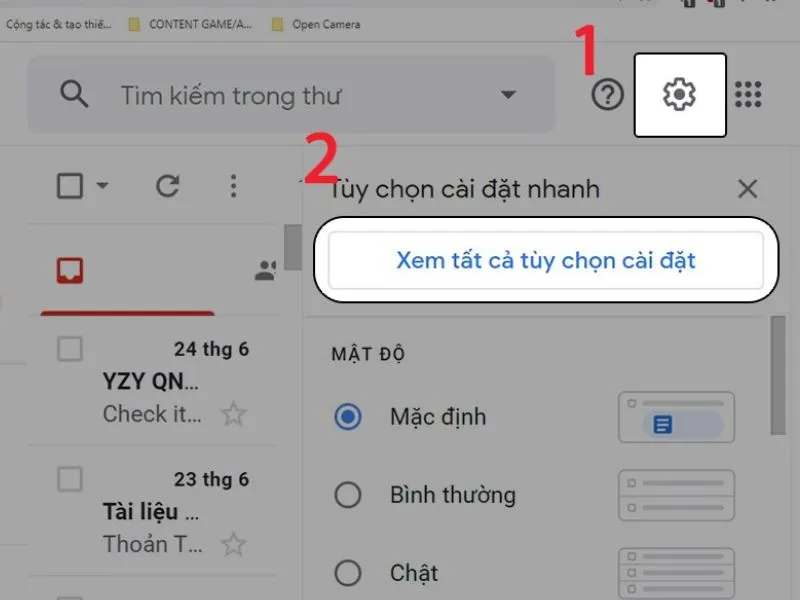
Cách tạo chữ ký trong gmail trên máy tính
Bước 2: Trong tab “Chung”, kéo xuống phần “Chữ ký”, rồi chọn “Tạo chữ ký mới”.
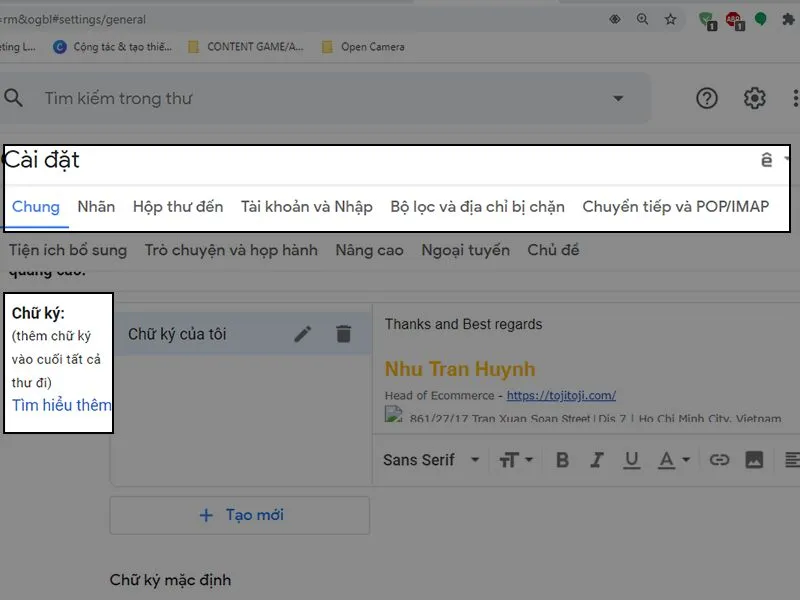
Chọn thêm chữ ký trên Gmail
Bước 3: Ở khung chỉnh sửa, bạn sẽ thấy nhiều tùy chọn giúp thiết kế chữ ký theo phong cách riêng:
- Kiểu chữ: có thể lựa chọn phông chữ phù hợp với phong cách mong muốn.
- Cỡ chữ: có thể tùy chỉnh nhỏ, thường, lớn hoặc rất lớn.
- Định dạng: hỗ trợ in đậm (B), in nghiêng (I) và gạch chân (U).
- Màu chữ: thay đổi màu sắc cho nội dung.
- Liên kết: thêm đường link website, mạng xã hội hoặc email.
- Chèn ảnh: thêm logo, biểu tượng thương hiệu hoặc ảnh cá nhân.
- Căn lề: chọn canh trái, giữa hoặc phải cho bố cục hài hòa.
- Danh sách: tạo bullet hoặc số thứ tự nếu cần.
- Thụt lề và trích dẫn: giúp trình bày nội dung rõ ràng, chuyên nghiệp.
- Xóa định dạng: dùng biểu tượng chữ “T” gạch chéo nếu muốn bỏ toàn bộ định dạng đã áp dụng.
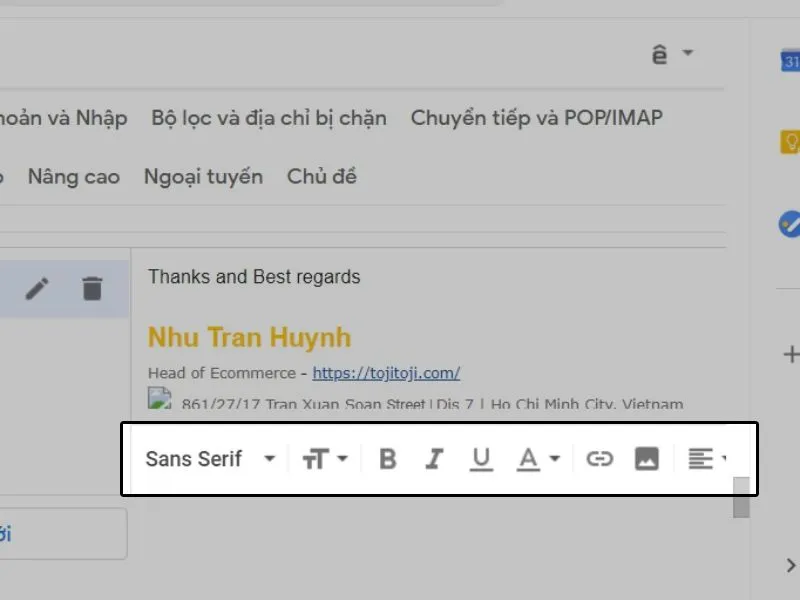
Thiết kế chữ ký Gmail theo ý muốn
Bước 4: Nhập nội dung chữ ký bạn muốn hiển thị ở cuối email. Thông thường, nội dung chữ ký sẽ chứa các thông tin sau:
- Họ tên và chức vụ
- Số điện thoại liên hệ
- Địa chỉ email phụ (nếu có)
- Website hoặc liên kết mạng xã hội như Facebook, Twitter, LinkedIn
Nếu muốn thêm biểu tượng icon liên hệ, hãy nhấn vào biểu tượng hình ảnh để chèn vào phần chữ ký.
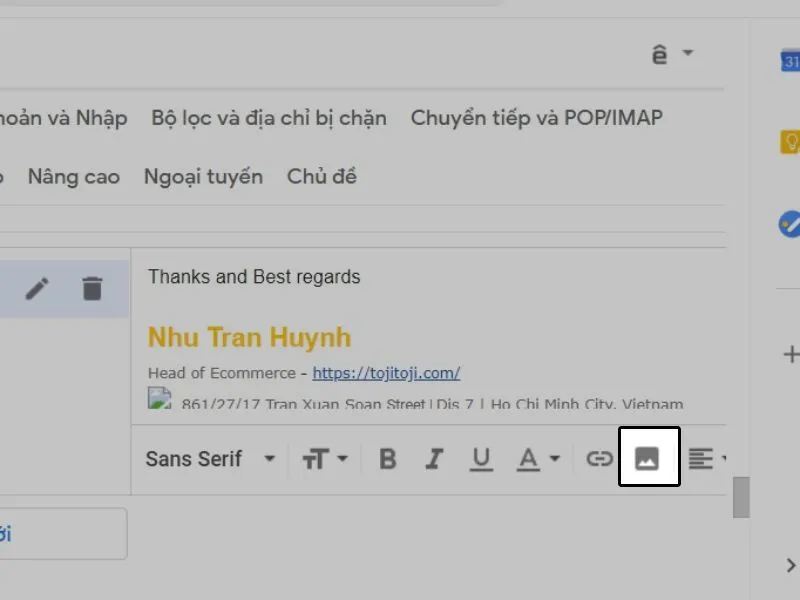
Chèn ảnh vào chữ ký nếu muốn
Bước 5: Khi cửa sổ chèn hình ảnh hiện ra, bạn có thể:
Dán URL ảnh trực tuyến, hoặc tải trực tiếp từ máy tính lên Gmail, rồi nhấn “Chọn” để thêm. Sau khi hình ảnh hiển thị, có thể điều chỉnh kích thước nhỏ - vừa - lớn sao cho cân đối với nội dung chữ ký.
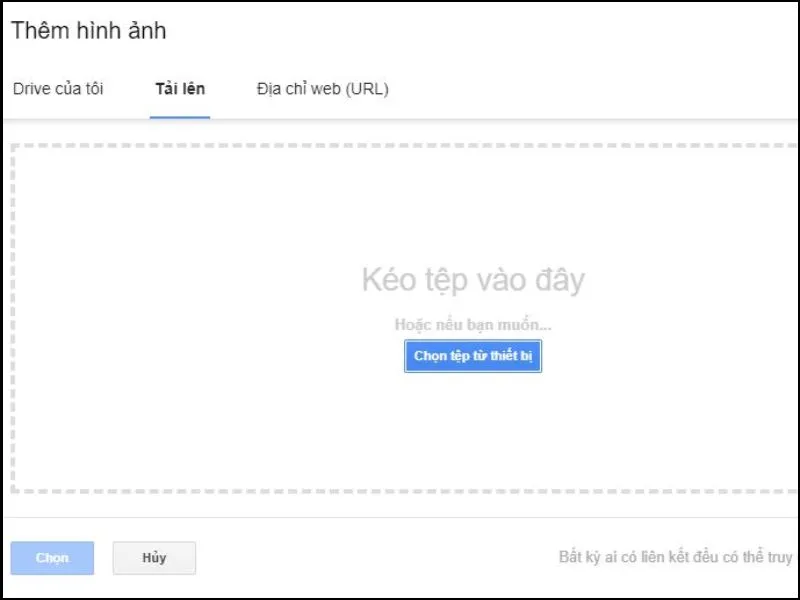
Chọn nguồn tải ảnh lên
Bước 6: Để hình ảnh trở nên tương tác, bôi đen ảnh, chọn biểu tượng liên kết, rồi nhập URL website hoặc địa chỉ email.
Ví dụ: khi người nhận nhấp vào logo công ty, họ sẽ được dẫn đến trang web chính thức. Nhấn OK để hoàn tất.
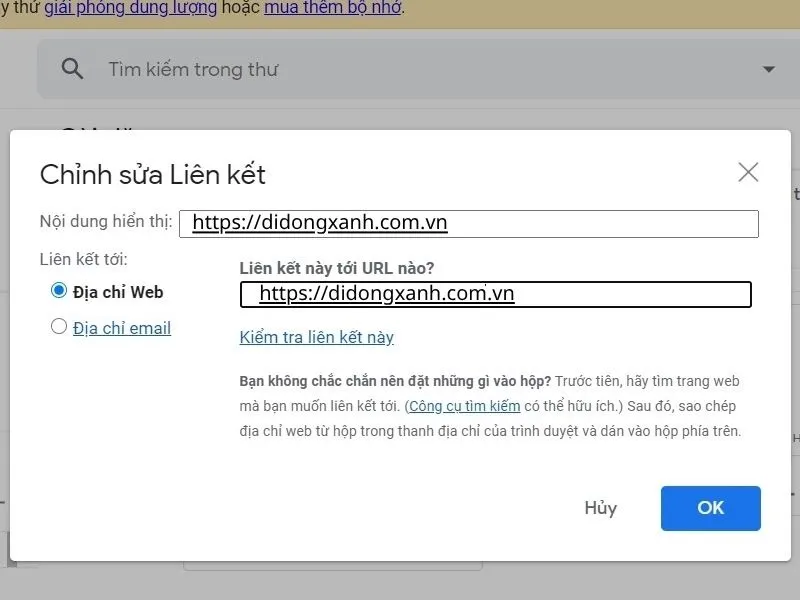
Nhập địa chỉ trang web cần lấy thông tin
Bước 7: Cuối cùng, cuộn xuống cuối trang và chọn “Lưu thay đổi”.
Với cách tạo chân chữ ký trong Gmail trên máy tính, bạn có thể dễ dàng thêm tên, chức vụ, logo và các liên kết mạng xã hội chỉ trong vài bước đơn giản.
Hoàn thành cách tạo chữ ký trong gmail trên máy tính
Mẹo giúp chữ ký Gmail chuyên nghiệp và thu hút hơn
Sau khi đã biết cách tạo chữ ký trong Gmail, việc trình bày chữ ký sao cho đẹp và chuyên nghiệp cũng vô cùng quan trọng. Một chữ ký được thiết kế tinh tế có thể giúp bạn gây ấn tượng mạnh với người nhận email ngay từ cái nhìn đầu tiên. Dưới đây là một vài mẹo nhỏ giúp bạn hoàn thiện phần chân chữ ký trong Gmail của mình:
- Giữ bố cục gọn gàng, dễ nhìn: Chỉ nên hiển thị những thông tin thật sự cần thiết như họ tên, chức vụ, số điện thoại và website.
- Sử dụng font chữ đơn giản: Nên chọn những kiểu chữ như Arial, Roboto, Calibri để đảm bảo tính chuyên nghiệp và khả năng hiển thị tốt trên mọi thiết bị.
- Chèn logo hoặc ảnh đại diện hợp lý: Một hình ảnh nhỏ thể hiện thương hiệu hoặc cá nhân sẽ giúp phần chữ ký trở nên sinh động hơn.
- Thêm liên kết hữu ích: Gắn link đến website, mạng xã hội hoặc danh mục sản phẩm giúp người nhận dễ dàng kết nối với bạn hơn.
- Giới hạn màu sắc: Nên dùng tối đa 2-3 màu, ưu tiên màu thương hiệu hoặc tông trung tính để giữ sự tinh tế.
- Kiểm tra hiển thị trên thiết bị di động: Vì email ngày nay được mở chủ yếu bằng smartphone, nên hãy chắc chắn rằng chữ ký hiển thị cân đối và rõ ràng trên màn hình nhỏ.
Mẹo tạo chữ ký trong Gmail chuyên nghiệp
Một chữ ký chuyên nghiệp không cần quá cầu kỳ, quan trọng là thể hiện đúng phong cách và thông điệp của bạn.
Những lỗi thường gặp khi thiết lập chữ ký trong Gmail
Dù cách tạo chữ ký trong Gmail khá đơn giản, nhưng trong quá trình thực hiện, người dùng đôi khi vẫn gặp phải một số lỗi khiến phần chân chữ ký trong Gmail hiển thị sai hoặc không hoạt động như mong muốn. Dưới đây là các lỗi thường gặp cùng hướng dẫn khắc phục nhanh và hiệu quả:
Chữ ký không hiển thị khi gửi email
Đây là lỗi thường gặp nhất. Nguyên nhân có thể do bạn chưa bật tùy chọn tự động chèn chữ ký.
Cách khắc phục: Vào Cài đặt > Chung > Chữ ký, kiểm tra xem phần “Chèn chữ ký vào email mới” và “Khi trả lời/tạo tiếp” đã được kích hoạt chưa.
Logo hoặc hình ảnh không hiển thị
Một số hình ảnh trong chữ ký không hiển thị đúng vì bạn chèn bằng URL không hợp lệ.
Cách khắc phục: Nên tải ảnh trực tiếp từ máy tính hoặc từ Google Drive thay vì dùng liên kết bên ngoài.
Lỗi định dạng chữ ký (font, màu, căn lề)
Chữ ký bị lỗi phông, sai màu hoặc mất định dạng khi dán từ Word hoặc trang web khác vào Gmail.
Cách khắc phục: Dùng biểu tượng “T” gạch chéo (Xóa định dạng), sau đó định dạng lại trực tiếp trong khung Gmail.
Không chèn được link trong chữ ký
Một số người quên bôi đen nội dung trước khi chèn liên kết, khiến URL không được gắn.
Cách khắc phục: Bôi đen đoạn chữ hoặc hình ảnh, chọn biểu tượng liên kết 🔗, nhập đường dẫn website/email và nhấn OK.
Chữ ký không đồng bộ giữa điện thoại và máy tính
Gmail tách riêng phần chữ ký trên hai nền tảng, vì vậy chữ ký bạn tạo trên máy tính sẽ không tự động hiển thị khi gửi email bằng điện thoại.
Cách khắc phục: Thực hiện lại cách tạo chữ ký trong Gmail trên điện thoại theo các bước riêng để đồng bộ giao diện.
Nhìn chung, những lỗi này rất dễ xử lý nếu bạn nắm rõ thao tác. Chỉ cần điều chỉnh một chút, phần chữ ký của bạn sẽ hiển thị đẹp, đồng nhất và chuyên nghiệp trên mọi thiết bị.
Kết luận
Như vậy, với cách tạo chữ ký trong Gmail chi tiết được hướng dẫn rồi, hy vọng bạn đã có thể thiết lập chữ ký Gmail đẹp mắt, chứa đầy đủ thông tin liên hệ và logo nhận diện. Để khám phá thêm nhiều mẹo hay và các thủ thuật công nghệ và các siêu phẩm iPhone 17 Pro Max Đà Nẵng, hãy xem thêm tại Di Động Xanh - nơi cập nhật liên tục các tin tức mới nhất về công nghệ.


