
 Đăng Nhập


Cách quét mã QR trên iPhone bằng ảnh có sẵn trong album giúp bạn tìm kiếm thông tin một cách nhanh chóng và chính xác nhất. Tuy nhiên, không phải ai cũng biết cách quét mã từ ảnh có sẵn vì thông thường người ta chỉ quét trực tiếp trên sản phẩm, Logo, … Trong bài viết này, Di Động Xanh sẽ mách bạn cách quét mã qr trên iPhone bằng hình ảnh đơn giản nhất.
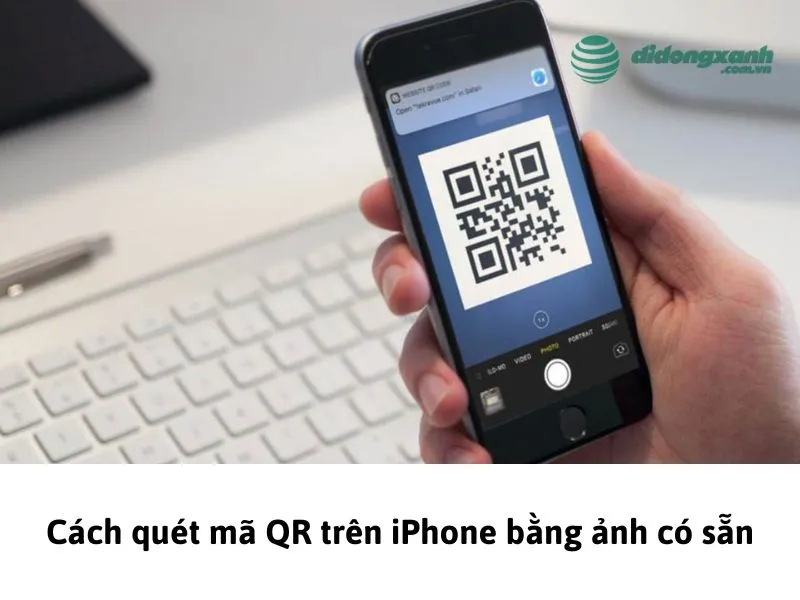
Cách quét mã QR trên iPhone bằng ảnh có sẵn chi tiết nhất
Hướng dẫn cách quét mã qr trên iPhone bằng ảnh có sẵn đơn giản
Quét mã qr trong album ảnh iPhone xách tay Đà Nẵng mang lại cho người dùng sự tiện ích nhất định, tối giản được nhiều thao tác tìm kiếm. Tuy nhiên, vì không thường xuyên sử dụng nên nhiều người không biết làm sao để quét mã. Dưới đây, chúng tôi sẽ giới thiệu cho bạn một số phương pháp quét mã qr trong album ảnh iPhone có sẵn.
Quét bằng ảnh có sẵn trong album
Cách quét mã qr trên iPhone đơn giản và dễ thực hiện nhất hiện nay là thực hiện ngay trong album, thư viện Ảnh của bạn. Nếu bạn đang tìm hiểu về iPhone 11 Đà Nẵng hoặc các dòng iPhone khác, bạn hoàn toàn có thể áp dụng cách này. Để quét mã thành công bạn cần thực hiện theo các thao tác sau đây:
- Bước 1: Mở ứng dụng Ảnh trên điện thoại ra. Và lựa chọn vào hình ảnh có chứa mã QR mà bạn cần check.
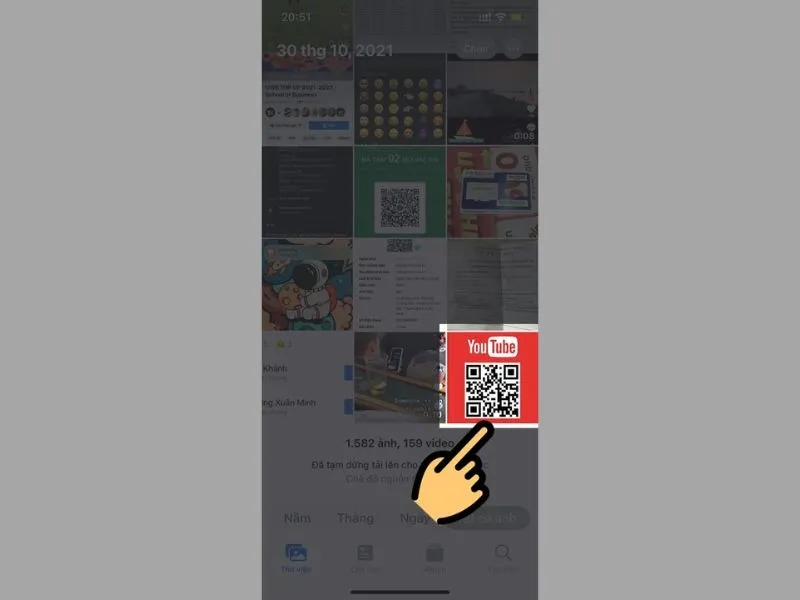
Cách quét mã QR
- Bước 2: Khi mở hình ảnh ra thì trên giao diện màn hình sẽ có một biểu tượng quét ảnh như hình. Bạn chỉ cần nhấn vào biểu tượng quét đó là được.
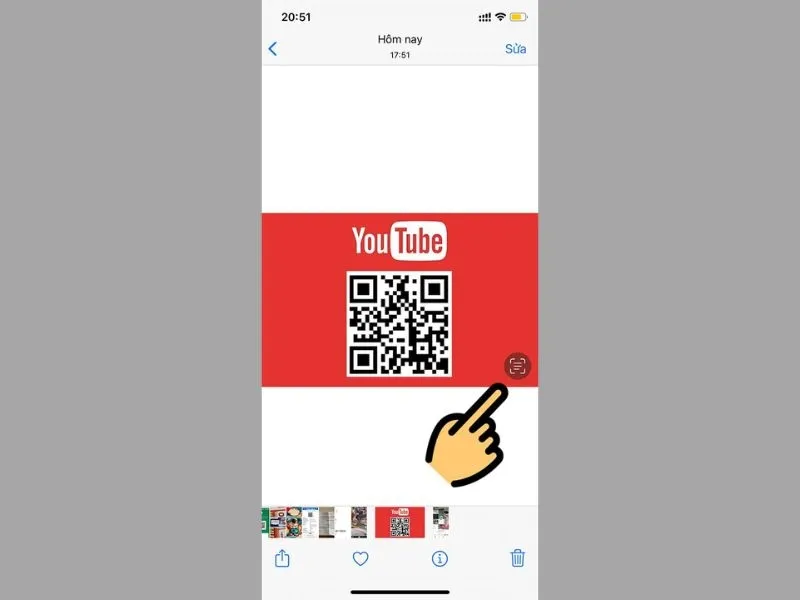
Cách quét mã QR trên iPhone bằng ảnh có sẵn trên màn hình điện thoại iPhone
- Bước 3: Sau đó, bạn nhấn chọn vào biểu tượng qr trên ảnh. Lúc này màn hình sẽ hiển thị một số tùy chọn khác nhau. Bạn hãy chọn vào lệnh “Mở trong safari” để truy cập vào trang web chứa thông tin.
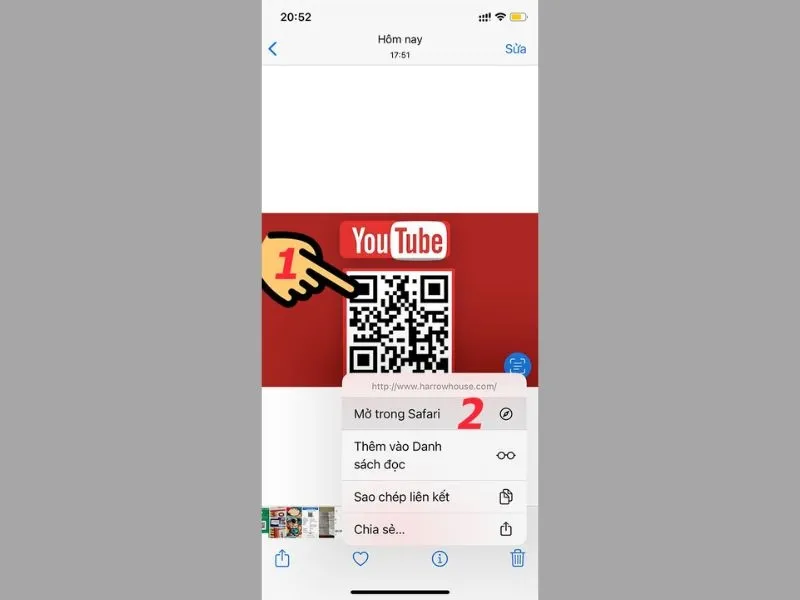
Hoàn thành Cách quét mã QR trên iPhone bằng ảnh có sẵn
Lưu ý: Cách quét mã qr này phải được thực hiện trên điện thoại có hệ điều hành iOS 15 trở lên. Nếu như điện thoại của bạn chưa cập nhật thì hãy cập nhật hệ điều hành
>>> Xem thêm: Cách tạo và lấy mã QR Instagram chuẩn xác 100%
Cách quét mã qr trên iPhone bằng hình ảnh có sẵn thông qua Google Lens
Điện thoại của bạn sử dụng hệ điều hành cũ, chưa thể cập nhập lên hệ điều hành iOS 15 thì cách quét mã qr bằng ảnh có sẵn trên iPhone thông qua Google Lens là giải pháp tốt nhất.
Để có thể quét mã qr thông qua Google Lens, bạn hãy thực hiện các thao tác dưới đây:
- Bước 1: Cài đặt và mở ứng dụng Google trên iPhone của bạn. Lưu ý sẽ không có ứng dụng Google Lens mà nó sẽ được tích hợp trong Google.
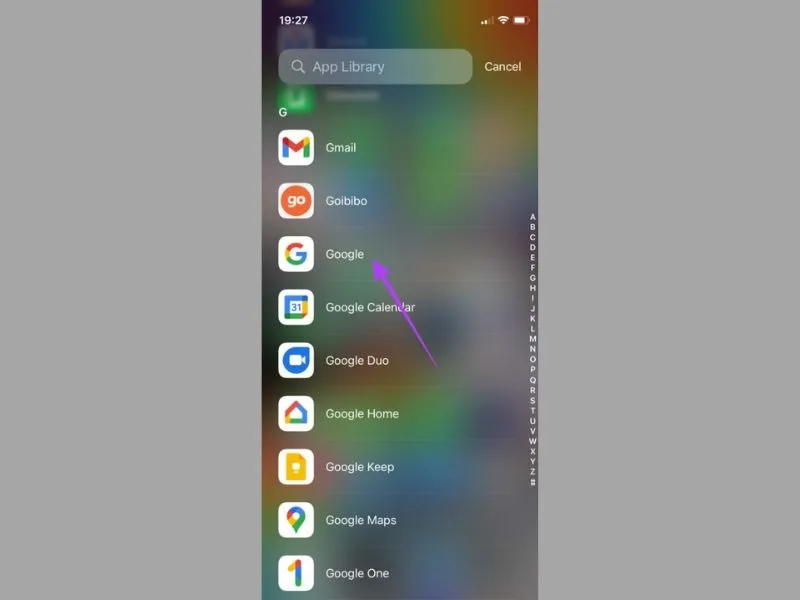
Cách quét mã qr từ ảnh trên iphone bằng Google Lens
- Bước 2: Bạn hãy kích chọn vào biểu tượng máy ảnh ở trên thanh tìm kiếm của Google. Sau đó bạn cấp quyền “Allow” cho phép máy ảnh truy cập vào hình ảnh trên iPhone
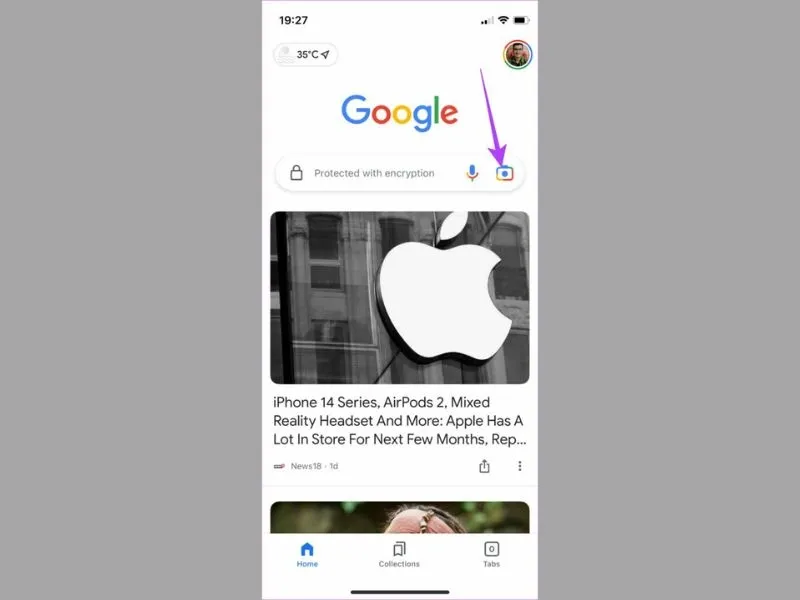
Nhấn chọn vào biểu tượng camera trên thanh tìm kiếm của Google
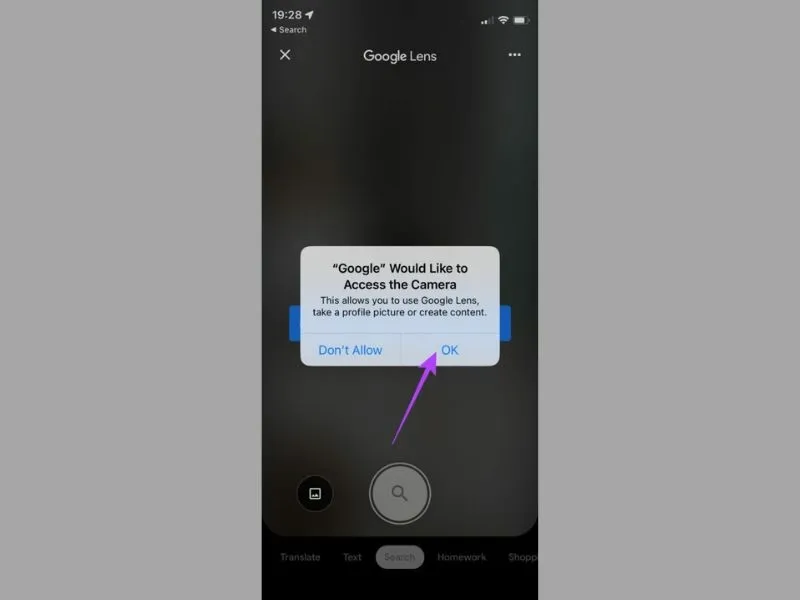
Cấp quyền truy cập cho ứng dụng Google
- Bước 3: Tiếp tục cấp quyền truy cập cho Google (Allow Access to All Photos)
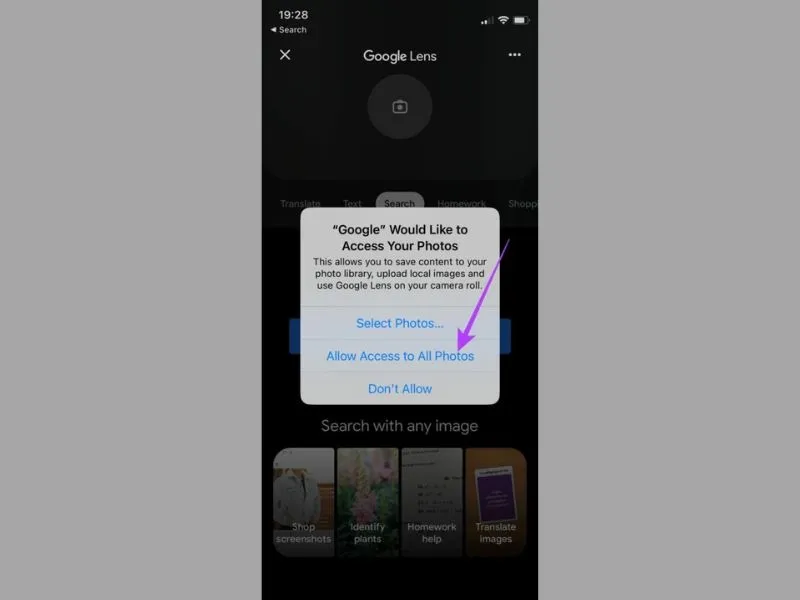
Cho phép Google tiếp cận cách quét mã qr từ ảnh trên iphone
- Bước 4: Bạn nhấn chọn vào biểu tượng thư viện ở bên cạnh nút chụp của điện thoại. Lúc này sẽ có nhiều hình ảnh trong album xuất hiện, bạn tìm kiếm và chọn vào hình ảnh có mã qr bạn muốn check.
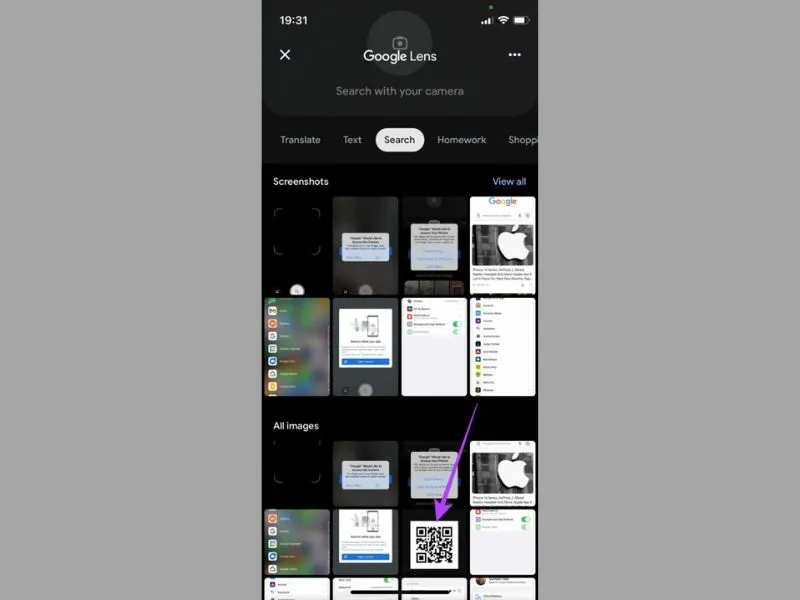
Chọn hình ảnh có mã qr mà bạn muốn check để kiểm tra thông tin
- Bước 5: Lúc này, ảnh qr có sẵn sẽ được đưa lên để Google Lens quét. Sau thời gian ngắn tìm kiếm thì Google sẽ trả cho bạn kết quả về mã qr đó thông qua một liên kết chính xác.
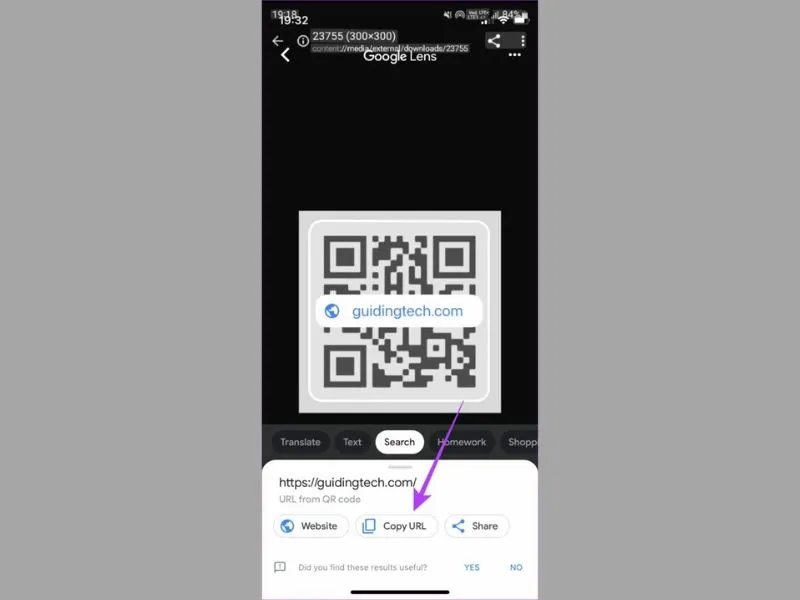
Thành công với Cách quét mã QR trên iPhone bằng ảnh có sẵn
Cách quét mã qr trên iPhone bằng ảnh có sẵn thông qua phím tắt
Bạn có thể sử dụng cách mở phím tắt trên iPhone để cài đặt quét mã QR trong đó. Cách quét mã QR trong album ảnh iPhone có sẵn thông qua phím tắt cần thiết như sau:
- Bước 1: tải và cài đặt thành công về máy phím tắt cần thiết. Sau đó chạm vào nút Mở (Open) ở trên cùng thông báo về ứng dụng.
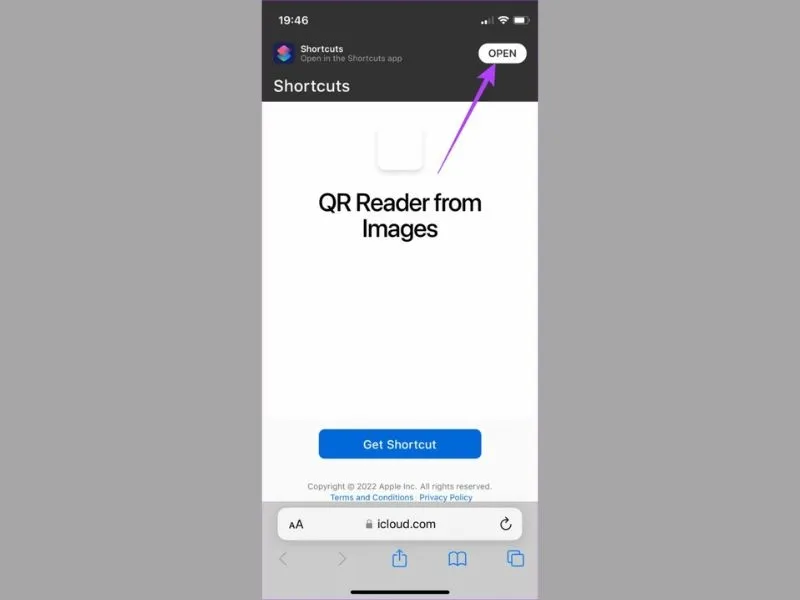
Cách quét mã QR phím tắt
- Bước 2: Chọn vào ô chức năng “QR Reader From Images”. Màn hình điện thoại sẽ chuyển qua một giao diện khác để thêm chức năng này vào phím tắt. Bạn nhấn chọn vào Thêm phím tắt (Add Shortcuts) ở phía dưới màn hình.
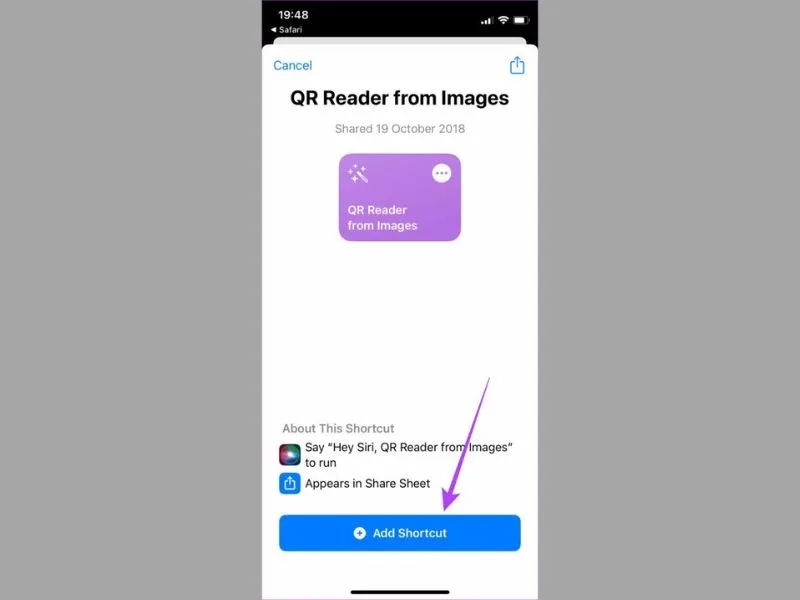
Thêm chức năng quét mã qr bằng ảnh có sẵn trên iphone
- Bước 3: Nhấn vào “Luôn luôn cho phép” (Always Allow) khi có thông báo xuất hiện là được. Chỉ cần như vậy là bạn đã thêm vào phím tắt chức năng quét mã qr trên ảnh có sẵn trên iPhone
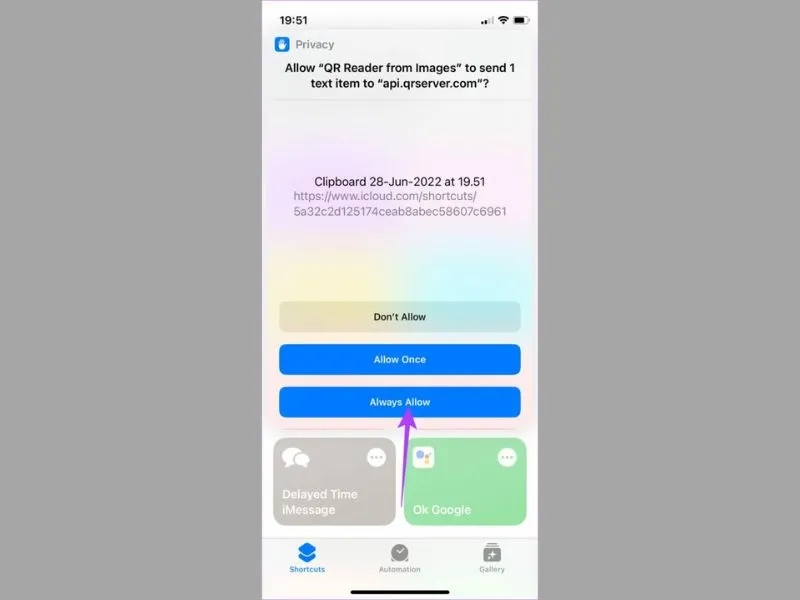
Cho phép ứng dụng truy cập tất cả các ảnh có sẵn trên iPhone
- Bước 4: Tiếp theo của cách quét mã qr ảnh có sẵn trên iPhone thông qua phím tắt là mở album ảnh ra. Và chọn vào hình ảnh cho chứa mã qr. Sau đó, bạn nhấn vào biểu tượng “Chia sẻ”
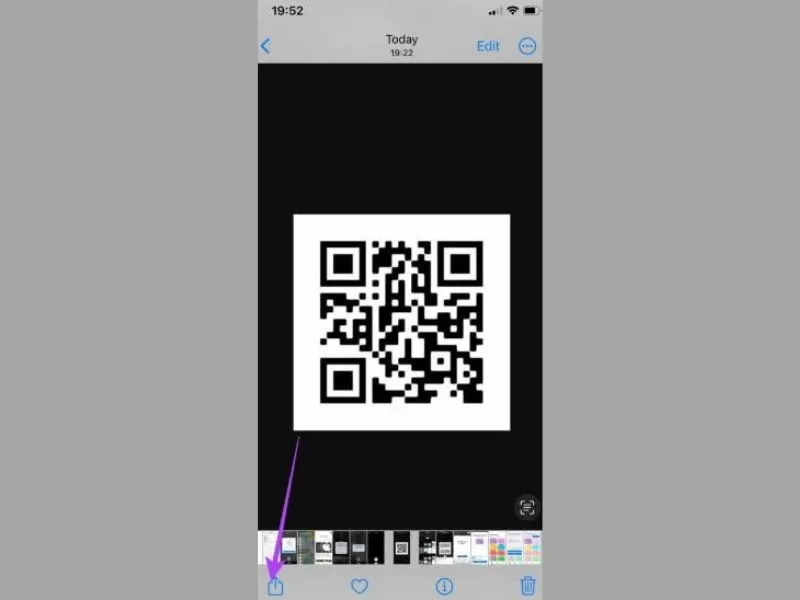
Nhấn vào nút chia sẻ để tìm đến phím tắt quét mã qr cần thiết
Tìm và nhấn vào dòng “Trình đọc QR từ ảnh”. Sau đó bạn tiếp tục nhấn vào cho phép ứng dụng truy cập vào ứng dụng là được.
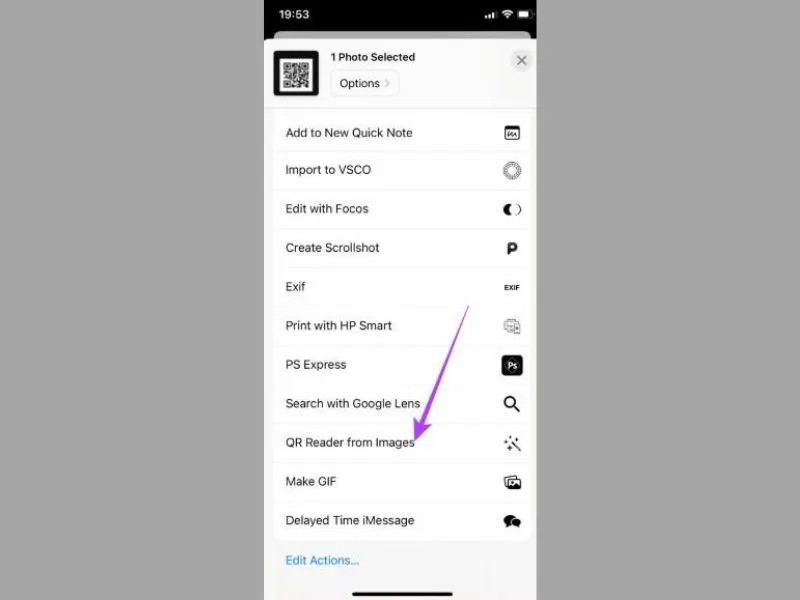
Cách quét mã QR trên iPhone bằng ảnh có sẵn đã được thêm vào sử dụng
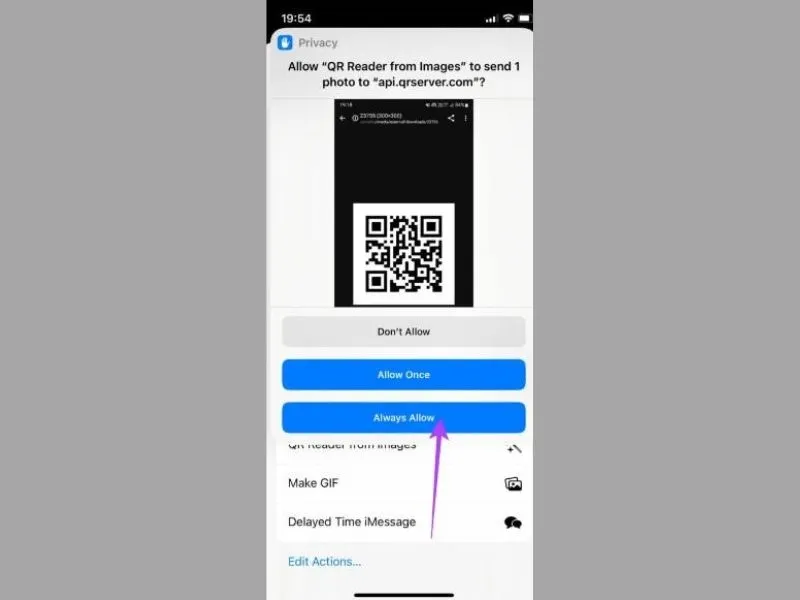
Cho phép ứng dụng truy cập vào ứng dụng Ảnh là được
- Bước 5: Sau khi ứng dụng quét và tìm ra kết quả thì sẽ có hai sự lựa chọn cho bạn: truy cập trực tiếp vào link liên kết hoặc sao chép link liên kết vào bộ nhớ tạm.
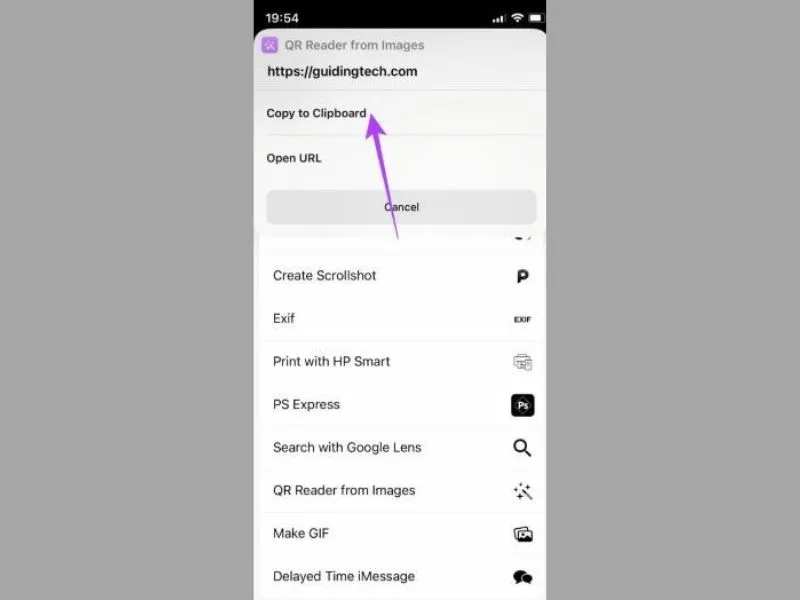
Hoàn thành cách quét mã qr ảnh có sẵn trong album
>> Xem thêm: Cách quét NFC CCCD trên iPhone đơn giản an toàn nhất
Lợi ích của cách quét mã QR bằng ảnh có sẵn
Nhiều người tìm hiểu về cách quét mã qr ảnh có sẵn như vậy là tính tiện ích của nó. Dưới đây là một số lợi ích mà việc quét mã qr từ ảnh có sẵn mang lại cho bạn:
- Bạn không cần phải cố gắng tìm thêm một thiết bị khác để quét mã qr có sẵn trên iPhone
- Giúp bạn nhanh chóng truy cập vào trang web có trong mã qr (ví dụ như nhanh chóng trong khai báo y tế thời covid)
- Thao tác nhanh chóng và dễ dàng. Đặc biệt khi bạn dùng các dòng iPhone 16 Đà Nẵng thì sẽ có cả tính năng bổ trợ cho zoom camera quét mã QR tốt hơn.
Kết luận
Bài viết đã chia sẻ về cách quét mã QR trên iPhone bằng ảnh có sẵn chi tiết và nhanh chóng nhất. Hy vọng những thông tin mà chúng tôi cung cấp sẽ giúp ích cho bạn trong việc có trải nghiệm tốt trên điện thoại. Nhanh tay click vào Website của Di Động xanh để trở thành người đầu tiên biết được các thông tin, mẹo hữu ích của iPhone và chương trình ưu đãi.


