
 Đăng Nhập


Cách mở file Zip trên iPhone vô cùng đơn giản và nếu bạn là dân “chơi” hệ văn phòng thì chắc hẳn bạn rất hay bắt gặp các file Zip trong quá trình làm việc của mình. Mỗi khi bắt gặp nó, bạn phải tìm ngay 1 chiếc máy tính để có thể nhanh chóng giải nén, thu nhận tài liệu đó. Tuy nhiên, hiện nay đã có rất nhiều cách mở file Zip điện thoại rất đơn giản, thuận tiện. Di Động Xanh sẽ bật mí cho bạn 1 số cách sau.
File Zip là gì?
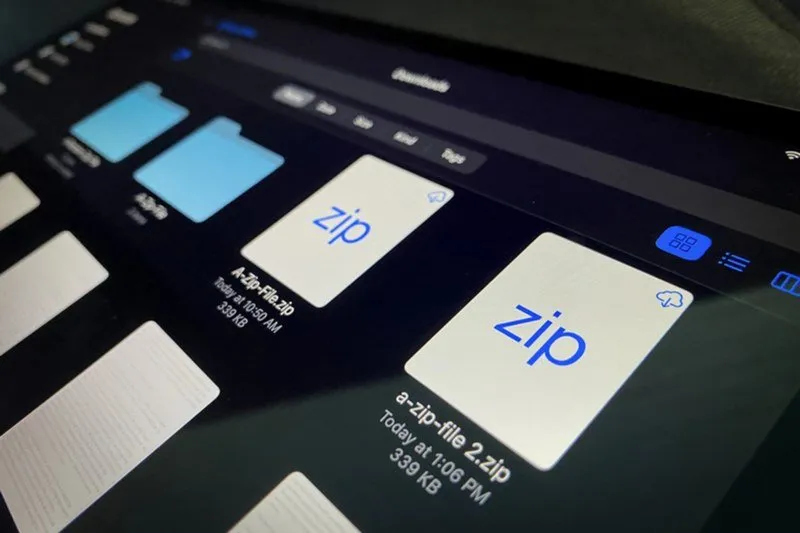
“File Zip” là tập hợp của 1 hoặc nhiều loại thư mục khác nhau với đa dạng các hình thức như ảnh, video, tài liệu,... được nén vào trong 1 tệp Zip duy nhất để có thể dễ dàng lưu trữ hay gửi đi trên các phương tiện Internet. Đây là một định dạng lưu trữ phổ biến nhất hiện nay được rất nhiều người sử dụng.
Bạn biết gì về Cách mở file Zip trên iPhone
“File Zip” sinh ra với mục đích chứa nhiều thư mục con, được nén lại với dung lượng vô cùng nhỏ và người dùng có thể dễ dàng sắp xếp chúng 1 cách khoa học nhất. Bên cạnh đó, loại file này còn giúp người dùng dễ dàng lưu trữ và đẩy nhanh quá trình trao đổi file qua Internet được nhanh, gọn hơn.
Tại sao nên nén file?
Nén dữ liệu thành file ZIP giúp giảm dung lượng đáng kể, từ đó tiết kiệm không gian lưu trữ trên thiết bị. Khi kích thước file nhỏ hơn, quá trình gửi và tải xuống cũng diễn ra nhanh chóng hơn, đặc biệt hữu ích khi chia sẻ qua email hoặc nền tảng trực tuyến.
Ngoài ra, file ZIP còn hỗ trợ đặt mật khẩu, giúp tăng tính bảo mật cho dữ liệu quan trọng. Việc nén file cũng góp phần hạn chế tiêu tốn băng thông khi truyền tải giữa các thiết bị.
Hướng dẫn cho bạn cách mở file Zip trên iPhone
Thông thường, khi gặp phải Zip, người dùng sẽ sử dụng máy tính/ laptop để giải nén và thu nhận thông tin, tài liệu trong đó. Loại file này được hỗ trợ bởi 2 hệ điều hành tương thích của máy tính là MacOS và Windows. Tuy nhiên, hiện nay, người dùng điện thoại hệ iOS cũng có thể mở và đọc chúng tại nơi lưu file tải về trong iPhone. Bài viết này sẽ giúp bạn tìm hiểu những cách đọc file Zip trên iphone.
Mở file Zip trên iPhone bằng cách sử dụng ứng dụng “Tệp”
“Tệp” là 1 ứng dụng quản lý sẵn có trên iPhone. Nó có công dụng giúp người dùng mở và xem tất cả các hình thức tài liệu, hình ảnh,... được lưu trong iPhone trên các phương tiện như iCloud, Box, DropBox,... Vậy, cách mở file Zip trên iPhone bằng ứng dụng “Tệp” là gì? Hãy thực hiện theo hướng dẫn dưới đây của Di Động Xanh nhé!
Cách mở file Zip trên iPhone bằng cách sử dụng ứng dụng “Tệp”
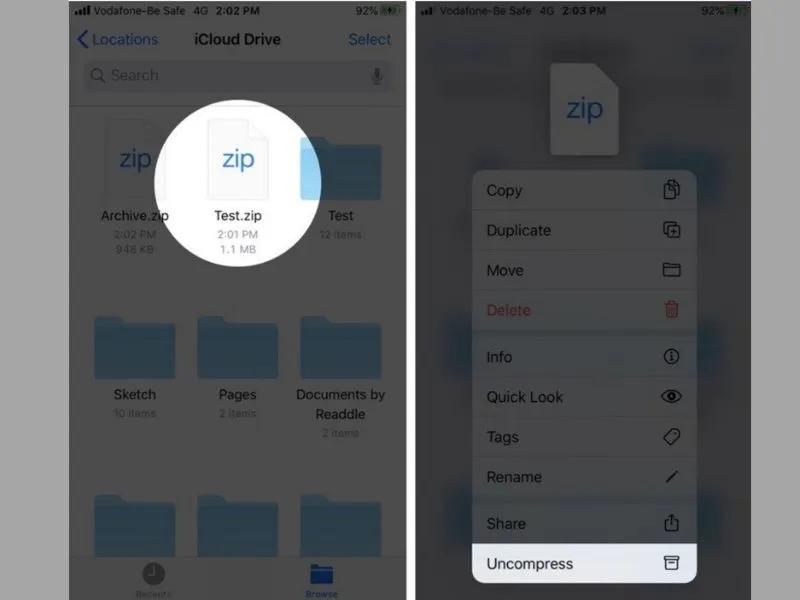
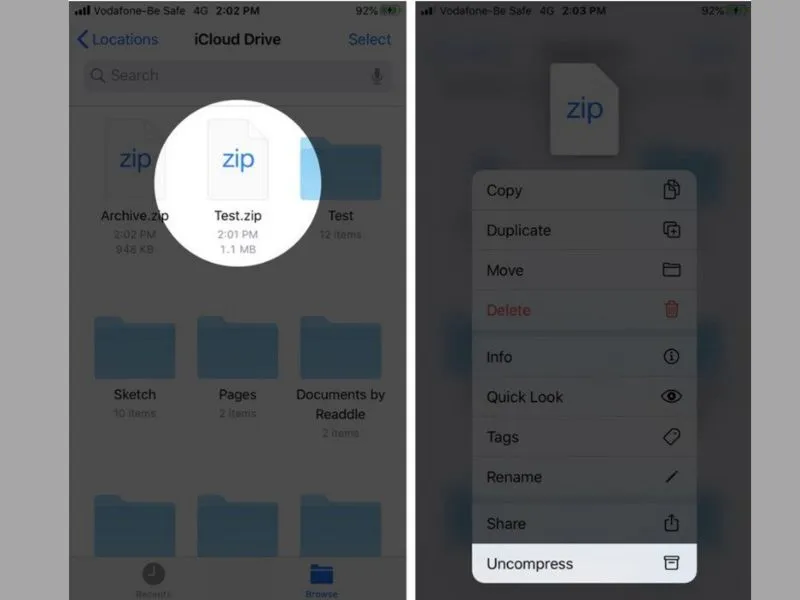
Trước hết, để thực hiện cách mở file zip trên iphone 99 Đà Nẵng, bạn cần truy cập vào ứng dụng “Tệp” trên iPhone của bạn. Tại trang chủ ứng dụng, bạn tìm đến thư mục Zip mà bạn cần giải nén. Nhấn giữ tệp Zip cho đến khi nó xuất hiện bảng thông tin phụ, lựa chọn mục “Uncompress” để giải nén và mở file này. Với các thao tác đơn giản như trên, bạn đã có thể mở thư mục Zip một cách nhanh chóng nhất.
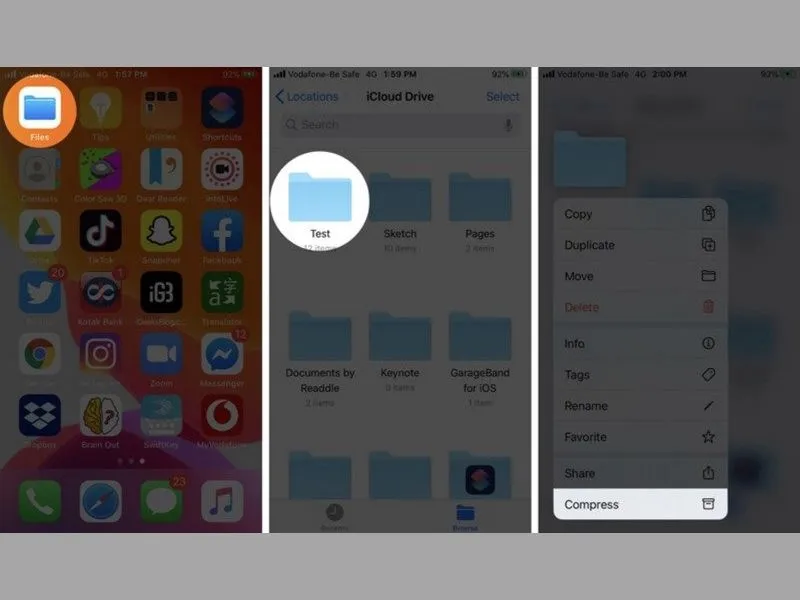
Ngoài việc giải nén, “Tệp” cũng hỗ trợ người dùng nén file vô cùng đơn giản. Bạn chỉ cần vào ứng dụng “Tệp”, nhấn giữ tại thư mục bạn muốn nén. Lúc này, sẽ xuất hiện một thư mục phụ, lướt xuống hàng cuối cùng, chọn dòng chữ “Compress”.
Nén file bằng ứng dụng “Tệp” trên iPhone
Ngoài ra, bạn cũng có thể chọn nhiều thư mục để nén bằng cách nhấn vào mục “Chọn” và chọn đồng thời những mục tài liệu bạn muốn nén và nhấn “Compress”. Như vậy, bạn đã có thể dễ dàng nén các thư mục với dung lượng cực lớn sang một thư mục Zip với dung lượng nhỏ bé hơn rất nhiều.
Cách mở file Zip trên iPhone bằng ứng dụng “Phím tắt”
Ngoài ứng dụng “Tệp” ra thì bạn cũng có thể sử dụng công cụ có sẵn trên iPhone có tên gọi là “Phím tắt”. Đây cũng là 1 cách mở file Zip trên iPhone đơn giản nếu bạn không thể mở nó bằng ứng dụng “Tệp”.
Để có thể mở file Zip bằng công cụ “Phím tắt” bạn cần truy cập vào nơi chứa file đó chẳng hạn như “Tệp” hoặc “Ảnh”,... Sau đó, chia sẻ file qua công cụ “Phím tắt” bằng cách nhấn giữ và chọn “Chia sẻ”, tại bảng chia sẽ, chọn biểu tượng của “Phím tắt”. Như vậy, file Zip này sẽ tự động được chuyển qua công cụ này.
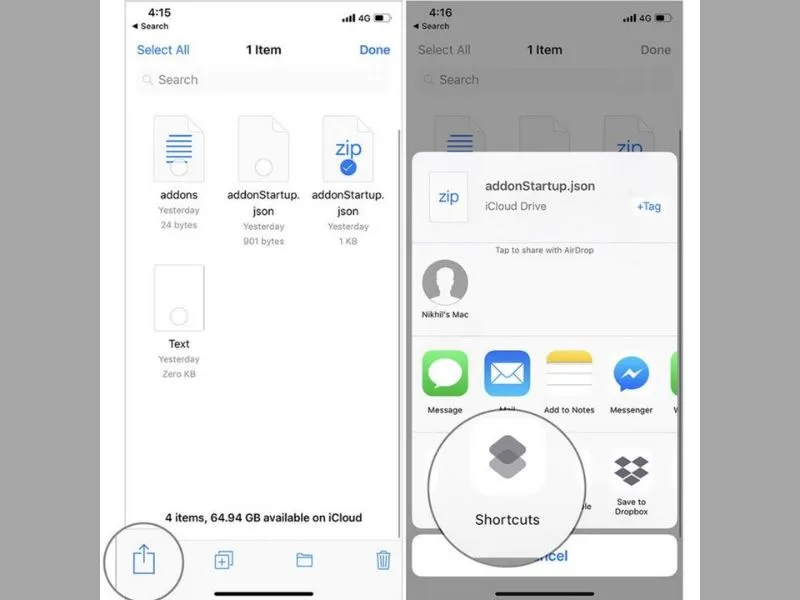
Cách mở file Zip trên iPhone bằng ứng dụng “Phím tắt”
Tại đây, bạn chọn vào ô “Unzip” màu xám trên màn hình chính và chọn vị trí bạn mong muốn xuất file, bạn có thể xuất ra ở iCloud Drive, DropBox, Onedrive, Google Drive,… nơi mà bạn thấy tiện lợi và dễ nhớ nhất, thuận tiện cho việc tìm kiếm. Sau bước này, bạn chỉ cần ngồi đợi trong giây lát và hệ thống sẽ tự động chạy và xuất file tại nơi bạn đã yêu cầu. Việc này đặc biệt hữu ích khi bạn cần xử lý dữ liệu hoặc sao lưu hình ảnh, video từ máy cũ iPhone 11 Đà Nẵng để tiết kiệm dung lượng bộ nhớ.
Không chỉ có ứng dụng “Tệp” mà công cụ “Phím tắt” ngoài việc giải nén cũng có thể giúp bạn nén file một cách đơn giản. Đầu tiên, bạn cần chọn “Tạo phím tắt” trong trang chủ chính của ứng dụng “Phím tắt”. Lúc này, ở phía dưới xuất hiện 1 khung tìm kiếm, hãy nhập “Lưu trữ” vào khung đó và chọn “Tạo lưu trữ”.
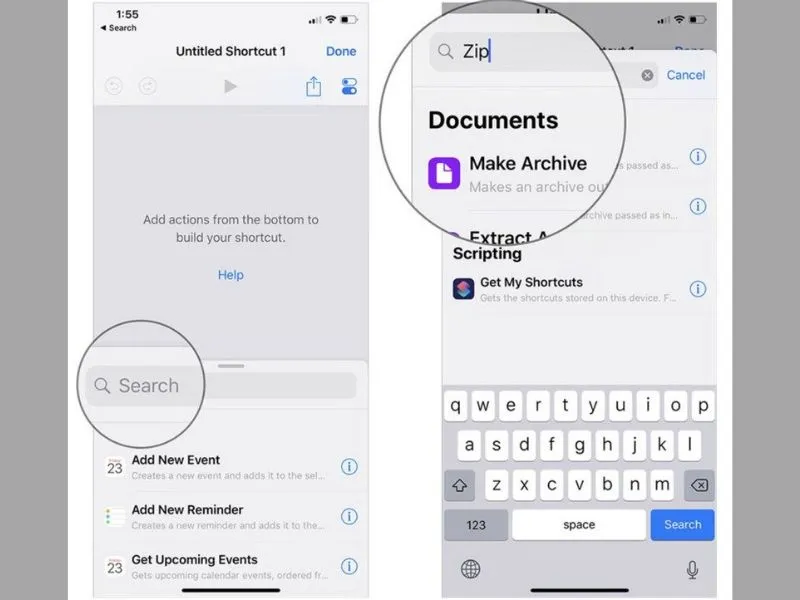
Nén file bằng công cụ “Phím tắt” trên iPhone
Như vậy, theo mặc định, tệp lưu trữ sẽ được hệ thống lưu trực tiếp vào iCloud Drive, tuy nhiên, nếu bạn muốn thay đổi vị trí lưu, hãy gõ “Lưu tệp” vào khung tìm kiếm và chọn vị trí lưu phù hợp mà bạn muốn. Sau đó, bạn có thể tùy ý đặt tên cho file Zip bạn vừa tạo nên, việc này giúp bạn dễ dàng nhận dạng và tìm kiếm nó hơn.
>> Xem thêm: Cách Lấy File Ghi Âm Từ iPhone Dễ Hiểu Cho Người Mới
iZip - phần mềm mở file Zip cho iPhone
iZip là một phần mềm hỗ trợ bạn lưu trữ, gộp và giải nén file trong nháy mắt. Tuy nhiên, đây là ứng dụng ngoài iPhone nên bạn cần tải nó về để có thể sử dụng. Chỉ cần bạn truy cập vào “App Store”, tìm kiếm “iZip” nhận tải và hoàn thành quá trình cài đặt thì bạn đã có thể dễ dàng sử dụng ứng dụng đa năng này.
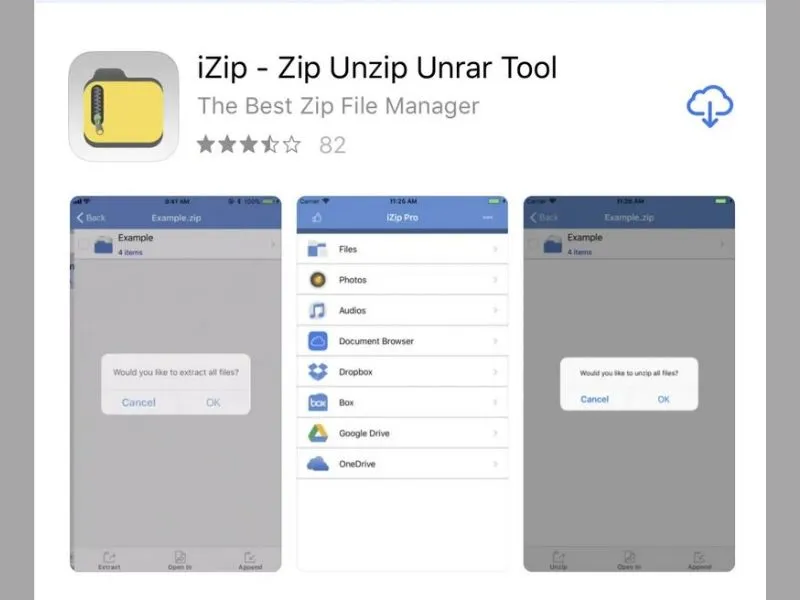
Tải ứng dụng iZip trên “App Store” của điện thoại iPhone
Sau khi cài đặt, bạn truy cập vào ứng dụng này. Tại đây, sẽ hiện ra các tuỳ chọn như “Tệp”, Google Drive, Ảnh, Audio, DropBox,... hãy vào mục chứa tìm và chọn file Zip mà bạn muốn giải nén. Lúc này, một bảng chú thích sẽ hiện lên “Bạn có muốn giải nén tất cả thư mục không?”, chọn “Ok” để quá trình giải nén được thực hiện.
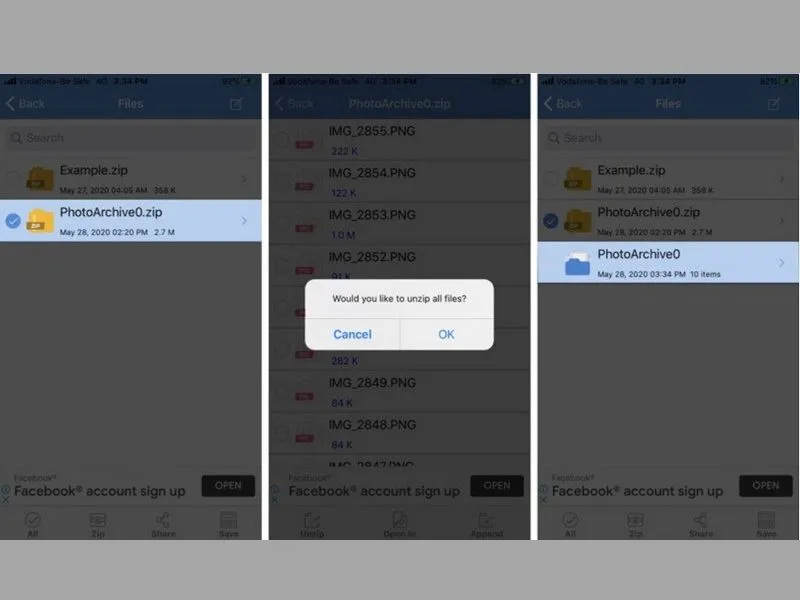
iZip - Cách mở file Zip trên iPhone qua phần mềm
Phần mềm iZip cũng có thể giúp bạn gộp nén các file lại tạo thành 1 file Zip với dung lượng nhỏ bằng cách truy cập vào ứng dụng, chọn nơi lưu trữ hình ảnh, tài liệu bạn muốn nén. Tiếp tục chọn những ảnh, tài liệu bạn muốn nén, không giới hạn file nên bạn cứ thỏa sức lựa chọn.
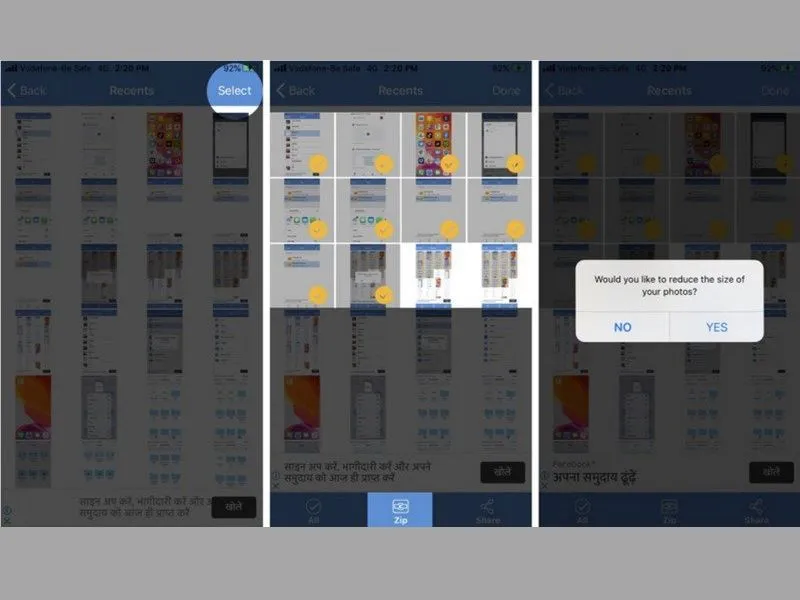
Nén tài liệu bằng phần mềm iZip rất đơn giản
Sau khi lựa chọn xong, bạn chọn mục “Zip” nằm cuối màn hình, lúc này một bảng hiển thị sẽ hiện lên với dòng thông báo “Bạn có muốn giảm chất lượng hình ảnh/ tài liệu hay không?”. Bạn có thể lựa chọn “Có” hoặc “Không” tùy vào nhu cầu của bạn. Sau bước này, bạn đã hoàn thành quá trình tạo file Zip và bạn có thể kiểm tra tại vị trí lưu file mà bạn đã chọn.
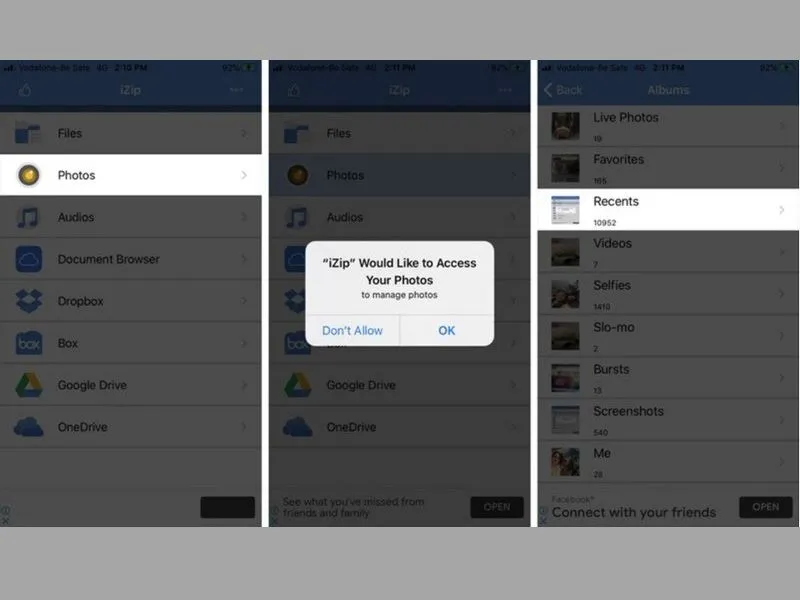
Bạn có thể lựa chọn vị trí lưu file Zip mà bạn muốn
Với những thao tác đơn giản như thế trên iZip, bạn đã có thể dễ dàng nén hoặc giải nén file ngay trên chiếc điện thoại của mình mà không cần dùng đến máy tính hay laptop như thời trước. Việc cập nhật nhanh thông báo, thông tin, tài liệu hoặc gom, gửi tài liệu bằng vật bất ly thân sẽ giúp người dùng cảm thấy đơn giản và tiện lợi nhất.
Lỗi không mở được file ZIP trên iPhone thường gặp
Tình trạng iPhone không mở được file ZIP là lỗi khá phổ biến, đặc biệt khi người dùng tải tài liệu từ email hoặc trình duyệt. Sự cố này có thể xuất phát từ nhiều nguyên nhân khác nhau như:
- Thao tác giải nén chưa đúng cách: Người dùng có thể thực hiện sai bước hoặc chưa sử dụng đúng ứng dụng hỗ trợ giải nén.
- Lỗi phần mềm trên iPhone: Hệ điều hành iOS gặp trục trặc hoặc xung đột ứng dụng cũng có thể khiến file ZIP không mở được.
- File ZIP bị hỏng hoặc không đầy đủ: Nếu tệp tin bị lỗi trong quá trình tải xuống hoặc gửi đi, iPhone sẽ không thể giải nén.
- Phiên bản iOS không hỗ trợ: Một số thiết bị chạy iOS cũ chưa được tích hợp sẵn tính năng giải nén file ZIP.
Hiện nay, các phiên bản iOS mới đã tích hợp sẵn tính năng giải nén trong ứng dụng Tệp (Files). Bạn chỉ cần chạm vào file ZIP để tự động giải nén. Hoặc sử dụng ứng dụng bên thứ ba uy tín từ App Store để giải nén file.
Lời kết
Với hi vọng giúp giới văn phòng biết cách mở file Zip trên iPhone, những người đi làm có thể đọc tài liệu, nhận thông báo qua file Zip của cơ quan, cấp trên một cách dễ dàng, nhanh chóng và thuận tiện nhất. Chúng tôi, những con người cần mẫn của Di Động Xanh đã tìm hiểu và cho ra những kiến thức về mở file Zip trên iPhone hy vọng đây là những thông tin hữu ích dành cho bạn.
Cuối cùng, chúc quý khách thực hiện thành công và đừng quên ghé cửa hàng của Di Động Xanh để sở hữu những siêu phẩm công nghệ thời thượng, đặc biệt là iPhone 14 Pro, iPhone 16 Pro, iPhone 15 Pro Đà Nẵng đang giảm giá cực sốc ngay hôm nay.


