
 Đăng Nhập


Cách lưu số điện thoại vào Sim trên iPhone là điều mà nhiều người dùng quan tâm, đặc biệt khi cần đổi sang điện thoại mới mà không muốn mất thời gian nhập lại từng số liên hệ. Với các bước đơn giản và nhanh chóng, bạn hoàn toàn có thể lưu nhiều số điện thoại vào Sim cùng lúc một cách hiệu quả. Di Động Xanh sẽ hướng dẫn bạn thực hiện việc này một cách an toàn và dễ dàng nhất!
Cách lưu số điện thoại vào Sim trên iPhone. Điều kiện là gì?
Dòng điện thoại iPhone cũ Đà Nẵng được biết là chỉ cho phép lưu trữ danh bạ trực tiếp lên máy iPhone chứ không được lưu vào Sim. Vậy có thể lưu được vào Sim không luôn là thắc mắc của nhiều khách hàng.
Di Động Xanh có thể nói cho các bạn rằng, bạn có thể hoàn toàn biết cách lưu sđt vào Sim trên iPhone. Tuy nhiên, cách lưu số điện thoại vào Sim trên iPhone sẽ khá phức tạp hơn so với các dòng máy khác.
Yêu cầu khi bạn tự thực hiện lưu số điện thoại vào Sim trên iPhone là:
- Bạn cần có một chiếc điện thoại iPhone có chứa các số điện thoại bạn muốn lưu vào Sim
- Chuẩn bị một chiếc điện thoại Android hoạt động ổn
- Có một máy tính có kết nối mạng.
Sử dụng Email để lưu số điện thoại vào Sim trên iPhone
Đây là cách chỉ dùng với số lượng ít danh bạ cần lưu vào Sim hoặc bạn cần lưu số điện thoại từ android sang iphone. Với cách này bạn cần phải gửi email từng số điện thoại sang một chiếc điện thoại có hệ điều hành là Android. Sau đó gắn Sim vào thì bạn mới có thể thực hiện thao tác lưu danh bạ được.
ChatGPT đã nói:
Để thực hiện cách lưu số điện thoại vào Sim trên iPhone like new Đà Nẵng, bạn cũng có thể tham khảo thêm thông tin về iPhone 11 Đà Nẵng để lựa chọn dòng máy phù hợp trước khi thao tác, sau đó thực hiện theo các bước sau đây:
Bước 1: Chọn số điện thoại cần lưu và gửi qua email
- Bạn chọn số điện thoại của một người bạn muốn lưu vào Sim, sau đó bấm “Chia sẻ liên hệ”
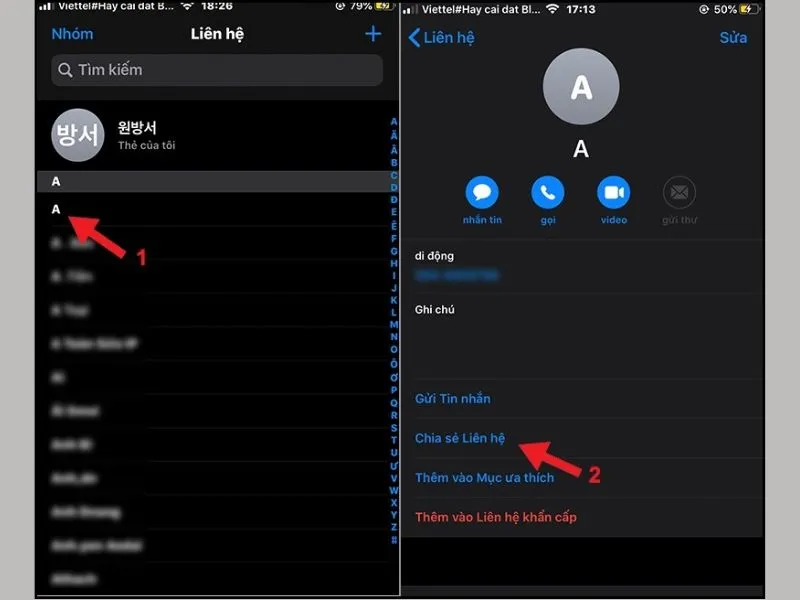
Cách lưu số điện thoại vào Sim trên iPhone
- Trong mục chia sẻ liên hệ bạn chọn “Gmail”. Sau đó bạn nhập địa chỉ Gmail (đây có thể là một tài khoản trên chiếc điện thoại Android bạn đã chuẩn bị) và nhấn “Gửi”
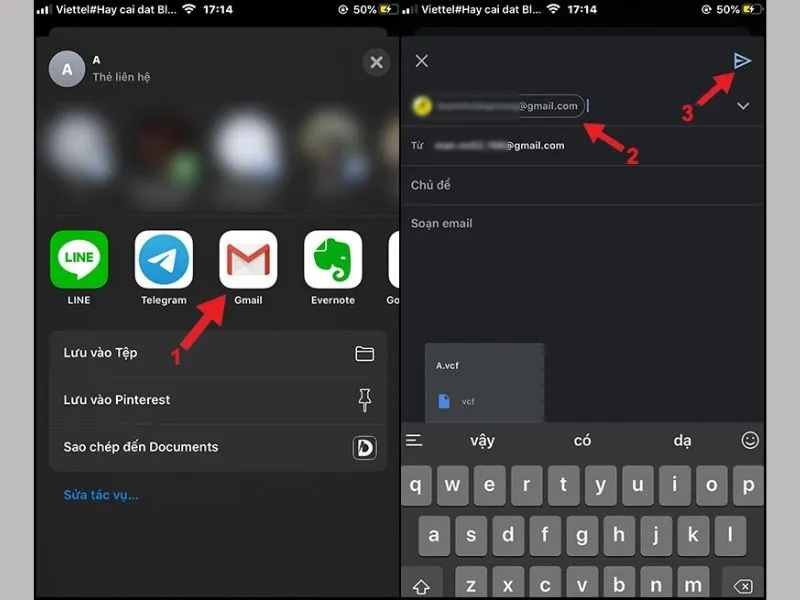
Gửi số liên lạc qua email
Bước 2: Trên chiếc điện thoại Android, bạn nhấn chọn tải danh bạ và mở quản lý danh bạ
- Thao tác này thực hiện khi bạn thấy một thông báo từ Gmail, bạn nhấn vào mail mà được gửi từ bạn. Sau đó nhấn nút “Lưu” để lưu sđt vào sim trên iPhone đó.
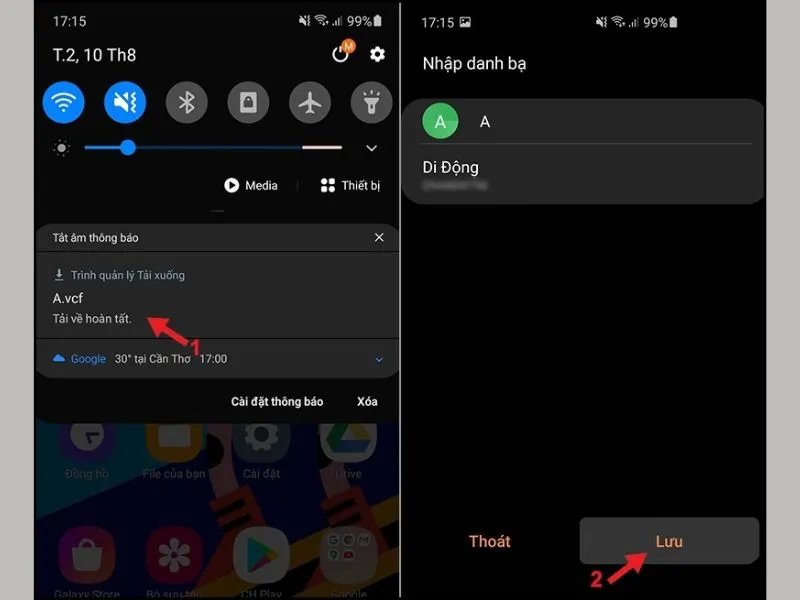
Tải số liên hệ về danh bạ - Cách lưu số điện thoại vào Sim trên iPhone
- Bạn mở ứng dụng “Danh bạ” từ màn hình chính > Nhấn nút 3 gạch, sau đó kích chọn “Quản lý Danh bạ”.
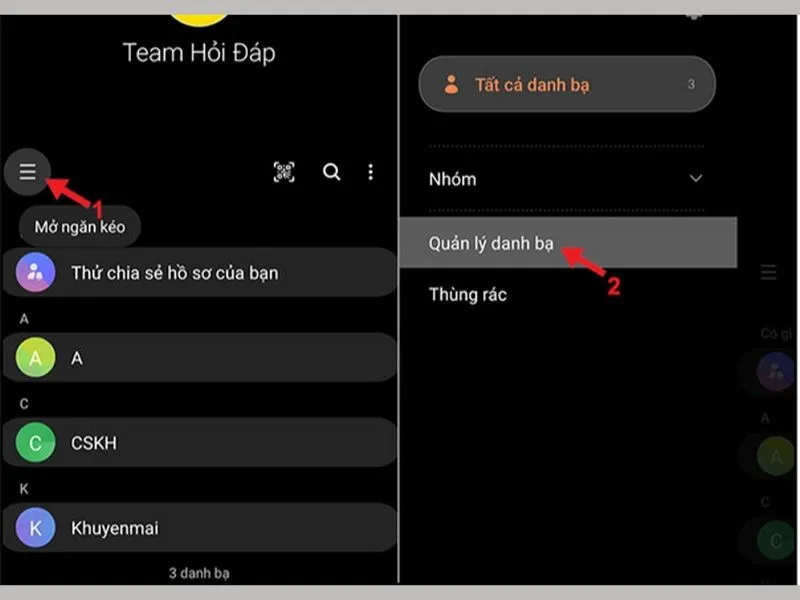
Quản lý danh bạ
Bước 3: Chuyển danh bạ sang thẻ Sim
- Cũng trong điện thoại Android, bạn nhấn chọn “Nhập hoặc xuất Danh bạ”. Khi màn hình hiện ra thông báo thì bạn nhấn chọn “Xuất danh bạ”.
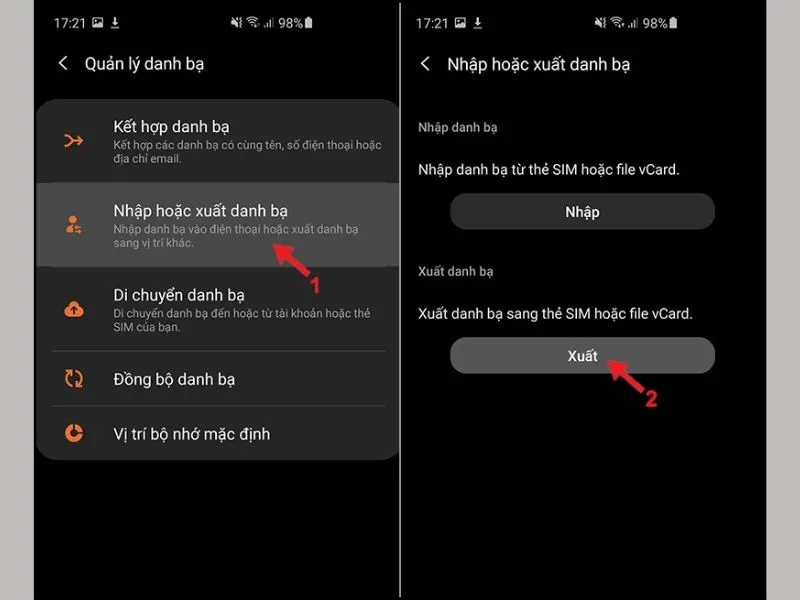
Xuất danh bạ
- Bạn tiếp tục nhấn chọn thẻ Sim, không được chọn Bộ nhớ trong. Sau đó chọn số điện thoại mà cần xuất (số mới lưu về từ gmail), nhấn “Hoàn tất” để kết thúc.
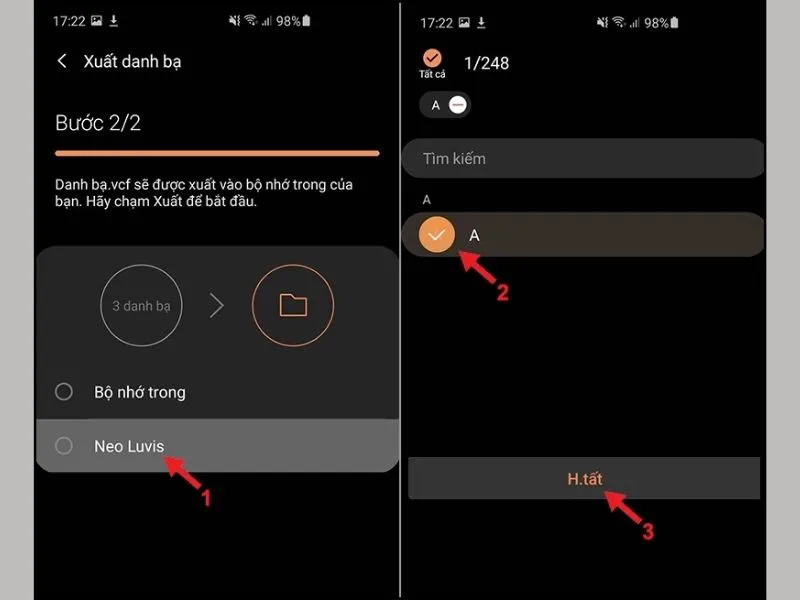
Hoàn tất Cách lưu số điện thoại vào Sim trên iPhone
Bước 4: Chọn lưu vào thẻ Sim và nhấn “OK”.
Sử dụng iCloud để lưu số điện thoại vào Sim
- Cách lưu bằng iCloud là đồng bộ danh bạ với iCloud.
- Đây là cách được sử dụng với nhiều số điện thoại cần sang qua Sim và có thể thực hiện đồng bộ cho máy iPhone cũ với các dòng mới thậm chí cả dòng mới nhất như iPhone 16 Đà Nẵng.
- Sau khi đã đồng bộ, bạn tải danh bạ về máy tính, chuyển chúng sang điện thoại Android và lưu vào thẻ Sim
Để thực hiện việc lưu số điện thoại vào Sim như thế này, yêu cầu bạn phải thực hiện theo các bước sau đây:
Bước 1: Đồng bộ Danh bạ với iCloud
- Bạn mở ứng dụng “Cài đặt” rồi nhấn chọn tài khoản của bạn. Tiếp theo chọn vào mục iCloud
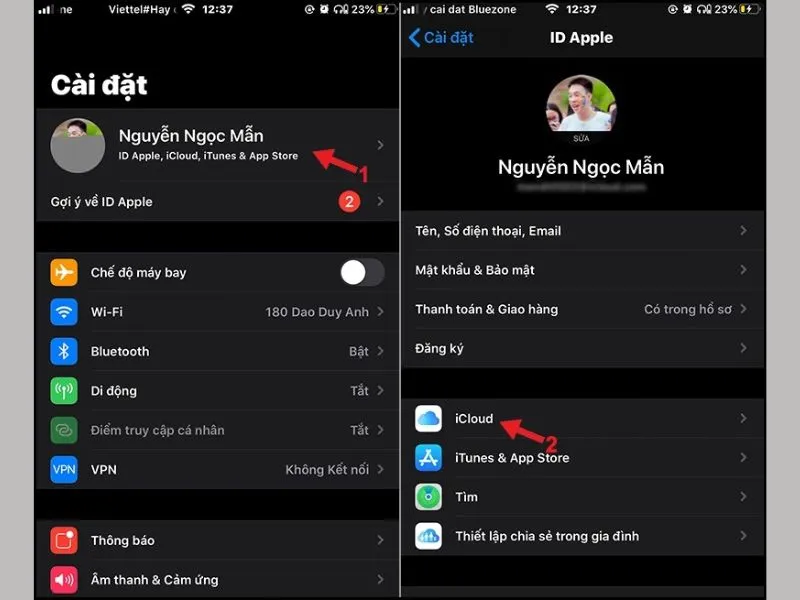
Chọn tài khoản iCloud của bạn
- Kiểm tra xem tài khoản của bạn đã đồng bộ với mục “Danh bạ” chưa. Nếu chưa bạn hãy vuốt qua bên phải để ô “Danh bạ” hiện xanh.
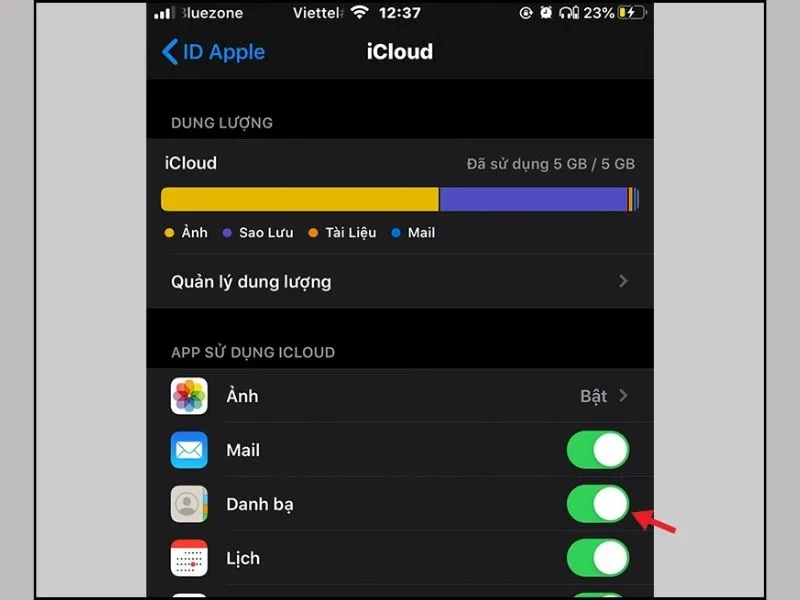
Đồng bộ danh bạ với iCloud - Cách lưu số điện thoại vào Sim trên iPhone
Bước 2: Mở duyệt Web và truy cập vào web www.icloud.com và đăng nhập vào tài khoản iCloud của bạn
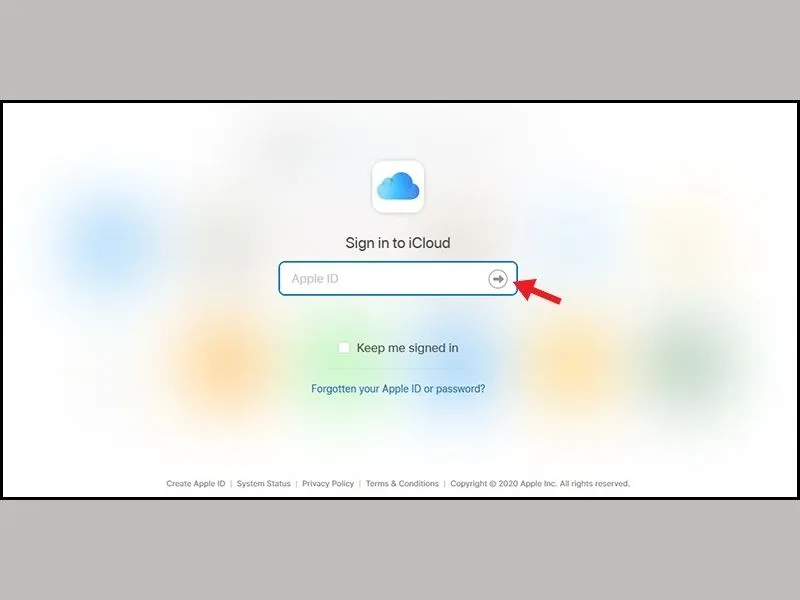
Đăng nhập vào iCloud của bạn
- Sau khi đăng nhập, bạn chọn mục Danh bạ trong nhiều danh mục xuất hiện
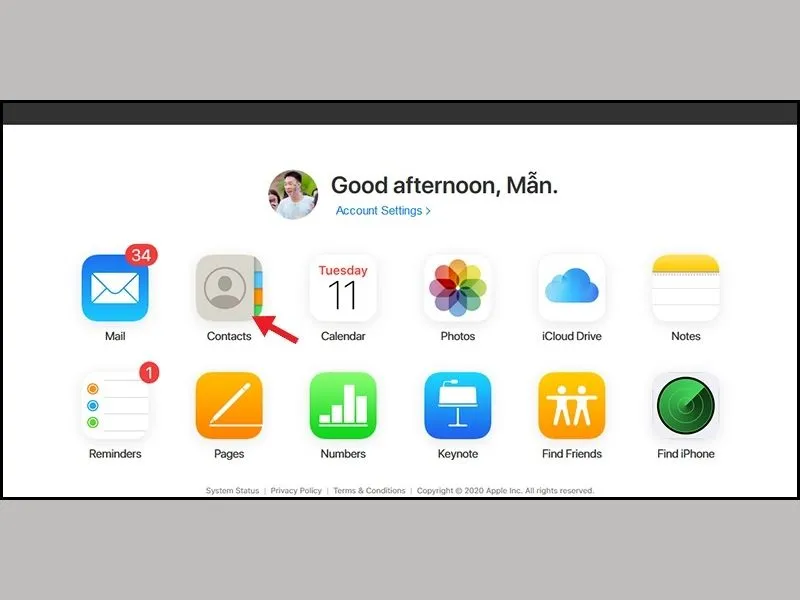
Chọn danh bạ - Cách lưu số điện thoại vào Sim trên iPhone
Bước 3: Bạn tiến hành chọn số liên hệ bạn muốn lưu vào Sim
- Bạn có thể chọn 1 số bằng cách kích chuột vào số đó.
- Bạn có thể chọn nhiều hơn 1 số bằng cách giữ phím Ctrl trên bàn phím và kích chuột vào các số điện thoại mà bạn muốn lưu.
- Bạn có thể chọn tất cả các số có trong danh bạ được đồng bộ bằng cách nhấn vào biểu tượng răng cưa “Cài đặt” để chọn.
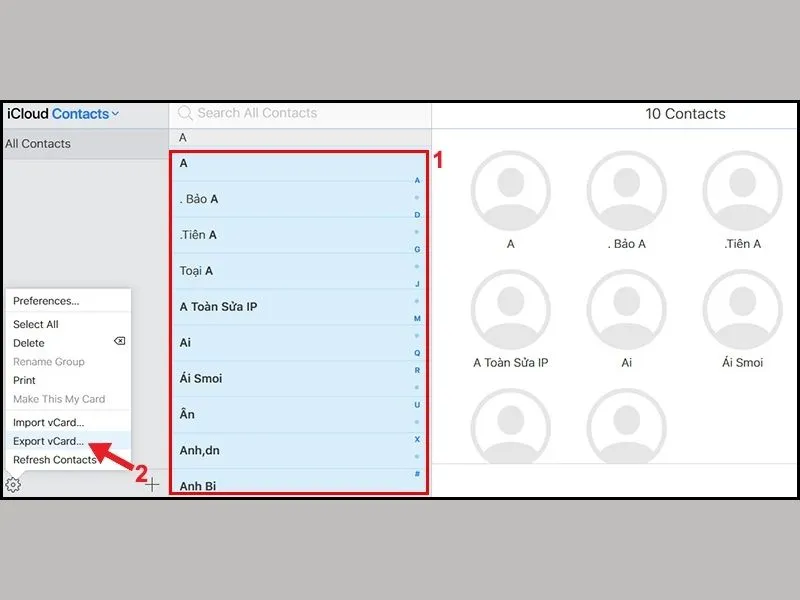
Lưu số điện thoại vào sim trên iphone
>> Xem thêm: Cách xóa toàn bộ danh bạ trên iphone trong tích tắc
Bước 4: Lưu số điện thoại vào chiếc điện thoại Android có chứa Sim
- Bước này bạn kết nối điện thoại Android với máy tính thông qua cáp USB sau đó sao chép các số liên lạc bạn muốn lưu vào Sim qua điện thoại Android.
- Sau khi sao chép xong, bạn mở điện thoại lên và mở mục Danh bạ, nhấn vào nút 3 dấu gạch để chọn “Quản lý Danh bạ”. Cuối cùng bạn thực hiện theo các bước mô phỏng ở cách 1 để lưu số điện thoại vào Sim trên iPhone. Bạn cũng có thể áp dụng với cách lưu danh bạ vào sim trên iPhone.
Kết luận
Việc tìm ra cách lưu số điện thoại vào Sim trên iPhone không phải là quá khó nhưng nó sẽ tốn một khoảng thời gian để người dùng có thể tự thực hiện được. Hy vong bài viết trên của Di Động Xanh sẽ giúp bạn có những trải nghiệm tuyệt vời trong quá trình sử dụng iPhone của bạn.


