
 Đăng Nhập


Cách lấy lại mật khẩu iCloud bằng Gmail là điều vô cùng cần thiết, cứu cánh cho bạn trong những pha quên mật khẩu. Bởi tài khoản iCloud dường như là cốt lõi khi bạn là một tín đồ của nhà Apple. Trong bài viết này, Di Động Xanh sẽ cùng bạn tìm hiểu về phương pháp lấy lại mật khẩu icloud bằng gmail và một số cách thông dụng khác.
Cách lấy lại mật khẩu iCloud bằng Gmail đáng tin cậy
iCloud và những điều quan trọng cần biết
iCloud được biết đến là một gói tích hợp tất cả các dịch vụ đám mây miễn phí, giúp bạn dễ dàng đồng bộ hóa tất cả các dữ liệu từ thông tin đến hình ảnh… Ngoài ra nó còn đồng bộ cả từ thiết bị này qua thiết bị khác khi bạn sử dụng cùng một tài khoản Apple ID.
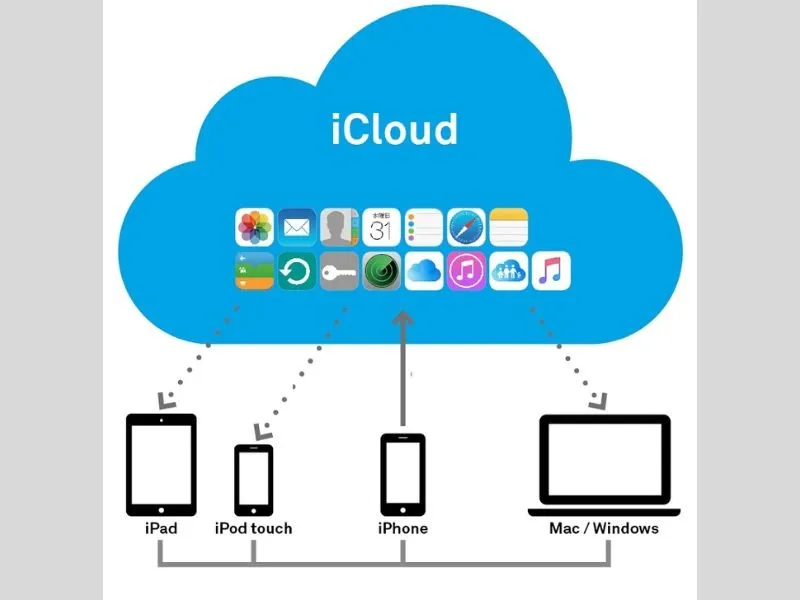
Một tài khoản quan trọng khi sử dụng hệ sinh thái Apple
Một số công dụng nổi bật từ iCloud:
- Ngoài dung lượng bộ nhớ trên thiết bị, khi bạn đăng nhập vào iCloud bạn sẽ có thêm 5GB miễn phí để lưu trữ tất cả các thông tin cần thiết của mình. Khi lưu thông tin lên iCloud, bạn sẽ không sợ bị mất dữ liệu khi điện thoại bị va chạm hay hư hỏng. Điều này đặc biệt hữu ích với những người dùng iPhone 11 Đà Nẵng thường xuyên lưu ảnh, video hoặc dữ liệu quan trọng trên thiết bị.
- Cứu tinh trong việc tìm điện thoại bị thất lạc với tính năng “Find my Devices” của iCloud. Tính năng này sẽ hỗ trợ đổ chuông, khóa máy, định vị vị trí…
- Quản lý thông tin một cách tốt nhất khi bạn đăng nhập iCloud trên nhiều thiết bị khác nhau. Bạn vẫn có thể tìm kiếm những gì bạn đã lưu trữ ngay trên cả một thiết bị mới trong hệ sinh thái Apple.
Vì vậy nên khi bạn quên, không thể đăng nhập thì những cách lấy lại iCloud bằng Gmail, số điện thoại… là vô cùng cần thiết.
Cách lấy lại mật khẩu iCloud bằng Gmail
Khi quên mật khẩu iCloud sẽ dẫn đến nhiều hệ lụy không mong muốn khi chẳng may đăng xuất hoặc cần đăng nhập ở thiết bị mới. Vì vậy, cách lấy lại iCloud Gmail thông qua điện thoại hoặc máy tính sẽ là giải pháp cần thiết.
Cách lấy lại mật khẩu iCloud trên điện thoại
Lấy lại iCloud bằng Gmail dường như là cách thông dụng, được nhiều người lựa chọn hiện nay khi quên mật khẩu.
- Bước 1: Tiến hành truy cập vào trang quản lý chính thống của Apple với địa chỉ Appleid.apple.com. Sau đó bạn bấm chọn vào mục “Bạn đã quên ID Apple hoặc mật khẩu?”
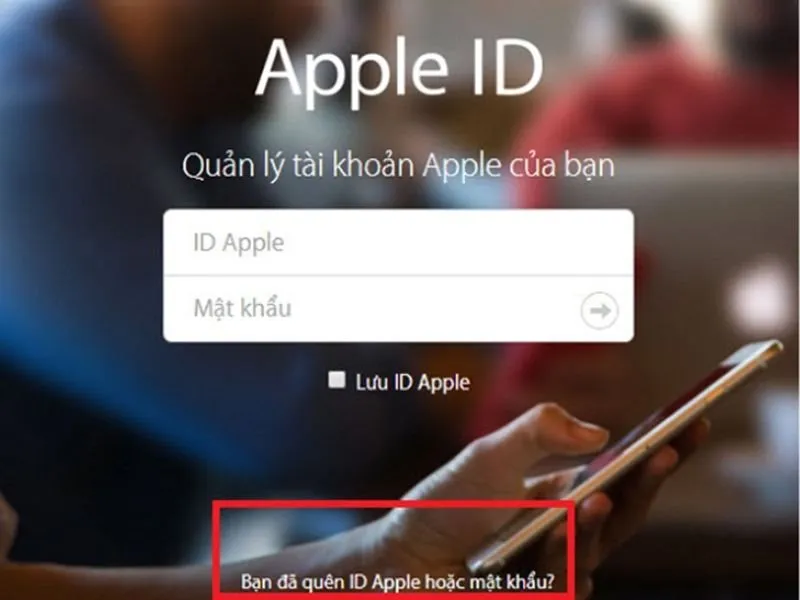
Truy cập vào trang quản lý chính thông để lấy lại mật khẩu
- Bước 2: Lúc này sẽ có hai tùy chọn xuất hiện, bao gồm: xác thực qua email và trả lời câu hỏi bảo mật. Bạn bấm chọn vào dòng “xác thực qua email” để lấy lại tài khoản icloud bằng Gmail.
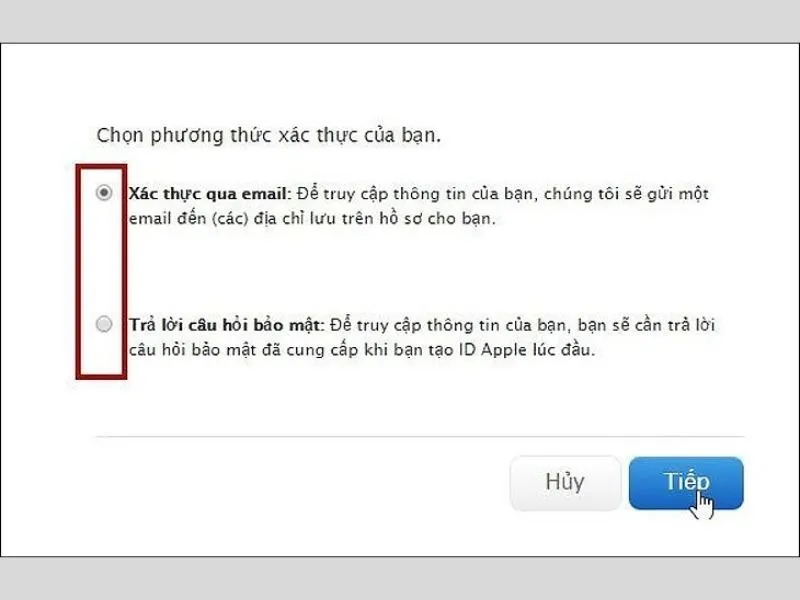
Chọn Email là phương tiện nhận thông tin
- Bước 3: Một thông báo mới sẽ đến từ Apple, trong email này sẽ yêu cầu bạn thực hiện các thao tác để lấy lại mật khẩu. Bạn nhấn vào lệnh “Đặt lại bây giờ” để nhập mật khẩu mới. Bạn cần lưu ý mở đúng email mà Apple gửi cho bạn.
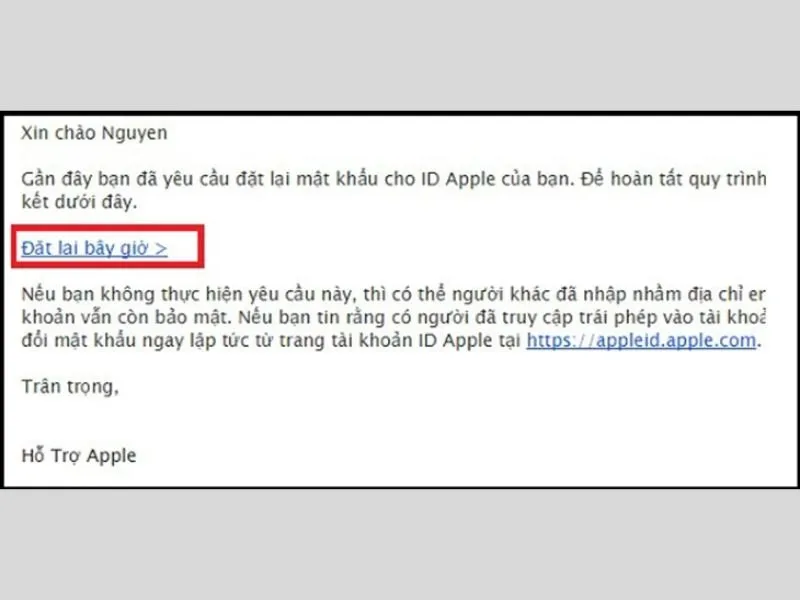
Cách lấy lại mật khẩu iCloud bằng Gmail cho tài khoản iCloud
Cách lấy lại mật khẩu iCloud bằng Gmail trên máy tính
Ngoài việc lấy lại mk iCloud bằng Gmail trên điện thoại thì máy tính cũng là phương tiện hỗ trợ đắc lực.
Bước 1: Bạn truy cập vào iforgot.apple.com trên trình duyệt của máy tính. Sau đó hãy ID Apple của bạn, mã xác minh và chọn “Tiếp tục”.
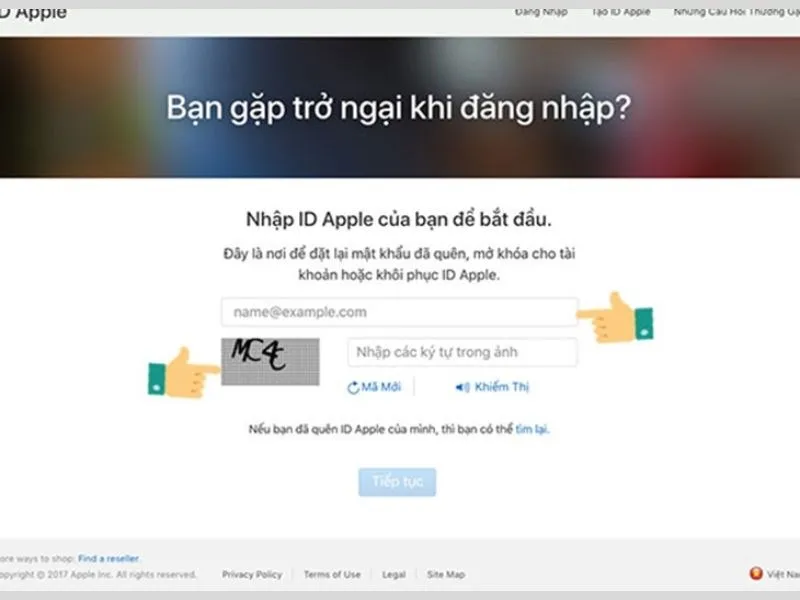
Nhập thông tin cần thiết theo đúng trường thông tin
Bước 2: Ngay sau khi bạn nhập số điện thoại thì một giao diện mới sẽ hiển thị, hỏi bạn về việc “Bạn đã quên mật khẩu iCloud?”.
Lúc này sẽ có hai lựa chọn để đăng nhập vào iCloud, bao gồm:
- Đặt lại từ thiết bị
- Sử dụng số điện thoại tin cậy
Bạn hãy nhấn chọn vào mục “Sử dụng số điện thoại tin cậy” và bấm tiếp tục
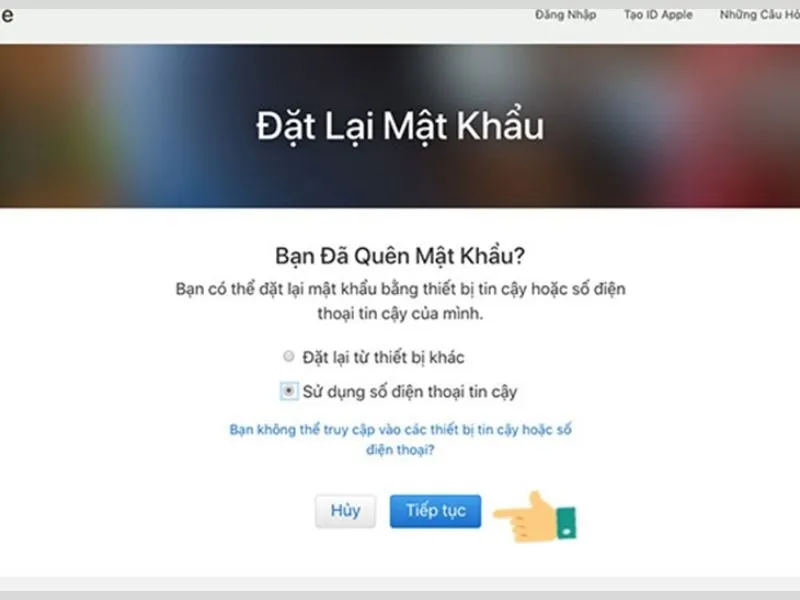
Nhấn chọn lấy lại mật khẩu bằng số điện thoại
Bước 3: Hãy nhấn vào yêu cầu “Khôi phục tài khoản” và mã xác minh sẽ được gửi về số điện thoại trước đó của bạn. Tiến hành nhập mã xác minh và yêu cầu “Tiếp tục”.
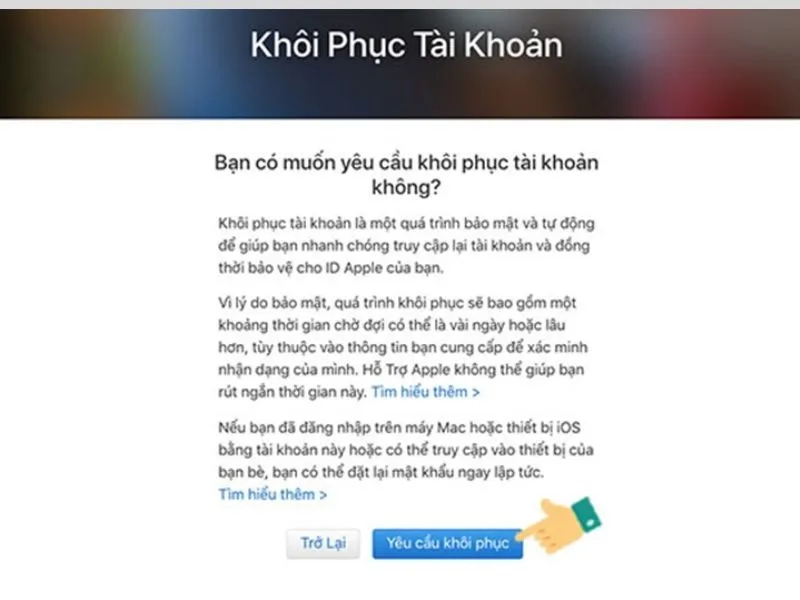
Cách lấy lại mật khẩu iCloud bằng Gmail là hoàn thành
Trong vòng 24h thì hệ thống sẽ gửi đến bạn một tin nhắn SMS, bạn hãy làm theo các hướng dẫn để hoàn thành quá trình này.
Cách lấy lại mật khẩu iCloud bằng số điện thoại
Ngoài cách lấy lại mật khẩu iCloud bằng Gmail thì bạn vẫn có thể lấy lại thông qua số điện thoại.
Bước 1: Mở tài khoản ID Apple của bạn thông qua ứng dụng Cài đặt > Tài khoản. Tại đây bạn kéo xuống dưới và tiến hành “Đăng xuất” tài khoản.
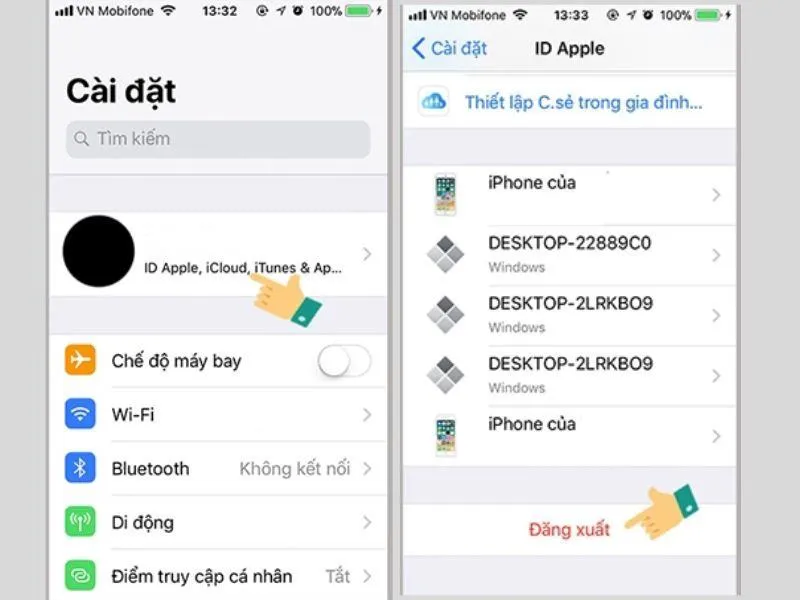
Đăng xuất để lấy lại mật khẩu iCloud
Bước 2: Lúc này sẽ có 1 ô thông tin hiển thị, yêu cầu bạn nhập số điện thoại. Bạn hãy nhấn vào dấu “?” bên cạnh và nhập mật khẩu khóa màn hình điện thoại iPhone like new Đà Nẵng của bạn.
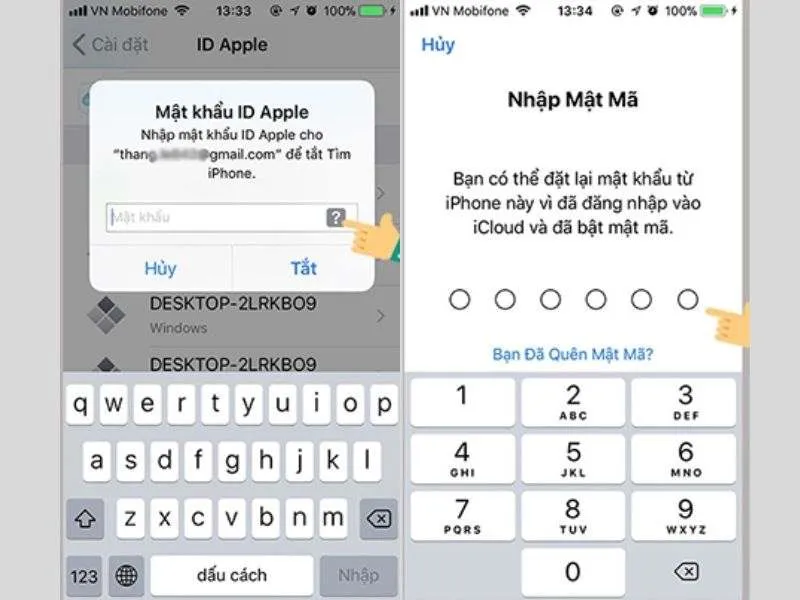
Nhập các thông tin cần thiết theo yêu cầu
Bước 3: Đến bước này, sẽ có 2 tình huống xảy ra
- Tình huống 1: Cho phép bạn ngay lập tức đổi mật khẩu mà không cần yêu cầu xác minh khi đăng nhập ID Apple. Lúc này bạn chỉ cần đổi mật khẩu mới và tiến hành đăng nhập như bình thường là được.
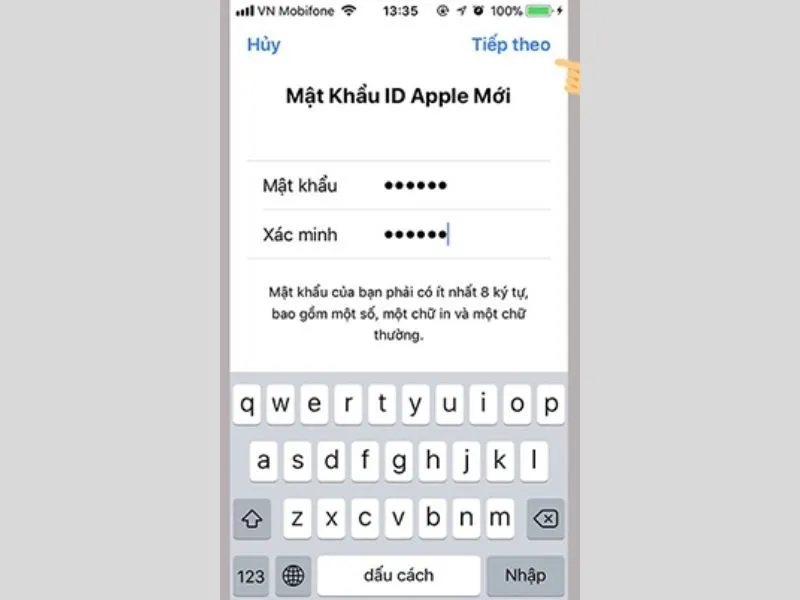
Nhập mật khẩu mới trên iPhone
- Tình huống 2: Sẽ có một yêu cầu xác minh thông qua số điện thoại. Lúc này bạn hãy nhập số điện thoại, một cửa sổ sẽ hiển thị để bạn xác nhận quên mật khẩu và yêu cầu đặt lại bằng số điện thoại.
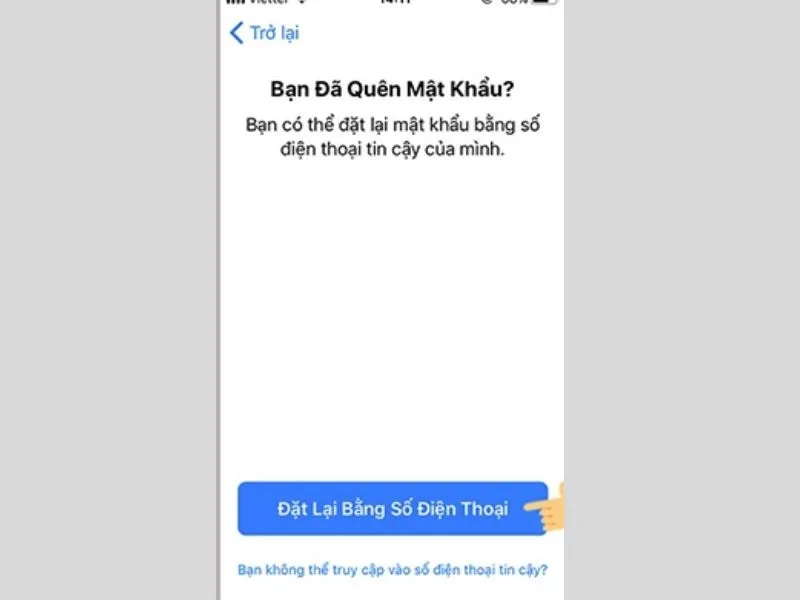
Chọn yêu cầu đặt lại bằng số điện thoại
Trong khoảng thời gian ngắn thì mã xác minh sẽ được gửi về điện thoại của bạn. Hãy nhập đúng mã xác minh vào và đồng thời nhập đúng mật khẩu khóa màn hình iPhone để “Yêu cầu khôi phục”.
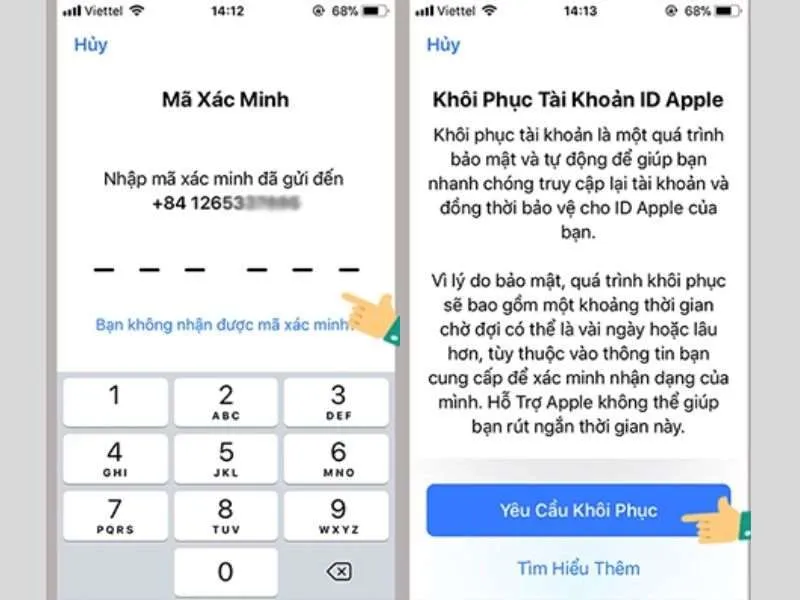
Nhấn vào lệnh yêu cầu khôi phục tài khoản
Trong vòng 24h, hệ thống sẽ gửi lại tin nhắn SMS cho bạn về thông tin yêu cầu khôi phục đã hoàn thành.
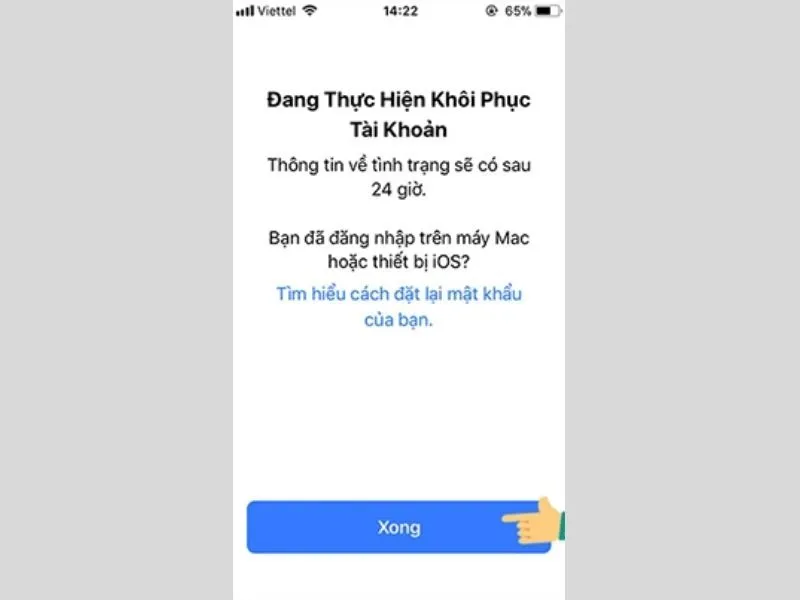
Cách lấy lại mật khẩu iCloud bằng Gmail thực hiện khôi phục
Đọc thêm:
- Tìm tài khoản iCloud qua số điện thoại – Cách dễ dàng nhất
- Hướng dẫn đổi mật khẩu iCloud trên iphone nhanh chóng
- Cài đặt mật khẩu iPhone – đơn giản hóa công tác bảo mật điện thoại
Kết luận
Bài viết đã tổng hợp và chia sẻ đến mọi người một số cách lấy lại mật khẩu iCloud bằng Gmail, số điện thoại, máy tính… Hy vọng những thông tin này sẽ giúp ích cho bạn khi cần thiết. Để biết thêm nhiều mẹo hữu ích và các chương trình ưu đãi như Flash Sale, thu cũ đổi mới khi lên đời iPhone 15 Pro Đà Nẵng, iPhone 16, iPhone 17… thì hãy nhanh tay truy cập vào website của Di Động Xanh.


