
 Đăng Nhập


Cách kiểm tra lịch sử đăng nhập Facebook là một thủ thuật cần thiết. Giúp bạn sớm phát hiện được những thay đổi bất thường, phòng kẻ gian đột nhập. Chỉ với vài thao tác để bảo vệ an toàn không gian mạng của bạn. Trong bài viết này, Di Động Xanh sẽ cùng bạn tìm hiểu về “cách kiểm tra facebook đăng nhập ở đâu?”. Dấu hiệu bất thường cho thấy kẻ gian đang xâm phạm chủ quyền của bạn.

Cách kiểm tra lịch sử đăng nhập Facebook nhanh nhất
Cách kiểm tra lịch sử đăng nhập Facebook hiệu quả nhất
Facebook là một nền tảng mạng xã hội giúp bạn kết nối mọi người lại với nhau. Hiện tại Việt Nam là quốc gia thuộc top sử dụng MXH này thường xuyên nhất. Các thông tin như: tin nhắn, ảnh, bài viết… đều là những quyền riêng tư cần bảo mật. Nếu bạn phát hiện dấu hiệu bất thường thì việc kiểm tra lịch sử đăng nhập Facebook là điều cần thiết.

Cần bảo mật thông tin bằng cách kiểm tra lịch sử truy cập
Kiểm tra lịch sử đăng nhập trên Facebook bằng máy tính
Nếu bạn đang sử dụng Facebook trên máy tính thì cách kiểm tra sẽ được thực hiện như sau:
- Bước 1: Mở web Facebook lên và đăng nhập tài khoản của bạn. Sau đó hãy chú ý đến biểu tượng avatar của bạn ở góc trên bên phải màn hình. Hãy nhấn vào đó và kích chọn vào mục “Cài đặt và quyền riêng tư”.
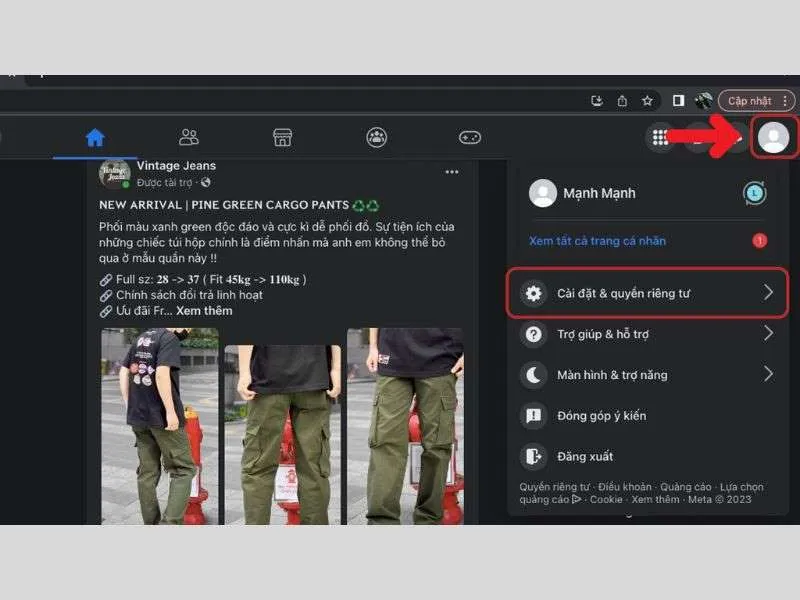
Mở tài khoản để kiểm tra lịch sử
- Bước 2: Trong tùy chọn đó hãy tìm và kích vào “Cài đặt”.
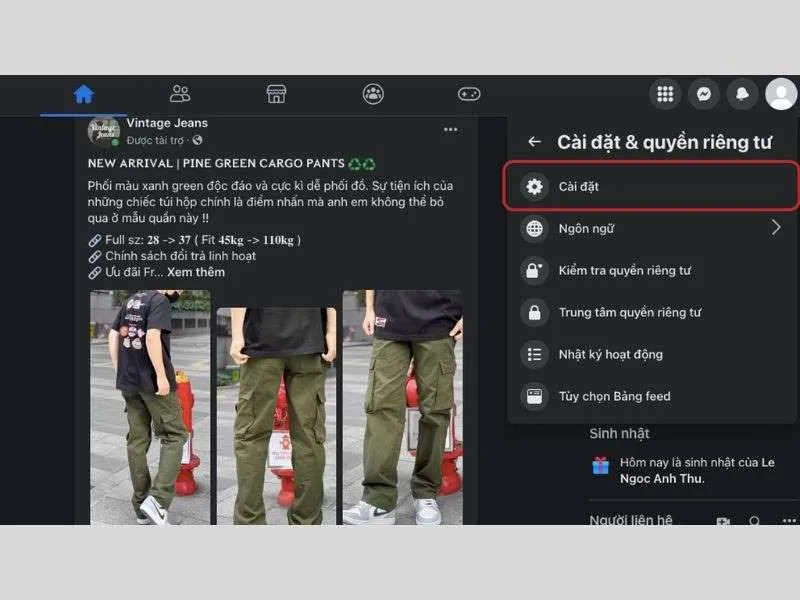
Cách kiểm tra lịch sử đăng nhập Facebook trong tuỳ chọn cài đặt
- Bước 3: Sẽ có nhiều tùy chọn xuất hiện cùng lúc, bạn cần tìm thấy và chọn mục “Mật khẩu và bảo mật”. Tiếp đến hãy chọn vào “Nơi đăng nhập”.
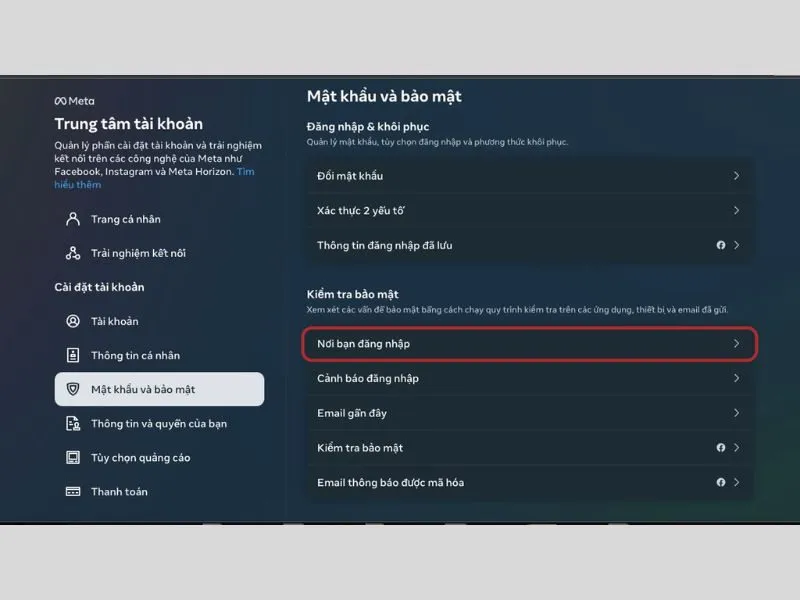
Cách kiểm tra lịch sử đăng nhập Facebook trong cài đặt
- Bước 4: Lúc này bạn sẽ thấy danh sách các nơi bạn đã đăng nhập tài khoản Facebook. Nó bao gồm cả trên điện thoại và máy tính.
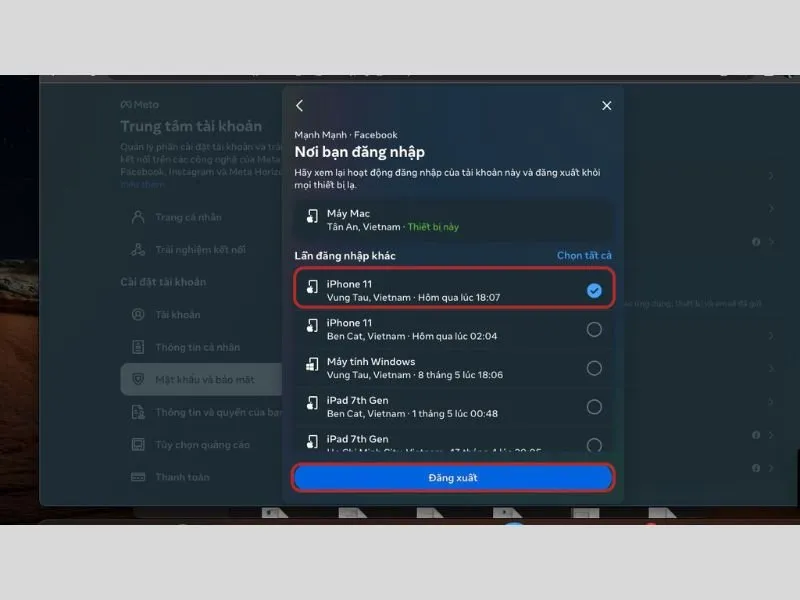
Danh sách thiết bị đăng nhập trên Facebook của bạn
Trong danh sách này nếu bạn phát hiện những nơi không phải do bạn đăng nhập. Bạn cần ngay lập tức đăng xuất khỏi thiết bị đó để bảo vệ tài khoản. Bạn có thể tham khảo thêm về cách đăng xuất khỏi thiết bị trên Facebook.
Cách kiểm tra lịch sử đăng nhập Facebook bằng điện thoại
Ngoài việc sử dụng máy tính thì điện thoại iPhone like new Đà Nẵng cũng là một phương tiện thường xuyên sử dụng. Bạn có thể phát hiện bằng cách kiểm tra lịch sử truy cập Facebook. Điều này giúp bạn sớm phát hiện những đăng nhập bất thường.
- Bước 1: Mở khoản Facebook của bạn. Nhấn vào biểu tượng (3 dấu gạch - Menu). Lúc này sẽ có nhiều tùy chọn xuất hiện, bạn nhấn vào “Cài đặt quyền riêng tư”. Tại đây bạn tiếp tục chọn vào “Cài đặt”.
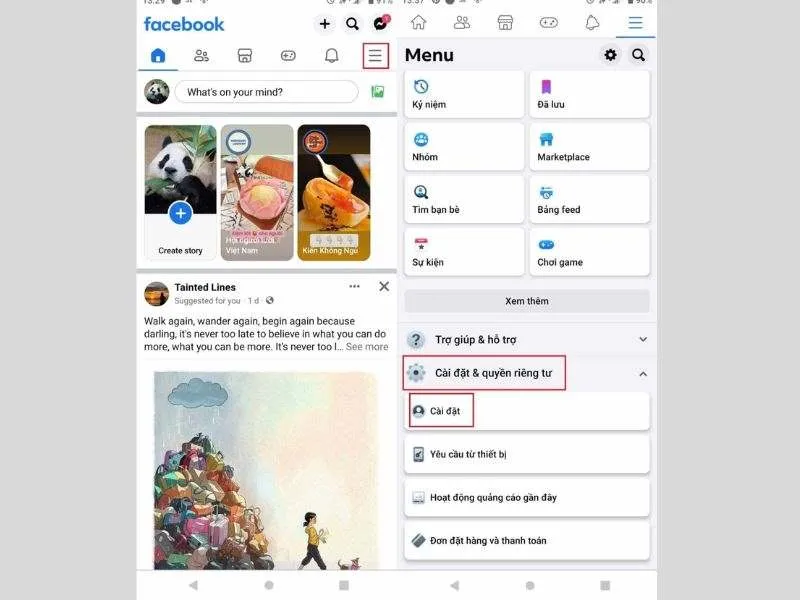
Đăng nhập bằng điện thoại để kiểm tra
- Bước 2: Với nhiều tùy chọn sau đó, bạn hãy nhấn vào “Mật khẩu và bảo mật”. Sau đó chọn “Nơi bạn đăng nhập” để hiển thị danh sách địa chỉ bạn đã truy cập.
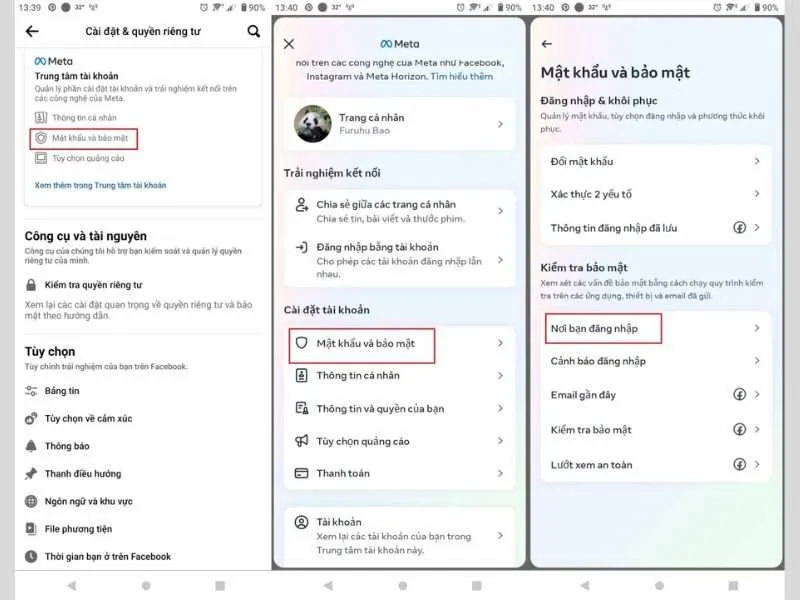
Tìm kiếm những thiết bị đã đăng nhập
Lúc này sẽ có danh sách tất cả các địa chỉ, cụ thể từng dòng điện thoại, máy tính đã đăng nhập. Nếu bạn phát hiện bất thường hay ngay lập tức đăng xuất khỏi thiết bị đó.
>> Xem thêm: Bỏ túi ngay 3 mẹo nhỏ xóa lịch sử tìm kiếm trên iPhone đơn giản
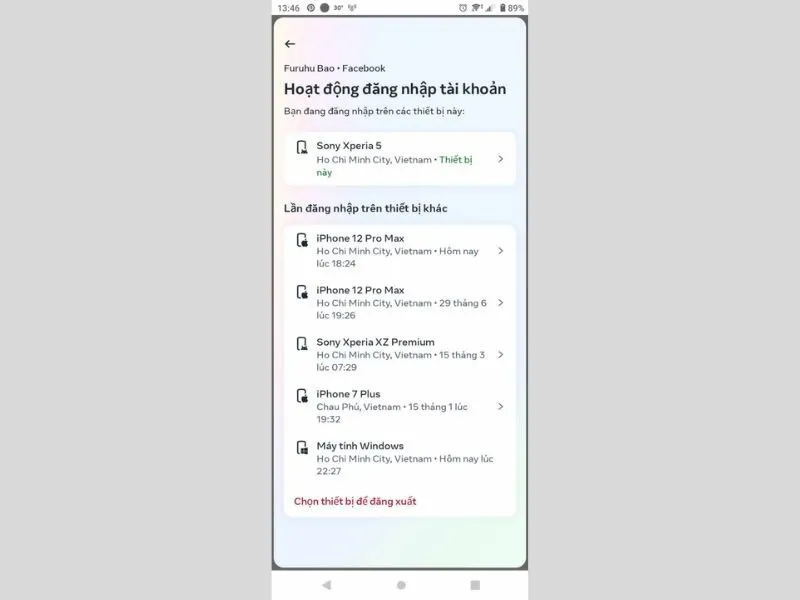
Danh sách thiết bị đã và đang truy cập vào tài khoản bạn
Để đăng xuất khỏi các thiết bị mong muốn, bạn chỉ cần nhấn vào thiết bị đó. Sau đó, bạn chỉ cần chọn vào “Đăng xuất” là thành công. Nó cũng tương tự cho máy tính.
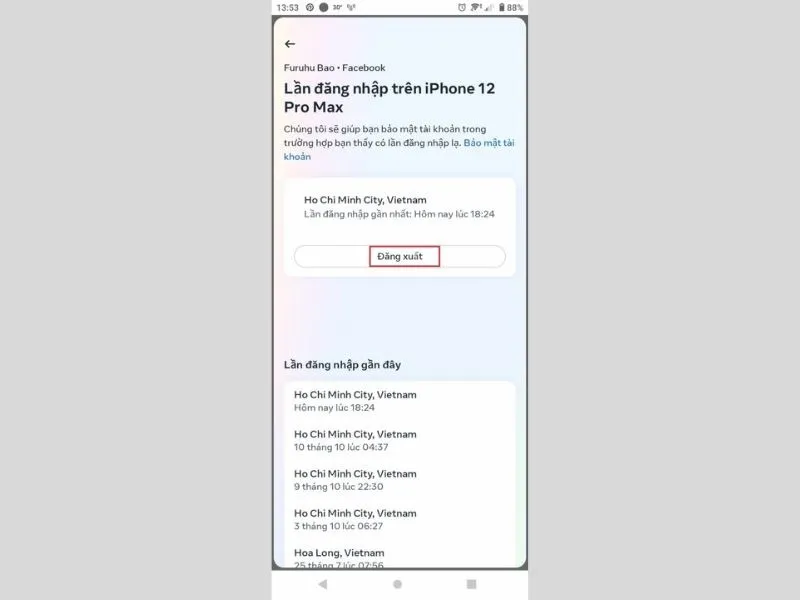
Đăng xuất khỏi các thiết bị lạ
Cài đặt giúp bạn phát hiện những bất thường khi đăng nhập
Ngoài việc biết các thủ thuật trong cách kiểm tra lịch sử đăng nhập Fb, bạn nên biết cách cài đặt phát hiện bất thường hay kiểm tra lịch sử Facebook. Việc cài đặt thông báo đăng nhập sẽ giúp bạn kiểm soát được tài khoản và đăng xuất Facebook ở những nơi đăng nhập bất thường.
Cách cài đặt thông báo khi phát hiện đăng nhập bất thường được thực hiện như sau:
- Bước 1: Truy cập vào phần “Lối tắt quyền riêng tư” trong mục “Cài đặt và quyền riêng tư” trên điện thoại. Sau đó bạn nhấn vào tùy chọn “Nhận cảnh báo từ những lần đăng nhập lạ”. Với những ai quan tâm đến bảo mật khi mua iPhone 16 Pro Max Đà Nẵng, đây cũng là thao tác cần thiết để đảm bảo an toàn cho tài khoản cá nhân.
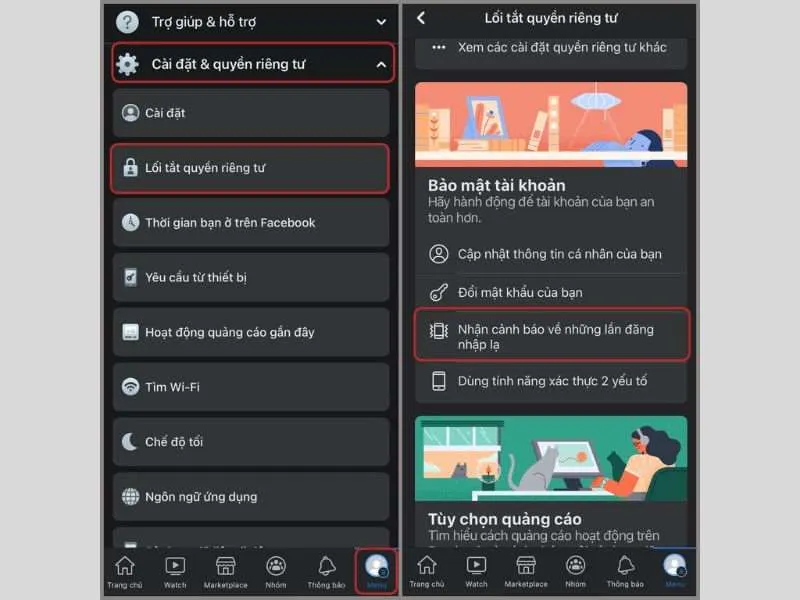
Thiết lập thông báo cảnh giác với thiết bị lạ
- Bước 2: Nhấn chọn “Thông báo” để Facebook gửi thông tin qua “Email” khi phát hiện bất thường. Nhấn vào “Lưu” là hoàn tất quá trình cài đặt phát hiện bất thường.
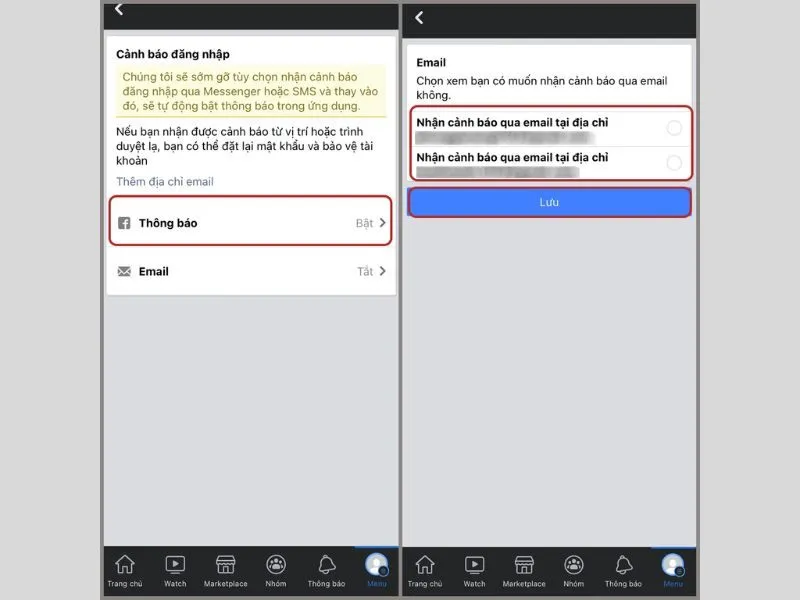
Địa chỉ email nhận thông báo
Sau khi bạn thực hiện xong cài đặt này, mỗi lần có đăng nhập bất thường thì Facebook sẽ thông báo. Bạn cần xác nhận xem đó có phải là chính bạn không.
>> Xem thêm: Nguyên nhân vào Facebook bị văng ra trên iPhone và cách khắc phục
Một số lưu ý về bảo mật để bảo vệ Facebook của bạn
Để bảo vệ tài khoản của bạn khỏi những kẻ có ý đồ không tốt thì bạn cần chú trọng bảo mật.

Chú trọng bảo mật cho Cách kiểm tra lịch sử đăng nhập Facebook
Ngoài việc thiết lập thông báo về đăng nhập lạ, cách kiểm tra lịch sử đăng nhập Facebook. Bạn nên chú ý tới một số chi tiết sau:
- Sử dụng mật khẩu mạnh, khó đoán cho tài khoản mạng xã hội của bạn.
- Không chia sẻ mật khẩu cho bất kỳ ai, tránh để lộ thông tin cá nhân quá nhiều.
- Kiểm tra, so sánh để phát hiện những bất thường trong thời gian, thiết bị đăng nhập. Điều này giúp bạn kiểm soát được số lần, số người đăng nhập vào tài khoản.
- Không nên đăng nhập nhiều thiết bị. Ví dụ đăng nhập trên iPhone 11 Pro Max, iPhone 15 Pro Max Đà Nẵng hay Samsung cùng 1 lúc.
- Không truy cập vào các link không rõ nguồn gốc, tránh bị đánh cắp thông tin.
- Khi bạn hiện bất thường phải thay đổi mật khẩu ngay và đăng xuất ngay lập tức.
Lời kết
Bài viết trên của Di Động Xanh đã tổng hợp những cách kiểm tra lịch sử đăng nhập Facebook và cách thiết lập thông báo. Hy vọng bạn có thể áp dụng thành công để bảo vệ tài khoản của mình.


