
 Đăng Nhập


Cách khắc phục mạng EDGE trên iPhone là một trong các thủ thuật cần thiết để duy trì ổn định. Điển hình, dễ nhận biết nhất là cột mạng trên điện thoại hiển chữ chữ “E”. Điều này gây ảnh hưởng đến công việc và cuộc sống, nhất là khi bạn đang gấp. Trong bài viết này, Di Động Xanh sẽ cùng bạn tìm hiểu về mạng EDGE trên iphone là gì? Cách khắc phục mạng kém (EDGE) trên điện thoại.
Cách khắc phục mạng EDGE trên iPhone đơn giản
Tìm hiểu về mạng EDGE trên iPhone?
Enhanced Data rates for GSM Evolution hay còn gọi là EDGE là một loại công nghệ mạng di động trên iPhone cũ Đà Nẵng. Nó giúp truyền tải dữ liệu một cách nhanh chóng, khoa học và tiện lợi.
Mạng EDGE được xem như một tiêu chuẩn, nằm giữa 2G và 3G, là 2.5G. Tốc độ truyền tải dữ liệu của loại mạng này có thể đạt khoảng 384 Kbps. Đây vẫn là tốc độ lý tưởng để người dùng truy cập internet, tra cứu…
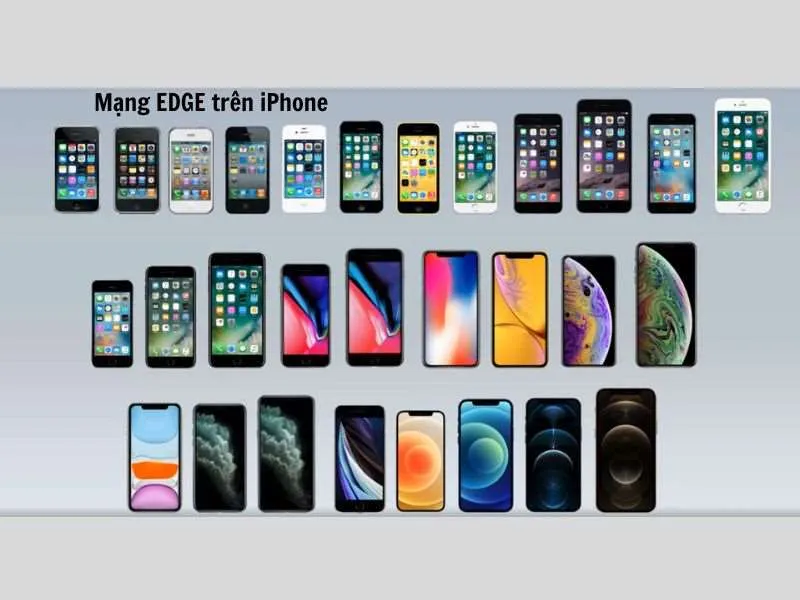
Tìm hiểu thông tin cơ bản về Cách khắc phục mạng EDGE trên iPhone
Tuy nhiên với sự phát triển của công nghệ, mạng EDGE đã được thay thế bởi các mạng tiên tiến. Ví dụ như mạng 3G, 4G, 5G… có tốc độ truyền tải cao hơn.
Nguyên nhân xuất hiện mạng EDGE trên iPhone
Nguyên nhân xuất hiện mạng EDGE trên iPhone là gì? Đó bao gồm:
- Nguyên nhân sóng điện thoại yếu/ Sim đang ở chế độ 2G
Để duy trì kết nối khi bị rớt mạng 3G, 4G thì iPhone thường tự động kết nối với mạng 2G. Điều này thường xuất hiện khi di động không thể bắt được sóng hoặc Sim đang được mặc định ở chế độ 2G, đặc biệt nhiều người dùng iPhone 11 Đà Nẵng cũng từng gặp tình trạng tương tự trong quá trình sử dụng.
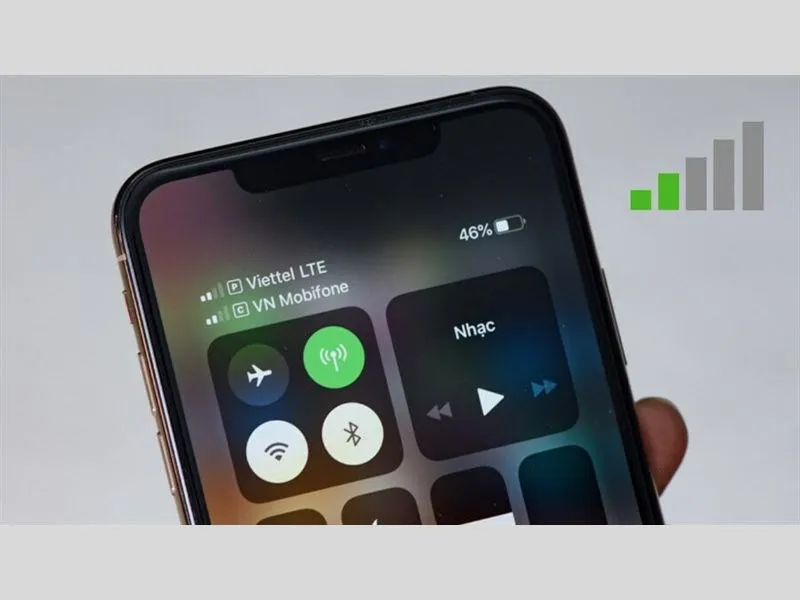
Nguyên nhân khiến mạng EDGE xuất hiện hiện nay
- Sóng di động tổng thể khu vực không tốt
Khu vực bạn đang ở, sóng điện thoại cho các mạng không được cao. Điều này dẫn đến iPhone tự động kết nối bằng mạng EDGE để duy trì.
Cách khắc phục mạng EDGE trên iPhone nhanh nhất
Khi điện thoại xuất hiện mạng EDGE thì việc khắc phục để đảm bảo iPhone có kết nối nhanh và mạnh là điều cần thiết. Một số cách khắc phục mạng kém trên iPhone như: khởi động, di chuyển, tắt bật… là cần thiết.
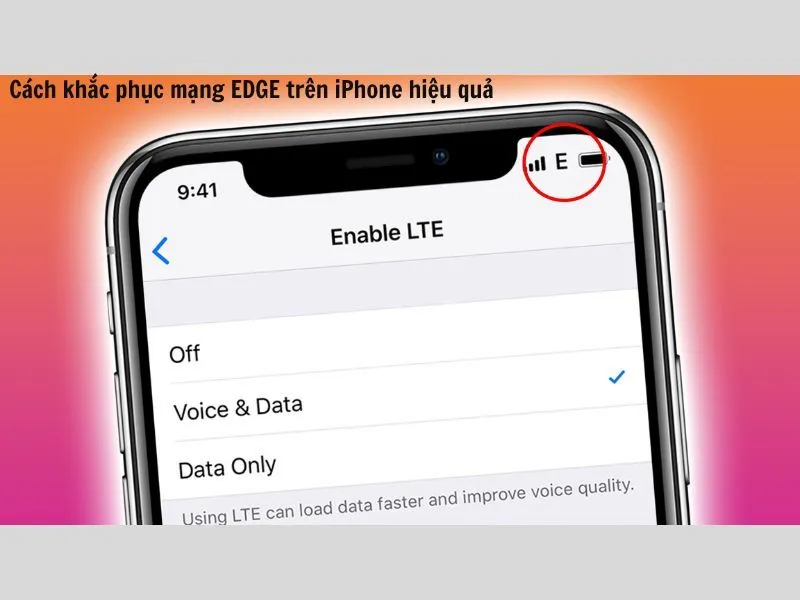
Cách khắc phục mạng EDGE trên iPhone dễ dàng
>> Xem thêm: Thủ thuật tăng tốc mạng 4G cho iPhone bạn nên biết
Khởi động lại điện thoại di động như một cách khắc phục
Khởi động lại điện thoại là cách khắc phục “quốc dân” mà bất kể ai dùng smartphone đều áp dụng. Nó giúp bạn khắc phục được những lỗi cơ bản một cách nhanh chóng.
Khi điện thoại của bạn xuất hiện mạng E thì việc khởi động lại điện thoại là điều cần thiết. Bạn nhấn giữ cùng lúc vào nút nguồn và nút giảm âm lượng để trượt thanh gạt tắt nguồn. Cách này áp dụng đối với các dòng iPhone mới, không có nút home vật lý). Sau đó nhấn giữ nút nguồn để khởi động lại.
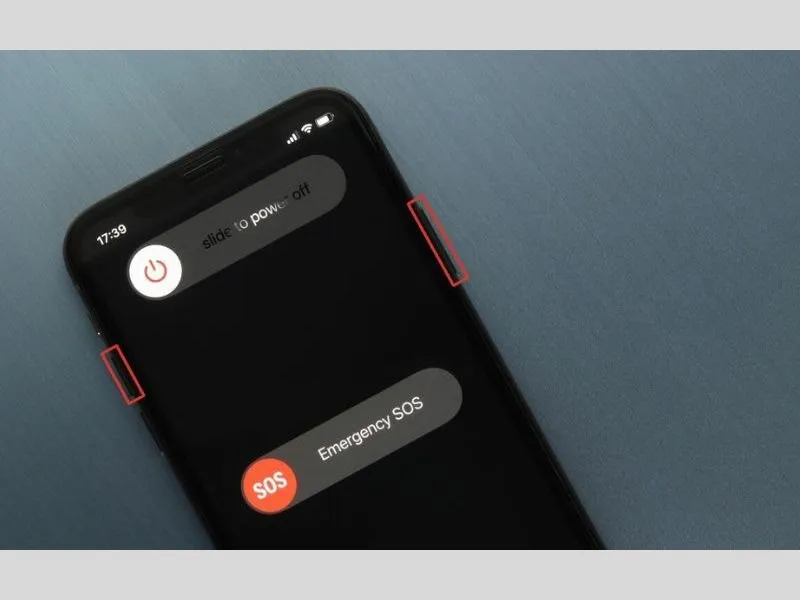
Khởi động lại điện thoại như một cách khắc phục hiệu quả
Nếu bạn đang sử dụng những mẫu iPhone cũ thì có thể nhấn cùng lúc nút Home và Nguồn để khởi động điện thoại. Chỉ với vài thao tác này bạn đã có thể đưa điện thoại về lại chế độ 4G, 5G hiệu quả.
Tắt và bật lại dữ liệu di động để cải thiện
Nếu như lỗi này vẫn còn xuất hiện trên iPhone thì việc tắt và bật lại dữ liệu nên được thực hiện. Bạn có thể vào mục Cài đặt và chọn “Mạng di động” để thao tác.
Sau đó bạn chỉ cần gạt thanh công tắc về chế độ OFF (màu xám) ở mục “Dữ liệu di động”. Chờ trong vài giây, nếu lâu hơn càng tốt, và bật mục này về chế độ ON (màu xanh).
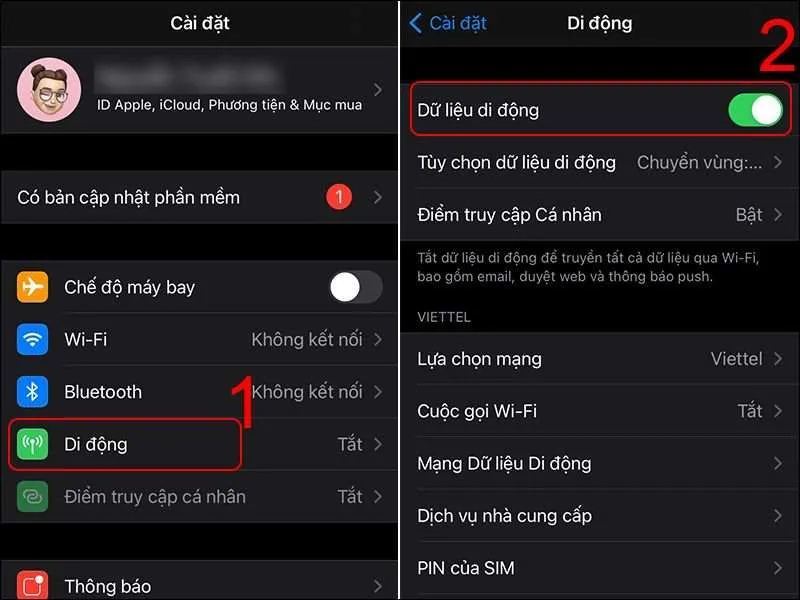
Khởi động lại dữ liệu di động để khắc phục
Vậy là bạn đã có thể hoàn thành xong cách khắc phục mạng E trên điện thoại iPhone.
Tháo sim là cách khắc phục mạng EDGE trên iPhone
Đôi khi thẻ Sim bị cấn hoặc trục trặc cũng là nguyên nhân khiến mạng E xuất hiện. Lúc này bạn nên kiểm tra bằng cách tháo sim để chắc chắn hơn.
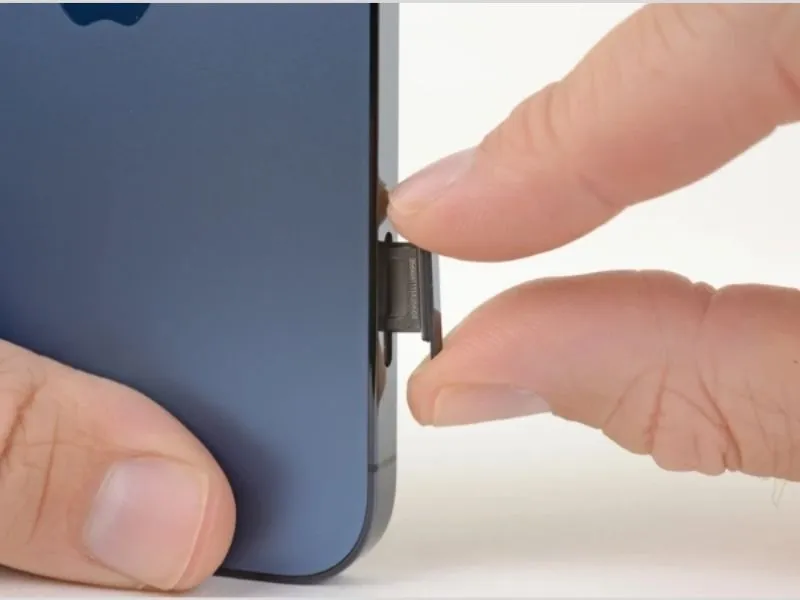
Tháo và kiểm tra sim là Cách khắc phục mạng EDGE trên iPhone
Bạn chỉ cần dùng gậy chọc sim hoặc các vật dùng có thể lấy được sim ra (không khuyến cáo). Sau đó kiểm tra xem sim có bị hỏng hay xê dịch không. Nếu Sim vẫn tốt thì bỏ vào khay và để lại vào iPhone là xong.
Kiểm tra chế độ mạng trên iPhone để khắc phục EDGE
Một cách khắc phục mạng E trên iPhone nữa trên các dòng iPhone mới như iPhone 15 Pro Max, iPhone 16 Pro Max Đà Nẵng, iPhone 17 đó là kiểm tra chế độ mạng. Bạn có thể mở “Tùy chọn dữ liệu di động” trong “Cài đặt” để kiểm tra. Sau đó bạn nhấn chọn vào “Thoại và dữ liệu”.
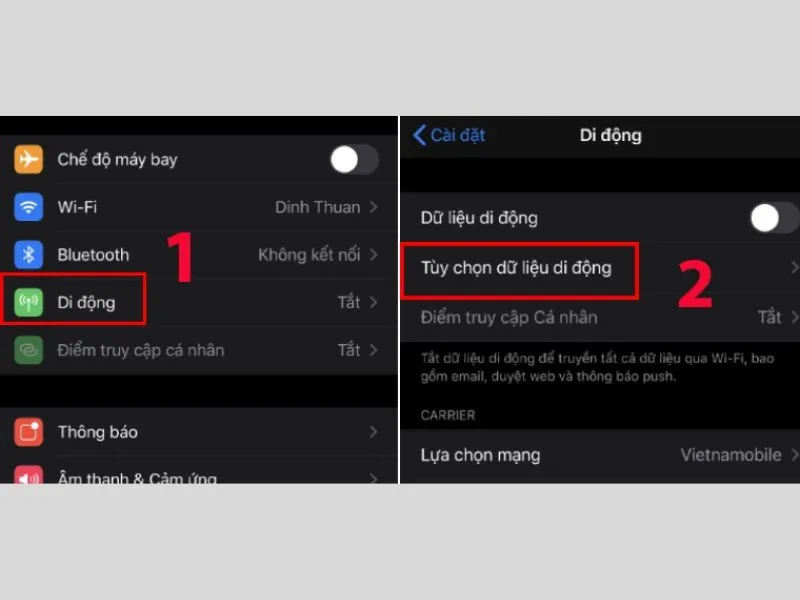
Kiểm tra dữ liệu di động
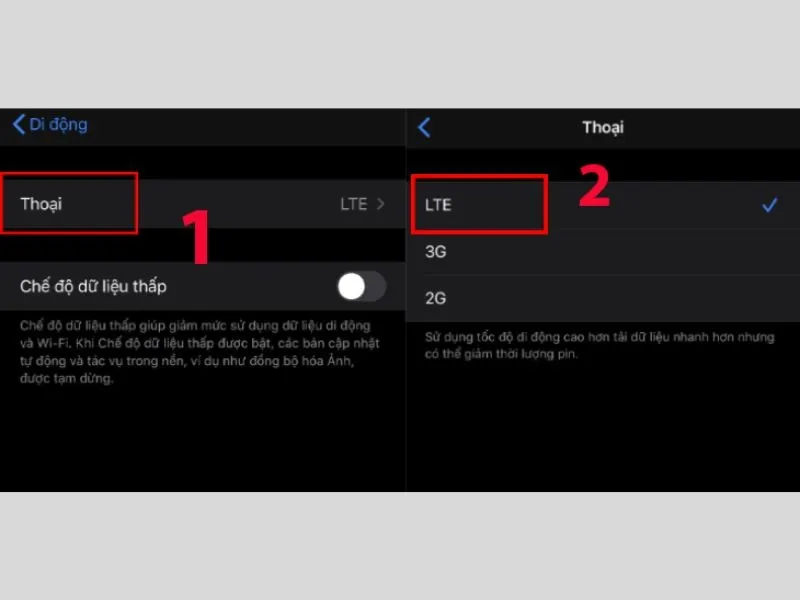
Đảm bảo cài đặt đúng
Lúc này bạn cần kiểm tra xem iPhone có tự chuyển về chế độ lạ nào không:
- Nếu có thì hãy chuyển về 4G/5G.
- Nếu không thì bạn có thể thử thêm một số cách khắc phục khác.
Di chuyển đến vùng sóng mạnh hơn
Sau khi sử dụng hết các cách trên nhưng mạng vẫn không ổn định, xuất hiện E thì bạn nên di chuyển để cải thiện. Có thể vùng bạn đang sống sóng yếu, không ổn định khiến mạng E xuất hiện.
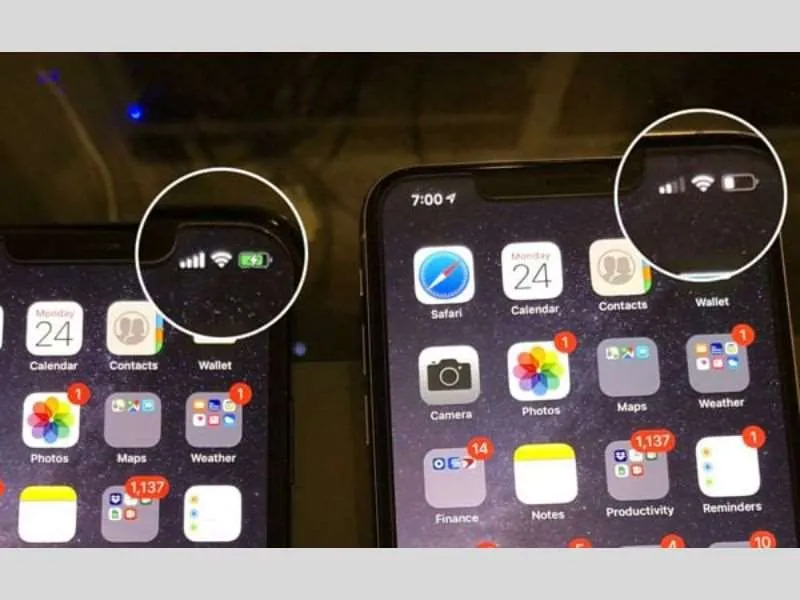
Di chuyển để tìm vùng sóng mạnh hơn
Đôi khi bạn không cần di chuyển quá xa, chỉ cần ra khỏi tầng hầm, cửa sổ là đã có thể cải thiện. Vì vậy hãy thử cách này để khắc phục mạng kém trên iPhone.
Nhờ sự can thiệp của tổng đài viên
Tổng đài mạng di động cũng là cách khắc phục mạng E trên iPhone hiệu quả. Hãy gọi để trò chuyện với tổng đài viên mà bạn đang sử dụng, như: Viettel, Vina, Mobi…
Đăng ký gói mạng mới
Nếu vẫn chưa thể khắc phục được mạng E trên điện thoại thì bạn có thể cân nhắc đến gói cước khác. Điều này có thể hỗ trợ bạn trong những tình huống cần thiết.
Hãy thử cân nhắc và sử dụng cách khắc phục hợp lý, nhằm mang lại hiệu quả sử dụng tốt.
Ý nghĩa các biểu tượng mạng
Hiện nay, ngoài ký hiệu E còn khá nhiều ký hiệu thể hiện tốc độ mạng trên điện thoại. Dưới đây là một số ký hiệu mạng bạn có thể quan tâm:
- G/2G: Mạng 2G có tốc độ truyền tải cực kỳ thấp.
- E: Cho biết điện thoại đang kết nối với mạng EDGE, có tốc độ truyền tải cao hơn 2G nhưng thấp hơn 3G.
- H/3G: Tốc độ truyền tải nhanh hơn EDGE.
- 4G/LTE: Tốc độ mạng 4G/LTE, tiên tiến hơn 3G.
- Mạng 5G trên iPhone: Tốc độ mạng hiện đại, tiên tiến nhất hiện nay. Nó có tốc độ truyền tải cao và độ trễ cực kỳ thấp.

Ý nghĩa của các biểu tượng kết nối
Lời kết
Bài viết trên của Di Động Xanh đã tổng hợp những thông tin chi tiết nhất về mạng EDGE và cách khắc phục mạng EDGE trên iPhone. Hy vọng những thông tin này sẽ giúp ích cho bạn trong quá trình tìm hiểu và khắc phục sự cố xảy ra.
>>>> Bài viết liên quan:


