Đăng Nhập


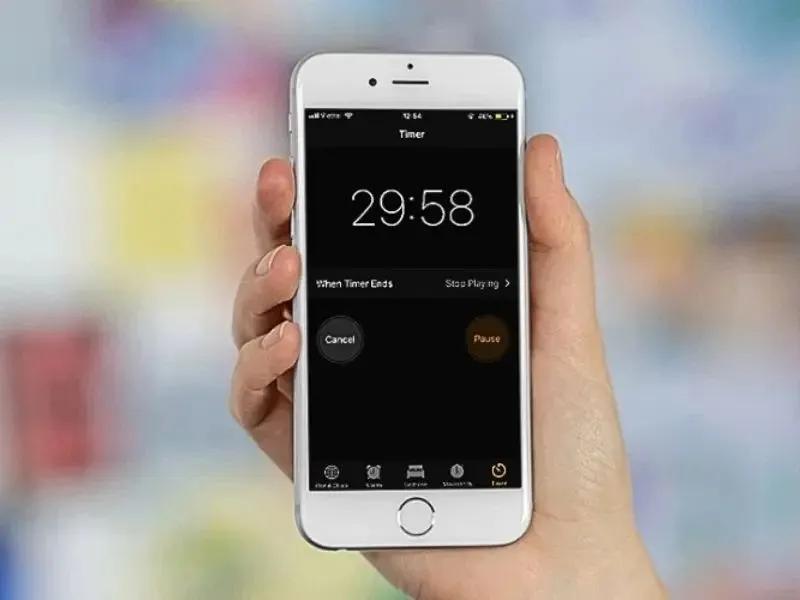
Cách hẹn giờ tắt điện thoại iPhone sẽ luôn là cần thiết cho người sử dụng. Bởi nhiều nhiều thói quen khi dùng, thì cách hẹn giờ tự tắt điện thoại iPhone đó sẽ giúp tiết kiệm pin cho chiếc iPhone của bạn. Nhưng để biết được cách hẹn giờ tắt tiện lợi nhất thì không phải ai cũng rõ nên Di Động Xanh sẽ hướng dẫn bạn ngay dưới đây.
Tại sao nên cài đặt hẹn giờ tắt điện thoại iPhone?
Việc cài đặt hẹn giờ tắt iPhone tưởng chừng bình thường, nhưng lại vô cùng quan trọng vì nó sẽ tác động đến việc kéo dài tuổi thọ của pin, cũng như là tránh được những lỗi máy chạy chậm. Vì thực chất ngay cả khi ta không sử dụng điện thoại thì điện thoại vẫn duy trì và vận hành liên tục qua đường mạng, nhận tin nhắn, cuộc gọi,...
Tìm hiểu cách hẹn giờ tắt điện thoại iPhone
Ngoài ra, nếu bạn có thói quen nghe nhạc để dễ ngủ thì việc hẹn giờ tắt điện thoại sẽ giúp bạn tự động ngắt sử dụng, khi bạn đã đi vào giấc ngủ mà không cần phải bừng tỉnh giữa đêm để tắt hoặc để đó chạy đến sáng. Thêm vào đó, là tránh được những ảnh hưởng từ những sóng phát ra từ điện thoại khi bạn đang ngủ, cái mà dễ ảnh hưởng đến thần kinh.
Cho nên, với cách hẹn giờ tắt iPhone like new Đà Nẵng sẽ giúp cho điện thoại của bạn được nghỉ ngơi, và từ đó duy trì được độ bền cũng như là tuổi thọ của pin. Thêm vào đó là đảm bảo sức khỏe của bạn, tránh khỏi những tia sóng xanh phát ra ở điện thoại trong lúc bạn đang nghỉ ngơi.
Cách hẹn giờ tắt điện thoại iPhone bằng chế độ máy bay
Tính năng này sẽ hoạt động dựa trên ứng dụng “Phím tắt”, giúp hẹn giờ tự tắt điện thoại iPhone của bạn được thuận tiện và đồng bộ nhất:
- Bước 1: Mở ứng dụng “ Phím tắt” chọn mục “ Tự động hóa”.
- Bước 2: Trong mục đó nhấn chọn “ Tạo mục tự động hóa cá nhân”.
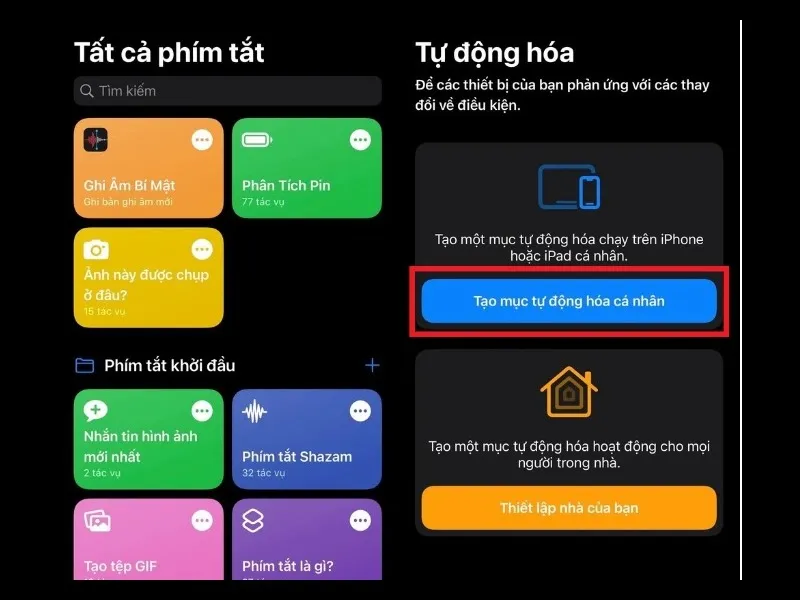
Cách hẹn giờ tắt điện thoại iPhone bằng chế độ máy bay
- Bước 3: Chọn “ Thời gian trong ngày’.
- Bước 4: Tiếp theo hay thiết lập thời gian bắt đầu bật, rồi chọn “Tiếp”. Tại đây cũng nhấn “ Thêm tác vụ” rồi nhập đoạn “ Chế độ máy bay” rồi tiếp tục ấn “Tiếp”
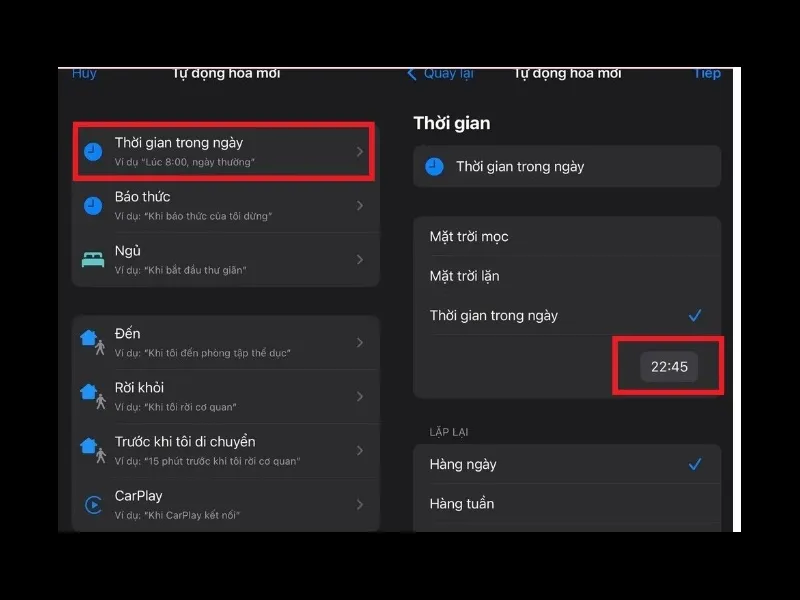
Hãy điều chỉnh thời gian phù hợp
- Bước 5: Chọn “ Xong” để hoàn tất việc thiết lập giờ chế độ máy bay trong ngày.
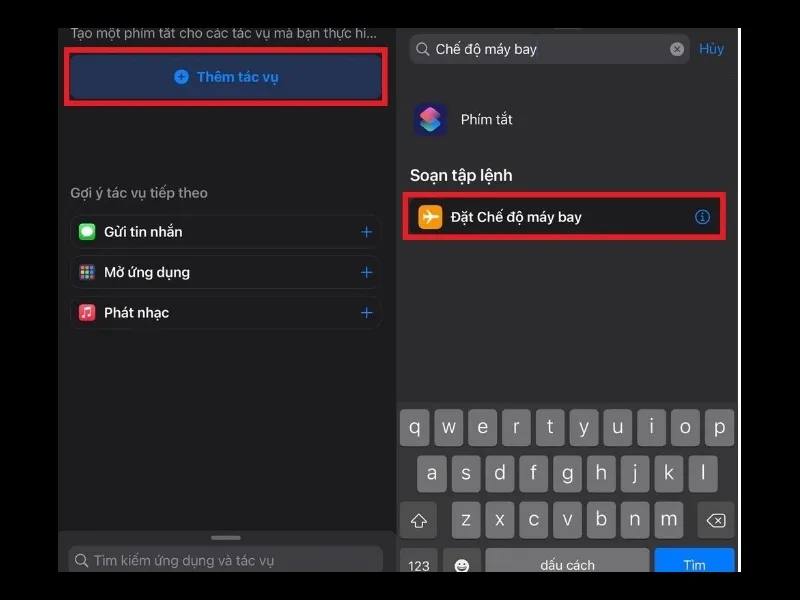
Thiết lập “Bật” chế độ máy bay
- Bước 6: Làm những bước tương tự nêu trên để thiết lập giờ tắt chế độ máy bay trong ngày. Tuy nhiên phải điều chỉnh thời gian tắt sao cho phù hợp với thời gian cá nhân bạn sử dụng.
- Bước 7: Thay phần “ Bật” thành “Tắt” -> “Tiếp”.
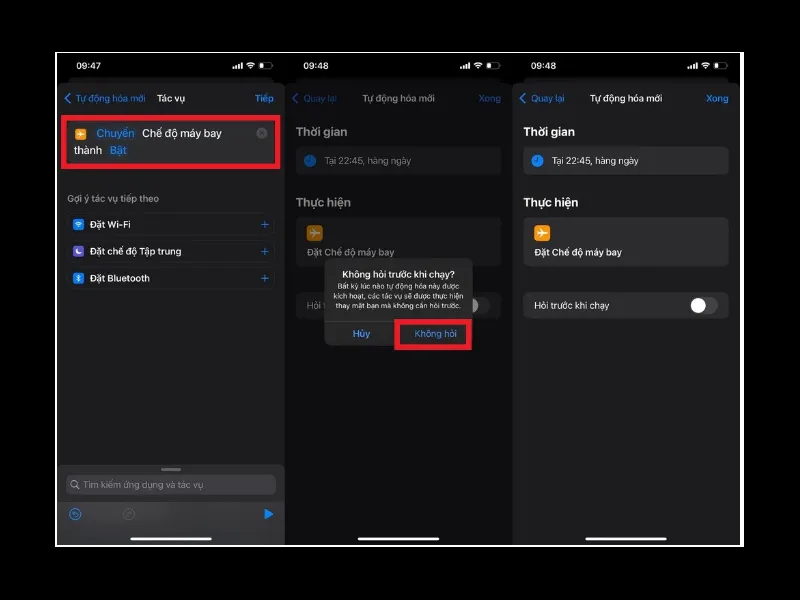
Cách hẹn giờ tắt điện thoại iPhone chi tiết
- Bước 8: Ấn chọn “Xong” để hoàn tất tất cả các bước.
Tuy các bước lúc đầu sẽ khiến bạn hoang mang nhưng hãy thực hiện và đọc kỹ các trình tự để đem lại hiệu quả rất hữu ích nhờ việc dùng tính năng “ Chế độ máy bay” làm cách hẹn giờ tự tắt điện thoại iPhone đó.
Hướng dẫn hẹn giờ tắt màn hình điện thoại iPhone
Thời gian nghỉ ngơi màn hình điện thoại iPhone của bạn sẽ được thiết lập cố định một thời khóa biểu. Nó sẽ quy định cứ đúng 1 khoảng thời gian là sẽ tự tắt màn hình để giúp tiết kiệm những năng lượng khi bạn không cần thiết phải sử dụng hoặc tránh các trường hợp vô tình sử dụng phải màn hình khi để trong túi mà lỡ đụng phải làm tiêu tốn pin. Chỉ cần làm vài bước dưới đây là bạn có thể tiết kiệm pin điện thoại cũng như tránh làm tự sáng màn hình gây phiền phức rồi.
- Bước 1: Từ giao diện chính chọn “Cài đặt” -> tìm mục “Màn hình & Độ sáng”
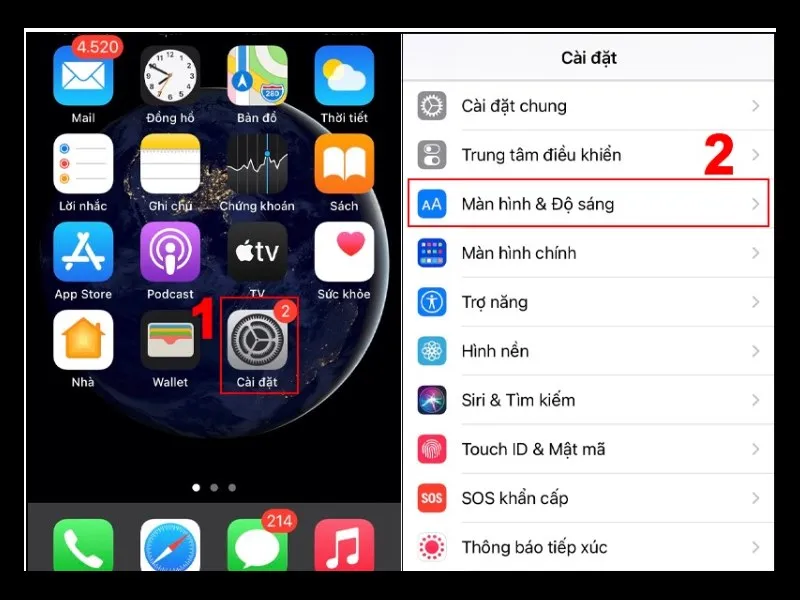
Chọn “ Màn hình & Độ sáng”
- Bước 2: Tại trong mục mới mở sẽ có dòng “ Tự động khóa”, tại đây sẽ có những khoảng thời gian đa dạng để bạn có thể tùy ý lựa chọn.
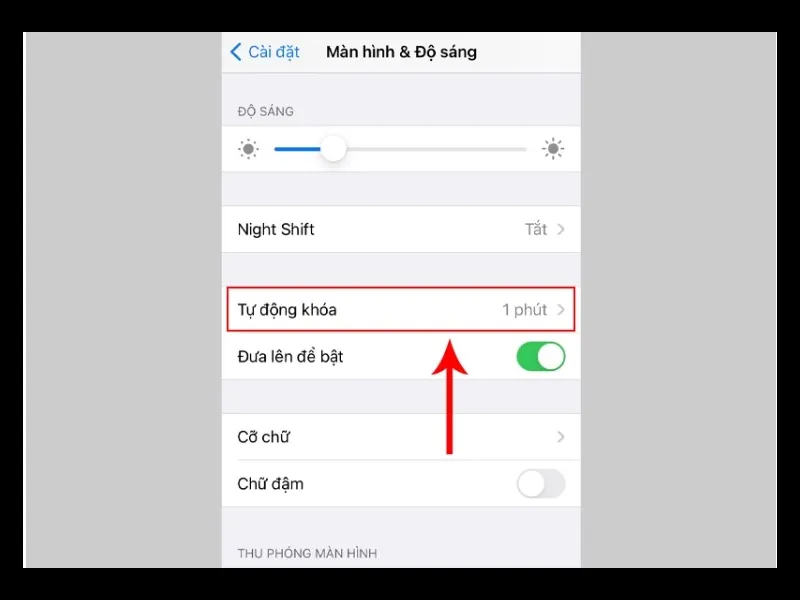
Lựa chọn thời gian tự tắt theo mong muốn
- Bước 3: Chọn thời gian phù hợp theo ý mình, sau đó tại góc trên trái màn hình nhấn “Quay lại”. Như vậy là ban đã hoàn thành hết cách thao tác.
Cách hẹn giờ tắt điện thoại iPhone bằng ứng dụng Đồng hồ
Không cần phải sử dụng ứng dụng bên thứ ba, bạn hoàn toàn có thể hẹn giờ tắt điện thoại iPhone ngay trong phần mềm có sẵn trên máy. Với người dùng iPhone 11 Đà Nẵng, thao tác này cực kỳ đơn giản nhờ tính năng “Timer” nằm trong ứng dụng Đồng hồ – cho phép bạn đếm ngược thời gian sử dụng và tự động dừng mọi hoạt động của điện thoại khi hết thời gian.
- Bước 1: Chọn mục “Đồng hồ ” ( Clock) tại góc dưới phải màn hình chọn “ Hẹn giờ( Timer).
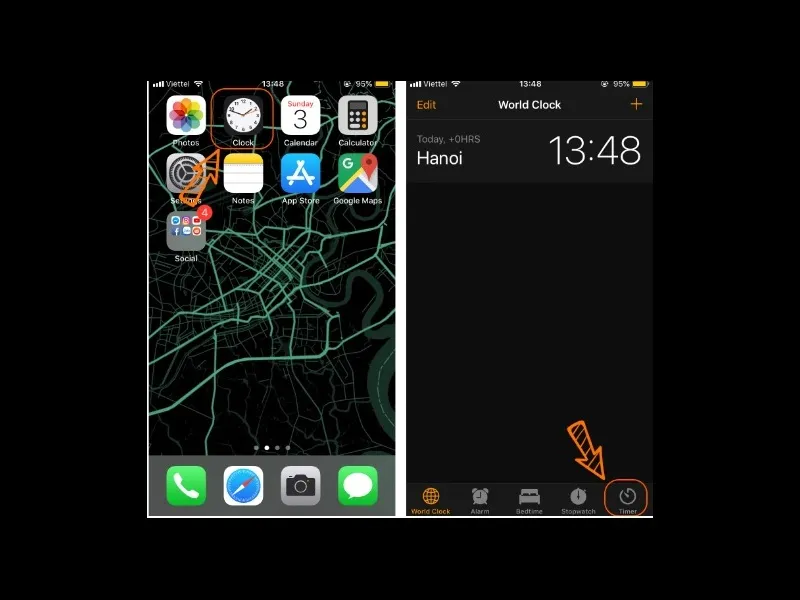
Cách hẹn giờ tắt điện thoại iPhone bằng phần mềm Timer
- Bước 2: Chọn “ Khi hẹn giờ kết thúc ( When timer ends) rồi kéo cuộn xuống chọn “ Dừng phát (Stop playing)” -> chọn “Thiết lập”
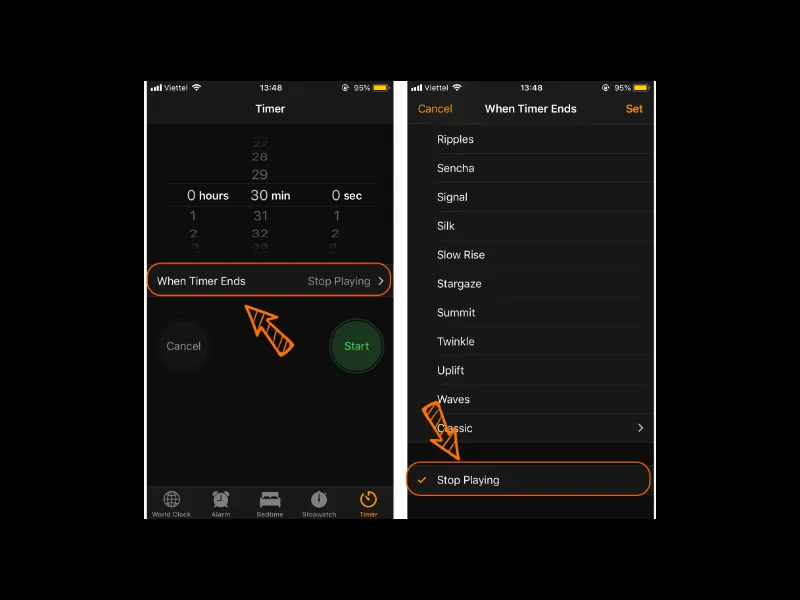
Cuộn xuống để chọn “Dừng phát”
- Bước 3: Tại đây bạn kéo chỉnh thời thời phù hợp với mong muốn của bạn rồi chọn “ Bắt đầu ( Start)”.
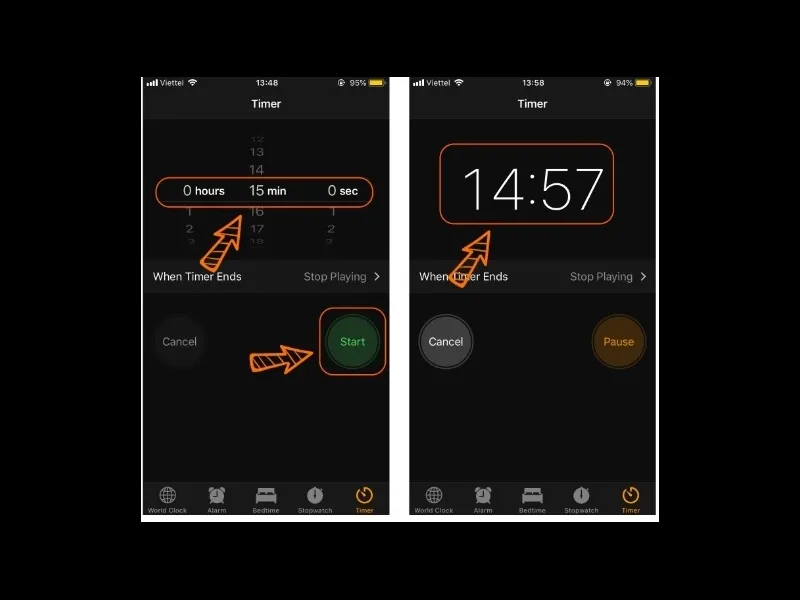
Hoàn tất cách hẹn giờ tắt bằng phần mềm Timer
Xong những thao tác trên, bạn có thể bật nhạc hoặc xem phim khi ngủ mà không cần phải lỡ giấc tỉnh giữa đêm để mà tắt nữa rồi. Mà những thao tác đó sẽ được “ Hẹn giờ ( Timer)” làm thay bạn.
>> Xem thêm: [HOT] iPhone tự tắt màn hình - iFan nên biết!
Hướng dẫn hẹn giờ trên iPhone bằng Siri
Nếu bạn chưa biết cách sử dụng Siri để hẹn giờ trên iPhone, có thể thực hiện dễ dàng theo các bước dưới đây. Cách này đặc biệt hữu ích khi bạn cần nhắc việc nhanh mà không phải thao tác thủ công trên màn hình.
Bước 1: Kích hoạt Siri bằng một trong hai cách:
- Nhấn giữ nút Home (hoặc nút Nguồn đối với các dòng iPhone không có nút Home)
- Hoặc sử dụng khẩu lệnh “Hey Siri” (nếu đã bật tính năng này trong Cài đặt)
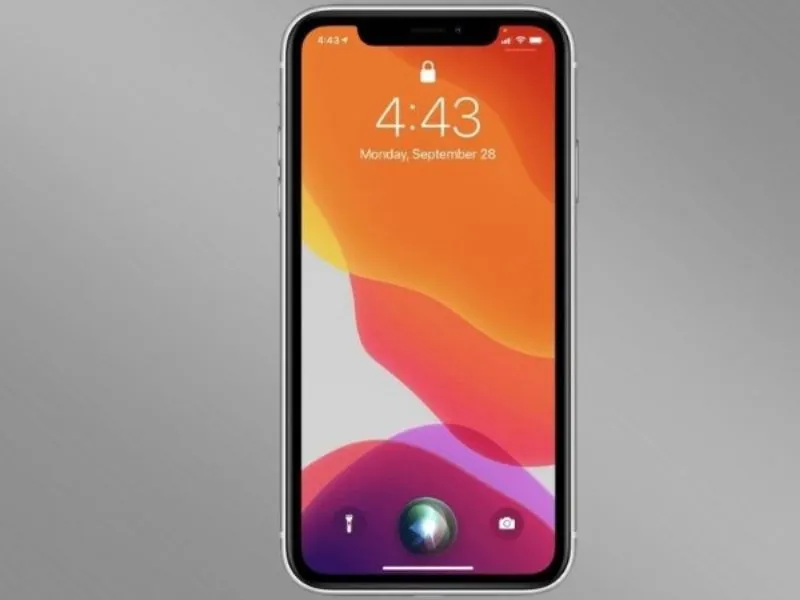
Cách hẹn giờ tắt điện thoại iPhone bằng Siri
Bước 2: Sau khi Siri được kích hoạt, bạn chỉ cần nói rõ yêu cầu, ví dụ: “Hey Siri, hẹn giờ trong 10 phút.” Siri sẽ ngay lập tức tạo bộ đếm thời gian theo đúng nội dung bạn yêu cầu.
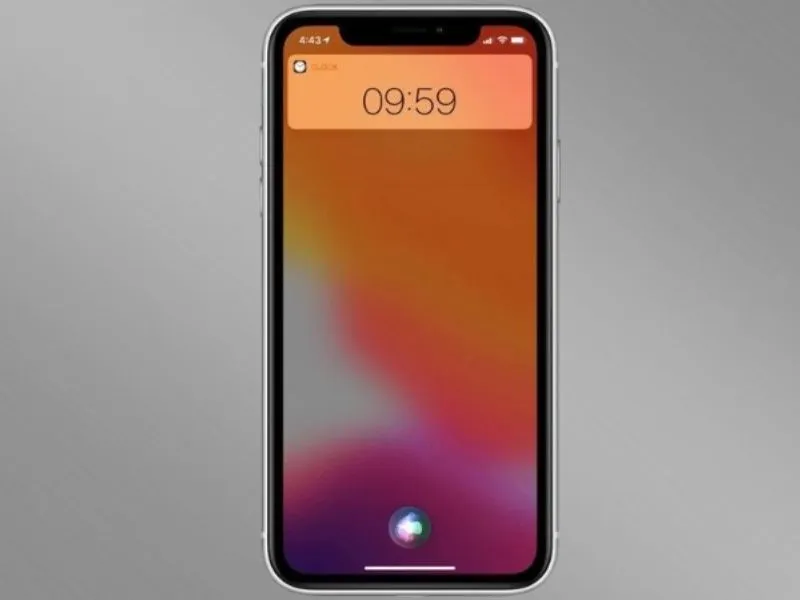
Ra lệnh hẹn giờ tắt điện thoại cho Siri bằng giọng nói
Bước 3: Khi iPhone được mở khóa, bạn có thể xem lại bộ hẹn giờ trong ứng dụng Đồng hồ, tại mục Hẹn giờ. Tại đây, bạn sẽ thấy thời gian đang đếm ngược và có thể theo dõi trạng thái hoạt động.
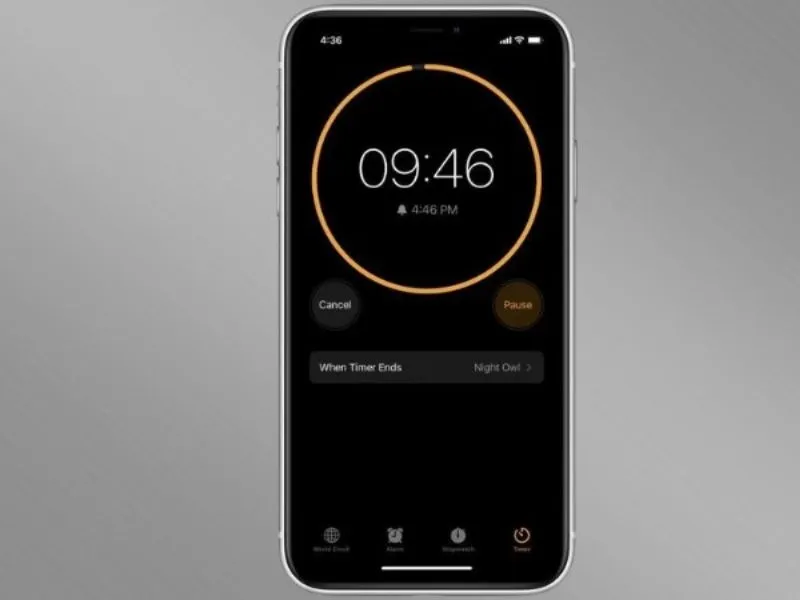
Kiểm tra hẹn giờ trong ứng dụng Đồng hồ
Bước 4: Trong trường hợp muốn dừng hẹn giờ đã đặt, bạn chỉ cần nói: “Hey Siri, hủy hẹn giờ.”
Siri sẽ xác nhận và dừng bộ đếm thời gian ngay lập tức mà không cần thao tác thêm.
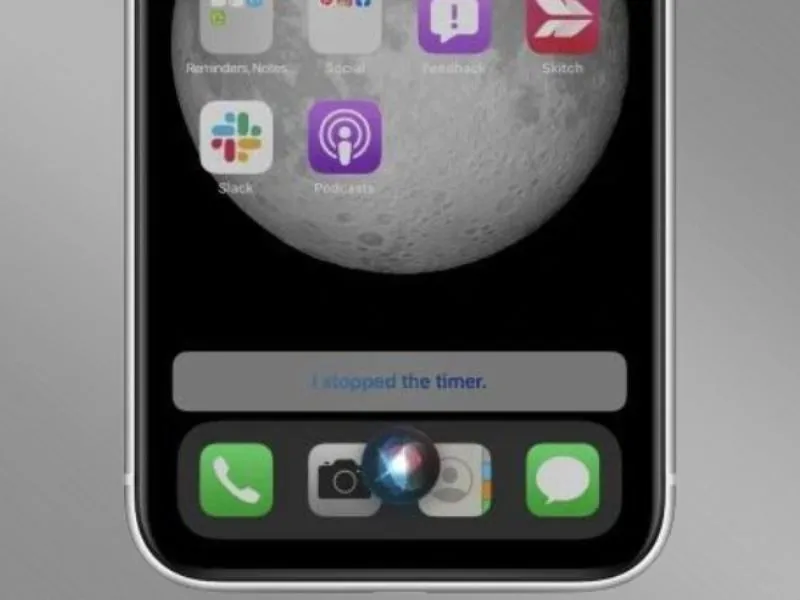
Hủy hẹn giờ khi không còn cần thiết
Kết luận
Với các cách hẹn giờ tắt điện thoại iPhone được Di Động Xanh chia sẻ ở trên mong rằng sẽ đem lại sự tiện lợi trong quá trình sử dụng điện thoại của bạn. Cũng như là giảm thiểu việc hao pin khi không cần thiết và đặc biệt hơn nữa chính là sức khỏe của bạn.
Nếu bạn đang có nhu cầu tham khảo giá iPhone chính hãng, quốc tế tại Đà Nẵng nhằm tậu thêm máy phụ, lên đời, xuống đời hay mua điện thoại giá rẻ cho người thân liên hệ ngay qua hotline để được tư vấn. Đừng quên truy cập website để cập nhật thêm các ưu đãi độc quyền dành cho iPhone 14 Plus, iPhone 15 Plus, iPhone 16 Plus Đà Nẵng tại hệ thống để sở hữu máy với mức giá tốt nhất thị trường nhé!