
 Đăng Nhập


Cách gửi định vị qua Zalo là điều cực kỳ cần thiết trong nhiều trường hợp khác nhau. Tính năng này sẽ giúp cho người thân, bạn bè của bạn biết được vị trí của bạn hơn nữa có thể biết được theo thời gian thực. Từ đó có thể đem lại sự thuận tiện và an toàn hơn cho bạn khi di chuyển. Cùng Di Động Xanh tham khảo ngay bài viết dưới đây nhé
Cách gửi định vị qua Zalo đơn giản
Cách gửi định vị qua Zalo chi tiết, đơn giản và hiệu quả
Dưới đây chúng tôi sẽ hướng dẫn cho bạn 3 cách. Bằng điện thoại iPhone, điện thoại Android và chia sẻ từ ứng dụng Google Map qua Zalo.
Cách gửi định vị qua Zalo trên iPhone
- Bước 1: Bạn mở ứng dụng Zalo có trên iPhone like new Đà Nẵng của bạn, sau đó nhấp vào cuộc trò chuyện với người mà bạn muốn gửi vị trí của bạn qua cho họ.
- Bước 2: Tại mục tin nhắn, bạn hãy nhấp nút dấu “ba chấm” ngay bên tay phải. Khi nhập vào bạn sẽ thấy nút “vị trí”. Hãy tiếp tục nhấp vào nút đó.
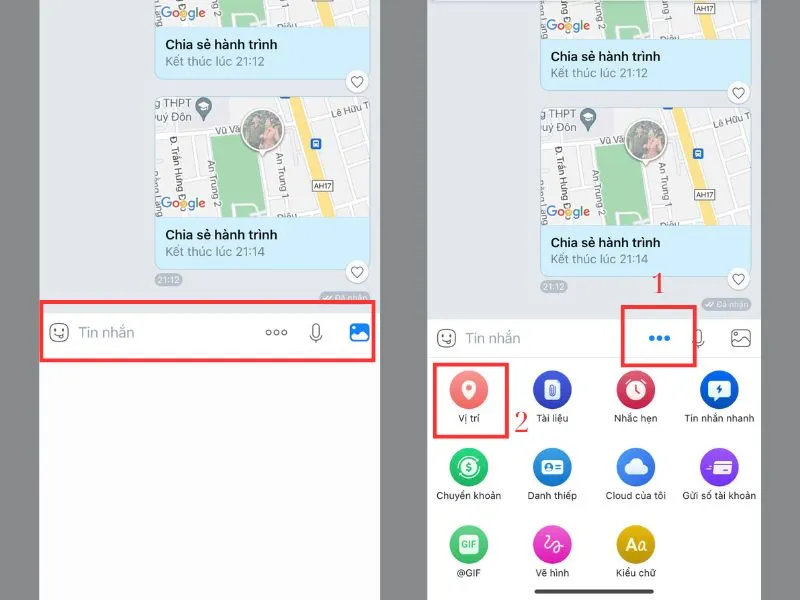
Cách gửi định vị qua Zalo phần vị trí
- Bước 3: Lúc này phần bản đồ sẽ hiện ra và cho bạn 2 cách gửi.
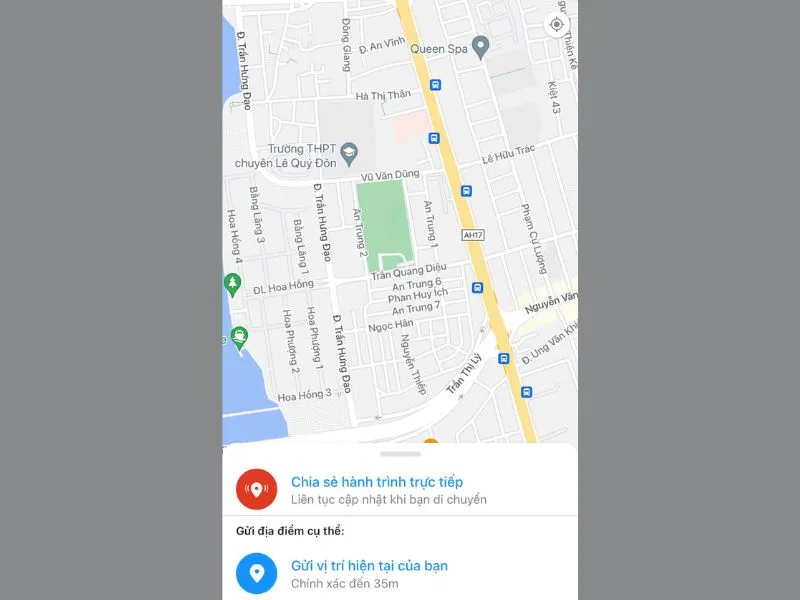
2 cách chia sẻ vị trí qua Zalo
Lựa chọn Chia sẻ hành trình trực tiếp: Khi bạn nhấp vào, sẽ tiếp tục có 3 lựa chọn thời gian chia sẻ hành trình của bạn: Trong 15 phút, 1 tiếng và 8 tiếng. Tính năng này sẽ giúp cho người được bạn chia sẻ vị trí có thấy thấy vị trí của bạn theo thời gian thực kể cả khi bạn đang di chuyển.
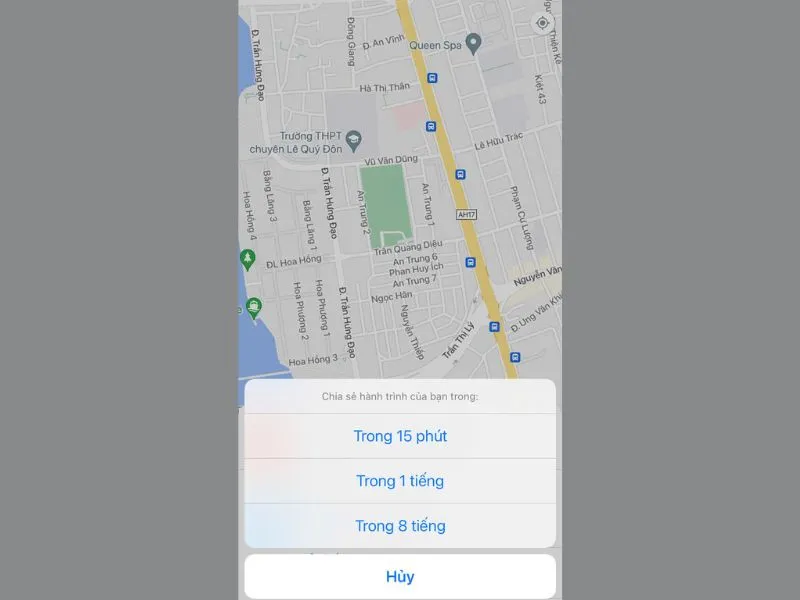
Chia sẻ hành trình trực tiếp
Lựa chọn Gửi vị trí hiện tại của bạn: Khi bạn nhấn vào lựa chọn này, ô tọa độ ngay ở vị trí bạn đang đứng sẽ xuất hiện. Lúc này bạn nhấn gửi thì ngay lập tức người nhận sẽ biết vị trí của bạn. Nhưng khi bạn di chuyển, phần vị trí này sẽ không được cập nhật.
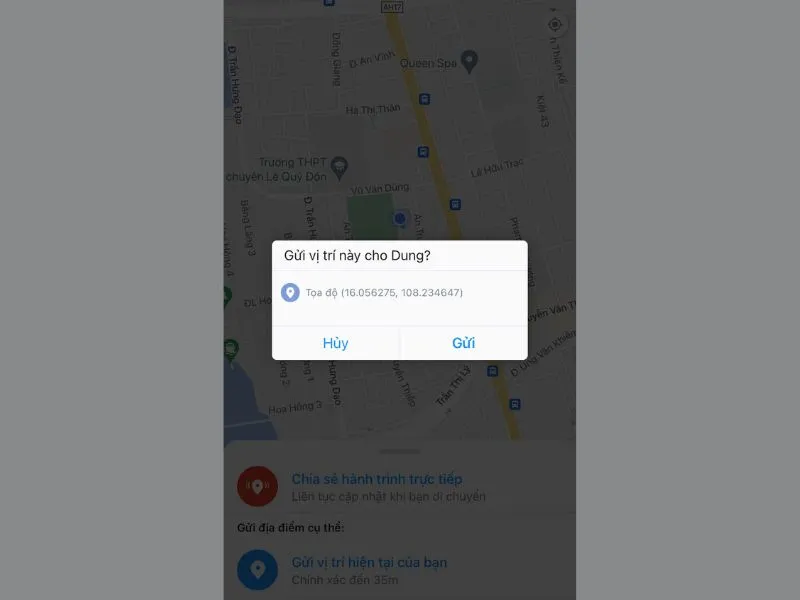
Gửi vị trí hiện tại của bạn
- Bước 4: Nếu bạn đang sử dụng lựa chọn Chia sẻ hành trình trực tiếp. Bạn có thể dừng chia sẻ bằng cách vào lại đoạn chat. Nhấp vào ô chia sẻ vị trí và nhấn Dừng chia sẻ hành trình là xong.
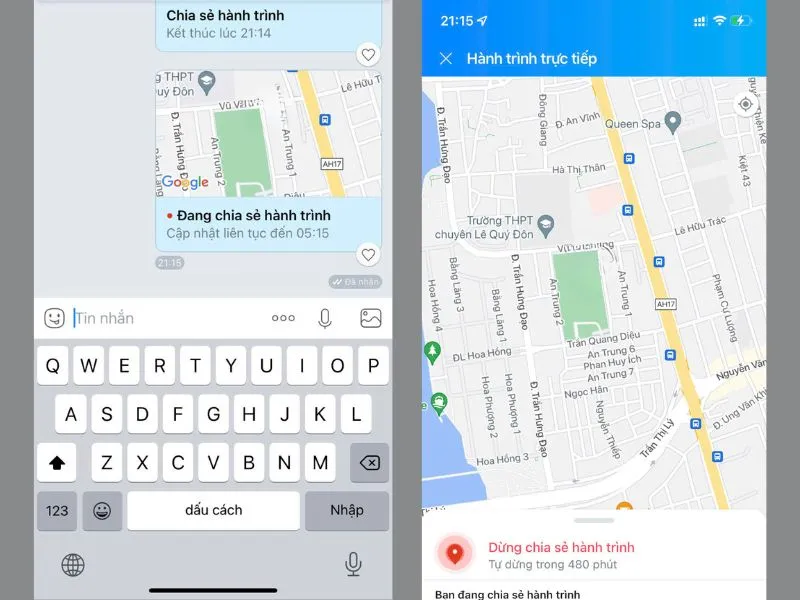
Dừng chia sẻ màn hình
Cách gửi định vị cho người khác bằng Android
- Bước 1: Tương tự như trên iPhone, bạn cũng nhấn vào đoạn chat người bạn muốn gửi định vị qua Zalo.
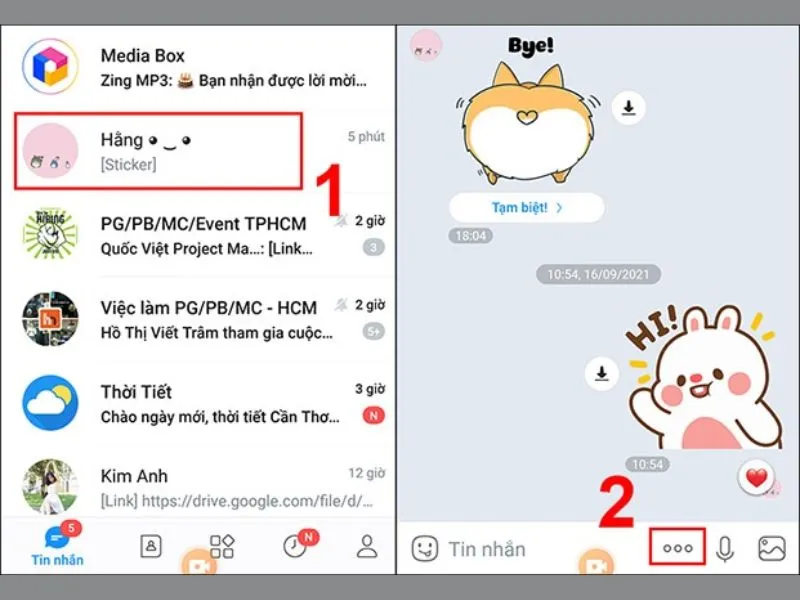
Cách gửi định vị qua Zalo, trước tiên lựa chọn người gửi
- Bước 2: Ở mục tin nhắn bạn nhấp vào icon “ba chấm”, chọn “vị trí”.
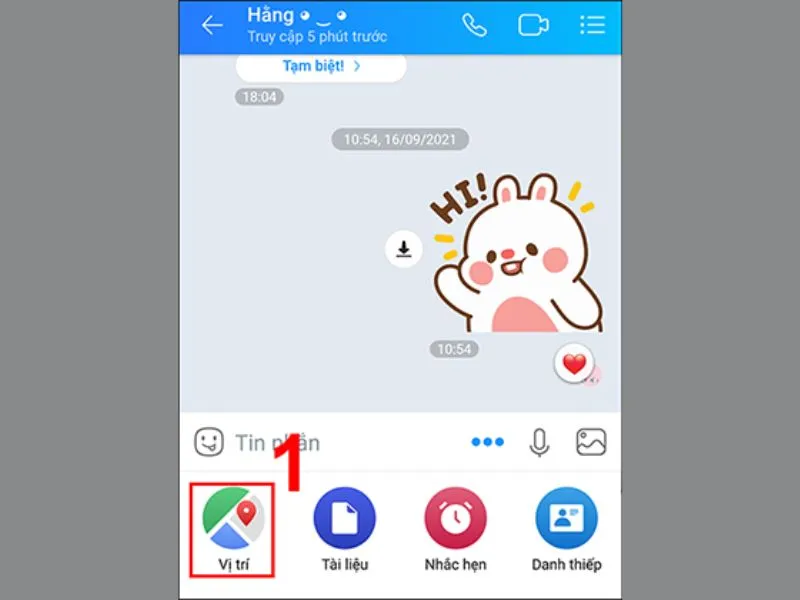
Lựa chọn mục “Vị trí” - Cách gửi định vị qua Zalo
- Bước 3: Lúc này màn hình hiện ra phần bản đồ, bạn cũng có 2 cách
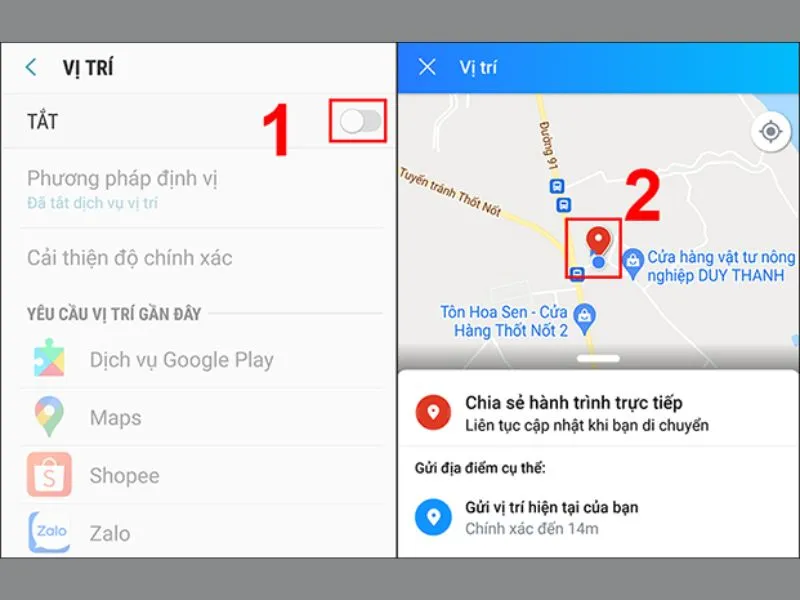
2 lựa chọn chia sẻ vị trí
Cách 1: Là gửi bằng tính năng Chia sẻ hành trình trực tiếp như Di Động Xanh để chia sẻ ở trên. Bạn có thể chia sẻ trong thời gian 15 phút, 1 tiếng, 8 tiếng. Trong thời gian đó, vị trí của bạn sẽ được chia sẻ liên tục.
Cách 2: Gửi vị trí hiện tại của bạn, tính năng này sẽ giúp bạn chia sẻ vị trí hiện tại bạn đang đứng. Nhưng không cập nhật vị trí liên tục theo thời gian thực.
- Bước 4: Để tắt Chia sẻ hành trình trực tiếp trên Android bạn cũng làm tương tự như trên iPhone. Chọn đoạn chat người bạn chia sẻ vị trí > Nhấn lại vào phần đang chia sẻ vị trí > Chọn Dừng chia sẻ màn hình
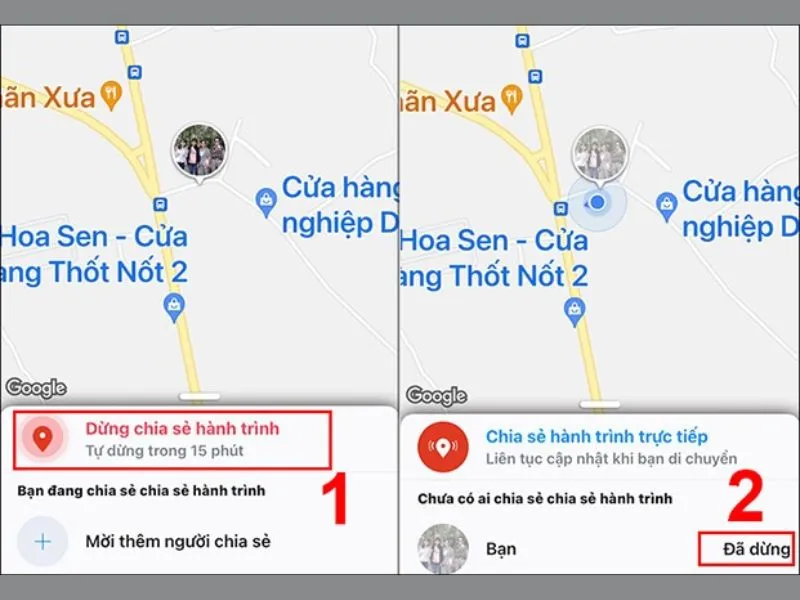
Cách gửi định vị qua Zalo và dừng gửi định vị
Cách gửi địa chỉ định vị qua Zalo từ ứng dụng Google Map
- Bước 1: Đầu tiên bạn hãy nhấn vào ứng dụng Google Map có trên máy của bạn. Sau đó vào mục tìm kiếm, tìm vị trí mà bạn muốn chia sẻ.
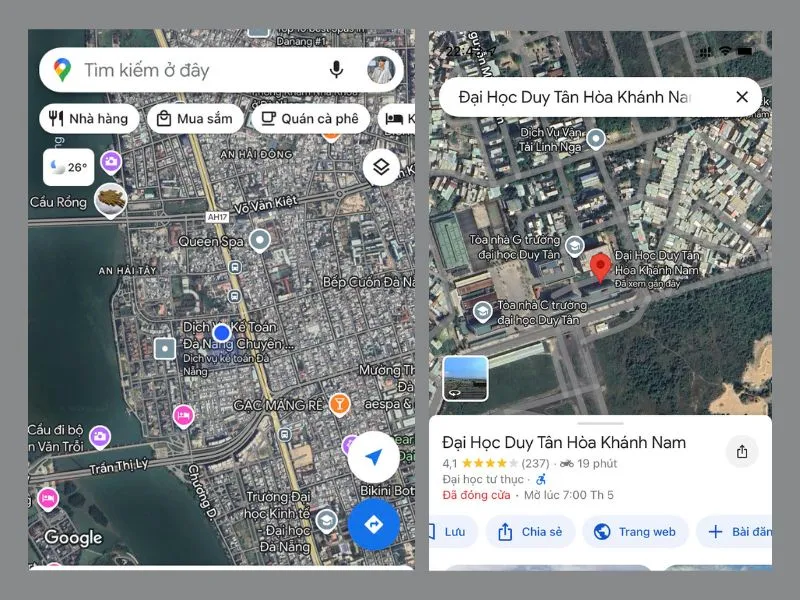
Chọn vị trí muốn chia sẻ
- Bước 2: Bạn kéo sang phải một chút phần mục được khoanh đỏ như ảnh > Nhấn nút chia sẻ.
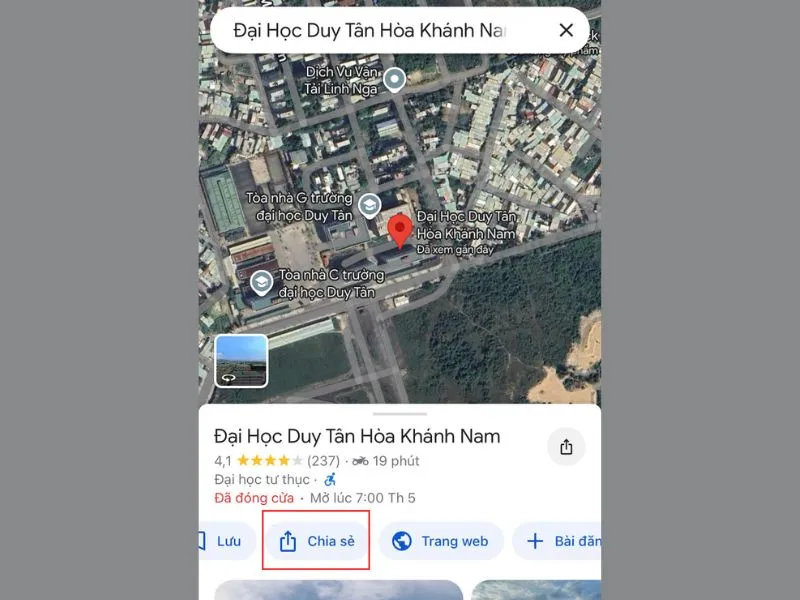
Nhấn nút chia sẻ
- Bước 3: Bạn kéo phải tìm ứng dụng Zalo trong phần khoanh đỏ như ảnh dưới. Nhấn vào ứng dụng > tìm tên người bạn muốn gửi vị trí > Nhấn nút gửi góc dưới cùng bên phải. Tới đây là bạn có thể gửi định vị qua Zalo thành công rồi.
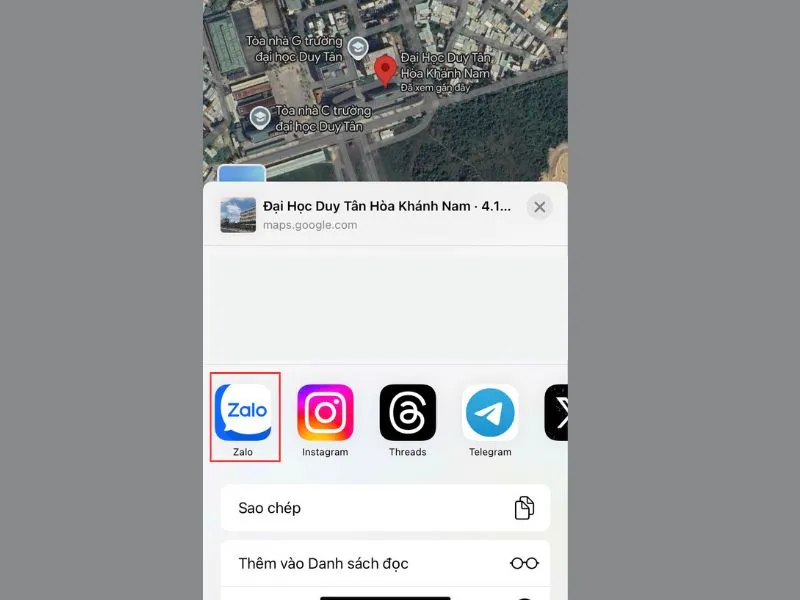
Chọn chia sẻ qua Zalo
Giải đáp một vài thắc mắc về cách gửi địa chỉ định vị qua Zalo
Lỗi không gửi định vị Zalo qua điện thoại được?
Đây có thể là một lỗi nhỏ do bạn chưa mở quyền truy cập định vị GPS cho thiết bị của bạn. Để khắc phục vấn đề này thì rất đơn giản. Bạn chỉ cần vào phần cài đặt > tới ứng dụng Zalo > vị trí > bật chế độ luôn cho phép ứng dụng truy cập vị trí là xong.
Có cần kết nối mạng để gửi định vị qua Zalo không?
Khi bạn gửi định vị qua Zalo đồng nghĩa với việc bạn đang sử dụng dịch vụ định vị GPS. Chính vì vậy để có thể gửi được vị trí qua Zalo thì kết nối Internet là điều kiện không thể thiếu. Tuy nhiên nếu bạn chỉ chọn “Gửi vị trí hiện tại”, thì chỉ cần kết nối Internet lúc bạn nhấn gửi là đủ, còn nếu bạn chọn “Chia sẻ hành trình trực tiếp” thì bạn cần phải có kết nối mạng xuyên suốt cuộc hành trình của bạn đấy.
Lời kết
Trên đây là 3 cách gửi định vị qua Zalo bằng iPhone, Android và qua Google Map mà chúng tôi muốn giới thiệu đến cho bạn. Ngoài ra tại Di Động Xanh vẫn đang có rất nhiều chương trình ưu đãi iPhone 15 Đà Nẵng, cũng như chương trình thu cũ đổi mới. Ghé ngay tới cửa hàng chúng tôi để tham khảo ngay bạn nhé.


