
 Đăng Nhập


Cách đặt nhiều ảnh làm hình nền điện thoại iPhone không quá khó nhưng không phải ai cũng biết. Đây được xem như một hiệu ứng sáng tạo nhằm thể hiện cá tính riêng của mỗi người. Hãy cùng Di Động Xanh tìm hiểu về cách cài đặt nhiều hình nền cho điện thoại.
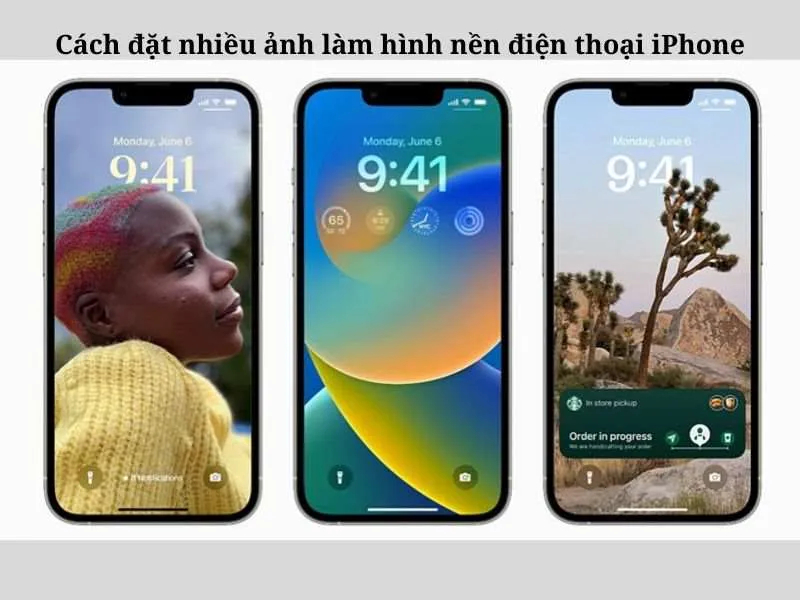
Cách đặt nhiều ảnh làm hình nền điện thoại iPhone chuẩn
Cách đặt nhiều ảnh làm hình nền điện thoại iPhone
Hình nền là một trong những cách để thể hiện và nhận biết cá tính riêng biệt của từng người. Nếu chỉ hiển thị 1 hình nền tĩnh, bạn sẽ chán và phiền khi thay đổi thủ công liên tục. Cách cài nhiều hình nền cho iPhone là cần thiết lúc này. Dù bạn đang sử dụng iPhone mới hay những mẫu cũ hơn như iPhone 11 Đà Nẵng, bạn đều có thể áp dụng tính năng xáo trộn ảnh hoặc sử dụng các ứng dụng khác để thực hiện dễ dàng.
Bạn có thể sử dụng tính năng xáo trộn ảnh hoặc các ứng dụng khác để thực hiện. Nếu bạn tò mò về sự thay đổi trong giao diện, hãy khám phá ngay Hình nền iOS 16 để thấy những cải tiến thú vị mà Apple mang lại.
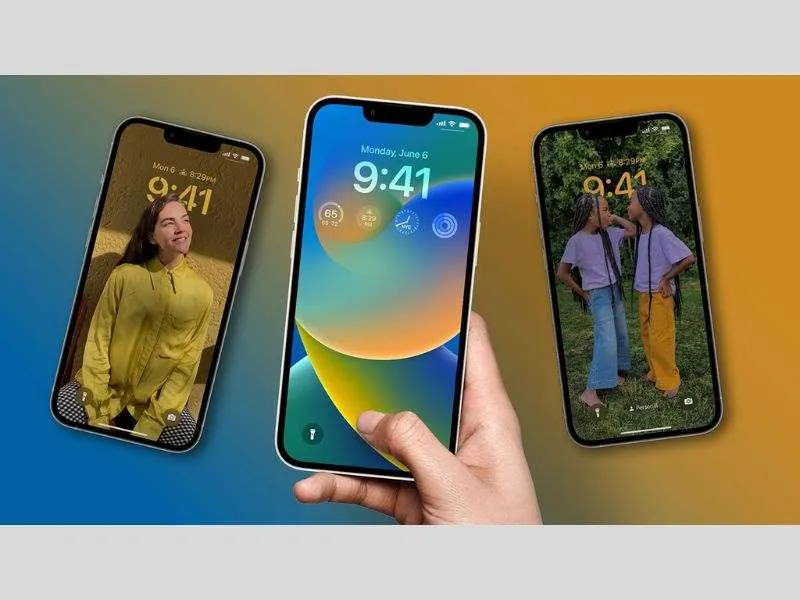
2 cách đặt nhiều hình nền trên smartphone
Cách cài đặt nhiều ảnh làm hình nền thông qua tính năng xáo trộn ảnh
Bạn cảm thấy nhàm chán khi nhìn mãi một hình nền cố định? Từ iOS 16, iPhone like new Đà Nẵng đã có sự đột phá khi xuất hiện thêm tính năng xáo trộn ảnh. Tính năng này giúp iPhone tự động chuyển đổi hình nền theo cài đặt trước đó.
Theo các chuyên gia Apple, người dùng có thể chủ động cài đặt nhiều hình nền cho điện thoại. Điều này giúp bạn luôn có cảm giác mới mẻ mỗi khi mở khóa điện thoại.
Cách đặt nhiều ảnh với tính năng xáo ảnh
Bước 1: Mở ứng dụng “Cài đặt” ra và tìm đến ‘Hình nền” để “Thêm hình nền mới”.
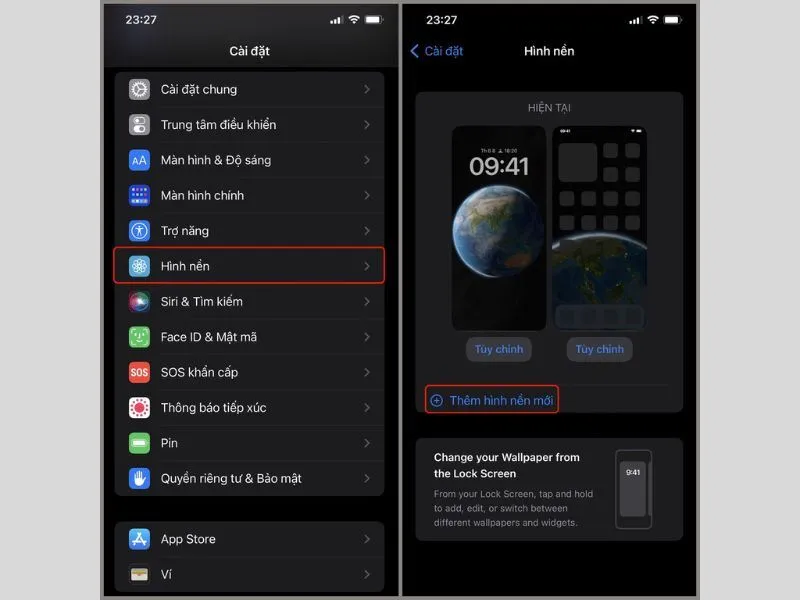
Cách đặt nhiều ảnh làm hình nền điện thoại iPhone trong phần hình nền
Bước 2: Chạm vào tính năng “Xáo trộn ảnh” có biểu tượng như hình. Tại đây bạn có thể cài đặt tần suất xáo trộn hiển thị phù hợp nhất.
- Hàng ngày: Có nghĩa là sau mỗi 24h trôi qua, màn hình sẽ được tự thay đổi.
- Hàng giờ: có nghĩa là cứ sau mỗi giờ màn hình sẽ tự động được chuyển đổi.
- Khi bật: có nghĩa là mỗi khi bạn mở màn hình iPhone lên thì hình nền sẽ thay đổi một lần.
- Khi chạm: có nghĩa là khi bạn chạm vào màn hình 1 lần thì màn hình sẽ thay đổi.
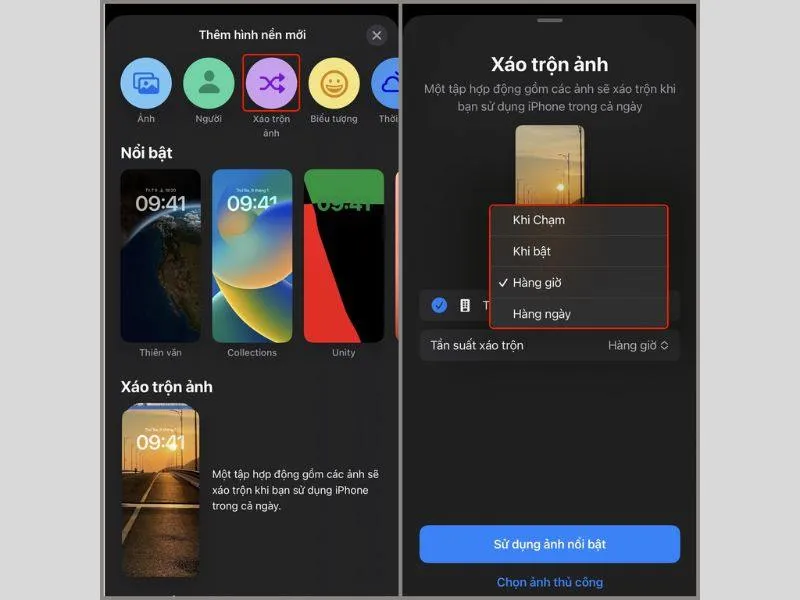
Chọn tần suất thay đổi bạn thấy phù hợp
Bước 3: Lựa chọn nhiều hình nền sẽ được hiển thị bằng cách nhấn “Chọn ảnh thủ công”. Các hình ảnh trong “Ảnh” sẽ xuất hiện, hãy chọn những hình ảnh yêu thích nhất. Nhấn “Thêm” để cài đặt làm hình nền.
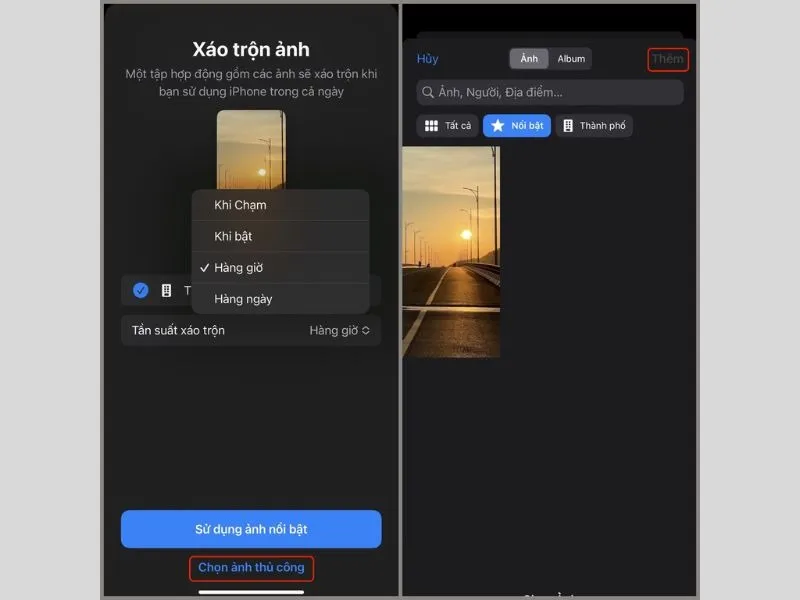
Thiết lập những hình ảnh yêu thích làm ảnh nền
Bước 4: Trước khi hoàn tất thì hãy kiểm tra lại cách hiển thị của màn hình. Bạn có thể căn chỉnh khi hiển thị, thu phóng bối cảnh, màu sắc hiển thị…
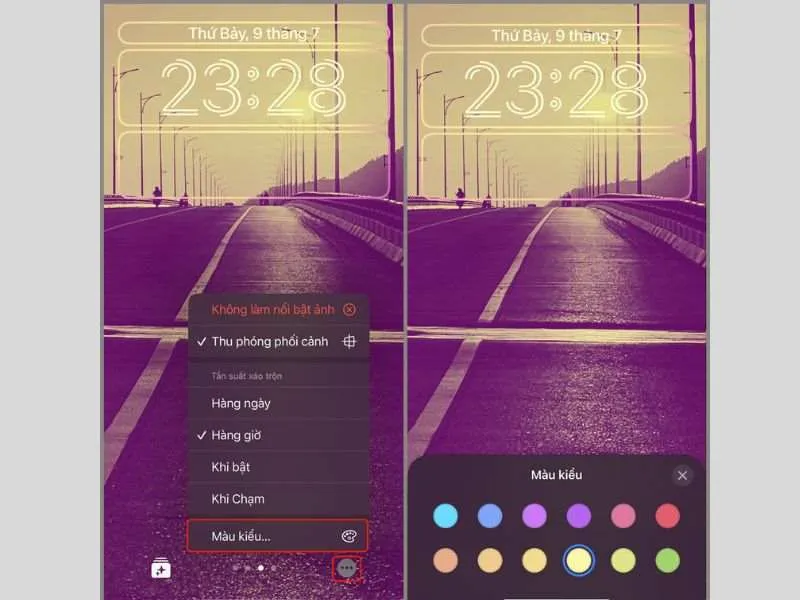
Tùy chỉnh các thay đổi khác để phù hợp hơn
Bước 5: Sau khi đã thấy phù hợp, bạn nhấn lệnh “Xong” là hoàn tất. Vậy là chiếc iPhone của bạn đã hoàn thành cách cài nhiều hình nền cho iPhone.
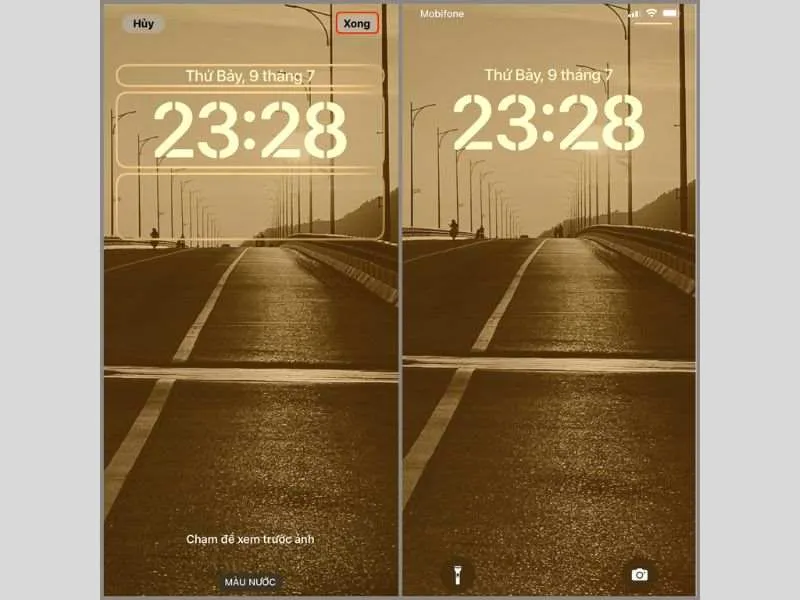
Hoàn thành các cài đặt hiển thị nhiều hình nền khác nhau
>> Xem thêm: Cách xem ảnh thực tế ảo bằng ứng dụng Animal 4D cực hay
Cách đặt nhiều ảnh làm hình nền điện thoại iPhone thông qua Shortcut
Shortcut là 1 công cụ hỗ trợ mạnh mẽ trên iPhone nhưng ít người khai thác tối đa. Bạn có thể dễ dàng cài đặt nhiều hình nền cùng lúc khi kết hợp Shortcut với Tự động hóa.
Hướng dẫn:
- Bước 1: Hãy tạo riêng 1 Album về hình nền màn hình. Thao tác này sẽ giúp bạn chủ động hơn trong việc lựa chọn nội dung hiển thị. Sau đó, vào ứng dụng Phím tắt, tạo Shortcut mới với tác vụ Tìm ảnh.
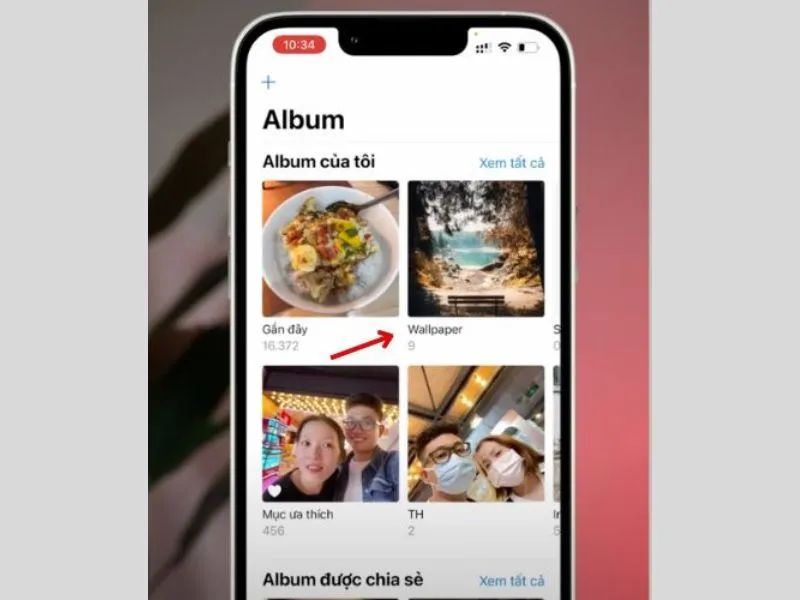
Cách đặt nhiều ảnh làm hình nền điện thoại iPhone từ album riêng
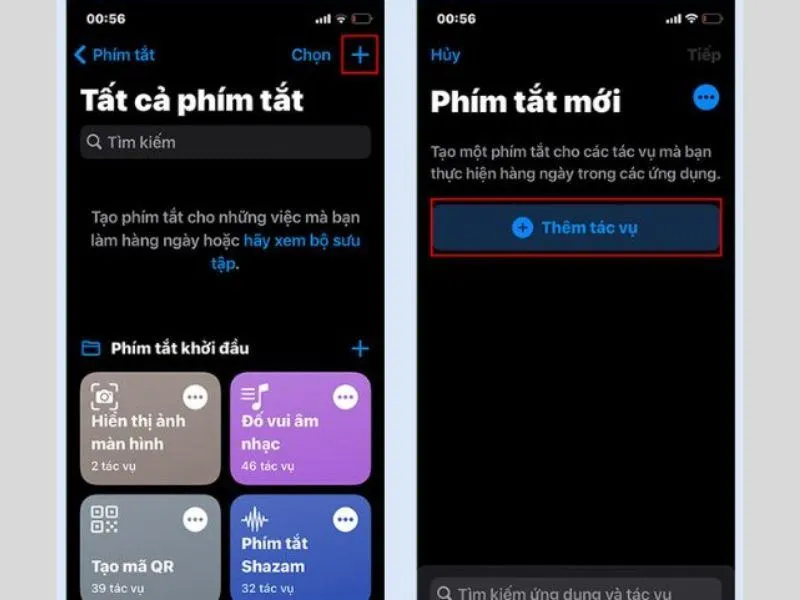
Thêm tác vụ cho phím tắt
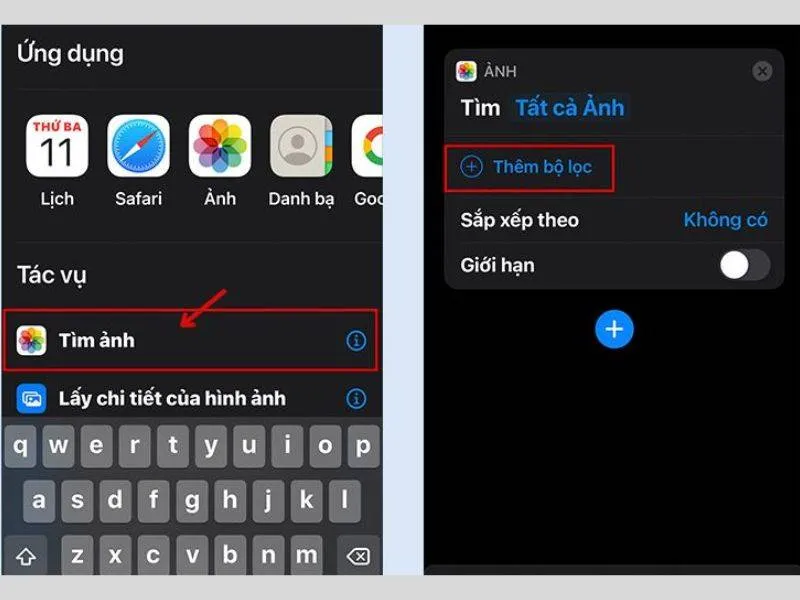
Tìm ảnh làm tác vụ mới
- Bước 2: Chọn Album chứa hình nền mà bạn mong muốn cài đặt. Lưu ý hãy sắp xếp Ngẫu nhiên, bật giới hạn và lấy 1 ảnh duy nhất mỗi lần.
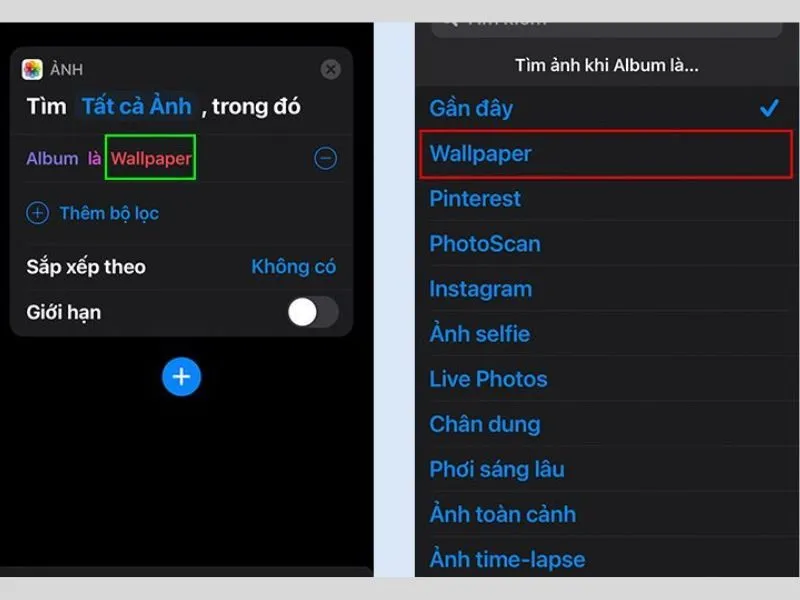
Cách đặt nhiều ảnh làm hình nền điện thoại iPhone từ album
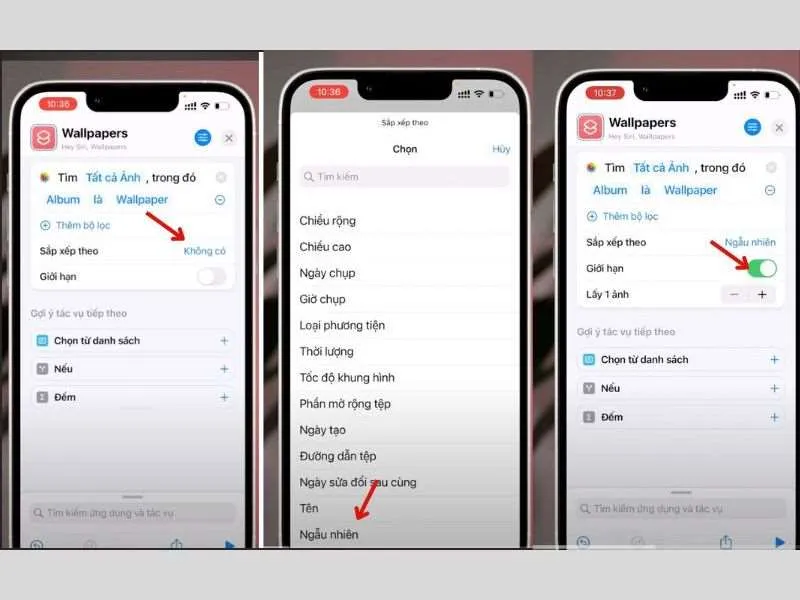
Cài đặt các tùy chọn như hình
- Bước 3: Trong tác vụ tìm kiếm, chọn Đặt hình nền. Điều này đảm bảo ảnh được cài làm hình nền tự động sau khi chọn.
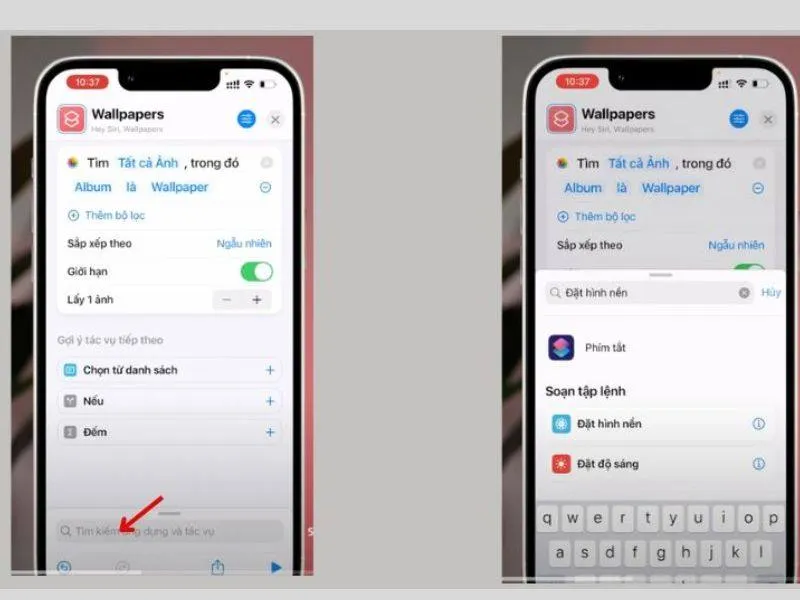
Cách đặt nhiều ảnh làm hình nền điện thoại iPhone trong mục tìm kiếm
- Bước 4: Vào mục Tự động hóa, tạo mới, đặt thời gian đổi hình nền mong muốn. Thêm tác vụ Chạy phím tắt, chọn Shortcut đã tạo với tên Wallpaper.
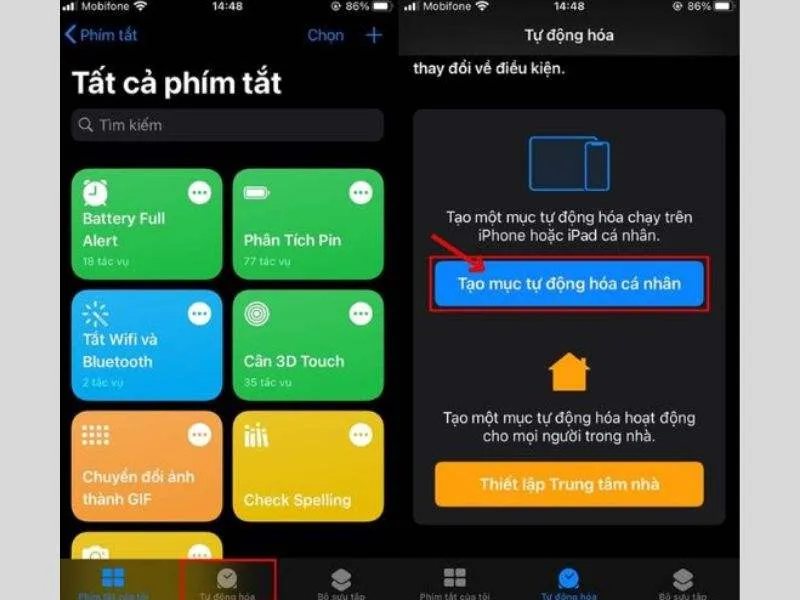
Tạo thêm mục tự động hóa
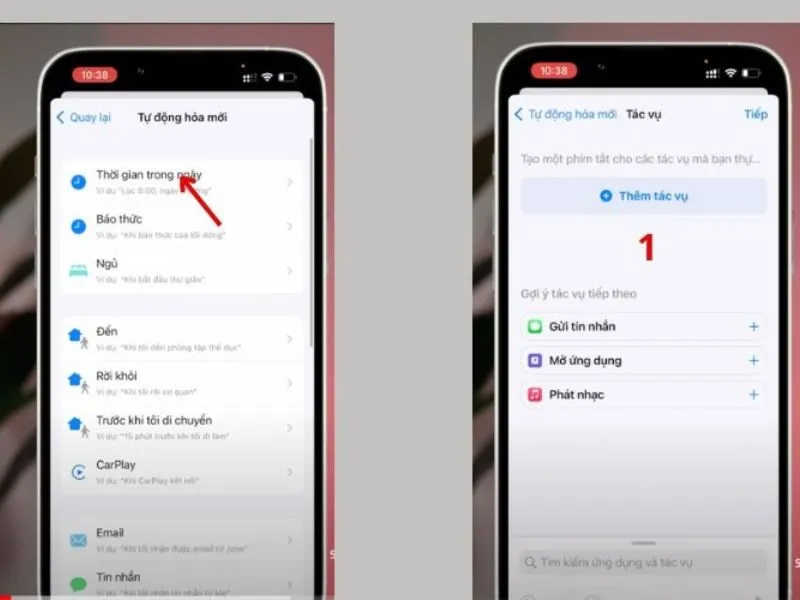
Cách đặt nhiều ảnh làm hình nền điện thoại iPhone phần cài đặt
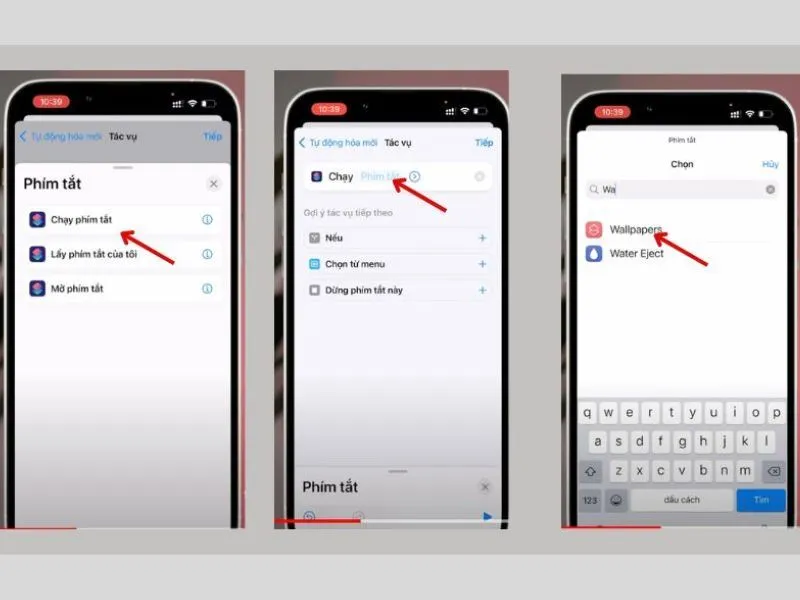
Thực hiện theo hướng dẫn như hình
- Bước 5: Tắt “Hỏi trước khi chạy” để Shortcut tự động thực hiện. Như thế là đã hoàn tất cách đặt nhiều ảnh làm hình nền điện thoại cực kỳ tiện lợi.
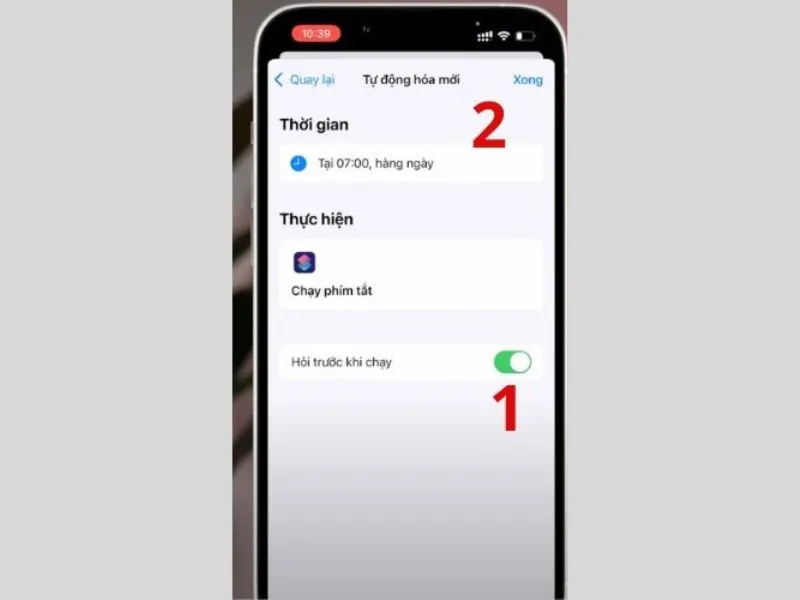
Tắt thanh công tắc ở mục 1
>> Xem thêm: Top 5 hình nền iPhone đẹp, độc đáo được nhiều người sử dụng hiện nay
Một số thông tin liên quan khi đặt nhiều ảnh làm hình nền điện thoại
Việc cá nhân hóa iPhone ngày càng trở nên phổ biến. Tính năng xáo trộn ảnh trên iOS 16 cũng mang đến cho iFan những trải nghiệm mới mẻ. Người dùng dễ dàng lựa chọn nhiều hình nền cho màn hình khóa. Tuy nhiên, vẫn có những thắc mắc xoay quanh tính năng này.
Hình nền có tự động thay đổi được không?
Câu trả lời là có, nếu bạn thiết lập đúng tần suất mong muốn. Có nhiều sự lựa chọn về tần suất như giờ, ngày, khi chạm… Mỗi lựa chọn mang đến trải nghiệm hình nền linh hoạt hơn. Tính năng này giúp iPhone luôn mới mẻ mỗi khi sử dụng.
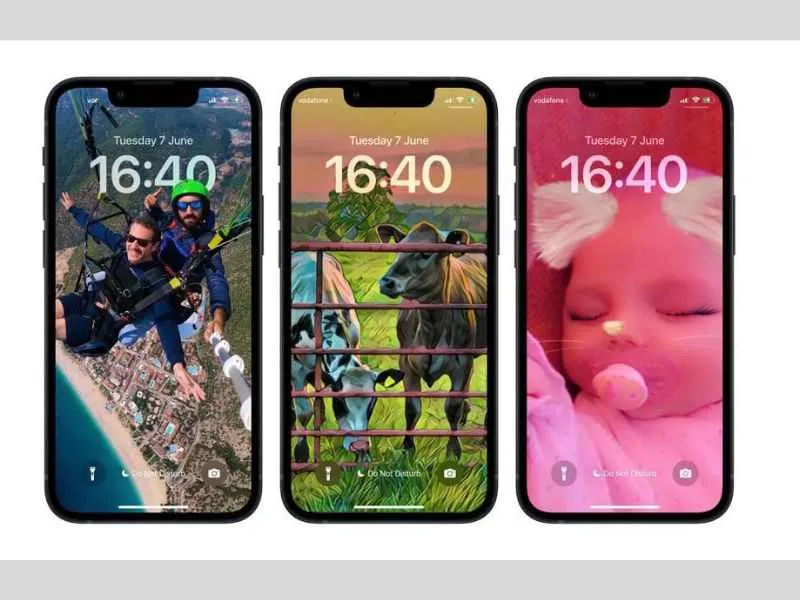
Cách đặt nhiều ảnh làm hình nền điện thoại iPhone đa dạng
Thay đổi hình nền liên tục có gây hao tốn Pin không?
Câu trả lời là có. Điều này hoàn toàn có cơ sở bởi máy sẽ phải hoạt động liên tục. Việc xáo trộn ảnh nhiều chắc chắn tiêu hao pin nhiều hơn bình thường.
>> Xem thêm: Cách cài hình động màn hình khóa cho iPhone siêu dễ
Lời kết
Bài viết đã hướng dẫn 2 cách đặt nhiều ảnh làm hình nền điện thoại iPhone tiện và nhanh nhất. Hy vọng bạn sẽ áp dụng thành công để tạo ra những điểm nhấn riêng cho iPhone của mình.Truy cập ngay vào website của Di Động Xanh để biết thêm nhiều thông tin hữu ích khác. Tại đây bạn cũng có thể săn ngay các model Smartphone từ mới đến cũ. iPhone 16, iPhone 16 Pro Max Đà Nẵng,... đang có mức giá vô cùng tốt với nhiều chương trình ưu đãi


