
 Đăng Nhập


Cách chuyển vùng iPhone sang Việt Nam chi tiết như thế nào? Rất nhiều người dùng đang tìm kiếm câu trả lời chính xác cho câu hỏi này nhằm dễ dàng hơn cho việc tìm kiếm Google hay tải app tải game từ app store. Cùng Di Động Xanh theo dõi ngay những thông tin liên quan dưới đây!
Cách chuyển vùng iPhone sang Việt Nam đơn giản
Tại sao iPhone chuyển vùng sang nước khác?
Nguyên nhân nào khiến iPhone 99 Đà Nẵng lại chuyển vùng sang nước khác? Điều này khiến người dùng khó khăn trong việc tải App từ App Store. Sau khi tìm hiểu, nhận thấy nguyên nhân có thể do trước đây tài khoản App Store của điện thoại hiện tại bạn đang sở hữu từng được sử dụng tại quốc gia khác như Anh, Mỹ, Trung Quốc, Nhật Bản,.... Lúc này, tài khoản ID Apple sẽ được lưu ngôn ngữ tại vùng đó một cách mặc định.
Cách chuyển vùng iPhone sang Việt Nam và nơi khác
Lỗi này nghe tưởng khó khắc phục nhưng thực tế vô cùng đơn giản. Bạn có thể dùng cách này để dùng ứng dụng thông qua reset lại App Store. Cách chuyển vùng iphone từ Trung Quốc sang Việt Nam tương tự. Chi tiết như thế nào sẽ được giới thiệu tại phần sau.
Lợi ích việc chuyển vùng iPhone về Việt Nam?
Trong một số trường hợp, iPhone sẽ không hỗ trợ người dùng tải ứng dụng trên App Store nếu vùng trên App store cài đặt tại một quốc gia khác không phải là Việt Nam. Lúc này bắt buộc phải chuyển vùng iPhone sang Việt Nam mới có thể tải. Dưới đây là một số lợi ích việc chuyển vùng iPhone
Lợi ích việc chuyển vùng iPhone sang Việt Nam
- Dễ dàng tải và trải nghiệm các ứng dụng thú vị hoặc tựa game nào đó được hỗ trợ tại Việt Nam. Đây cũng là lợi thế khi bạn sở hữu những thiết bị phổ biến như iPhone 11 Đà Nẵng, vốn rất được ưa chuộng nhờ hiệu năng ổn và khả năng tương thích tốt với kho ứng dụng trong nước.
- Khám phá những ứng dụng thuộc phiên bản giới hạn, phiên bản mới nhất chỉ cho phép tải trên lãnh thổ Việt Nam
- Thoải mái thử kho ứng dụng phong phú trên App Store trong nước.
Hướng dẫn cách chuyển vùng iPhone sang Việt Nam
Dưới đây là hai cách đơn giản nhất và được áp dụng phổ biến nhất mà bạn có thể thử sử dụng nếu muốn chuyển vùng iPhone về Việt Nam.... Hướng dẫn đã được bật mí chi tiết, theo dõi ngay nhé!
Cách chuyển vùng iPhone sang Việt Nam qua App Store
- Bước 1: Hãy mở ứng dụng App Store trên iPhone của bạn. Vào hồ sơ cá nhân (Account) tại góc phải phía trên màn hình
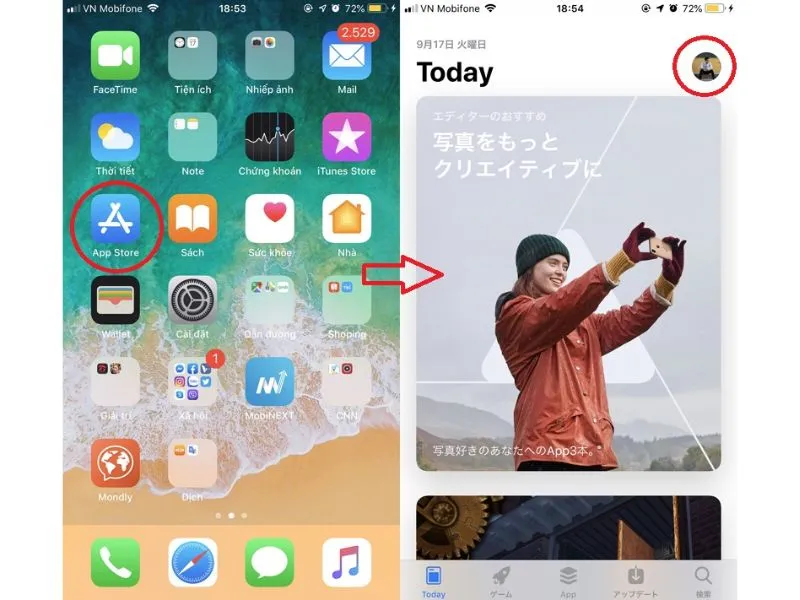
Cách chuyển vùng iPhone sang VN thông qua App Store
- Bước 2: Nhấn vào tên tài khoản ID Apple để đăng nhập và chọn mục Quốc gia/ Vùng
- Bước 3: Vào Change Country or Region >> Quốc gia/ vùng >> Chọn Việt Nam làm quốc gia
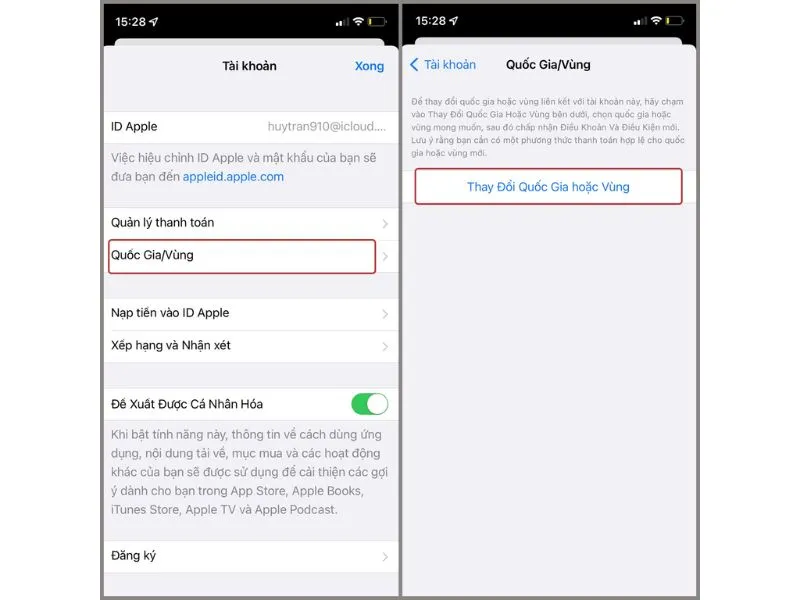
Cách chuyển vùng iPhone sang Việt Nam trong cài đặt
- Bước 4: Nhấn đồng ý >> Xác nhận đồng ý một lần nữa
- Bước 5: Chọn Không như hình minh họa và điền các thông tin như form yêu cầu.
Trường hợp chọn Không như ở bước 5, các bước điền thông tin như số thẻ tín dụng/ thẻ ghi nợ có thể lượt bỏ vì không bắt buộc và giúp tiết kiệm thời gian thao tác.
Có thông tin ít người biết đến chẳng hạn mã zip. Ở đây mã zip chính là mã bưu chính tại tỉnh thành mà bạn đang sống ở Việt Nam. Sau khi chuyển vùng sang Việt nam, bạn thực hiện tra cứu mã zip tại tỉnh thành đó và nhập vào ô tương ứng.
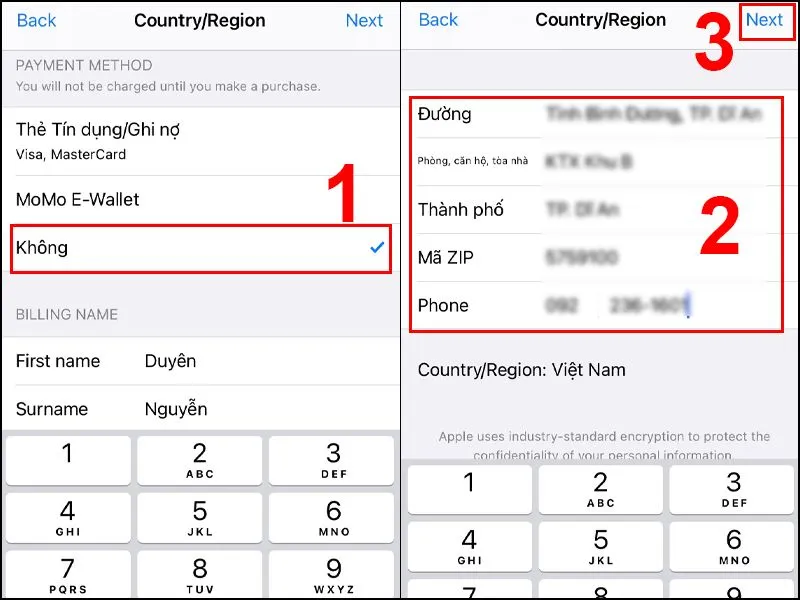
Điền đầy đủ thông tin như yêu cầu
- Bước 6: Sau khi thực hiện xong các bước trên, tài khoản App Store của người dùng đã được chuyển sang vùng là Việt Nam.
Đến bước chọn Quốc/Vùng thì App Store sẽ chuyển vùng tự động, dù đang ở bất kỳ quốc gia nào cũng chuyển sang Việt Nam. Lúc này người dùng hãy thoát khỏi App Strore và reset lại ứng dụng. Mở lại App Store, truy cập để kiểm tra giao diện nếu đã hiển thị tiếng Việt nghĩa là người dùng đã chuyển vùng thành công sang Việt Nam.
>> Xem thêm:
- Hướng dẫn chi tiết cách đổi VPN trên iPhone nhanh chóng
- Cách chuyển vùng Canada trên iPhone nhanh gọn và an toàn
Cách chuyển vùng App Store iPhone sang Việt Nam qua Cài đặt
- Bước 1: Trước hết, mở ứng dụng Cài đặt
- Bước 2: Truy cập vào Phương tiện và Mục mua
- Bước 3: Chọn tiếp mục ID Apple và xem ID Apple.
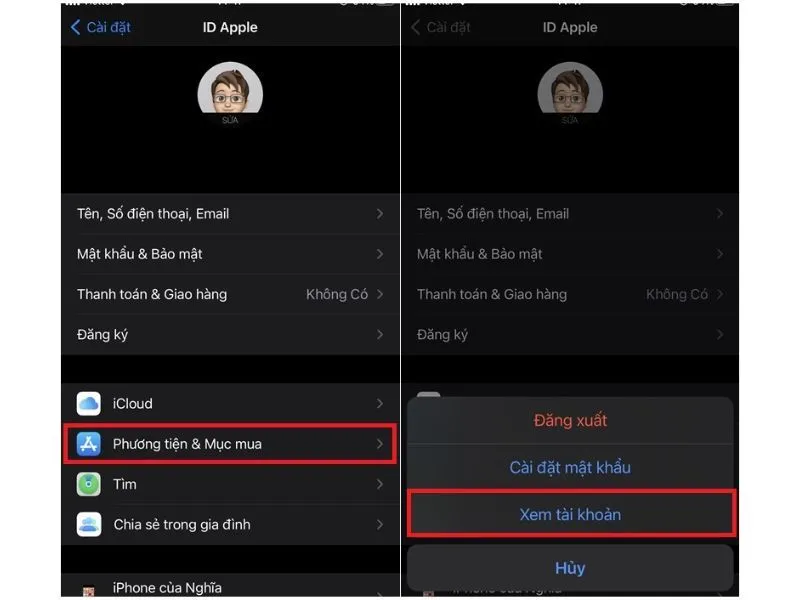
Cách chuyển vùng iPhone sang Việt Nam qua ứng dụng cài đặt
- Bước 4: Nhấn chọn Quốc gia/ Vùng và Thay đổi Quốc Gia hoặc Vùng
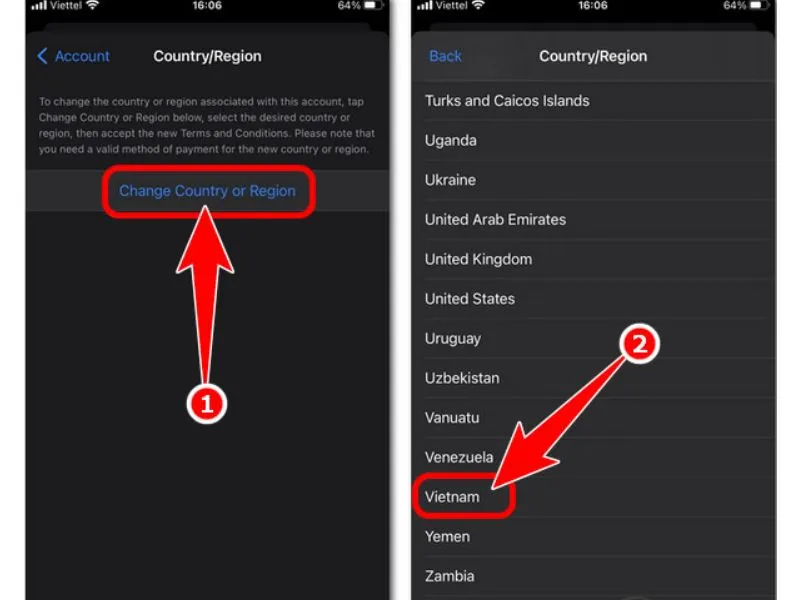
Chọn Việt Nam hoàn tất cách chuyển vùng iPhone
- Bước 5: Sau khi chọn Việt Nam là quốc gia và ấn nút Đồng ý 2 lần rồi nhấn Tắt Cài đặt để hoàn tất cách chuyển vùng.
Lời kết
Chúc các bạn sẽ thành công tải được nhiều ứng dụng thú vị sau khi thực hiện theo những hướng dẫn về cách chuyển vùng iPhone sang Việt Nam mà Di Động Xanh chia sẻ tại bài viết trên. Đừng quên xem các thủ thuật hay về các dòng điện thoại iPhone nói chung và iPhone 15 Pro Đà Nẵng nói riêng tại Di Động Xanh nhé!


