
 Đăng Nhập


Tìm kiếm cách chuyển dữ liệu từ iPhone sang iPhone nhanh, hiệu quả đang trở nên phổ biến khi iFans có thói quen “lên đời” mỗi năm. Đặc biệt, với sự xuất hiện của iPhone 16 Series trong 2024, việc nâng cấp lên các dòng iPhone thế hệ mới trở nên hấp dẫn hơn bao giờ hết, kéo theo mối quan tâm lớn về việc chuyển dữ liệu quan trọng từ iPhone cũ sang iPhone mới. Cùng Di Động Xanh tìm hiểu ngay một số phương pháp tối ưu dưới bài viết này nhé!
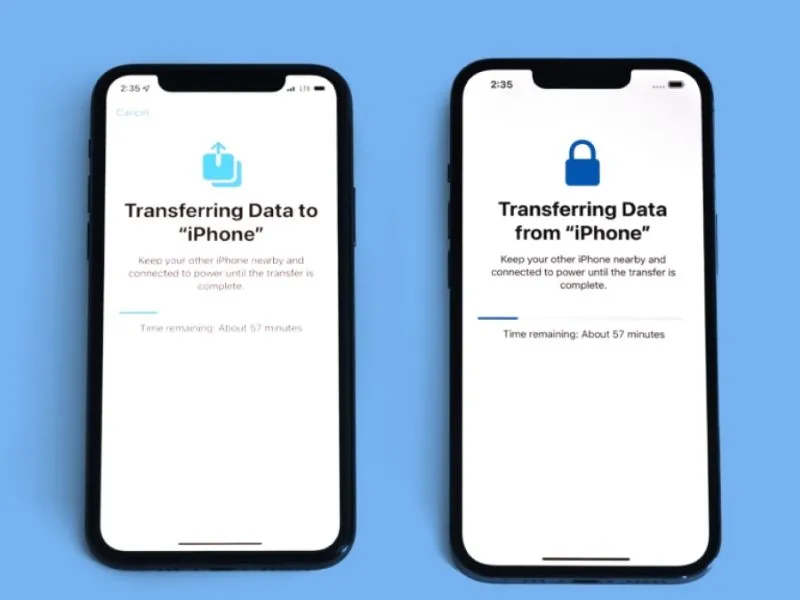
Cách chuyển dữ liệu từ iPhone sang iPhone an toàn
Lưu ý khi chuyển dữ liệu từ iPhone sang iPhone
- Bạn phải kiểm tra xem iPhone của bạn có từ iOS 14 trở lên không.
- Các thiết bị iPhone cũ phải được cài đặt các phiên bản iOS thấp hơn so với các thiết bị iPhone mới.
- iPhone mới của bạn phải được reset lại về cài đặt gốc.
Các phương pháp chuyển dữ liệu từ iPhone cũ sang iPhone mới phổ biến
Hiện tại đã có rất nhiều phương pháp để chuyển dữ liệu từ iPhone cũ sang iPhone mới đơn giản và hiệu quả. Trong đó có các cách phổ biến như:- Chuyển dữ liệu trực tiếp từ iPhone qua iPhone: QR code, icloud, Airdrop
- Qua app: Message, Mail, …
- Qua phần mềm thứ 3: 3utools
Bật mí 5 cách chuyển dữ liệu từ iPhone sang iPhone nhanh chóng
Dưới đây Di Động Xanh sẽ giới thiệu cho bạn 5 cách chuyển dữ liệu từ iPhone cũ sang iPhone mới đơn giản và hiệu quả, được hướng dẫn chi tiết qua từng bước để bạn có thể dễ dàng thực hiện theo.Chuyển dữ liệu từ iPhone sang iPhone bằng QR code
- Bước 1: Trên máy iPhone mới của bạn. Đầu tiên bạn nhấn vào “Cài đặt”, sau đó vào mục “Cài đặt chung” rồi chọn “Chuyển hoặc đặt lại iPhone”.
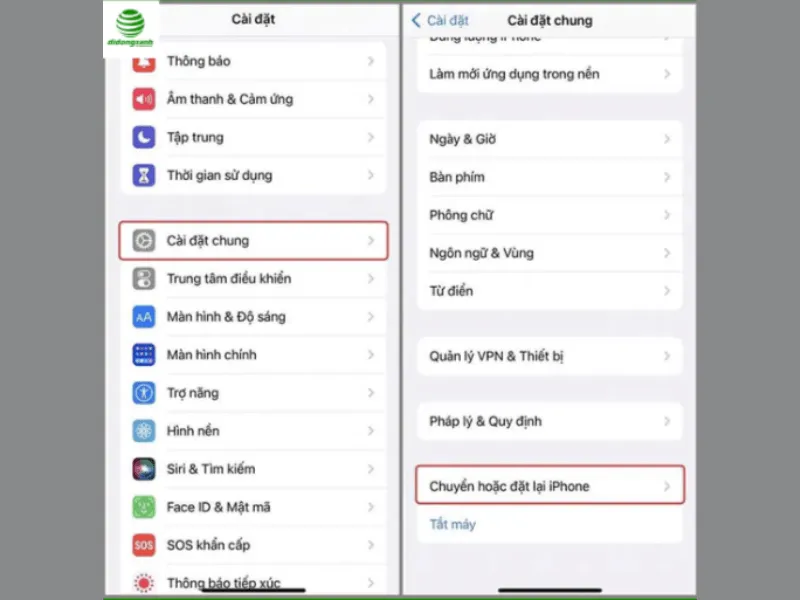
Chọn cài đặt chung -> Chuyển hoặc đặt lại Iphone
- Bước 2: Nhấn chọn “Đặt lại” rồi bấm vào “Đặt lại tất cả cài đặt” để đặt lại cài đặt gốc cho iPhone của bạn.
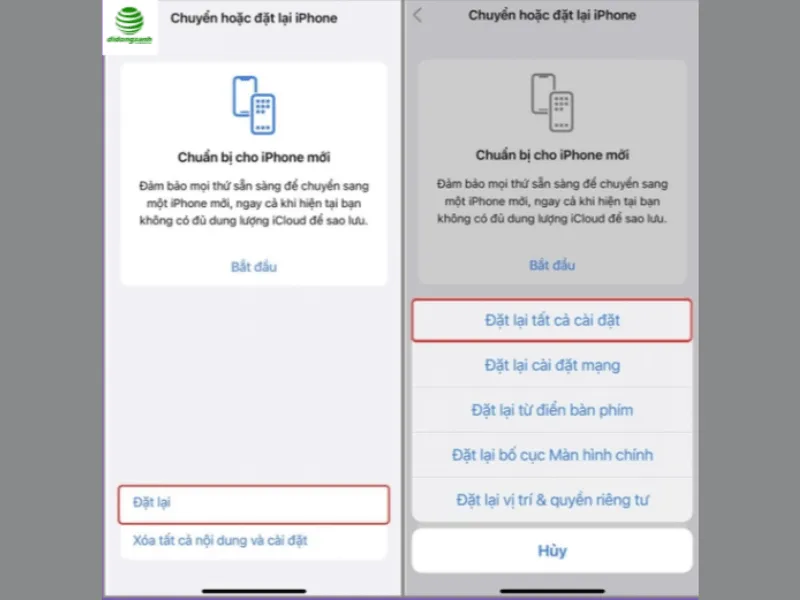
Đặt lại tất cả cài đặt cho Iphone
- Bước 3: Lúc này bạn hãy đặt 2 điện thoại của bạn lại gần nhau. Màn hình sẽ hiện ra ngay thông báo “Thiết lập iPhone mới”, sau đó bạn hãy ấn chọn “Tiếp tục”.
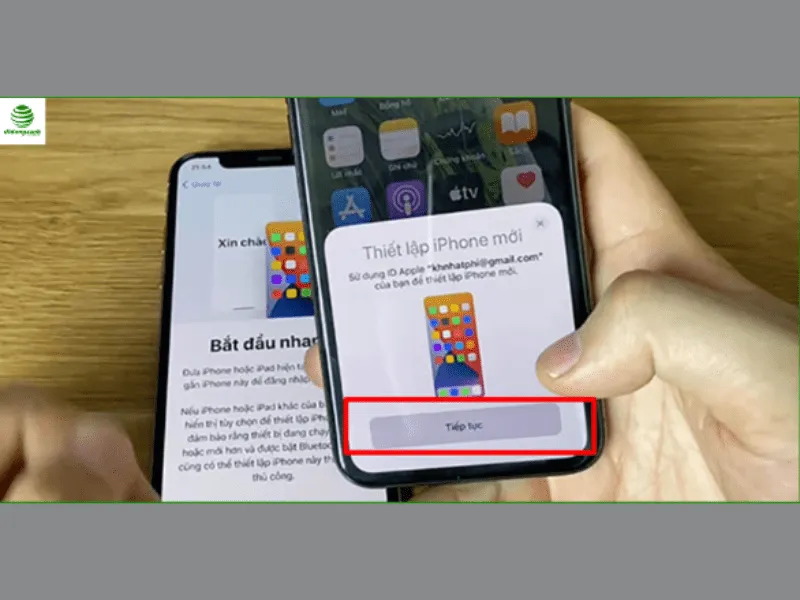
Thiết lập cho iPhone mới
- Bước 4: Bạn lấy iPhone cũ quét vào mã QR code (màu xanh) như dưới ảnh. Sau đó nhập mật khẩu iPhone cũ vào iPhone mới của bạn.
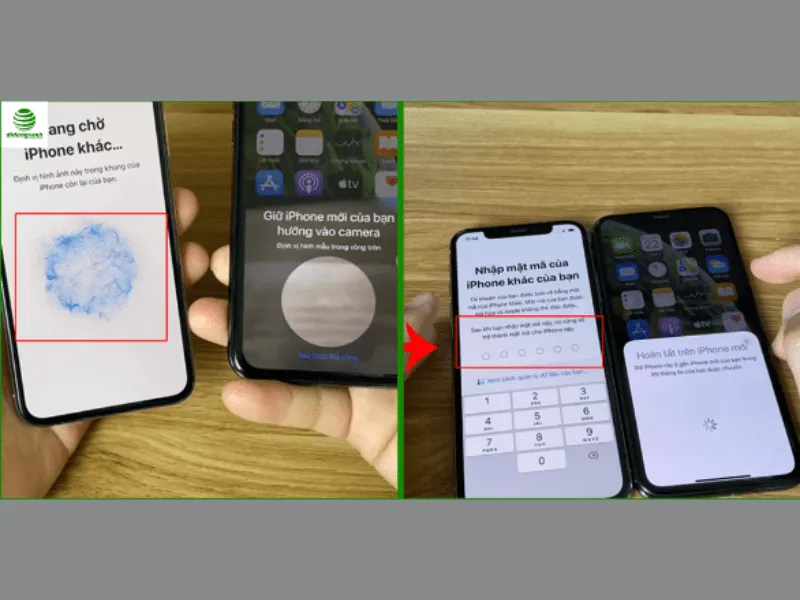
Quét mã QR để chuyển dữ liệu
- Bước 5: Bây giờ bạn chỉ cần nhấn vào “Chuyển từ iPhone”. Chờ cho điện thoại hoàn thành quá trình là xong!
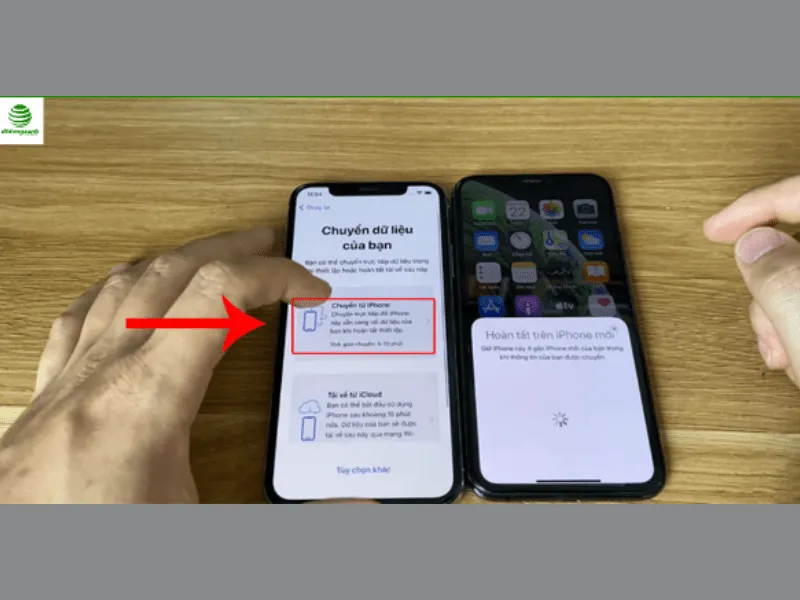
Ấn chuyển dữ liệu và chờ dữ liệu chuyển hoàn tất
Cách chuyển dữ liệu iPhone bằng icloud
- Bước 1: Khôi phục iPhone của bạn về cài đặt gốc
- Bước 2: Sau đó màn hình sẽ đưa bạn đến như dưới và bạn chọn mục “khôi phục từ bản sao lưu iCloud”. Nhập ID Apple của bạn rồi nhấn tiếp tục
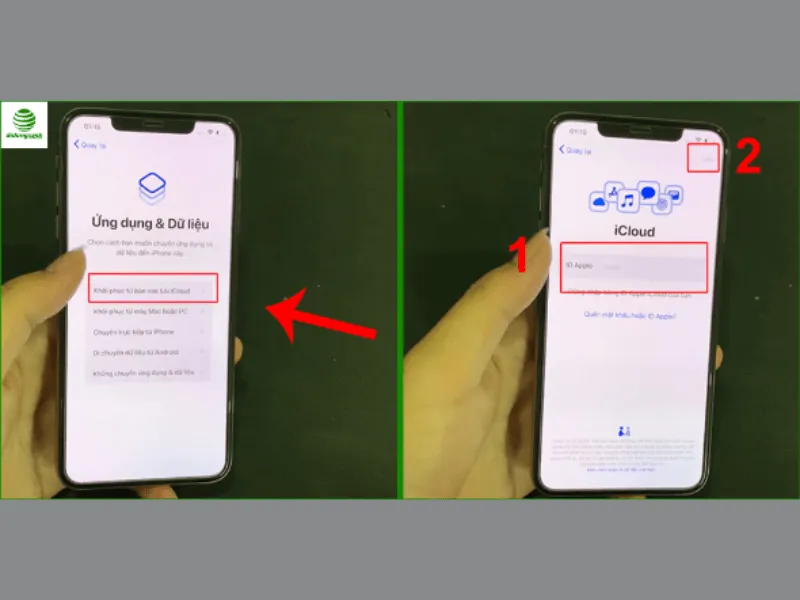
Chọn phiên bản mới nhất từ iCloud
- Bước 3: Bạn chỉ cần chọn bản sao lưu mới nhất và chờ cho thiết bị chuyển dữ liệu là xong.
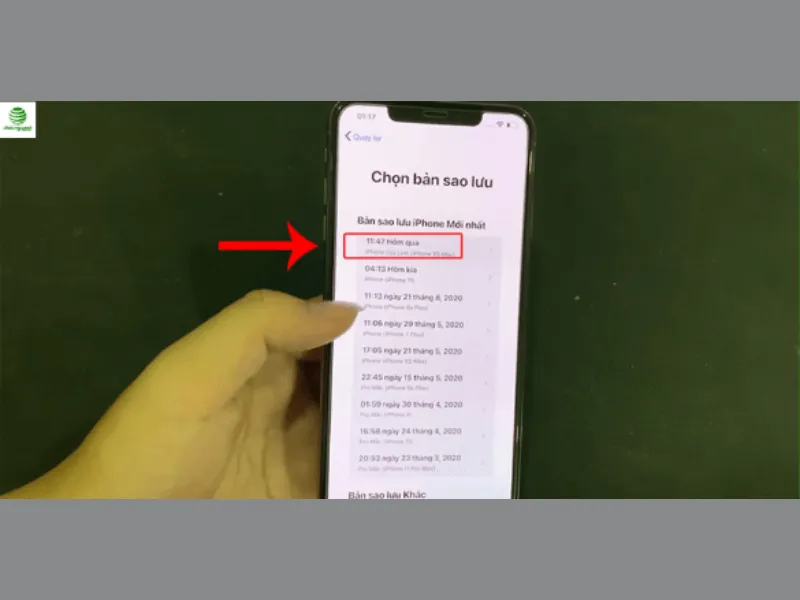
Chọn bản sao lưu mới nhất
Cách chuyển dữ liệu từ iPhone sang iPhone bằng Bluetooth và Airdrop
Đây là cách rất tiện dụng hầu như mọi người dùng iPhone đều biết và dành cho những bạn có nhu cầu chuyển ít dữ liệu. Thường chỉ là một vài hình ảnh và video có dung lượng thấp hay chỉ một vài liên hệ quan trọng. Với cách này bạn chỉ cần kết nối Bluetooth 2 thiết bị iPhone của bạn. Sau đó bạn chọn chia sẻ qua Airdrop là xong. Bạn cần chuyển bao nhiêu thì bạn sẽ giữ chọn bấy nhiêu nhé.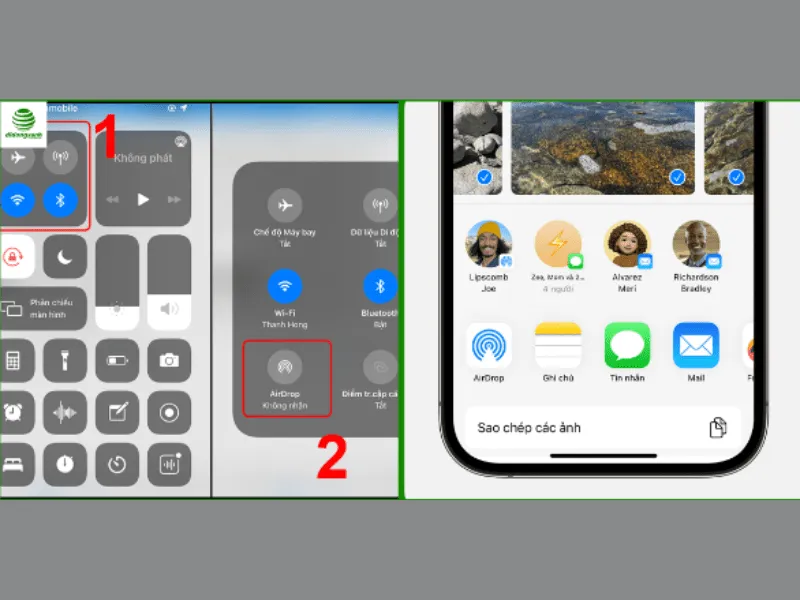
Sử dụng Airdrop để chuyển dữ liệu
Chuyển dữ liệu iPhone bằng phần mềm 3utools
Đây là cách chuyển dữ liệu bằng cách cài đặt phần mềm bên thứ 3 trên máy tính cụ thể ở đây tên là 3utools. Phần mềm này khá an toàn và chính sách bảo mật riêng vì vậy bạn hãy yên tâm sử dụng nhé.- Bước 1: Tiến hành cài đặt phần mềm 3utools trên máy tính của bạn.
Phần mềm 3uTools
- Bước 2: Kết nối cả 2 thiết bị iPhone cũ và mới của bạn với phần mềm thông qua dây cáp USB (cắm trực tiếp vào máy tính của bạn).
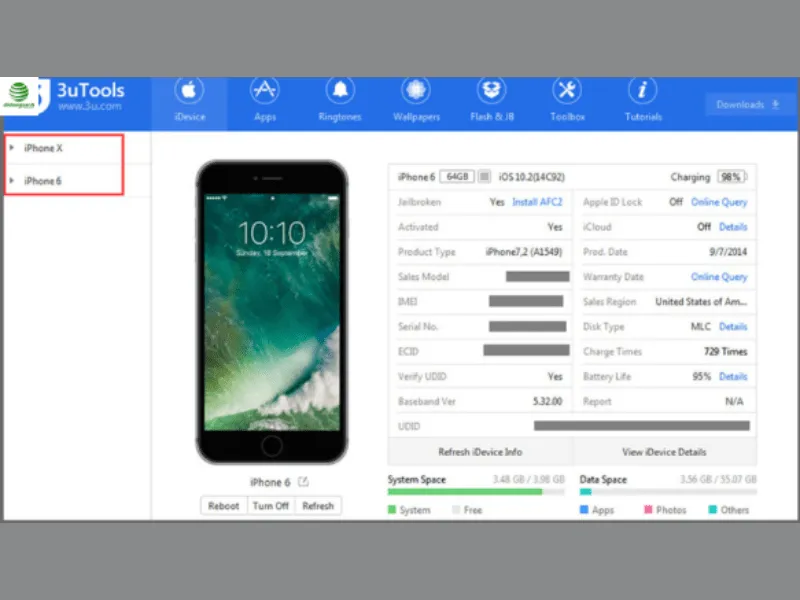
Kết nối 2 thiết bị với phần mềm bằng dây USB
- Bước 3: Bạn chọn vào mục Toolbox sau đó trong mục sẽ xuất hiện tính năng “Transfer Data”. Bạn nhấp chọn vào tính năng thì màn hình sẽ xuất hiện như hình bên dưới (bên phải).
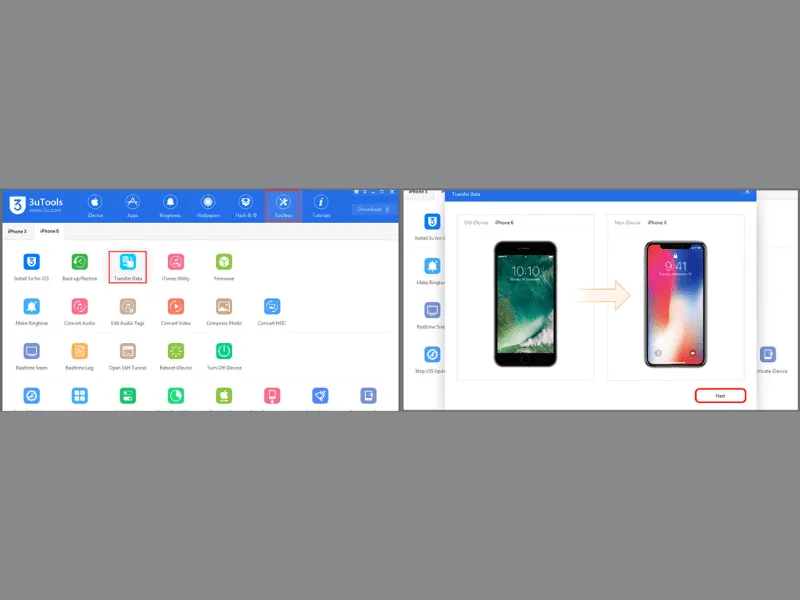
Thực hiện chuyển dữ liệu bằng tính năng Transfer Data
Chuyển dữ liệu iPhone sang iPhone bằng App
Nếu không muốn sử dụng AirDrop, bạn hoàn toàn có thể tận dụng các ứng dụng nhắn tin quen thuộc như Messages, Mail, Zalo, Facebook, … Chỉ cần tải dữ liệu lên ứng dụng trên thiết bị cũ, sau đó đăng nhập vào cùng tài khoản trên iPhone mới và tải về là xong. Phương pháp này rất hữu ích cho việc chuyển hình ảnh, video hoặc danh bạ với số lượng ít.
Chuyển dữ liệu iPhone bằng app Messenger, Email, Zalo, …
>>>> Đọc thêm: Chi tiết cách chuyển dữ liệu từ mail này sang email khác nhanh chóng


