
 Đăng Nhập



Cách chụp màn hình iPad đơn giản nhưng thật sự mang lại cho bạn lợi ích trong công việc lẫn cuộc đối thoại giao tiếp thông thường. Để giúp bạn hiểu thêm và biết cách chụp màn hình trên iPad, Di Động Xanh chia sẻ bài viết dưới đây.

Cách chụp màn hình iPad siêu đơn giản
Cách chụp màn hình trên iPad có lợi ích gì?
Thủ thuật này mang lại cho bạn nhiều lợi ích mà có thể liệt kê như sau:
- Tương tự như các lợi ích của chụp màn hình iPhone 99 Đà Nẵng. Khi bạn biết cách chụp màn hình iPad Pro, bạn có thể lưu lại những thông tin quan trọng mà bạn không kịp ghi chép hoặc nhớ ngay tại thời điểm đó. Chẳng hạn như tình cờ lướt web, xem thông tin qua các đoạn clip trên mạng.
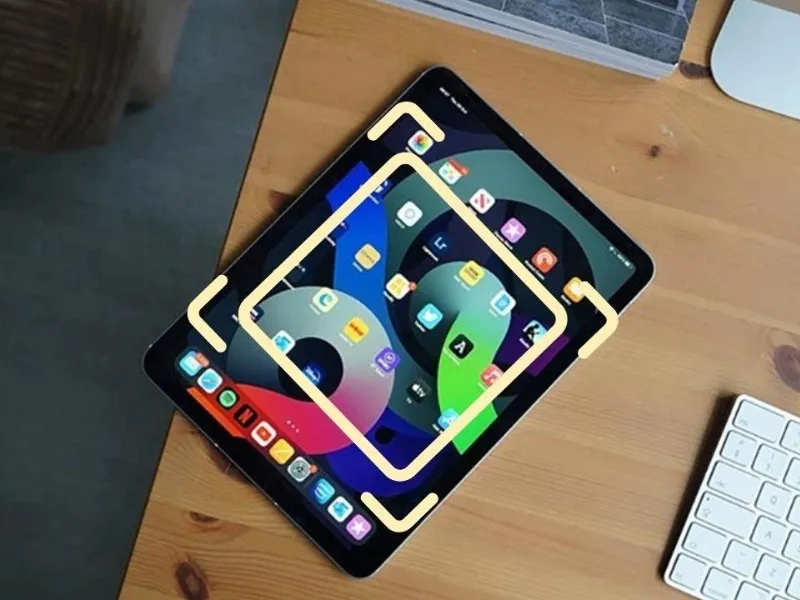
Những lợi ích khi biết cách chụp màn hình
- Thủ thuật còn giúp bạn chụp lại những đoạn chat từ các ứng dụng chat online. Từ đó bạn có thể trao đổi hoặc là bằng chứng để thuận tiện cho cuộc giao tiếp của bạn.
- Dùng iPad để chụp lại những bằng cấp, chứng chỉ hoặc căn cước công dân,... gửi cho các đơn vị cần giấy tờ tùy thân của bạn.
>> Xem thêm: Cách quay và chụp màn hình iPhone 14 Pro Max “đỉnh của chóp”
Cách chụp màn hình iPad bằng các phím chức năng sẵn có trên máy
Hiện nay, thủ thuật này được chia sẻ rộng rãi trên cộng đồng mạng. Tuy nhiên, để giúp bạn dễ hình dung và chọn cho bản thân một cách chụp phù hợp, hãy xem nội dung sau.
Sử dụng tổ hợp phím
Cách chụp màn hình theo phương pháp này được thực hiện theo các bước sau:
- Bước 1: Tìm đúng nút Home, thường ở vị trí phím tròn phía dưới iPad cùng với nút nguồn ở phía trên bên phải iPad.
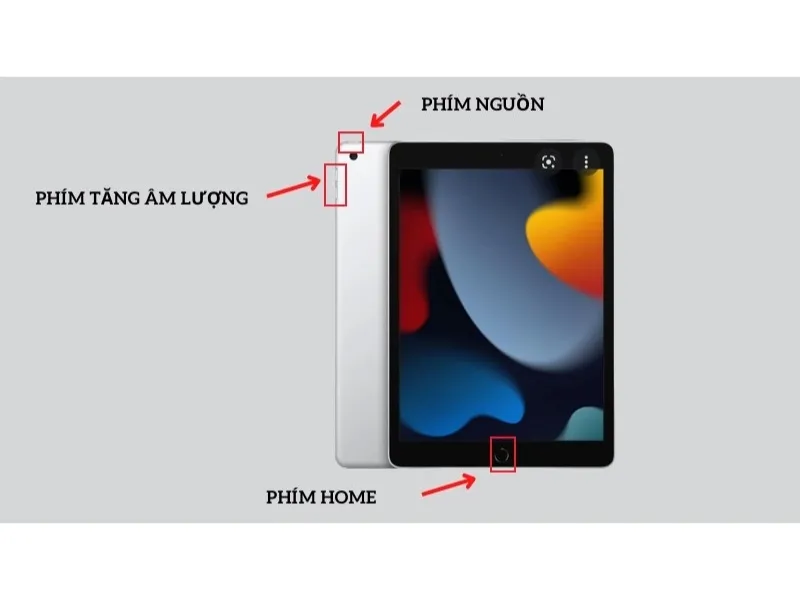
Xác định tổ hợp phím như hình ảnh bên dưới
- Bước 2: Tiếp tục nhấn giữ nút “Nguồn” trên cùng, sau đó nhấn nút Home rồi thả cả hai, màn hình đã được chụp lại.
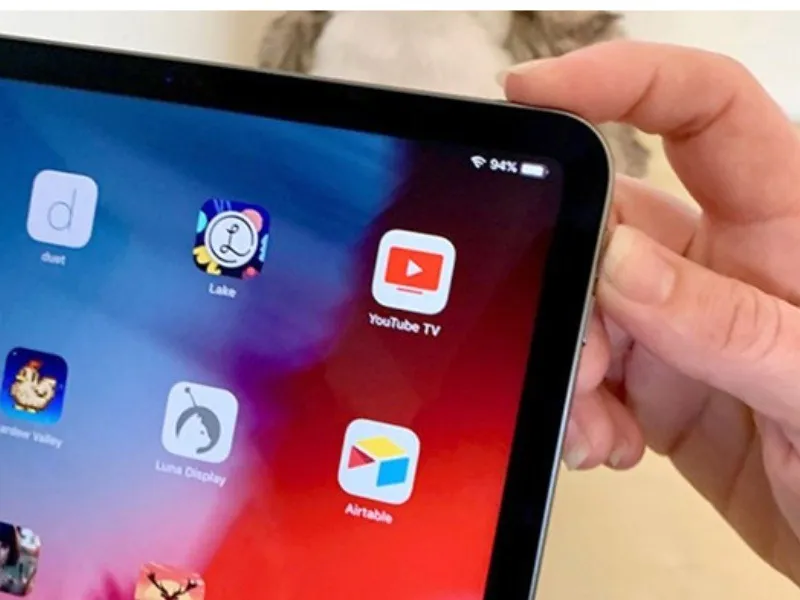
Ấn giữ nút “Nguồn” + nút “Home” rồi chụp màn hình
- Bước 3: Tiến hành chụp màn hình và hệ thống tự động lưu ảnh chụp màn hình trực tiếp vào cuộn bộ sưu tập ảnh.

Hình ảnh sẽ lưu vào trong ứng dụng Photo.
>> Tham khảo thêm dòng iPhone 15 Pro Max Đà Nẵng đang về đủ màu và ưu đãi cực tốt tại Di Động Xanh.
Cách chụp màn hình iPad bằng nút Home
Để thực hiện cách chụp màn hình bằng iPad theo phương thức này, bạn cần xem xét đến cấu hình của từng dòng iPad. Hiện nay chỉ có những mẫu iPad như: iPad Air 2, iPad 4, iPad Mini, iPad Pro... mới có dùng nút Home. Vì vậy, bạn có thể áp dụng theo các bước dưới đây:
- Bước 1: Định vị nút “Home”, vị trí thường ở phía dưới iPad cùng với nút nguồn ở phía trên bên phải của thiết bị.
- Bước 2: Giữ nút “Nguồn” ở phía bên trên cùng khi đến phần màn hình muốn chụp và nhấn nút “Home” rồi thả tay. Lúc đó, màn hình iPad của bạn đã được chụp lại.
- Bước 3: Như cách trên, hình ảnh chụp được sẽ lưu vào mục Photos trong máy. Nếu bạn muốn kiểm tra lại thì có thể thấy lại những ảnh được chụp.
Cách chụp màn hình iPad bằng các ứng dụng thông dụng
Cách chụp màn hình bằng iPad không có nút home chỉ bằng cách nhờ hỗ trợ của các ứng dụng. Những phần mềm phổ biến được phép dùng cho iPad điển hình sau:
Dùng ứng dụng AssistiveTouch
AssistiveTouch cho phép người dùng kích hoạt nhiều thao tác chụp khác nhau. Bên cạnh đó chúng rất linh hoạt và nhanh chóng. Cùng xem chi tiết hướng dẫn và hình ảnh sau:
- Bước 1: Truy cập vào mục Settings -> General -> Accessibility ->AssistiveTouch.
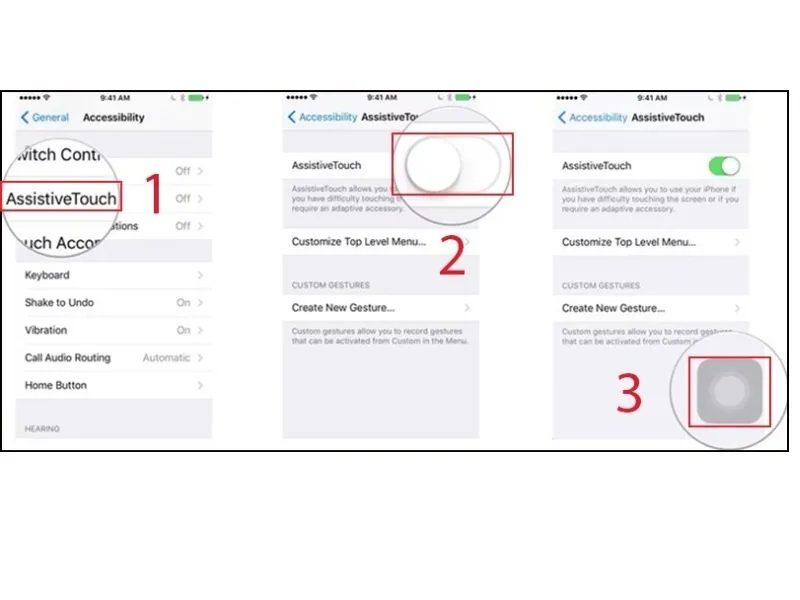
Thực hiện thao tác trên như hình ảnh minh họa
- Bước 2: Khi ứng dụng AssistiveTouch đã được bật ở menu trên cùng, bạn có thể thực hiện chụp màn hình. Bằng cách vô cùng đơn giản là chạm vào biểu tượng của tính năng này. Ngay sau đó sẽ hiện lên chọn Device→ More.
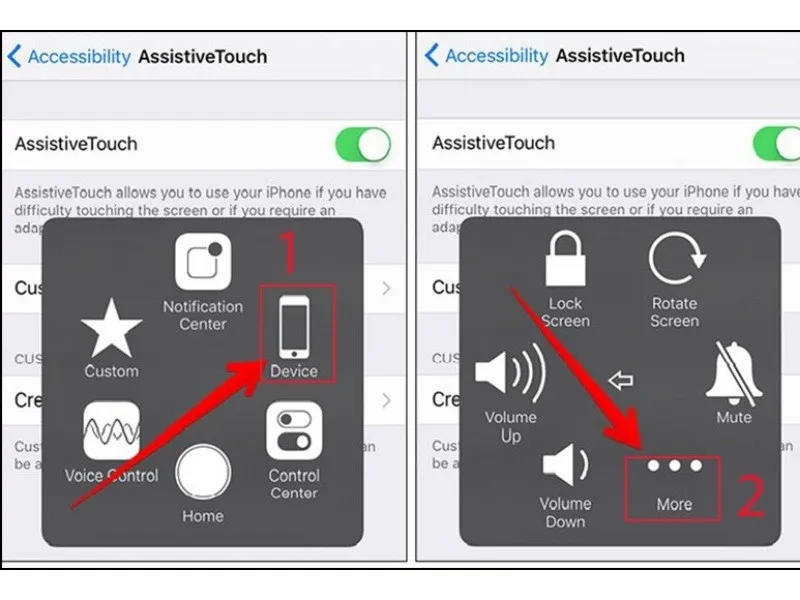
Cách chụp màn hình iPad sau khi chắc chắn ứng dụng đã cài đặt
- Bước 3: Tiếp đó chọn “Screenshot” và màn hình trên iPhone sẽ nhấp nháy một lúc. Đồng thời bạn sẽ nghe thấy tiếng chụp hình. Tức là thao tác chụp hình bằng ứng dụng này đã thành công.
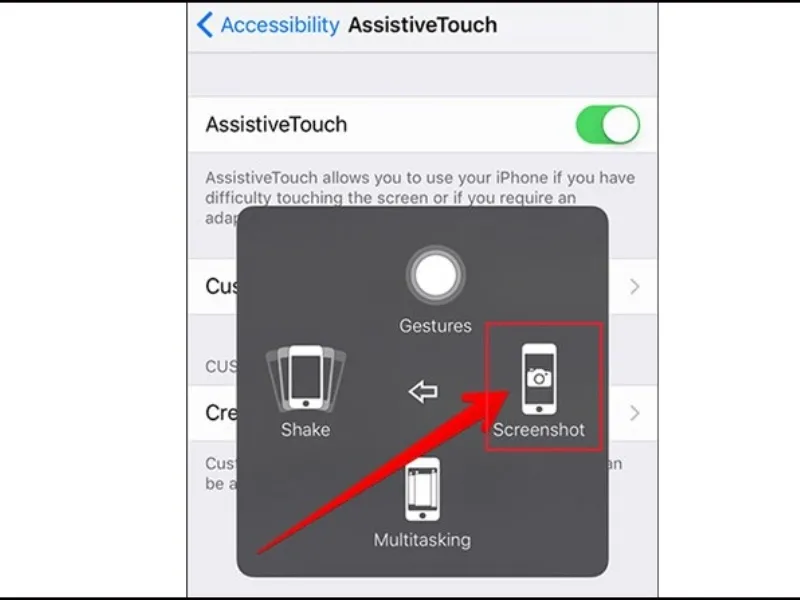
Cách chụp màn hình iPad đã kích hoạt
Cách chụp màn hình iPad bằng Face ID
Cách chụp màn hình trên iPad pro với Face ID dùng cho những iPhone không thiết kế nút Home. Được biết năm 2019, Apple đã mang đến cho người dùng iPad mới của hãng với đặc trưng không có nút Home. Thay vào đó, hãng đã hỗ trợ cho máy một ứng dụng Face ID.
Nhờ đó, người dùng có thể chụp màn hình trên iPad cao cấp một cách dễ dàng. Bạn chỉ cần nhấn cùng lúc hai nút – một nút ở trên cùng và nút tăng âm lượng bên phải, sau đó thả ra ngay. Nếu bạn cũng đang sử dụng các thiết bị không có nút Home như iPhone 11, có thể tham khảo thêm thông tin về iPhone 11 Đà Nẵng để nắm rõ cách sử dụng hiệu quả.
Chụp màn hình iPad bằng Apple Pencil
Tính năng chụp màn hình cho các iPad sử dụng Apple Pencil được phát hành lần đầu vào ngày 24/9/2019. Đến nay, bạn có thể trải nghiệm tính năng này theo các bước dưới đây!
- Dùng Apple Pencil của bạn, tuy nhiên bạn phải đảm bảo rằng nó đã được kết nối với iPad. Tiếp đó bạn thực hiện các thao tác như hình ảnh minh họa bên dưới.
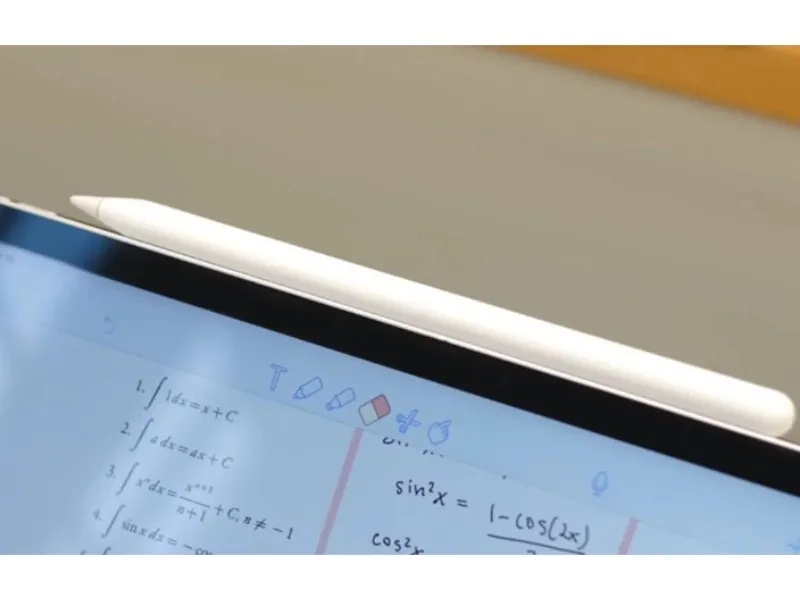
Kiểm tra sự kết nối giữa chúng với nhau
- Vuốt nhẹ màn hình bằng bút theo đường chéo từ góc dưới cùng của màn hình iPad
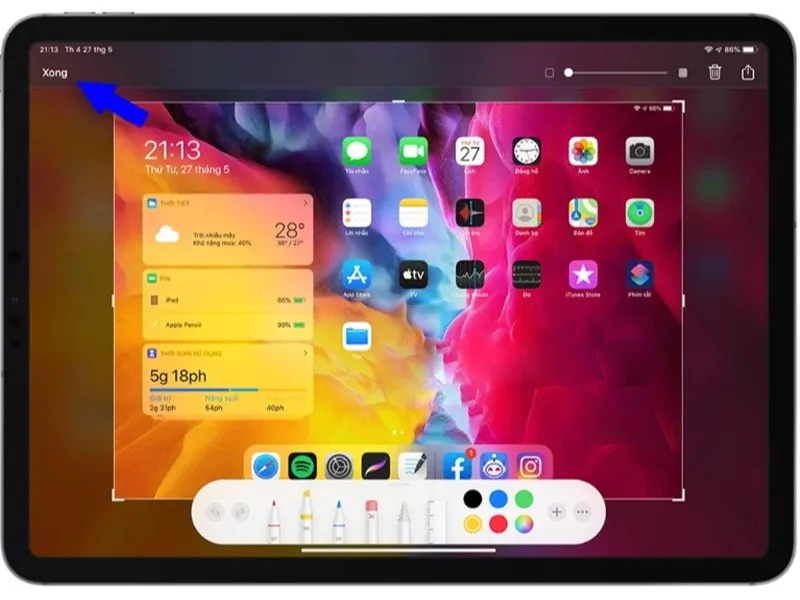
Vuốt màn hình
- Khi bạn đã chụp hình thành công, hệ thống tự lưu ảnh vào máy và bạn được phép chỉnh sửa hoặc thiết kế thêm cho tấm hình ấy.
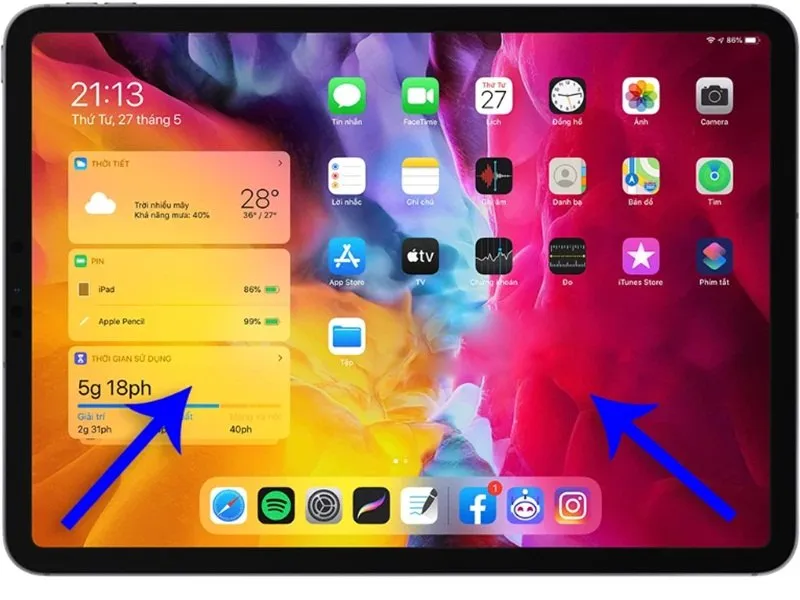
Cách chụp màn hình iPad và tìm ảnh trong mục lưu
Tuy nhiên, không phải phiên bản iPhone nào cũng hỗ trợ Apple Pencil. Để giúp bạn dễ dàng nhận biết, cùng tham khảo danh sách dưới đây nhé!
- iPad Pro 2015- 12.9-inch
- iPad Pro 2016 - 9.7-inch
- iPad Pro 2017 - 10.5-inch
- iPad Pro 2017 - 12.9-inch
- iPad 2018 - Thế hệ 6
- iPad 2019 - Thế hệ 7
- iPad Air 3 năm 2019 - Thế hệ 3
- iPad mini 5 năm 2019 - Thế hệ 5
>> Xem thêm: Top 5 iPad xịn nhất hiện nay, đáng bỏ tiền để trải nghiệm
Khắc phục khi không chụp ảnh màn hình được
Đôi lúc, cách chụp màn hình không như mong muốn thì bạn phải làm sao? Cùng xem vài gợi ý sau nhé!
Nếu do phím cứng hoặc cảm ứng có vấn đề thì nên khắc phục nhanh chóng. Cách nhanh nhất là hãy tìm đến đơn vị sửa chữa uy tín để hỗ trợ kịp thời nhé!
Điện thoại nói chung và iPad nói riêng đều xuất hiện lỗi phần mềm hoặc phần cứng. Hơn nữa, bạn không am hiểu nên sẽ khó xử lý đúng và an toàn cho thiết bị của bạn. Bạn có thể tham khảo dịch vụ sửa chữa Di Động Xanh để được tư vấn miễn phí.
Lời kết
Di Động Xanh đã tổng hợp tương đối đầy đủ về cách chụp màn hình iPad mới nhất dành cho bạn. Hãy thực hiện các thao tác theo những gợi ý trên nhé! Nếu có vướng mắc ở thao tác nào, bạn hãy để lại bình luận phía dưới bài viết. Nhân viên sẽ phản hồi kịp thời nhất có thể.


