
 Đăng Nhập


Cách chỉnh video tua nhanh trên iPhone thường thông qua các phương tiện khác hoặc nhờ chính các công cụ trên điện thoại của bạn. Việc biết cách tua nhanh video sẽ giúp bạn tạo ra được nhiều video hay, lạ mắt và độc đáo. Tuy nhiên, không phải Fan nhà táo nào cũng biết cách tua nhanh video, trên nhiều nền tảng khác nhau. Chính vì thế, Di Động Xanh sẽ mách cho bạn một số cách làm video tua nhanh trên iPhone, không mất tiền mà vẫn tạo ra được chất lượng.
Cách chỉnh video tua nhanh trên iPhone thông qua iMovie
Được biết đến là một ứng dụng chỉnh sửa Video cho các tín đồ nhà táo (Apple) nên iMovie cũng được lựa chọn để tua nhanh video. iMovie có đầy đủ các loại tính năng chỉnh sửa như thêm bộ lọc, nhạc, tua nhanh video,…
Để có thể tua nhanh video trên iPhone cũ Đà Nẵng thông qua iMovie bạn cần thực hiện một số thao tác sau:
- Bước 1: Đảm bảo tải ứng dụng iMovie về máy và cài đặt thành công thông qua App store.

Cách chỉnh video tua nhanh trên iPhone bằng iMovie
- Bước 2: Mở ứng dụng ra để thao tác: Tạo dự án (Create Project) > Phim (movie)
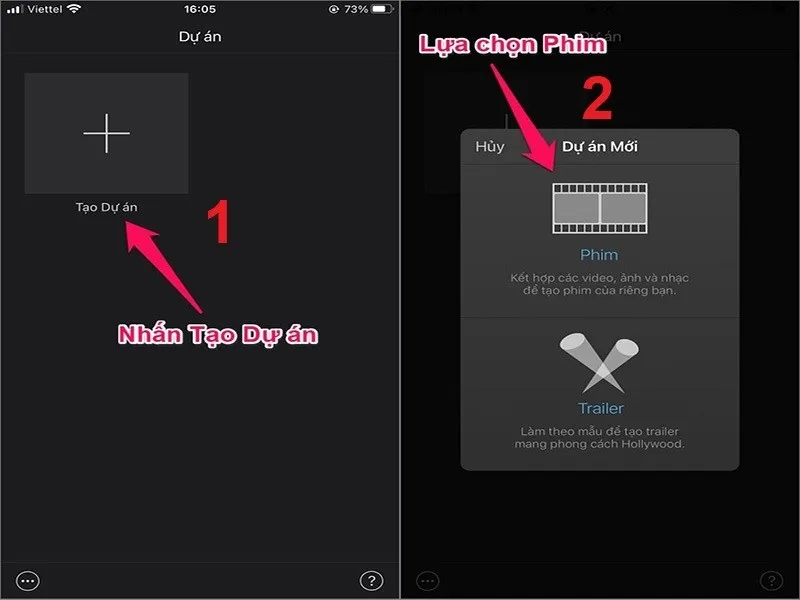
Bắt đầu tạo ra những dự án hay
- Bước 3: Tiếp tục vào “Phương tiện” để chọn chọn video mà bạn muốn chỉnh sửa theo hình thức tua nhanh. Sau đó, hãy nhấn “tạo video” (Create Movie).
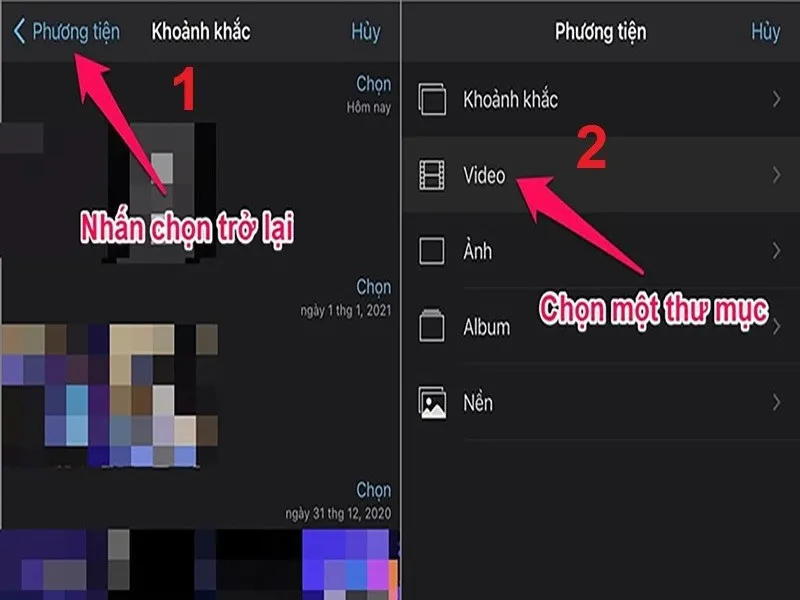
Tìm kiếm video bạn muốn chỉnh sửa
- Bước 4: Trong giao diện tùy chỉnh video sẽ có xuất hiện các dòng thời gian (Timelines). Hãy nhấn vào đó để bắt đầu chỉnh sửa thông qua đồng hồ ở bên dưới màn hình.
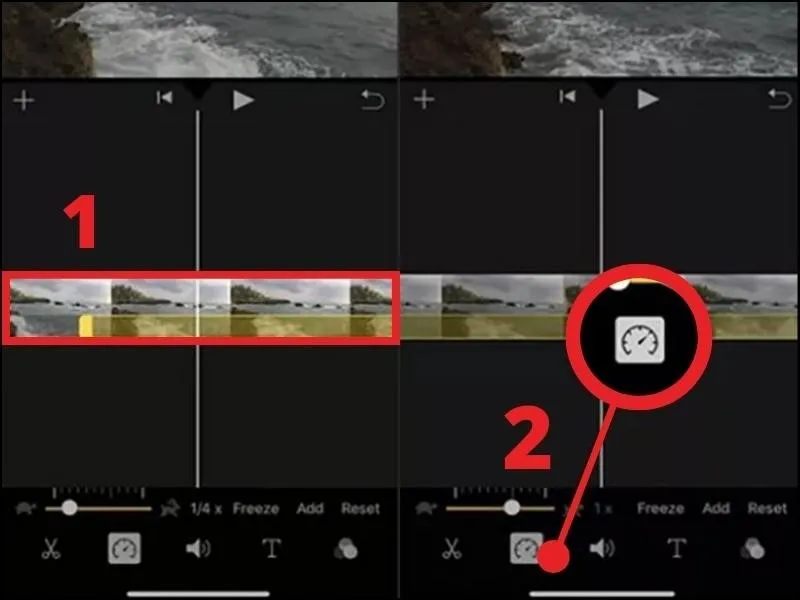
Cách chỉnh video tua nhanh trên iPhone ở biểu tượng đồng hồ
- Bước 5: Trên màn hình sẽ có thanh trượt dùng để điều khiển tốc độ. Nếu như bạn muốn video tua nhanh thì hãy di chuyển thanh trượt về phía con thỏ
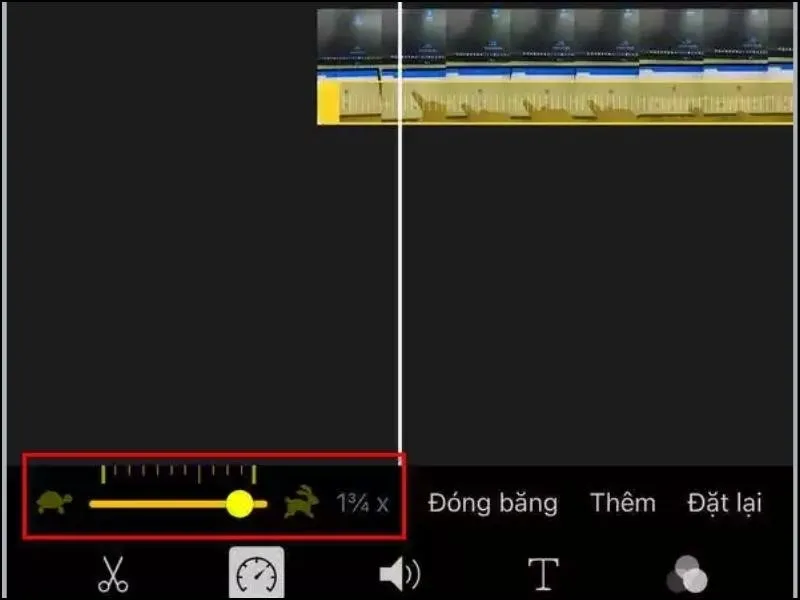
Cách chỉnh video tua nhanh trên iPhone với biểu tượng con thỏ
- Bước 6: Sau khi bạn cảm thấy hài lòng với tốc độ đó thì hãy nhấn vào “Done” (Xong) để lưu video với tốc độ vừa thay đổi.
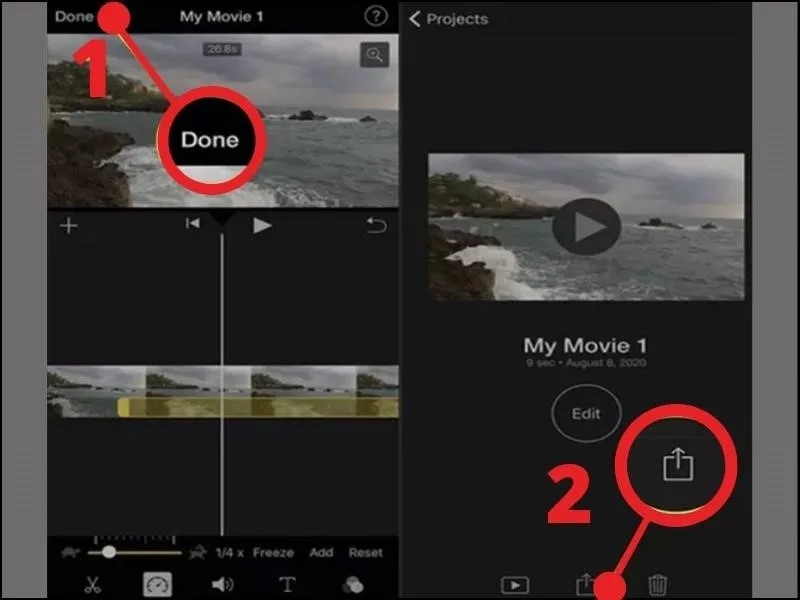
Kết thúc quá trình tua nhanh video nhờ iMovie
Lưu ý: Nếu như bạn muốn chia sẻ video đó đến cho nhiều người thì hãy nhấn vào hình vuông có mũi tên đi lên để chia sẻ.
>> Xem thêm: Cách chỉnh sửa thời gian trên timestamp camera trên iPhone nhanh nhất
Cách chỉnh video tua nhanh trên iPhone thông qua Capcut
Nếu như bạn không thích cách sử dụng của iMovie thì Capcut có thể là sự lựa chọn cho cách làm clip tua nhanh trên iPhone. Đây cũng là một ứng dụng phổ biến trên các nền tảng hiện nay, dùng để tạo, chỉnh sửa những video, tách âm thanh, chỉnh hình ảnh.
Cách để làm clip tua nhanh trên iPhone thông qua Capcut được thực hiện như sau:
Bước 1: Tải ứng dụng Capcut thông qua App store về iPhone của bạn.
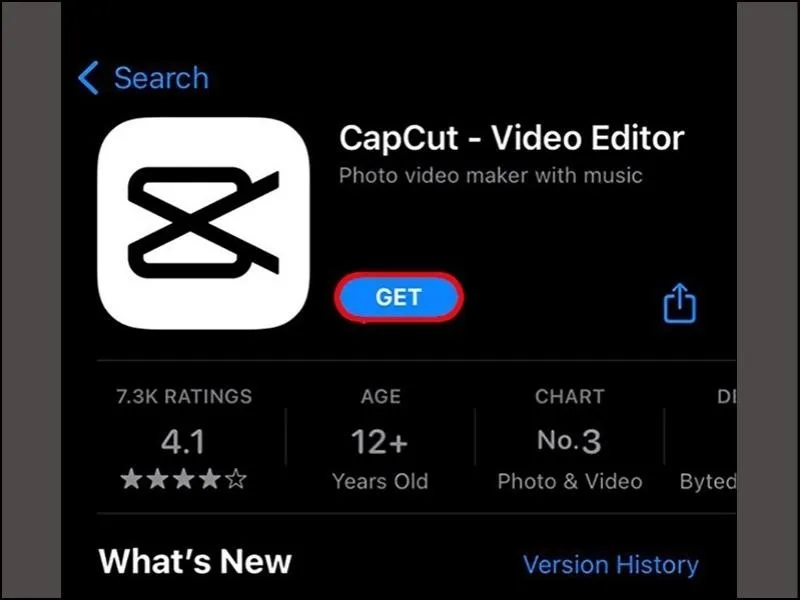
Ứng dụng phổ biến hiện nay
Bước 2: Mở ứng dụng vừa tải về ra để tạo dự án mới thông qua dấu “+”. Sau khi đã bấm vào dấu “+” thì bạn chọn video mà bạn muốn chỉnh sửa tua nhanh trên thư viện của bạn.
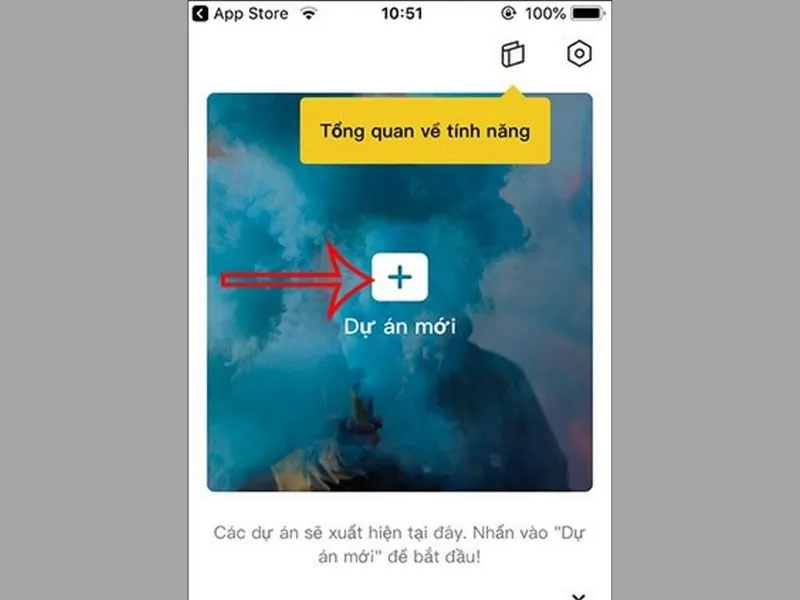
Cách chỉnh video tua nhanh trên iPhone nhờ tạo ra một video mới
Hãy nhớ bấm “Thêm” sau khi đã chọn được video mà bạn mong muốn tua nhanh.
Bước 3: Lúc này giao diện chỉnh sửa video sẽ hiện ra, bạn hãy nhấn vào thanh biểu thị bảng thời gian (Timelines) ở phía bên dưới. Sau đó, bạn dùng công cụ chỉnh sửa tốc độ (Speed) để tua nhanh
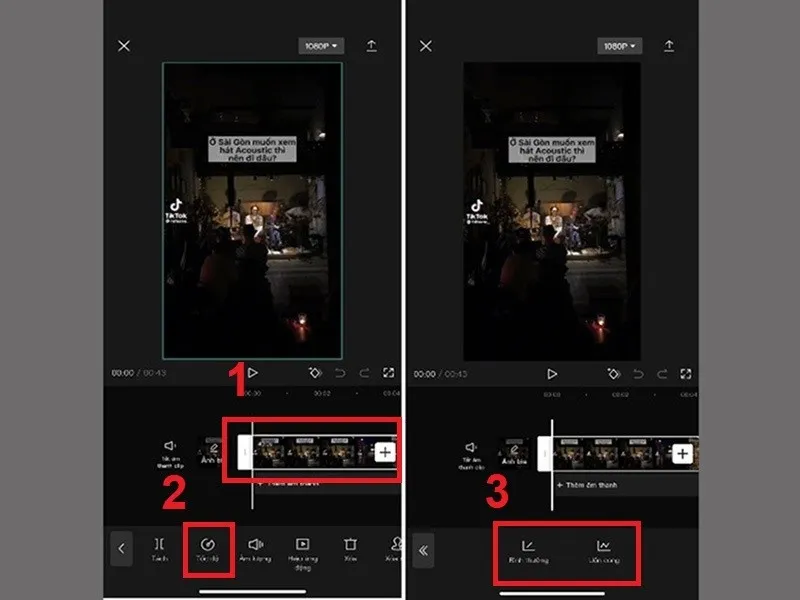
Chỉnh sửa Video theo như ý muốn
Lưu ý: Ở bước này thì sẽ có hai chế độ là bình thường (Normal) và uốn cong (Curve) để cho bạn lựa chọn.
Đối với chế độ bình thường: Đây là chế độ giúp bạn thay đổi tốc độ video theo một chỉ số cố định từ đầu đến cuối video
Đối với chế độ uốn cong: Đây là chế độ giúp bạn thay đổi tốc độ video ở trong từng phân cảnh video. Bạn có thể tăng khúc đầu, giảm khúc cuối tùy vào sở thích của bạn. Tính linh hoạt này khá giống với cách người dùng tùy biến trải nghiệm khi chọn mua iPhone 11 Đà Nẵng – với nhiều phiên bản và mức giá để đáp ứng các nhu cầu khác nhau.
Bước 4: Sau khi đã chỉnh sửa video theo ý muốn tua nhanh của bạn thì bạn chỉ cần nhấn vào nút Play (ở giữa) để xem lại video. Nếu đã thấy tốt rồi thì nhấn vào biểu tượng V để lưu video vừa chỉnh sửa xong.
Bước 5: Sau khi đã nhấn vào dấu V thì bạn chỉ cần chọn lựa tỷ lệ khuôn ảnh và độ phân giải hợp lý cho video là được. Sau đó hãy xuất video để hoàn thành quá trình chỉnh sửa
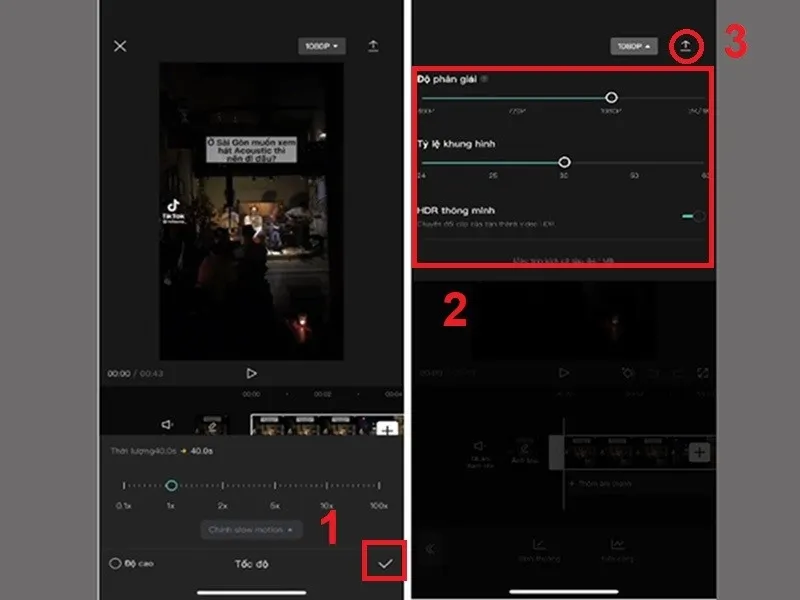
Chọn tỷ lệ và độ phân giải cho video mới
>> Xem thêm: Cách tua chậm video trên iPhone hot nhất năm 2022
Cách chỉnh video tua nhanh không cần phần mềm thứ ba
Nếu như bạn ngại khi phải tải các ứng dụng thứ ba như iMovie hay Capcut về máy. Cách chỉnh video tua nhanh trên iPhone không cần phần mềm khác sẽ giúp ích cho bạn.
Cách để chỉnh video tua nhanh không cần đến phần mềm thứ ba được thực hiện như sau:
- Bước 1: Mở vào ứng dụng Ảnh trên iPhone. Nhấn chọn vào phần Album.
- Bước 2: Kéo xuống phía dưới để tìm kiếm mục “Loại phương tiện”. Sau đó hãy nhấn chọn vào mục Slo - mo, chọn 1 video Slo - mo mà bạn muốn chỉnh sửa.
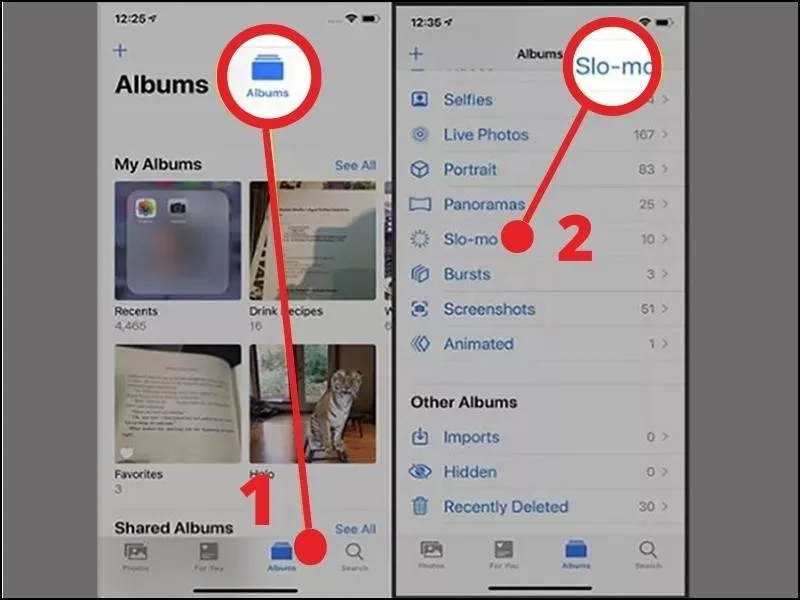
Cách chỉnh video tua nhanh trên iPhone trên Slo - mo
- Bước 3: Lúc này Video sẽ được mở ra, hãy nhấn vào “Chỉnh sửa” (Edit) để bắt đầu.
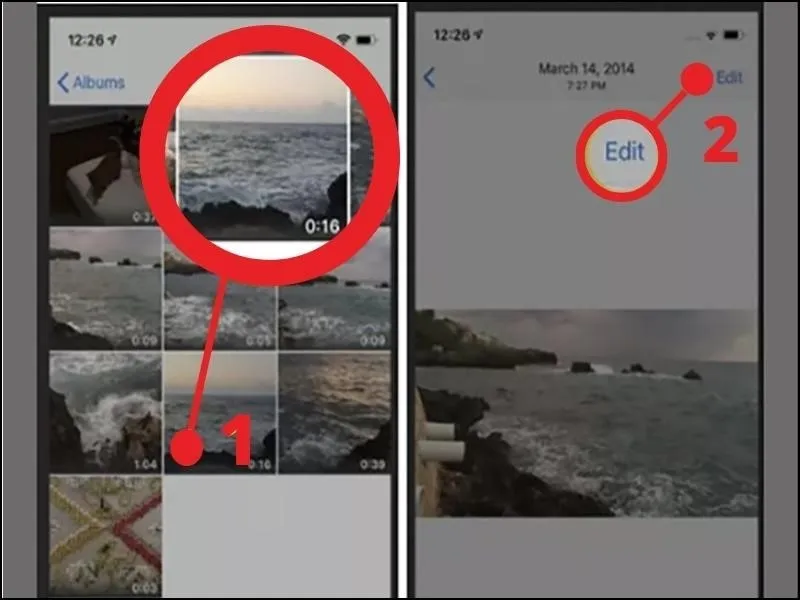
Chỉnh sửa video quay chậm
- Bước 4: Lúc này ở phía dưới sẽ có một dòng thời gian, có các gạch trắng đứng cách nhau. Hãy lưu ý, nếu bạn muốn video của bạn nhanh hơn hãy kéo cách vạch đứng màu trắng đó lại gần với nhau.
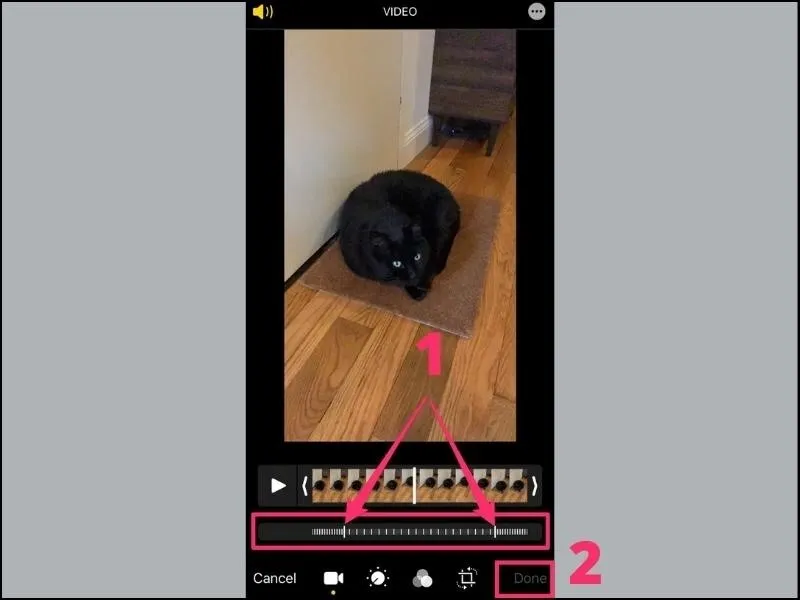
Cách chỉnh video tua nhanh trên iPhone trực tiếp
- Bước 5: Sau khi đã chỉnh sửa và xem lại thì hãy nhấn vào “Done” (Xong) để hoàn thành việc chỉnh sửa.
Lưu ý: Cách chỉnh sửa video tua nhanh trên iPhone trong hướng dẫn này là làm trên các video Slow motion. Nên bạn hãy áp dụng đối với video quay chậm để được kết quả tốt nhất.
>> Xem thêm: Bỏ túi 2 cách lồng nhạc vào video trên iphone siêu dễ
Kết luận
Bài viết trên đã chia sẻ cho mọi người về cách chỉnh video tua nhanh trên iPhone một cách đơn giản và dễ hiểu nhất. Hy vọng những thông tin mà Di Động Xanh cung cấp sẽ giúp ích cho bạn trong việc có những trải nghiệm tuyệt vời trong chỉnh video.
Nếu bạn muốn biết thêm các thông tin hữu ích về iPhone và bảng giá ưu đãi cho dòng iPhone 16 Đà Nẵng hãy nhanh tay truy cập vào website hoặc tới ngay địa chỉ của Di Động Xanh tại Đà Nẵng và TP. HCM nhé!


