
 Đăng Nhập


Cách chỉnh Camera iPhone không bị méo mặt nhanh chóng sẽ được bật mí trong bài viết này. Nếu bạn đang dùng iPhone nhưng gặp tình trạng ảnh Selfie bị méo hoặc ngược, đừng lo lắng! Di Động Xanh sẽ giúp bạn hiểu rõ đặc điểm Camera Selfie trên iPhone và cung cấp hướng dẫn chi tiết để khắc phục ngay.
Trả lời câu hỏi Camera iPhone không bị méo mặt là gì?
iPhone cũ Đà Nẵng là dòng điện thoại Flagship nổi tiếng bởi rất nhiều công nghệ đỉnh cao và những trải nghiệm tiệm cận sự hoàn hảo mà Apple đã mang lại cho người dùng của mình. Trong những điểm nổi bật của iPhone, không thể không kể đến bộ Camera đình đám đã làm nên thương hiệu của Apple.
Camera Selfie trên iPhone xứng đáng với tính từ Xuất sắc
Nếu bộ Camera sau của iPhone giúp người dùng dễ dàng có được những bức ảnh đẹp xuất sắc, những thước phim điện ảnh đỉnh cao thì Camera Selfie của iPhone có lẽ sẽ đúng với các mỹ từ như đẹp, đỉnh, chi tiết, sắc nét, chuyên nghiệp.
Để tham khảo các mẫu iPhone 11 Đà Nẵng với công nghệ chụp ảnh, quay phim xuất sắc, đỉnh cao, hãy ghé thăm website chính thức của Di Động Xanh hoặc gọi điện tới Hotline 0901176222 với cam kết chính hãng, Zin 100%, chế độ bảo hành hấp dẫn cùng hàng loạt những ưu đãi đáng giá.
Camera trước của iPhone không chỉ giúp người dùng dễ dàng biến những khoảnh khắc “tự sướng” thành nhiếp ảnh mà còn cho phép người dùng gọi Video Call với chất lượng trải nghiệm xuất sắc.
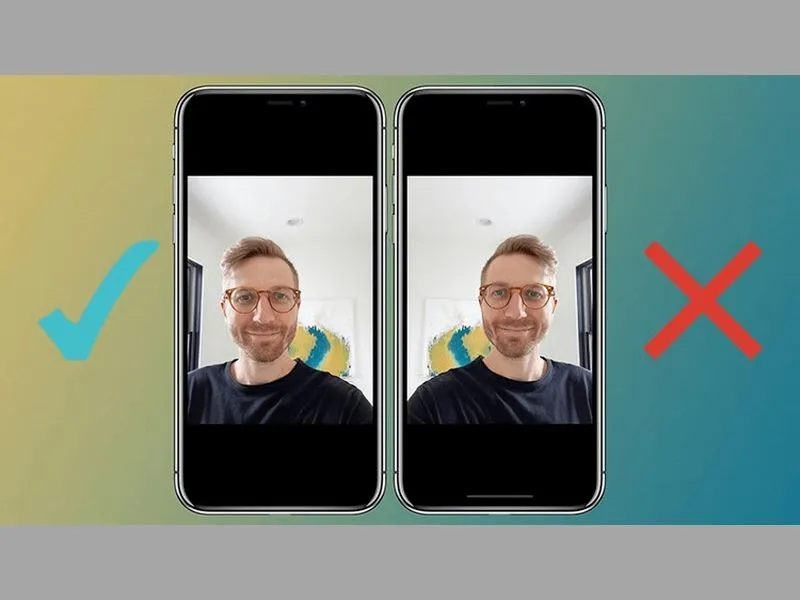
Di Động Xanh hướng dẫn cách chỉnh Camera iPhone bị lệch, ngược đơn giản nhất
Dù vậy, nếu bạn đã từng dùng Camera trước của iPhone để chụp ảnh thì hẳn rằng bạn đã từng gặp nhiều tình huống như Camera bị lỗi cam sau, Camera bị rung, Camera iPhone bị méo mặt, ... Trong bài viết này Di Động Xanh sẽ hướng dẫn bạn cách khắc phục Camera iPhone bị méo mặt nhé.
Cụ thể, bạn có thể để ý rằng, ở chế độ chụp ảnh mặc định, sau khi chụp, ảnh sẽ bị xoay ngược so với ban đầu dẫn đến những chi tiết bị ngược hoàn toàn. Dễ thấy nhất là các dòng chữ bị đảo lại và không thể đọc được, các chi tiết bị đảo vị trí dẫn đến người xem dễ bị hiểu sai về nội dung bức ảnh, video được ghi lại bởi Camera Selfie iPhone.
Vì thế, để tránh khỏi các tình huống dở khóc dở cười do chụp cam thường iPhone bị lệch mặt, người dùng có thể thiết lập, thực hiện cách chỉnh Camera iPhone không bị ngược ảnh.
Cách chỉnh Camera iPhone không bị méo mặt
>> Xem thêm: Cách chỉnh Camera trước iPhone không bị ngược ưa chuộng năm 2022
Hướng dẫn chi tiết cách chỉnh Camera iPhone không bị méo mặt
Bạn có thể thực hiện cách chỉnh máy ảnh iPhone không bị ngược dễ dàng ngay trong phần cài đặt của Camera, áp dụng với các phiên bản iOS từ 14 trở lên. Nếu bạn đang dùng các dòng máy đời cũ hơn như iPhone 11 Đà Nẵng hoặc chưa muốn nâng cấp iOS, thì có thể sử dụng các ứng dụng chỉnh sửa ảnh hậu kỳ để khắc phục tình trạng này.
Cách chỉnh Camera iPhone không bị méo mặt từ cài đặt Camera của iPhone
Một ví dụ cách chỉnh Camera iPhone không bị lệch mặt đơn giản sẽ được hướng dẫn ngay sau đây. Bạn có thể ứng dụng công thức sau trên bất kỳ model nào.
- Bước 1: Tại giao diện màn hình chính iPhone của bạn, mở Cài đặt → Chọn Camera trong danh mục các cài đặt hiện ra.
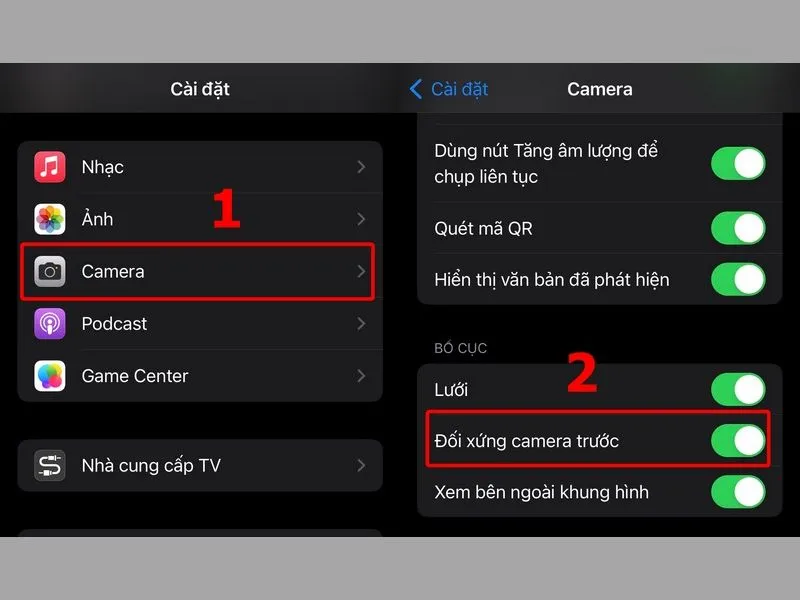
Cách chỉnh Camera iPhone không bị méo mặt từ cài đặt Camera của iOS
- Bước 2: Trong cài đặt Camera, tại danh mục bố cục, bạn gạt nút điều khiển ở Đối xứng Camera trước chuyển sang màu xanh để sửa lỗi Camera iPhone bị lệch.
Cách chỉnh ảnh bị lệch sau khi chụp bằng App chỉnh sửa ảnh
Như Di Động Xanh đã đề cập, nếu ảnh Camera iPhone chụp mặt bị lệch nhưng bạn không sử dụng iOS phiên bản mới thì sau khi chụp ảnh xong, bạn có thể sử dụng các công cụ chỉnh ảnh đối xứng để khắc phục. Bạn hoàn toàn có thể tận dụng tính năng chỉnh sửa ảnh sẵn có của iOS mà không cần tải thêm App của bên thứ 3 như sau:
- Bước 1: Mở ảnh của bạn đã bị ngược từ thư viện ảnh của iPhone.
- Bước 2: Nhấn Sửa ở góc phải trên màn hình để truy cập bộ công cụ chỉnh sửa ảnh có sẵn của iOS (trong bài viết, Di Động Xanh sử dụng ảnh được chia sẻ miễn phí tại Unsplash để minh họa thao tác)
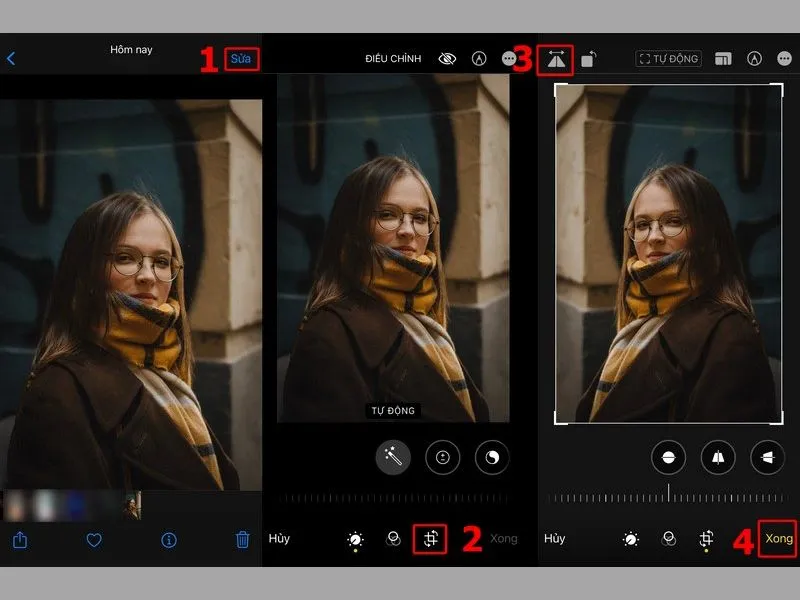
Cách chỉnh ảnh bị ngược từ ứng dụng chỉnh sửa ảnh mặc định trên iOS
- Bước 3: Chọn lệnh chỉnh bố cục ảnh như hình minh họa bên dưới → Chọn lệnh xoay ảnh đối xứng ở góc trái trên giao diện màn hình → Cuối cùng bạn chọn Xong ở góc phải dưới màn hình là đã có thể hoàn thành cách chỉnh Camera iPhone không bị lệch mặt dễ dàng và nhanh chóng.
>> Xem thêm: Camera TrueDepth là gì? Nguyên nhân bị lỗi và giải pháp
Lời kết
Di Động Xanh mong rằng bài viết hướng dẫn chi tiết về cách chỉnh Camera iPhone không bị méo mặt đã bạn dễ dàng khắc phục vấn đề của mình. Đừng quên chia sẻ mẹo iPhone thú vị này của Di Động Xanh với mọi người để ai cũng có thể biết và thực hiện nhé!
Bạn có thể tham khảo thêm giá iPhone 15 Đà Nẵng tại Di Động Xanh Đà Nẵng và TP. HCM. Nhanh tay liên hệ qua số hotline 0901.176.222 hoặc website Di Động Xanh để được tư vấn ngay nhé.


