
 Đăng Nhập


![[BẬT MÍ] Cách chia sẻ wifi trên iphone CỰC ĐƠN GIẢN](/_next/image?url=https%3A%2F%2Fdidongxanh.com.vn%2Fwp-content%2Fuploads%2F2024%2F05%2Fchia-se-wifi-tren-iphone-9.webp&w=1920&q=75)
Chia sẻ wifi trên iphone không quá khó, nhưng không phải ai cũng biết. Nếu bạn đang muốn chia sẻ wifi nhưng không biết nên thực hiện như thế nào. Theo dõi ngay bài viết của Di Động Xanh dưới đây nhé.
Để chia sẻ wifi trên iphone cần đáp ứng điều kiện gì?
Chia sẻ wifi là cách mà chúng ta giúp các thiết bị khác có thể truy cập được internet do một thiết bị khác phát ra. Tuy nhiên nếu bạn muốn share wifi trên iPhone xách tay Đà Nẵng thì cần phải đáp ứng được những điều kiện nhất định. Vậy những điều kiện đó là gì? Chúng ta cùng tìm hiểu ngay nhé:
- Cả 2 chiếc điện thoại (tức một điện thoại muốn chia sẻ wifi và một điện thoại muốn nhận wifi) phải được đặt gần nhau.
- 2 điện thoại cùng bật wifi và Bluetooth. Lưu ý có 1 điện thoại đã được kết nối đến mạng wifi cần chia sẻ.
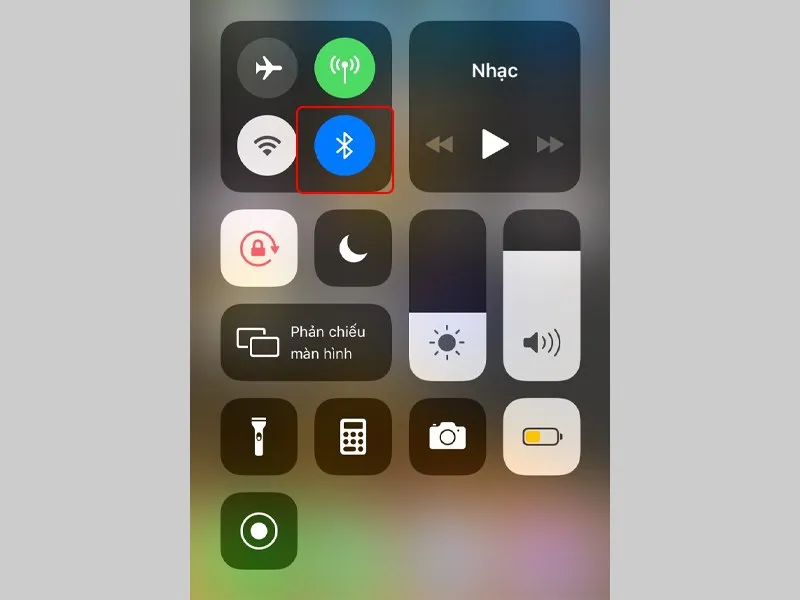
2 điện thoại cần Chia sẻ wifi trên iphone
- 2 điện thoại đã đăng nhập vào iCloud.
- Kiểm tra địa chỉ email được sử dụng với ID Apple có lưu trong danh bạ không.
- 2 điện thoại là những phiên bản iOS mới nhất, từ iOS11 trở lên.
Cách chia sẻ wifi trên iphone đơn giản nhất
Nếu cả 2 điện thoại đáp ứng được đầy đủ các điều kiện mà chúng tôi vừa chia sẻ, thì chúng ta bắt đầu tìm hiểu về cách chia sẻ thôi nào:
- Bước 1: Vào mục "Cài đặt" và chọn "Cài đặt chung".
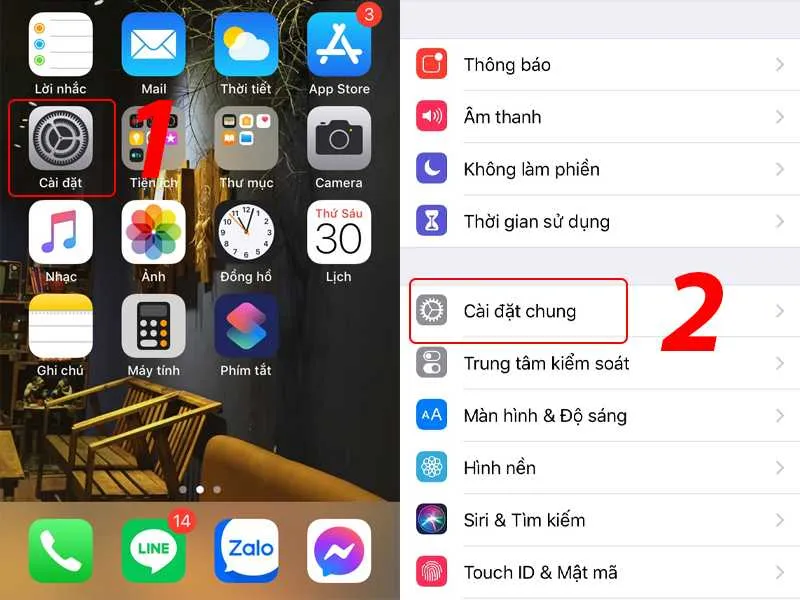 "Cài đặt chung”" />
Vào mục "Cài đặt" > "Cài đặt chung”
- Bước 2: Chọn "Handoff", sau đó gạt nút để bật Handoff.
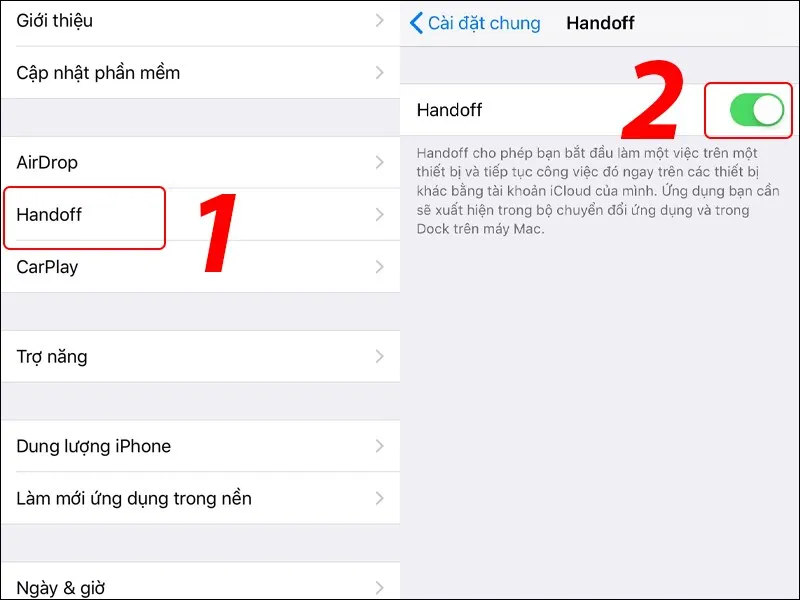
Các bạn bật Handoff
- Bước 3: Tiến hành bật Bluetooth cho cả 2 chiếc điện thoại và để chúng lại gần với nhau.
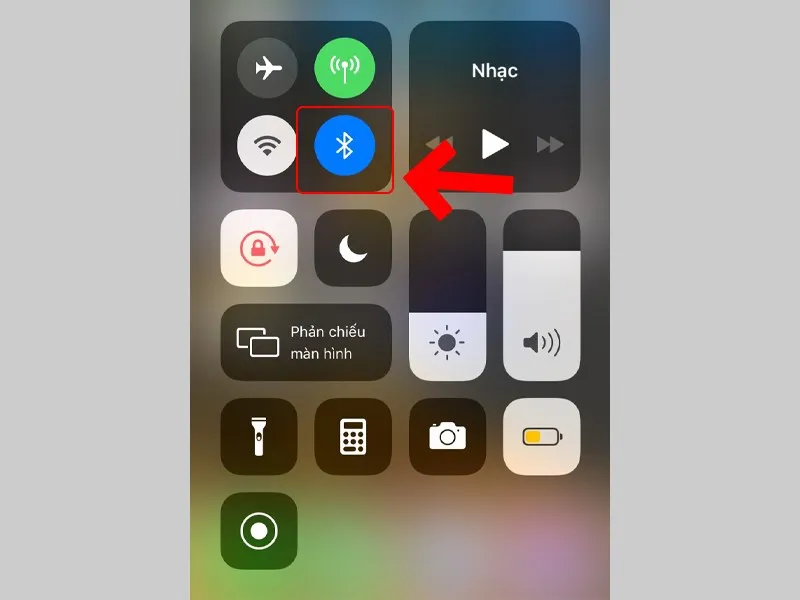
Bật Bluetooth - Chia sẻ wifi trên iphone
- Bước 4: Tại chiếc điện thoại đã được kết nối với wifi, các bạn bấm vào biểu tượng wifi. Lúc này các bạn sẽ nhận thấy trên máy đã truy cập mạng sẽ hiển thị thông báo "Bạn có muốn chia sẻ mật khẩu Wi-Fi cho thiết bị đó không". Khi nhận được thông báo này, các bạn nhấn vào "Chia sẻ Mật khẩu" để thực hiện chia sẻ mật khẩu đến chiếc điện thoại còn lại.
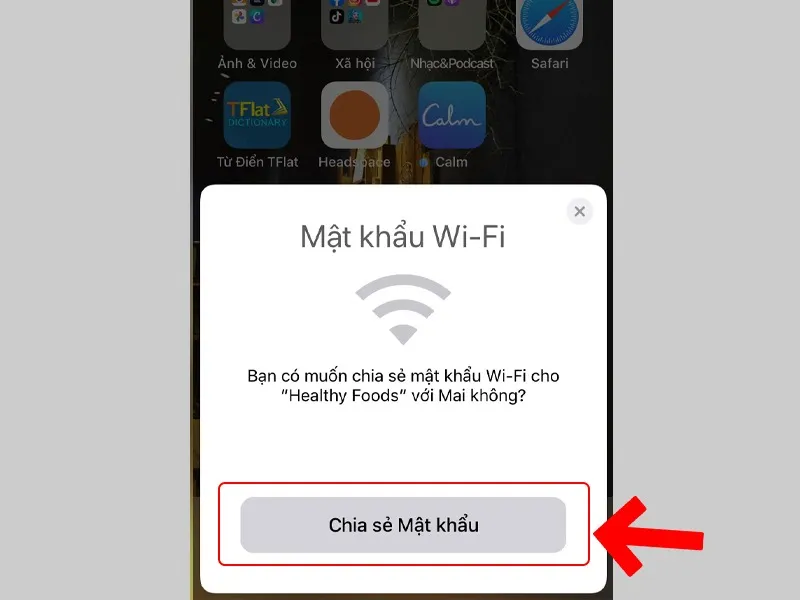
Nhấn vào "Chia sẻ Mật khẩu"
- Bước 5: Sau khi chia sẻ thành công, trên điện thoại sẽ hiển thị thông báo "Đã chia sẻ thành công mật khẩu WiFi của bạn". Các bạn bấm vào "Xong" để hoàn tất quá trình chia sẻ.
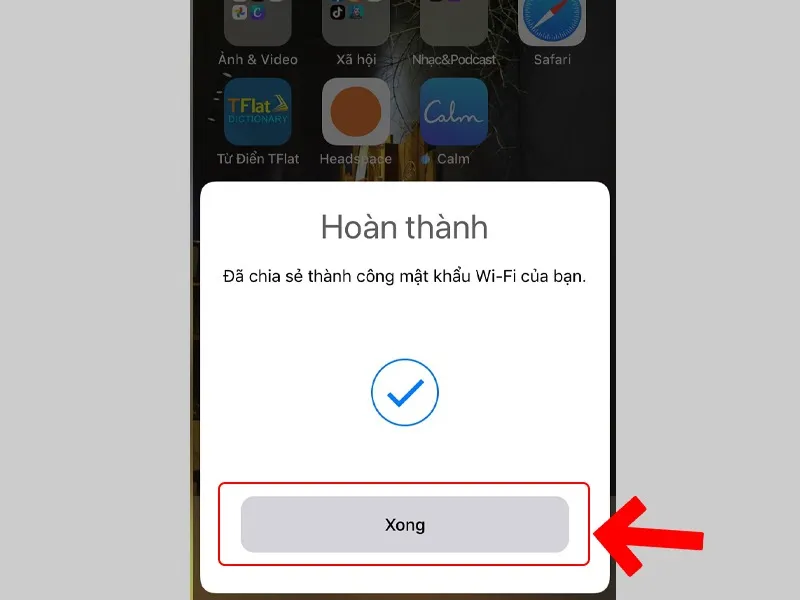
Nhấn vào “Hoàn thành” để kết thúc quá trình chia sẻ
Tính năng chia sẻ mật khẩu WiFi trên iPhone hoạt động như thế nào?
Trên thực tế không phải phiên bản iOS nào cũng có thể thực hiện cách chia sẻ wifi qua iPhone. Chỉ có những điện thoại iPhone 11 Đà Nẵng giá rẻ từ phiên bản iOS11 trở đi, tính năng này mới được ra mắt. Cách thức hoạt động của tính năng này rất đơn giản, nó hoạt động thông qua Bluetooth, nhận diện tài khoản ID Apple khi 2 thiết bị chia sẻ và nhận chia sẻ được đặt gần nhau.
Hiện nay, tất cả các mật khẩu wifi được lưu dưới dạng chuỗi khóa, bạn hoàn toàn có thể chia sẻ nó cho thiết bị khác. Nhưng không thể đọc được mật khẩu đó một cách trực tiếp. Ngoại trừ iphone bị can thiệp hay tự bản thân bạn muốn hiển thị mật khẩu iPhone để đọc.
Trong trường hợp iphone không chia sẻ được wifi nên xử lý ra sao?
Sau khi đáp ứng đủ các điều kiện như chúng tôi đã chia sẻ ở phần nội dung trên của bài viết, cũng như thực hiện đúng theo hướng dẫn, mà bạn vẫn không thể chia sẻ wifi trên iphone. Cách xử lý như sau:
Kiểm tra phiên bản iOS
Muốn thực hiện chia sẻ wifi trên iphone thành công, các bạn cần đảm bảo 2 chiếc điện thoại chia sẻ và điện thoại nhận phải là phiên bản iOS 11. Hiện nay có nhiều dòng điện thoại có thể chạy trên hệ điều hành này như: iPhone X, iPhone 8/8 Plus, iPhone 7/7 Plus… để dễ dàng chia sẻ wifi hơn bạn nên lựa chọn những dòng iPhone đời mới nhất như iPhone 16 Đà Nẵng. Từ đó các bạn không cần kiểm tra lại phiên bản iOS của cả 2 chiếc điện thoại. Vì những dòng iPhone mới sẽ có phiên bản iOS mới nhất.
Để nâng cấp hệ điều hành, lúc này các bạn vào mục "Cài đặt > Chọn Cài đặt chung > Nhấn vào Cập nhật phần mềm" để thực hiện cập nhật phiên bản iOS mới nhất.
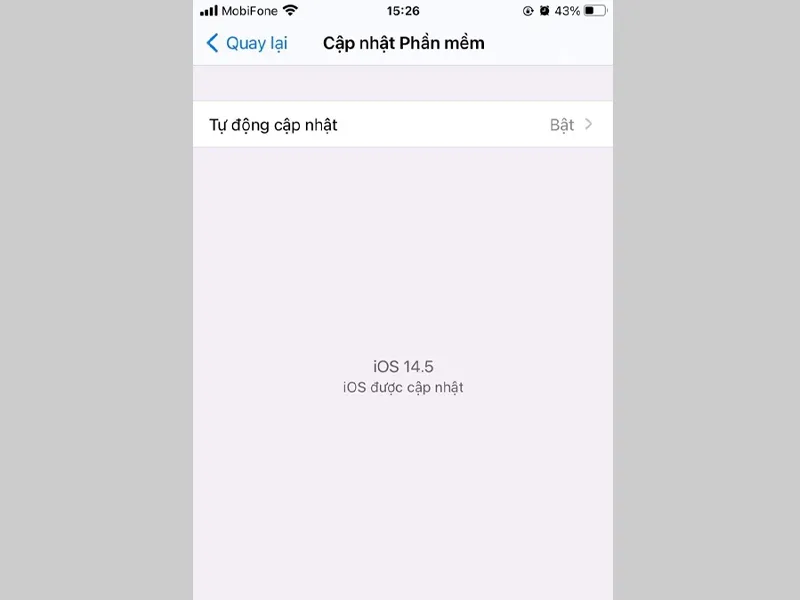
Giao diện khi bạn thực hiện cập nhật phần mềm để Chia sẻ wifi trên iphone
Chia sẻ wifi trên iphone qua cách kiểm tra vị trí điện thoại
Như chúng tôi đã chia sẻ, nếu muốn thực hiện quá trình chia sẻ này thành công. Thì một trong những điều kiện mà bạn cần đáp ứng, đó chính là đảm bảo khoảng cách giữa 2 thiết bị phải gần nhau. Chính vì vậy nếu quá trình chia sẻ gặp trục trặc và không thể thực hiện, các bạn nên kiểm tra lại khoảng cách giữa 2 chiếc điện thoại đã nằm trong phạm vi wifi hoạt động hay chưa.
Kiểm tra điện thoại nhận đã từng kết nối wifi chưa
Đây cũng được xem là một trong những cách xử lý sự cố không chia sẻ được wifi cho thiết bị khác mà các bạn có thể cân nhắc áp dụng. Bởi nếu điện thoại nhận đã sử dụng kết nối đó trong quá khứ thì sẽ không thể nhận kết nối ở thời điểm hiện tại. Lúc này các bạn nhấn "Quên mạng" (Forget this network), sau đó thử chia sẻ lại.
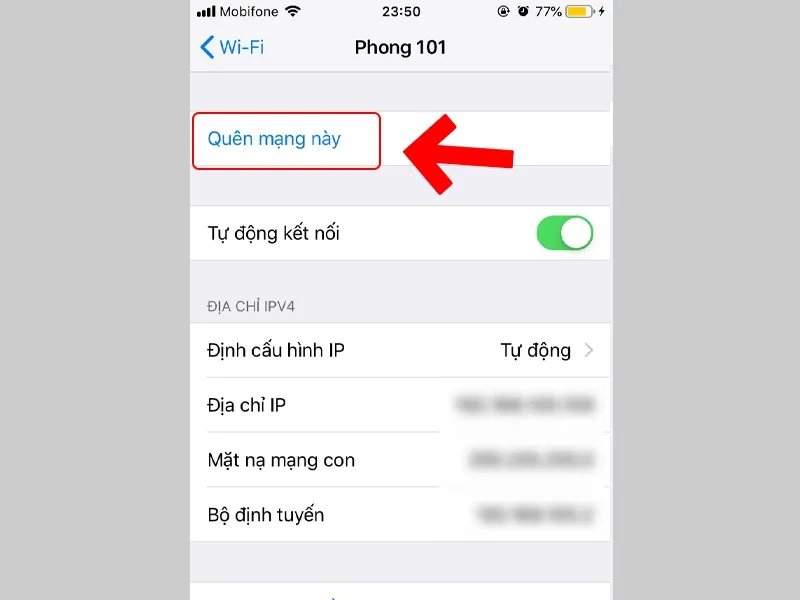
Nhấn “Quên mạng này” và thực hiện chia sẻ lại từ đầu
Khởi động lại điện thoại
Thực hiện khởi động lại 1 trong 2 chiếc điện thoại iphone để khắc phục sự cố. Phương pháp xử lý khởi động lại thiết bị thường được sử dụng trong nhiều trường hợp, không riêng gì vấn đề liên quan đến chia sẻ wifi. Chính vì vậy nếu nhận thấy quá trình chia sẻ không thành công, các bạn có thể áp dụng phương pháp này nhé.
>>> Xem thêm: Cách sao chép dữ liệu từ iphone sang Iphone đơn giản và nhanh chóng
Lời kết
Trên đây là cách chia sẻ wifi trên iphone mà Di Động Xanh muốn chia sẻ đến các bạn. Cách thức thực hiện không quá phức tạp đúng không nào. Hy vọng những thông tin được chia sẻ thực sự hữu ích với bạn.


