
 Đăng Nhập


Biết cách bật thanh điều hướng iPhone sẽ giúp bạn tiện lợi hơn trong việc thực hiện các thao tác như chụp ảnh màn hình, khóa màn hình, chuyển đổi các ứng dụng nhanh chóng mà không cần sử dụng các phím cứng trên máy. Trong bài viết này, Di Động Xanh sẽ hướng dẫn bạn cách kích hoạt thanh điều hướng trên iPhone một cách đơn giản và nhanh chóng. Hãy cùng theo dõi nhé!
Cách bật thanh điều hướng iPhone
Thanh điều hướng trên iPhone là gì?
Thanh điều hướng trên iPhone, còn gọi là Home Bar, là thanh ngang mảnh nằm ở cạnh dưới màn hình, cho phép người dùng thực hiện các thao tác điều hướng cơ bản như quay về màn hình chính, chuyển đổi ứng dụng và truy cập chế độ đa nhiệm. Chỉ cần vuốt lên hoặc vuốt ngang, bạn có thể điều khiển thiết bị nhanh chóng mà không cần nút bấm vật lý.
Home Bar được Apple tích hợp trên các dòng iPhone không còn nút Home truyền thống, mang lại trải nghiệm vuốt chạm hiện đại, mượt mà và tối ưu không gian hiển thị. Nhờ thanh điều hướng này, việc di chuyển giữa các ứng dụng và thao tác hệ thống trở nên tiện lợi, linh hoạt và trực quan hơn bao giờ hết.
Tính năng thanh điều hướng trên iPhone
Dưới đây là một số tính năng nổi bật của thanh điều hướng:
Chuyển đổi giữa các ứng dụng
Một trong những tính năng nổi bật khi bật thanh điều hướng trên iPhone là khả năng chuyển đổi dễ dàng giữa các ứng dụng đang mở. Bạn chỉ cần vuốt sang trái hoặc phải trên thanh điều hướng là có thể chuyển qua lại giữa các ứng dụng mà không cần phải thoát khỏi ứng dụng hiện tại.
Truy cập ứng dụng gần đây
Bằng cách vuốt lên trên, bạn có thể xem danh sách các ứng dụng đã mở gần đây. Từ đây, bạn có thể dễ dàng chuyển sang ứng dụng mình muốn sử dụng.
Cách bật thanh điều hướng iPhone bằng siri
Một tính năng khác của khi biết cách bật thanh điều hướng iPhone hay là nút home ảo của iPhone là khả năng gọi trợ lý ảo Siri. Bạn chỉ cần nhấn và giữ nút Home trên thanh điều hướng là có thể kích hoạt Siri và sử dụng các tính năng của trợ lý ảo này.
Truy cập menu Settings
Ngoài các tính năng trên, thanh điều hướng còn cho phép bạn truy cập vào menu Settings của iPhone 99 Đà Nẵng. Bạn chỉ cần vuốt lên trên thanh điều hướng và chọn biểu tượng Settings.
Hướng dẫn cách bật thanh điều hướng iPhone
Để mở thanh điều hướng trên iPhone, bạn chỉ cần thực hiện theo các bước sau:
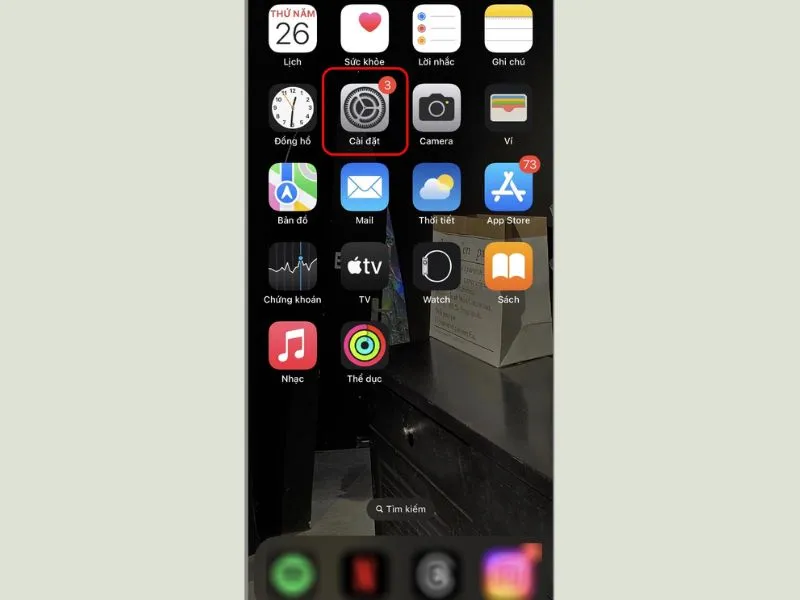
- Bước 1: Mở ứng dụng Cài đặt trên giao diện màn hình
Cách bật thanh điều hướng iPhone trong cài đặt
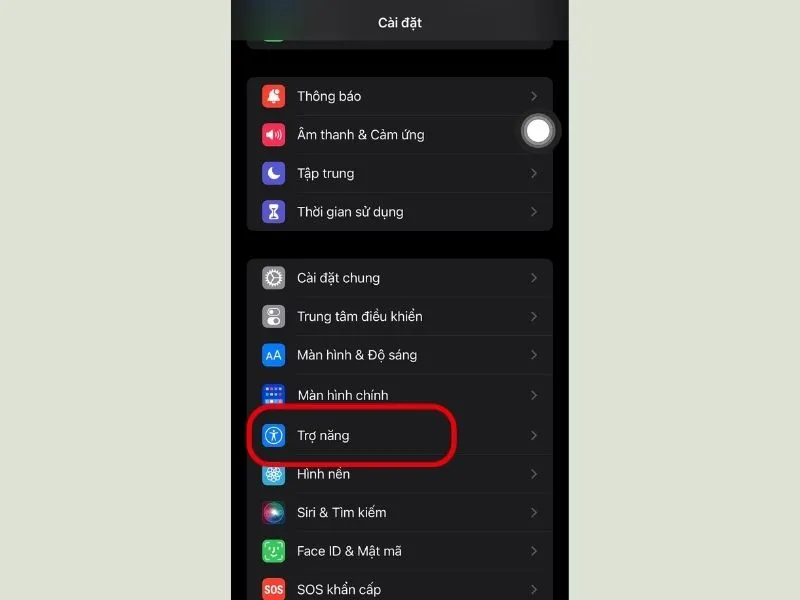
- Bước 2: Lướt xuống và bấm chọn mục Trợ Năng
Bấm chọn mục Trợ Năng
- Bước 3: Tại đây, bấm chọn Cảm ứng trong mục Thể chất và vận động
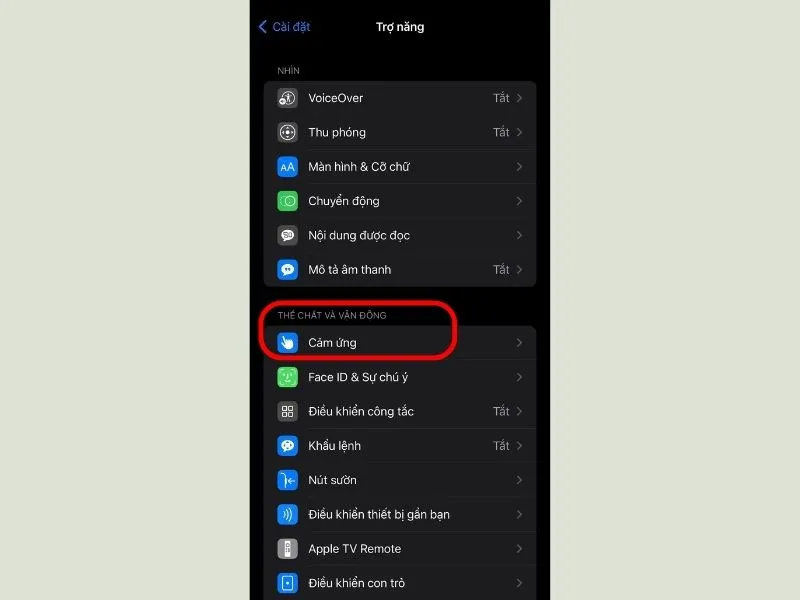
Bấm chọn mục Cảm ứng
- Bước 4: Bật mở các chức năng trên thanh điều hướng
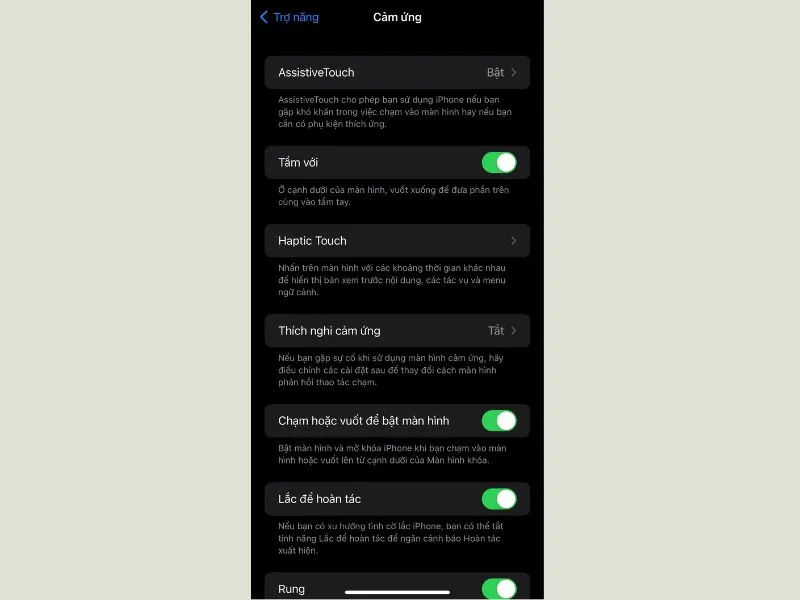
Cách bật thanh điều hướng iPhone
Sau khi thực hiện các thao tác trên, thanh điều hướng sẽ hiện ra ở phía dưới màn hình.
Các phương pháp điều chỉnh thanh điều hướng iPhone
Để thanh điều hướng có thể phát huy tối đa, bạn có thể thực hiện theo các cách dưới đây:
Điều chỉnh độ nhạy của thanh điều hướng
Bạn có thể điều chỉnh độ nhạy của thanh điều hướng để phù hợp với cách sử dụng của mình. Vào Settings > Accessibility > Touch > 3D & Haptic Touch, bạn có thể tùy chỉnh lực cần thiết.
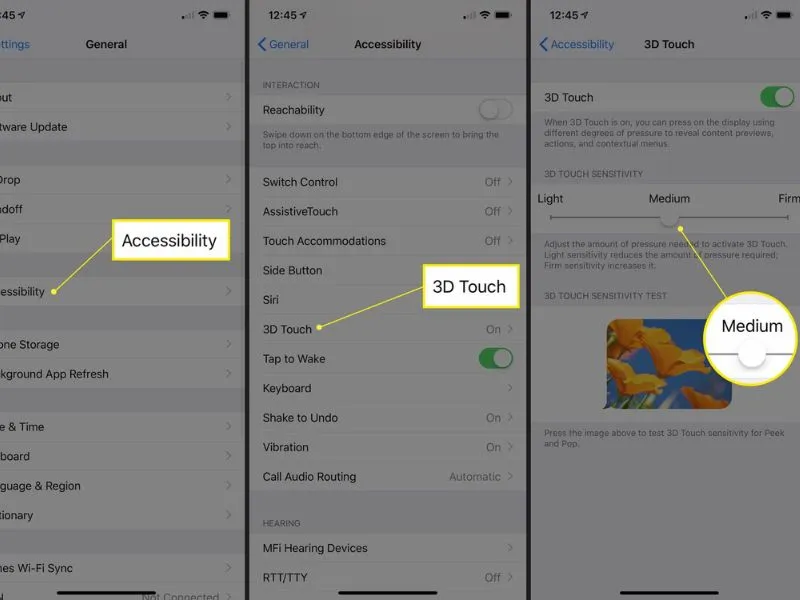
ĐIều chỉnh độ nhanh nhạy của thanh điều hướng
Nếu bạn đang sử dụng iPhone 14 Plus, iPhone 15 Plus hay iPhone 16 Plus, iPhone 17 Đà Nẵng hãy thử áp dụng các phương pháp trên để trải nghiệm sử dụng iPhone tối ưu hơn.
Tối ưu hóa thao tác trên thanh điều hướng
Để sử dụng cách bật thanh điều hướng iPhone hiệu quả, bạn nên:
- Thực hiện các thao tác vuốt, chạm nhẹ nhàng, tránh dùng lực quá mạnh.
- Lưu ý vị trí thanh điều hướng trên màn hình để dễ dàng truy cập.
- Tận dụng các phím tắt trên thanh điều hướng như nút Home, gọi Siri.
Bằng cách áp dụng những mẹo này, bạn sẽ sử dụng thanh điều hướng một cách linh hoạt và hiệu quả hơn.
Có thể tùy chỉnh thanh điều hướng trên iPhone như thế nào?
Để đáp ứng nhu cầu đa dạng của người dùng, Apple cho phép người dùng cá nhân hóa thanh điều hướng sao cho phù hợp với nhu cầu của từng người. Dưới đây là một số điều chỉnh thanh điều hướng:
Thay đổi bố cục thanh điều hướng
Bạn có thể tùy chỉnh bố cục của thanh điều hướng để phù hợp với cách sử dụng của mình. Vào Settings > Display & Brightness > Bar Appearance, bạn có thể chọn giữa các tùy chọn như "Light", "Dark" hoặc "Automatic" để thay đổi giao diện.
Cách bật thanh điều hướng iPhone và tùy chỉnh
Ngoài các chức năng cơ bản, bạn còn có thể thêm các tính năng tùy chỉnh khác vào thanh điều hướng. Vào Settings > Accessibility > AssistiveTouch, bạn có thể thêm các tùy chọn như chụp ảnh màn hình, khóa màn hình, chỉnh âm lượng, v.v.
Sử dụng thanh điều hướng theo cách riêng
Mỗi người sử dụng iPhone có thói quen và nhu cầu khác nhau, vì vậy bạn có thể tùy chỉnh thanh điều hướng theo cách riêng của mình. Hãy thử nghiệm các tính năng và tùy chỉnh để tìm ra cách sử dụng thanh điều hướng hiệu quả nhất.
Lưu ý gì khi sử dụng cách bật thanh điều hướng iPhone?
Để quá trình cài thanh điều hướng trên iPhone diễn ra suôn sẻ và tránh xảy ra lỗi, bạn cần lưu ý một số vấn đề dưới đây.
Dễ nhầm lẫn với các thao tác khác
Khi sử dụng cách mở thanh điều hướng trên iphone, bạn cần lưu ý không nhầm lẫn với các thao tác khác trên iPhone như vuốt, chạm. Điều này sẽ giúp bạn sử dụng thiết bị một cách hiệu quả và tránh các sai sót không đáng có.
Bảo vệ thanh điều hướng khỏi sự cố
Thanh điều hướng là một tính năng quan trọng trên iPhone, vì vậy khi sử dụng cách bật thanh điều hướng iPhone bạn cần chú ý bảo vệ nó khỏi các sự cố như:
- Không đè lên thanh điều hướng quá mạnh.
- Tránh làm bẩn hoặc làm hỏng thanh điều hướng.
- Cập nhật phần mềm iPhone thường xuyên để tránh các lỗi liên quan.
>>> Xem thêm: Điểm danh cách khắc phục iPhone không cập nhật được phần mềm
Bằng cách tuân thủ những lưu ý này, bạn sẽ có thể sử dụng cách mở thanh điều hướng trên iPhone ổn định và hiệu quả hơn.
Kết luận
Trên đây là những thông tin chi tiết về cách bật thanh điều hướng iPhone. Hy vọng bài viết Di Động Xanh đã cung cấp cho bạn đầy đủ kiến thức để tận dụng tối đa tính năng này trên iPhone của mình.


