
 Đăng Nhập


Action button trên iPhone 16 là tính năng mới nổi bật trên dòng sản phẩm này, giúp người dùng tùy chỉnh và tối ưu hóa trải nghiệm sử dụng. Sau khi chỉ xuất hiện trên các phiên bản Pro của iPhone 15, nút Action đã được Apple đưa lên tất cả các phiên bản iPhone 16, từ thường đến cao cấp. Tính năng này cho phép bạn dễ dàng kích hoạt các tác vụ yêu thích chỉ với một cú nhấn giữ. Hãy cùng Di Động Xanh khám phá ngay những tính năng nổi bật trên nút Action Button.
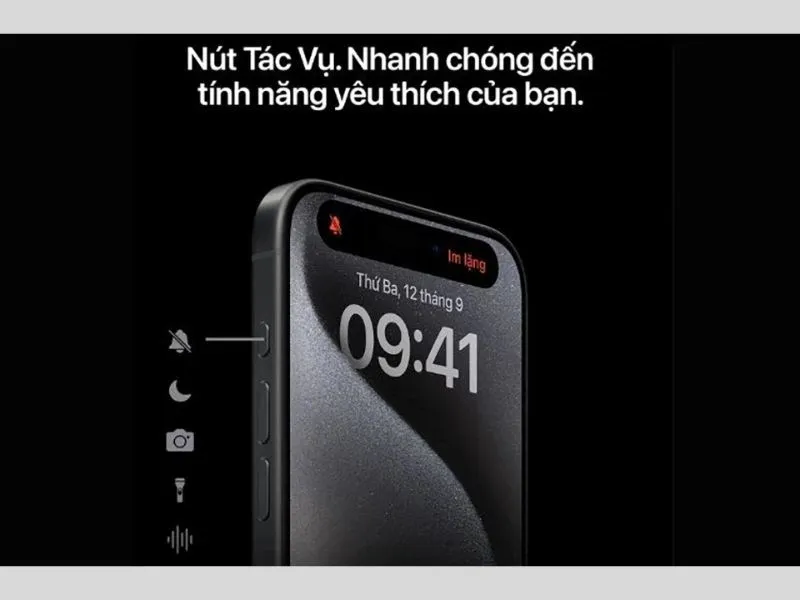
Action Button trên iPhone 16 và những điểm nổi bật
Vì sao nút Action Button xuất hiện trên tất cả các phiên bản iPhone 16
Việc Apple tích hợp nút Action Button trên tất cả các phiên bản iPhone 16 thay vì chỉ có trên các dòng cao cấp như iPhone 15 Pro và Pro Max là một bước đi chiến lược mạnh mẽ. Điều này cho thấy Apple muốn nâng cao trải nghiệm người dùng trên tất cả các phiên bản, không phân biệt giá thành. Trước đây, những tính năng cao cấp như vậy chỉ xuất hiện trên các mẫu Pro, nhưng giờ đây mọi người dùng iPhone 16 đều có thể tận hưởng những tiện ích này.
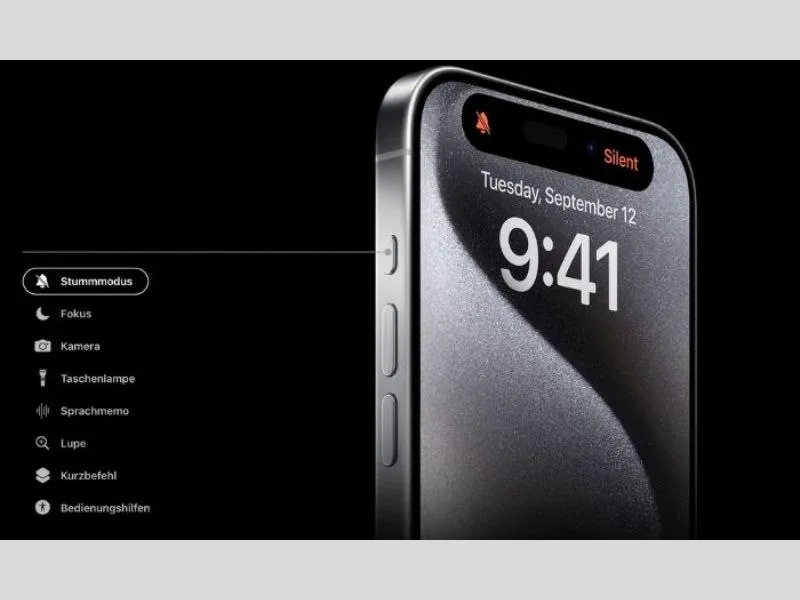
Nhiều chế độ bạn có thể thao tác chỉ với vài chạm
Nút Action Button cho phép người dùng tùy chỉnh các chức năng theo nhu cầu, từ bật chế độ im lặng, kích hoạt đèn pin, ghi âm giọng nói, đến nhận diện nhạc đang phát xung quanh. Chỉ với một cú nhấn giữ, người dùng có thể thao tác nhanh chóng mà không cần phải vào các menu phức tạp.
Kết hợp cùng iOS 18, nút Action Button còn mở rộng khả năng tùy biến, giúp người dùng có thể dễ dàng tận dụng thêm các tính năng mới mà không cần cài đặt ứng dụng bên thứ ba. Đây là chiến lược của Apple để tối ưu hóa phần mềm, mang đến trải nghiệm linh hoạt và hiệu quả hơn.
>> Xem thêm: Tính năng Action Mode trên iPhone 14 có gì ấn tượng?
Các tính năng trên nút Action Button trên iPhone 16
Nút Action Button trên iPhone 16 là một trong những tính năng nổi bật giúp người dùng tối ưu hóa trải nghiệm sử dụng thiết bị một cách linh hoạt và tiện lợi hơn bao giờ hết.
Được thiết kế để thay thế cần gạt chuông truyền thống, nút Action Button không chỉ giúp bạn chuyển đổi giữa chế độ im lặng và chuông một cách nhanh chóng. Mà còn mang đến khả năng tùy chỉnh cao, cho phép thực hiện nhiều tác vụ khác nhau chỉ với một cú nhấn giữ.
Chế độ Im lặng và Tập trung
Mặc định, nút Action Button cho phép bạn bật và tắt chế độ im lặng nhanh chóng, tương tự như cách sử dụng cần gạt chuông trước đây. Tuy nhiên, trên iOS 18, tính năng này được mở rộng để giúp bạn kích hoạt chế độ Tập trung.
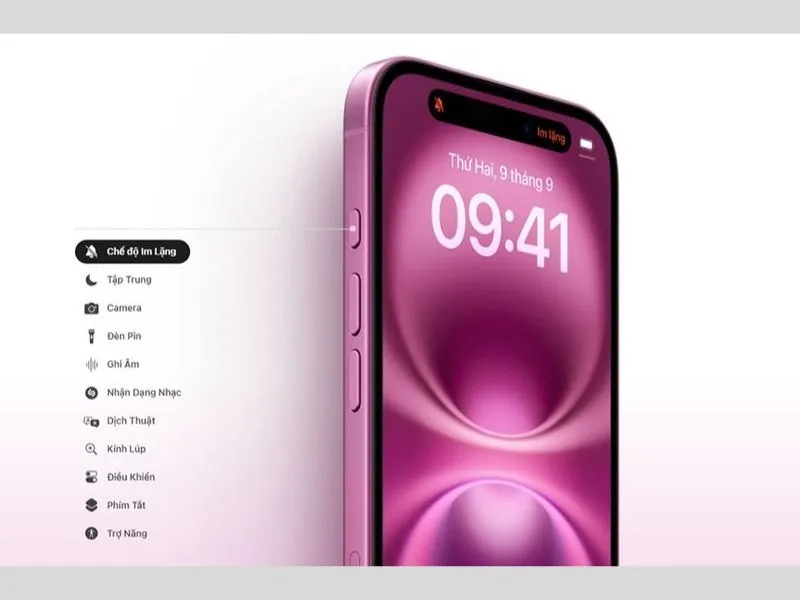
Điều chỉnh chế độ yên lặng và tập trung chỉ với 1 chạm
Điều này giúp bạn tránh được các thông báo phiền phức trong những lúc cần sự yên tĩnh, như khi làm việc hay nghỉ ngơi.
Mở Camera nhanh với Action button trên iPhone 16
Nút Action Button có thể kích hoạt ngay lập tức ứng dụng Camera của iPhone 99 Đà Nẵng. Bạn có thể chọn chế độ chụp ảnh, quay video, chụp chân dung hay selfie một cách nhanh chóng mà không cần mở ứng dụng từ màn hình chính. Điều này cực kỳ hữu ích trong những tình huống cần chụp ảnh gấp.
Ghi âm thuận tiện
Bạn có thể ghi âm nhanh chóng chỉ với một cú nhấn giữ nút Action. Tính năng này hữu ích với những người thường xuyên cần ghi lại cuộc trò chuyện, ý tưởng sáng tạo hoặc các ghi chú cá nhân.
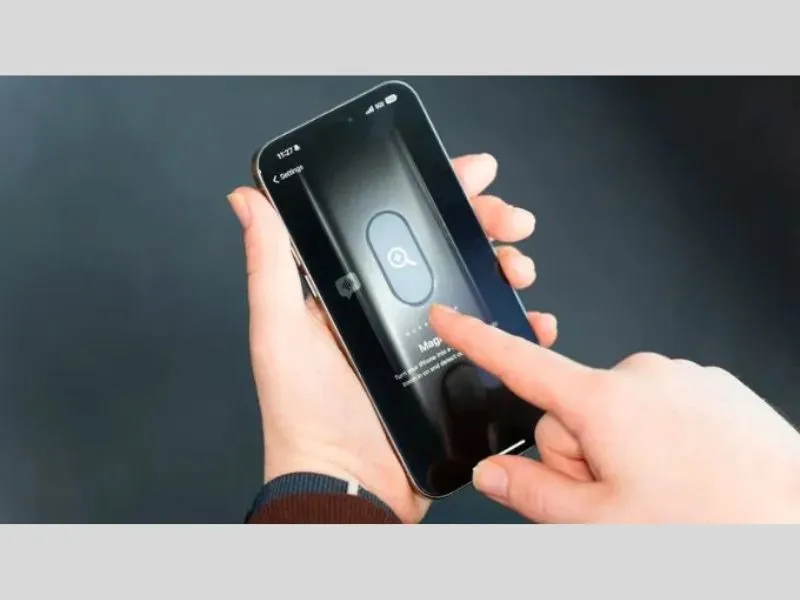
Action button trên iPhone 16 - Chỉ với một chạm bạn được tùy ý chọn tính năng cần thiết
Mở đèn Pin nhanh với Action button trên iPhone 16
Bạn có thể bật đèn pin trên iPhone để chiếu sáng trong bóng tối hoặc khi cần ánh sáng trong những tình huống khẩn cấp chỉ với 1 thao tác nhấn.
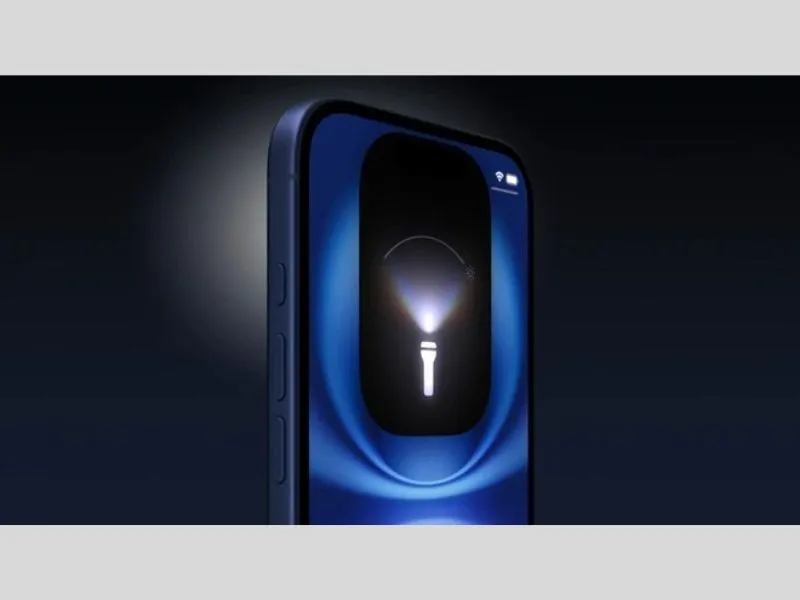
Bật đèn pin nhanh và tiện lợi
Nhận diện nhạc
Nút Action Button cũng hỗ trợ Shazam, giúp bạn nhận diện và tìm tên bài hát đang phát xung quanh. Bạn không cần phải mở ứng dụng Shazam hay Control Center, chỉ cần nhấn nút Action để kích hoạt tính năng này.
Dịch thuật cùng Action button trên iPhone 16
Tính năng Dịch thuật trên nút Action cho phép bạn dịch nhanh các cụm từ hoặc câu nói trong các cuộc hội thoại với người nước ngoài, mang lại sự tiện lợi và cải thiện khả năng giao tiếp.
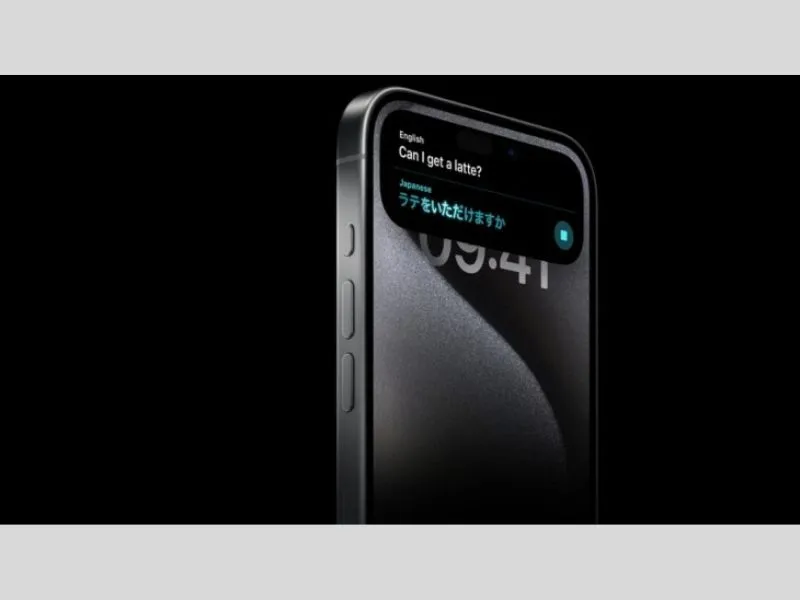
Dịch thuật cũng là một tiện ích cần thiết được tích hợp
>> Xem thêm: Always On Display là gì? Nên sử dụng khi nào?
Kính lúp
Với tính năng Kính lúp, nút Action biến iPhone thành một công cụ trợ giúp hữu ích phóng to văn bản, dấu hiệu hoặc vật thể trong phạm vi gần. Bạn còn có thể điều chỉnh độ sáng, độ tương phản và bật đèn pin để dễ dàng sử dụng trong điều kiện thiếu sáng.
Phím tắt
Nút Action Button có thể được cấu hình để chạy các phím tắt mà bạn đã thiết lập trước đó. Điều này giúp bạn truy cập nhanh các tác vụ yêu thích hoặc các ứng dụng thường xuyên sử dụng chỉ với một cú nhấn.
Trợ năng trên Action button trên iPhone 16
Nút Action còn hỗ trợ các tính năng trợ năng (Accessibility), chẳng hạn như phóng to màn hình, bật âm thanh nền hoặc các tính năng khác dành cho người có nhu cầu đặc biệt, giúp iPhone trở nên dễ sử dụng hơn.
Nếu bạn không muốn sử dụng nút Action cho bất kỳ tác vụ nào, bạn có thể chọn Không có tác vụ, giúp nút này trở thành một phím "không hoạt động" khi nhấn giữ.
Nút Action Button trên iPhone 16 Đà Nẵng không chỉ giúp việc thao tác trở nên nhanh chóng và thuận tiện mà còn mang đến khả năng tùy chỉnh cao, cho phép người dùng cá nhân hóa từng trải nghiệm sử dụng. Dù bạn cần bật đèn pin, ghi âm nhanh hay dịch thuật, nút Action đều có thể đáp ứng nhu cầu một cách dễ dàng.
Cách thêm tính năng cho nút Action Button trên iPhone 16
Để thêm tính năng vào nút Tác vụ (Action Button) trên iPhone 16 một cách chi tiết và dễ thực hiện, bạn có thể làm theo các bước hướng dẫn dưới đây. Việc này giúp bạn tối ưu hóa nút Action Button cho các tác vụ.
- Bước 1: Mở ứng dụng Cài đặt trên màn hình chính của điện thoại iPhone 16. Trong Cài đặt, cuộn xuống và chọn mục Nút Tác vụ (Action Button).
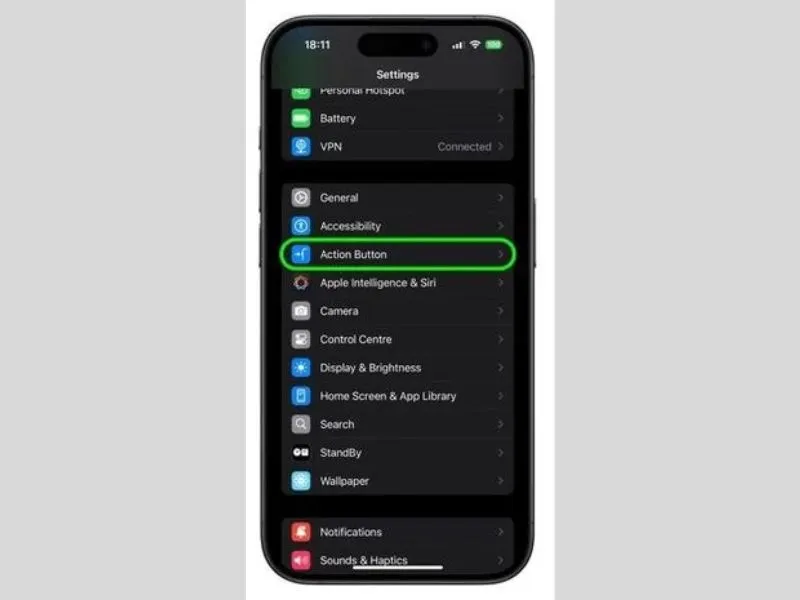
Cài đặt lại nút tác vụ theo mong muốn
- Bước 2: Cuộn xuống phần Điều khiển (Control) và chạm vào Chọn một điều khiển. Bạn có thể cuộn qua danh sách các điều khiển có sẵn hoặc sử dụng thanh tìm kiếm ở phía trên để tìm nhanh điều khiển bạn muốn thêm, ví dụ như Chế độ tối.
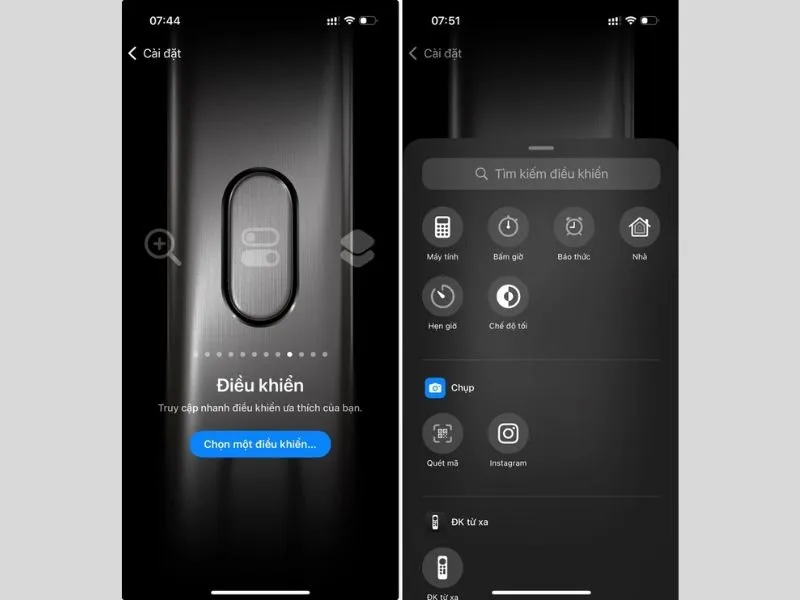
Tùy vào nhu cầu cá nhân để chọn Action button trên iPhone 16
- Bước 3: Sau khi tìm được điều khiển mong muốn, chạm vào điều khiển đó (ví dụ, Chế độ tối). Sau khi đã chọn xong, bạn có thể bật hoặc tắt Chế độ tối chỉ bằng cách nhấn và giữ nút Action Button.
>>> Đọc thêm:
- iPhone 16 mấy sim? iPhone 16 sử dụng sim gì?
- iPhone 16 dùng chip gì? iPhone 16 có đáng mua không?
- Tìm hiểu nút Camera Control trên iPhone 16 Series chi tiết nhất
- Top 6 địa chỉ mua iPhone uy tín Đà Nẵng, bảo hành tốt 2026
Lời kết
Bài viết đã tổng hợp những thông tin chi tiết và chính xác nhất về Action button trên iPhone 16 và các tính năng vốn có. Hy vọng chúng sẽ giúp ích cho bạn trong các tình huống cần thiết. Sở hữu ngay iPhone 16/ Plus/ Pro/ Pro Max Đà Nẵng tại Di Động Xanh, hiện tại chúng tôi đang có thêm các chương trình ưu đãi cho khách hàng như: Flash Sale, Thu cũ đổi mới - trợ giá cực khủng…


