
 Đăng Nhập


Cách tạo iCloud cho iPhone 7 Plus là bước đầu tiên bạn nên thực hiện sau khi sở hữu thiết bị, giúp đồng bộ dữ liệu dễ dàng và đảm bảo an toàn thông tin cá nhân. Trong bài viết này, Di Động Xanh sẽ hướng dẫn bạn các bước tạo iCloud đơn giản nhất.
Cách tạo iCloud cho iPhone 7 Plus trực tiếp trong cài đặt
iCloud là dịch vụ do Apple cung cấp cho người dùng các thiết bị trong hệ sinh thái của hãng. Nhờ iCloud, bạn có thể lưu trữ ảnh, tệp, ghi chú, mật khẩu các tài khoản khác nhau và các dữ liệu khác một cách an toàn trên đám mây đồng thời bạn có thể dễ dàng sử dụng bất cứ khi nào.

Cách tạo iCloud cho iPhone 7 Plus
Dịch vụ iCloud sẽ tự động cập nhật trên tất cả các thiết bị đã đồng bộ với iCloud của bạn. Bên cạnh đó, việc sử dụng iCloud cũng giúp bạn dễ dàng chia sẻ ảnh, tệp, ghi chú, … với mọi người.
Để mua sắm iPhone 7 | 7 plus hay iPhone 99 Đà Nẵng chính hãng Apple khác, hãy đến cửa hàng Di Động Xanh hoặc truy cập website https://didongxanh.com.vn/ để tham khảo và bạn cũng có thể liên hệ với chúng tôi qua hotline để được tư vấn cụ thể nhất.

Dù đã ở năm 2022 nhưng mẫu iPhone 7 Plus vẫn chưa ngừng hot
Để tạo iCloud cho iPhone 7 Plus trực tiếp trong cài đặt của điện thoại, bạn thực hiện thứ tự các bước như sau:
- Bước 1: Bạn mở Cài đặt của iPhone 7 Plus → Chọn mục Đăng nhập vào iPhone trên cùng của giao diện.
- Bước 2: Chọn mục Bạn không có ID Apple hoặc đã quên trong giao diện ID Apple của điện thoại.
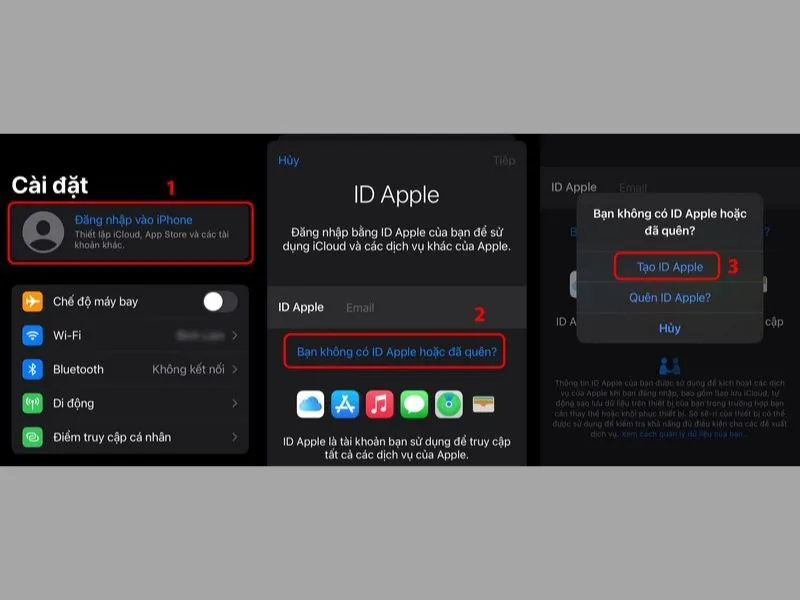
Cách tạo iCloud cho iPhone 7 Plus ngay trên iPhone của bạn
- Bước 3: Thông báo của Apple với nội dung: Bạn không có ID Apple hoặc đã quên? hiện ra, bạn chọn Tạo ID Apple để mở giao diện chức năng tạo tài khoản iCloud ngay trên iPhone của bạn.
- Bước 4: Nhập thông tin cá nhân của bạn để tạo tài khoản ID Apple cho iCloud, gồm: Họ, tên và ngày sinh → Chọn Tiếp theo.
- Bước 5: Nhập địa chỉ Email trong giao diện tiếp theo → Chọn Tiếp theo.
>>> Xem thêm: iPhone bị hack iCloud là gì? Cách nhận biết và xử lý chi tiết nhất
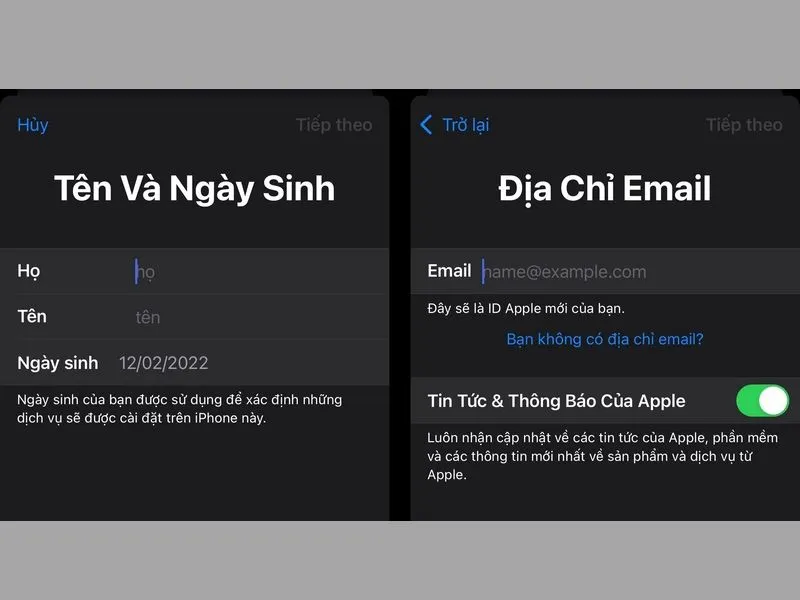
Nhập thông tin cá nhân và tài khoản Email cho iCloud của bạn
- Bước 6: Bạn nhập tên cho tài khoản iCloud mới của mình sao cho phù hợp với yêu cầu của hệ thống (không bị trùng tên) → Chọn Tiếp theo → Chọn Tiếp tục để xác nhận tạo iCloud cho iPhone 7 Plus.
- Bước 7: Trong giao diện tiếp theo, bạn nhập và xác nhận mật khẩu cho tài khoản iCloud của mình → Chọn Tiếp theo.
- Bước 8: iPhone hiện các câu hỏi bảo mật giúp bạn có thể xác thực lại tài khoản ID Apple trong một số tình huống. Bạn cần trả lời các câu hỏi bảo mật này và Di Động Xanh mách bạn rằng hãy lưu lại các câu trả lời vì bạn có thể rất cần ở nhiều tình huống trong tương lai → Chọn Tiếp theo.
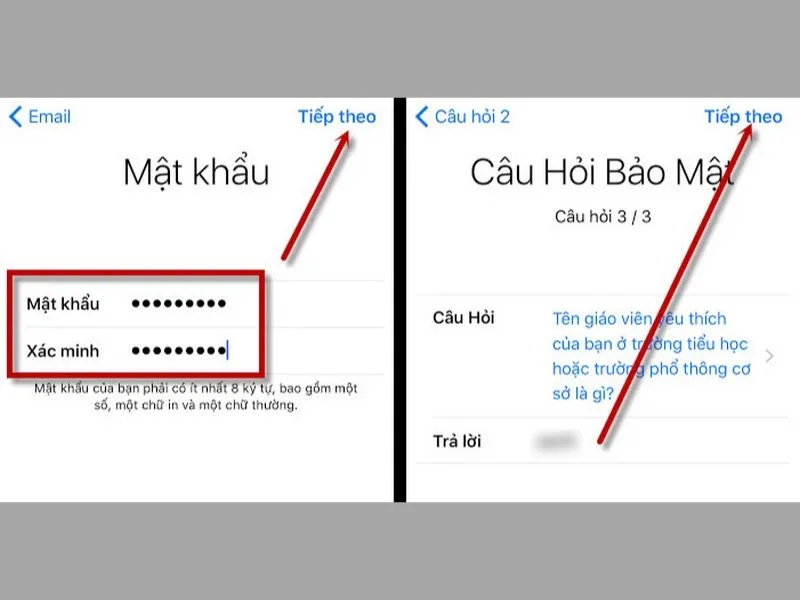
Cách tạo iCloud cho iPhone 7 Plus và mật khẩu
- Bước 9: Bạn đồng ý với các điều khoản để hoàn thành việc tạo tài khoản iCloud cho iPhone của mình.
Sau khi bạn tạo iCloud xong, iPhone sẽ tự động đăng nhập iCloud và bạn đã có thể sử dụng tài khoản này cho các nhu cầu của mình. Khi này, bạn có thể thiết lập thêm các cài đặt cá nhân hóa như Avatar cho tài khoản hay thiết lập thanh toán,… để dễ dàng sử dụng các dịch vụ từ iPhone.
Lưu ý, bạn nên lưu thông tin đăng nhập tài khoản iCloud của mình (ID Apple) để có thể sử dụng khi cần. Bởi khác với đa số thiết bị Android, bạn sẽ gặp rất nhiều rắc rối nếu quên thông tin đăng nhập.
>>> Xem thêm: Cách đổi mật khẩu iCloud trên iPhone dễ hiểu, nhanh chóng nhất
Cách tạo iCloud cho iPhone 7 Plus qua trang chủ iCloud
Khác với cách tạo iCloud cho iPhone 7 | 7 Plus trực tiếp trong cài đặt, bạn có thể tạo tài khoản iCloud thông qua trình duyệt web. Có nghĩa là bạn có thể sử dụng máy tính hay bất kỳ thiết bị thông minh nào hỗ trợ duyệt web để tạo iCloud sau đó đăng nhập trên iPhone của mình để dùng.
Cách tạo iCloud cho iPhone 7 qua trang chủ iCloud có thứ tự các bước như sau:
- Bước 1: Trên máy tính hoặc iPhone, bạn truy cập website http://icloud.com.
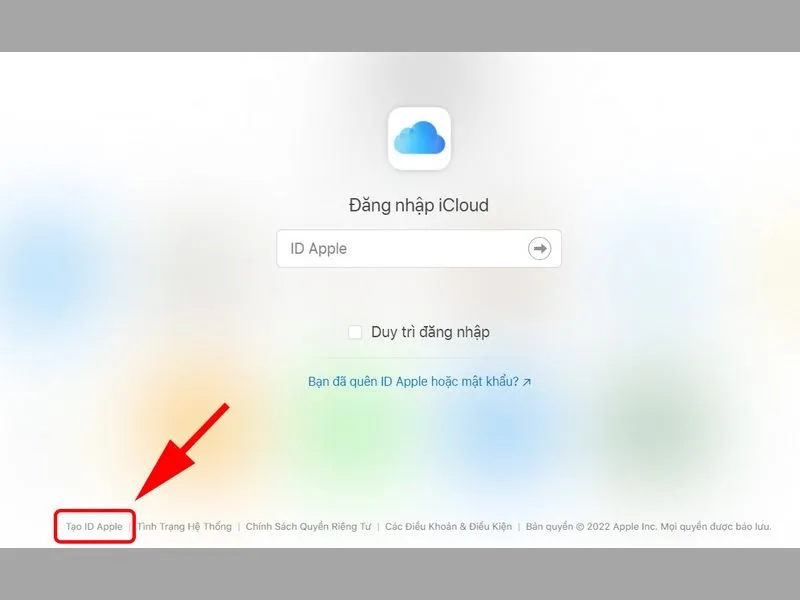
Truy cập trang chủ của iCloud để tạo ID Apple - Cách tạo iCloud cho iPhone 7 Plus
- Bước 2: Trong giao diện web hiện ra, bạn chọn Tạo ID Apple → Nhập thông tin cho tài khoản iCloud gồm: Họ, tên, quốc gia, ngày sinh của bạn, địa chỉ Email, mật khẩu, số điện thoại, Capcha → Chọn Tiếp tục.
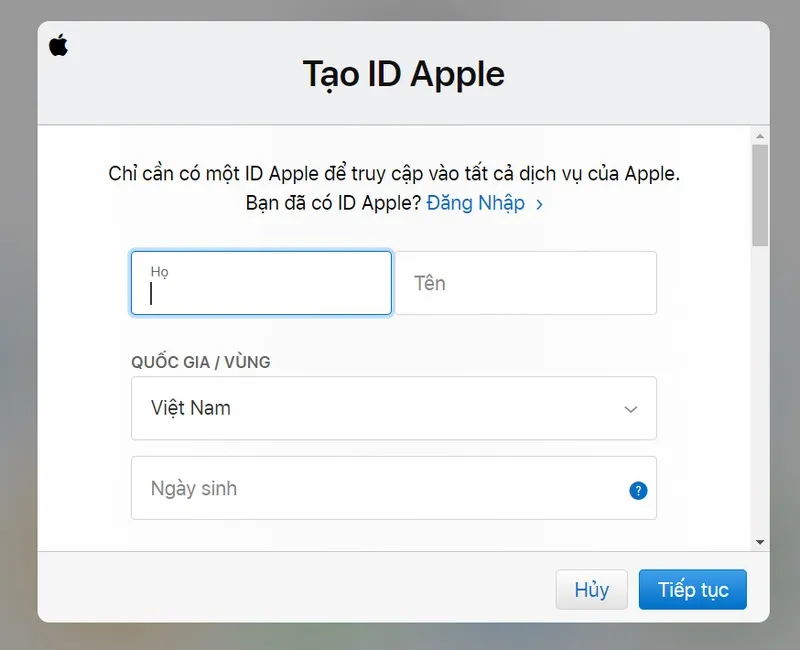
Nhập các thông tin cá nhân theo yêu cầu cho tài khoản iCloud của bạn
- Bước 3: Nhập mã xác thực được Apple gửi về Email của bạn → Chọn Tiếp tục để hoàn tất việc tạo iCloud.
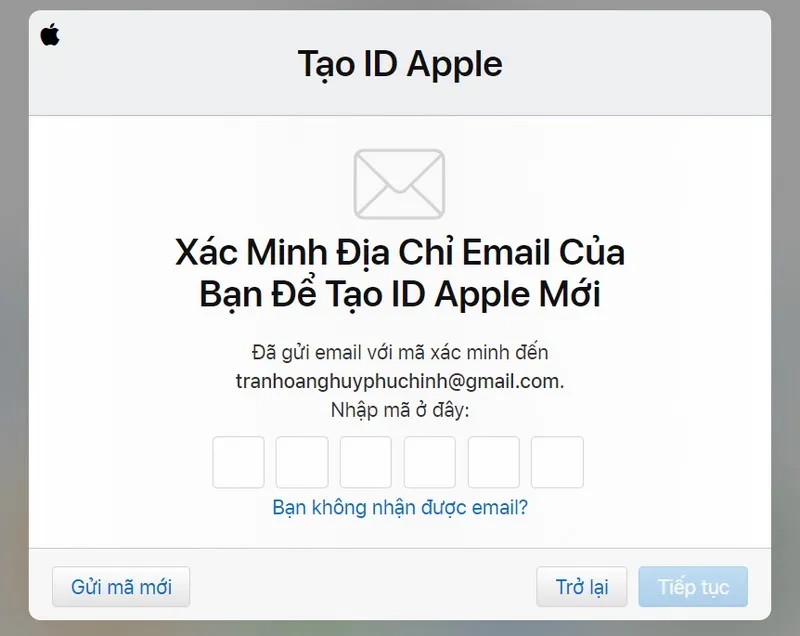
Cách tạo iCloud cho iPhone 7 Plus qua Email đã đăng ký với Apple
- Bước 4: Trên iPhone, bạn mở Cài đặt của điện thoại → Chọn mục Đăng nhập vào iPhone trên cùng của giao diện → Đăng nhập vào iCloud bằng tài khoản bạn vừa tạo.
>>> Đọc thêm:
- Hé lộ cách lấy lại mật khẩu iCloud bằng Gmail chi tiết nhất
- Gmail ảo là gì? 4+ cách tạo Gmail ảo miễn phí
Lời kết
Di Động Xanh tin rằng với những thông tin, hướng dẫn cụ thể trong bài viết đã giúp bạn dễ dàng biết cách tạo iCloud cho iPhone 7 Plus của mình. Nếu bạn vừa nâng cấp lên iPhone 13, iPhone 14 Pro Max, iPhone 15 Pro Max Đà Nẵng hay iPhone 16 Pro, iPhone 17 Pro mới hơn, bạn hoàn toàn có thể áp dụng hướng dẫn trên để tạo tài khoản icloud cho mình. Chúc bạn thành công!


