
 Đăng Nhập


Cách ẩn ảnh trên iPhone thường được sử dụng khi muốn giấu ảnh riêng tư, không muốn ai thấy khi mượn điện thoại của bạn hoặc phòng trong trường hợp bị mất . Tuy nhiên, không phải ai cũng biết cách thực hiện ở những trường hợp này. Chính vì thế, Di Động Xanh sẽ giới thiệu cho bạn cách ẩn hình ảnh nhanh và dễ thực hiện nhất.
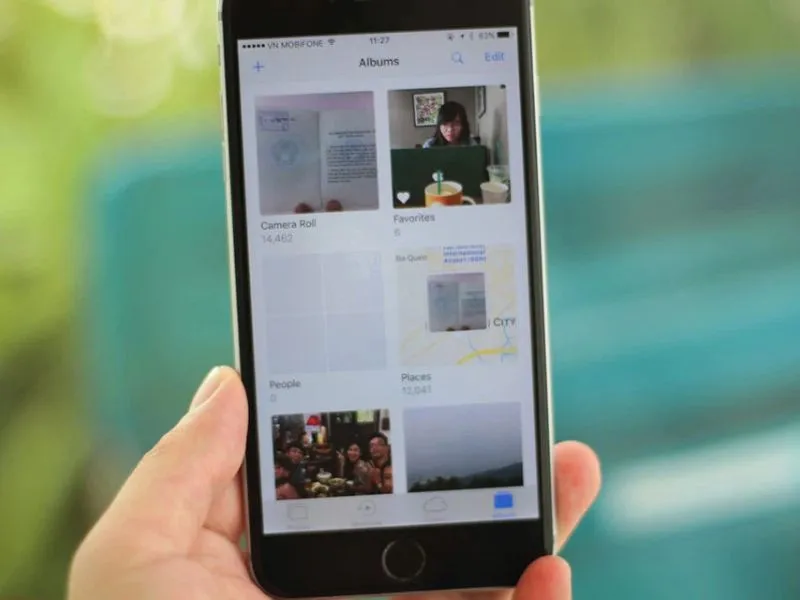
Cách ẩn ảnh trên iphone không phải ifan nào cũng biết
Cách ẩn ảnh trên iPhone nhanh nhất
Điện thoại là vật riêng tư của bất kỳ ai nhưng cũng rất dễ bị xâm phạm, chính vì vậy mà nhiều người muốn tìm cách để ẩn ứng dụng trên iPhone hay ẩn ảnh trên điện thoại. Dưới đây là cách ẩn ảnh ở iPhone nhanh và dễ thực hiện nhất:
- Bước 1: Bạn mở ứng dụng Ảnh trên điện thoại ra và lựa chọn vào hình ảnh mà bạn muốn ẩn đi.
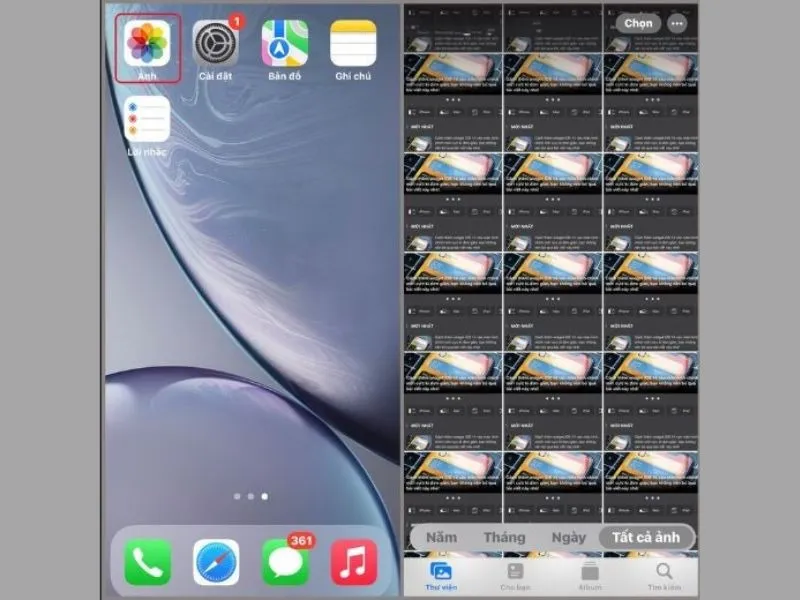
Kích chọn hình ảnh mà bạn muốn ẩn trên điện thoại iPhone
- Bước 2: Bạn nhấn vào biểu tượng dấu mũi tên đi lên ở góc dưới bên trái màn hình. Lúc này trên màn hình điện thoại sẽ xuất hiện nhiều lựa chọn, bạn lướt tìm và chọn vào mục "Ẩn".
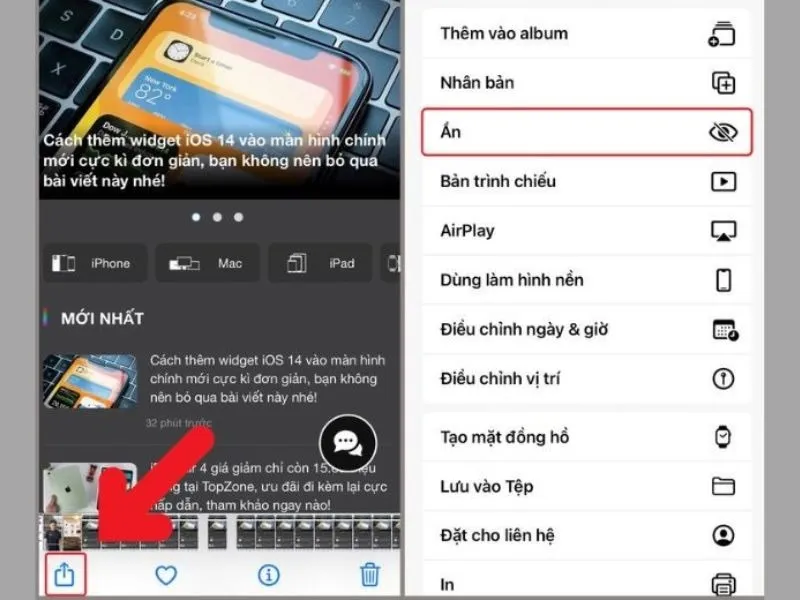
Cách ẩn ảnh trên iPhone an toàn
- Bước 3: Sau khi hoàn thành hai bước trên là bạn đã thành công. Tuy nhiên, để chắc chắn hơn thì bạn vào mục Album, vào mục “Bị ẩn” để kiểm tra. Nếu lúc này ảnh bạn ẩn có ở thư mục này thì tức là bạn đã ẩn thành công.
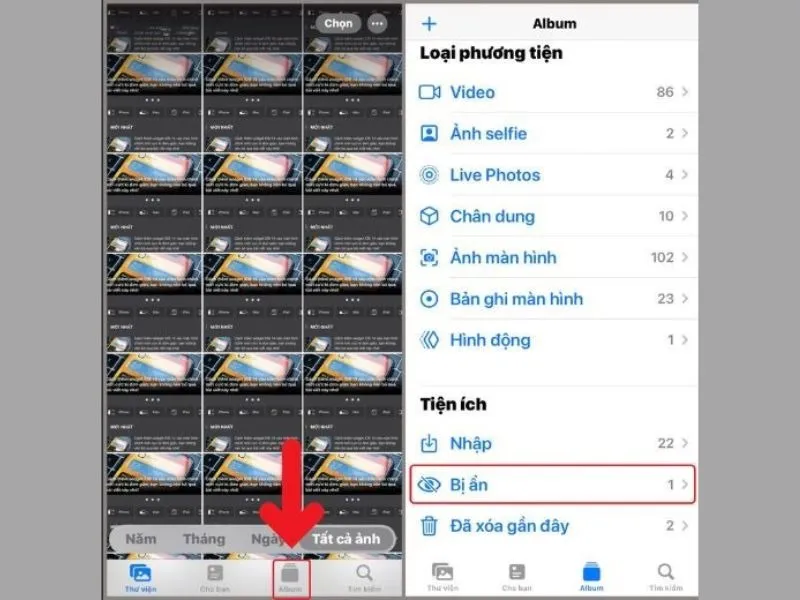
Kiểm tra để biết cách ẩn hình ảnh trên iPhone đã thành công
Cách ẩn ảnh ngay sau khi chụp
Ngoài cách ẩn ảnh trong thư viện ảnh thì cách ẩn hình ảnh ở iPhone ngay sau khi chụp cũng khiến nhiều người yêu thích sử dụng.
Hướng dẫn ẩn ảnh trên iPhone like new Đà Nẵng ngay sau khi chụp được thực hiện như sau:
- Bước 1: Bạn mở ứng dụng Camera (máy ảnh) ra và chọn ở chế độ chụp ảnh. Tiếp theo bạn chụp một bức ảnh mà bạn cần.
- Bước 2: Sau khi chụp ảnh xong bạn nhấn mở ảnh ra (góc dưới bên trái màn hình). Ngay lúc này, trên giao diện điện thoại là bức ảnh bạn vừa chụp. Bạn chỉ cần nhấn vào dấu 3 chấm ở góc trên bên phải màn hình rồi chọn Ẩn là hoàn thành.
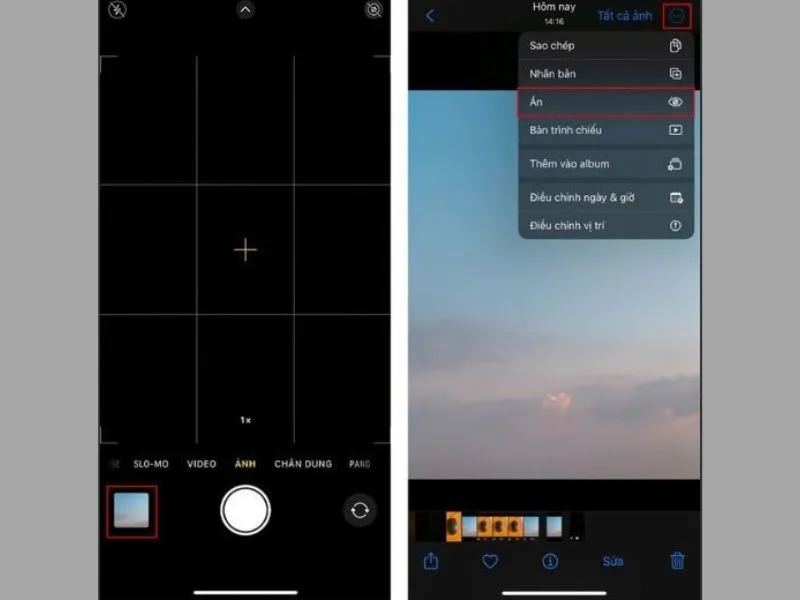
Hoàn thành cách ẩn hình ảnh trên iPhone ngay sau khi chụp
Cách ẩn ảnh bằng ghi chú
Hướng dẫn cách ẩn hình ảnh trên iPhone cũ Đà Nẵng bằng ghi chú:
- Bước 1: Bạn mở ứng dụng Ảnh ra và kích vào lệnh Chọn ở góc trên màn hình. Lúc này giao diện điện thoại sẽ cho bạn chọn những bức ảnh muốn giấu. Sau khi chọn xong bạn nhấn vào nút Chia sẻ ở góc dưới bên trái màn hình.
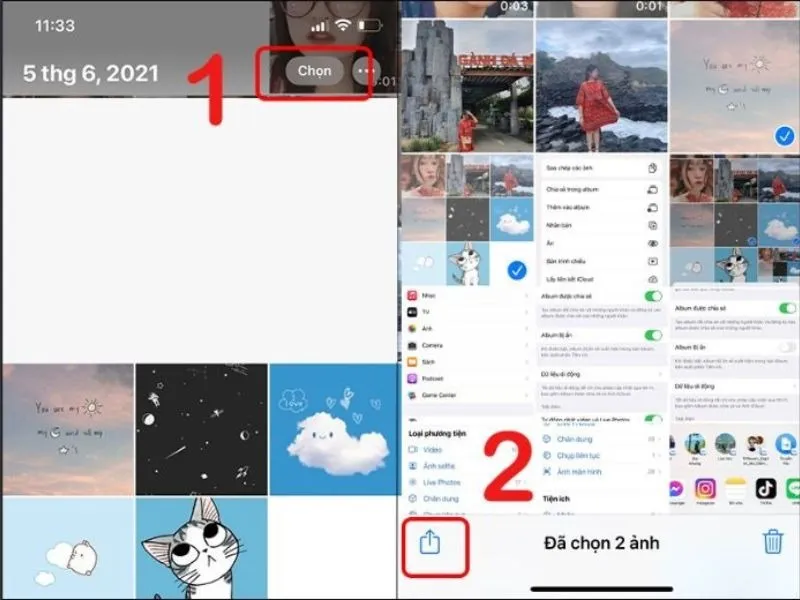
Hướng dẫn cách ẩn ảnh trên iPhone bằng ghi chú
- Bước 2: Sau khi nhấn Chia sẻ thì sẽ có nhiều hình thức chia sẻ để bạn lựa chọn. Lúc này bạn chỉ cần tìm và chọn vào ứng dụng Ghi chú.
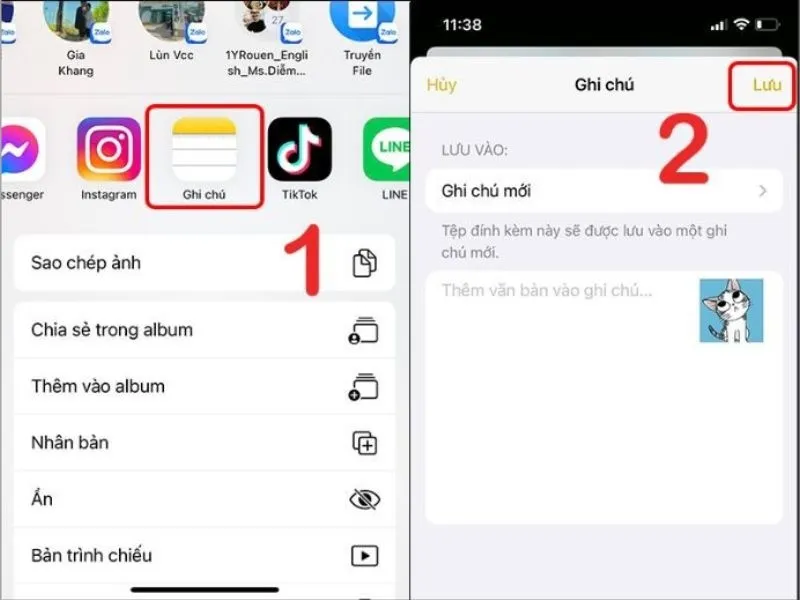
Lưu hình ảnh vừa chọn vào trong ứng dụng Ghi chú
Sau đó nhấn vào nút Lưu để hoàn thành.
- Bước 3: Tại màn hình chờ của điện thoại, bạn nhấn chọn vào ứng dụng Ghi Chú và mở vào mục Ảnh bạn đã lưu trước đó. Sau đó bạn sẽ thấy nhấn tiếp vào biểu tượng dấu 3 chấm ở trên và chọn vào ô lệnh " Khóa".
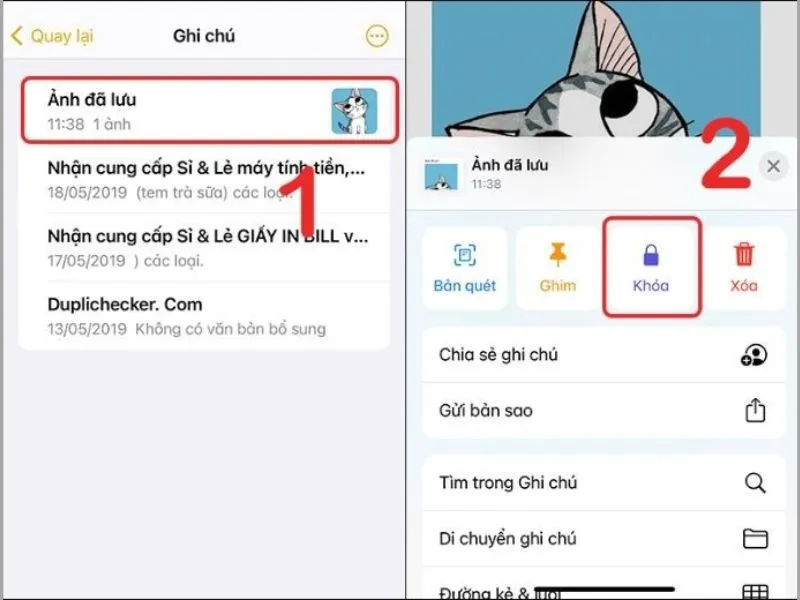
Thực hiện cách ẩn ảnh trên iPhone thông qua ứng dụng Ghi chú
- Bước 4: Để tăng thêm tính bảo mật cho hình ảnh thì bạn có thể đặt mật khẩu cho bức ảnh đó. Hoặc thiết lập Face Id trên các dòng iPhone như iPhone 15 Đà Nẵng, touch ID trên các dòng iPhone 8 trở xuống khi cần vào ảnh mà bạn lưu trên ghi chú.
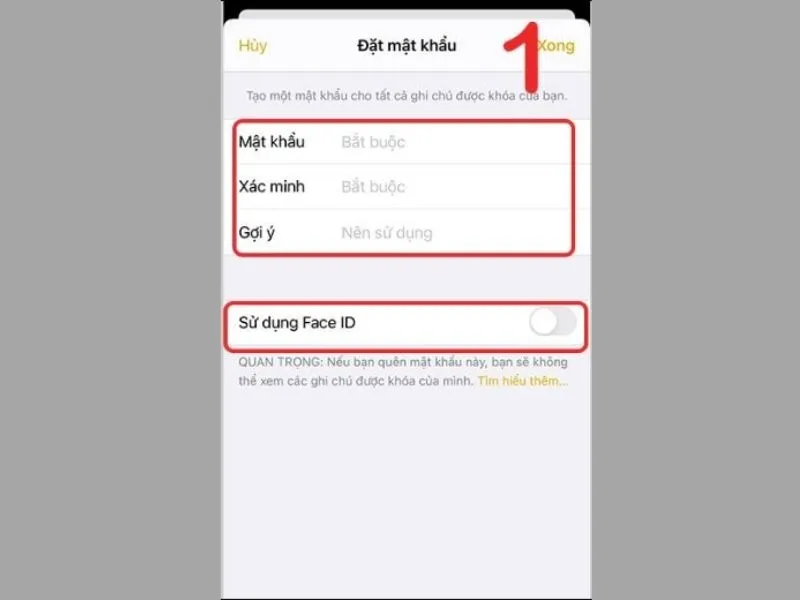
Thiết lập mật khẩu hoặc các cách nhận diện khác để tăng tính bảo mật cho bạn
- Bước 5: Bạn chọn vào biểu tượng ổ khóa và Ghi chú lúc này sẽ bị khóa.
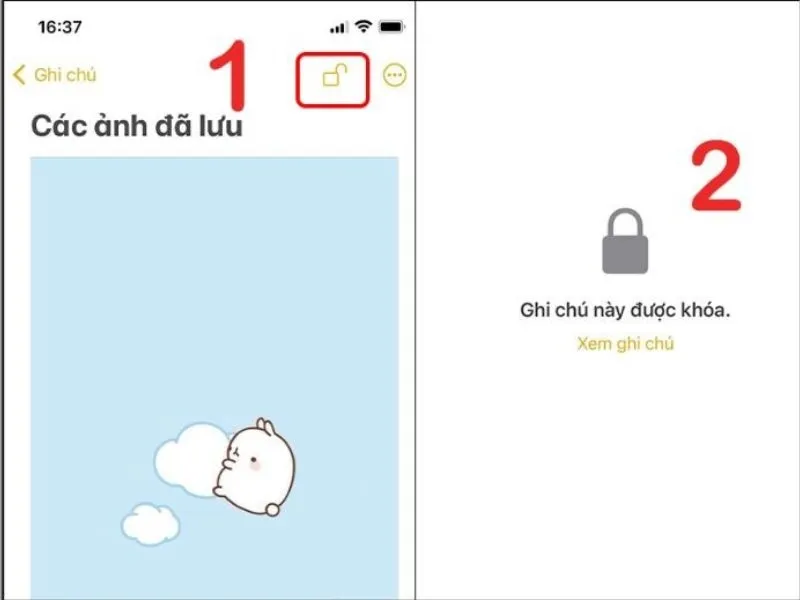
Cách ẩn ảnh trên iPhone thành công
- Bước 6: Sau khi thiết lập thành công bên ứng dụng Ghi Chú thì bạn quay trở lại ứng dụng "Ảnh" để xóa bức ảnh đó đi.
>> Xem thêm: Giải quyết nhanh với cách mở ứng dụng bị ẩn trên iPhone
Cách tải ảnh đã được giấu trong ghi chú
Trường hợp bạn đã xóa hình ảnh trong thư viện và muốn tải ảnh đã được giấu trong ghi chú về thì hãy thực hiện như sau:
- Bước 1: Bạn mở ứng dụng Ghi chú ra và chọn vào Ảnh. Sau đó chạm vào biểu tượng khóa trên màn hình, nhập mật khẩu đã thiết lập lúc trước hoặc sử dụng Face ID, Touch ID.
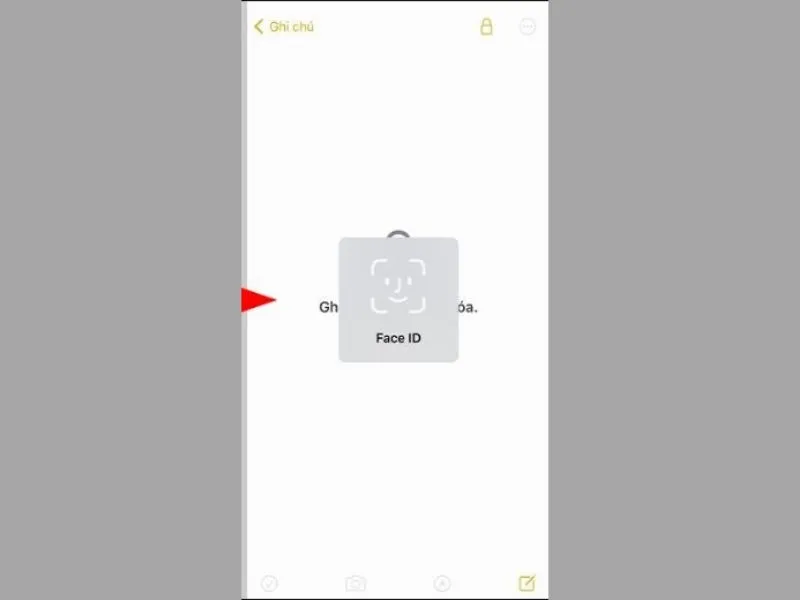
Cách ẩn ảnh trên iPhone đơn giản
- Bước 2: Bạn nhấn chọn vào dấu 3 chấm trên màn hình. Sau đó nhấn vào mục Gửi bản sao và Lưu hình ảnh là xong.
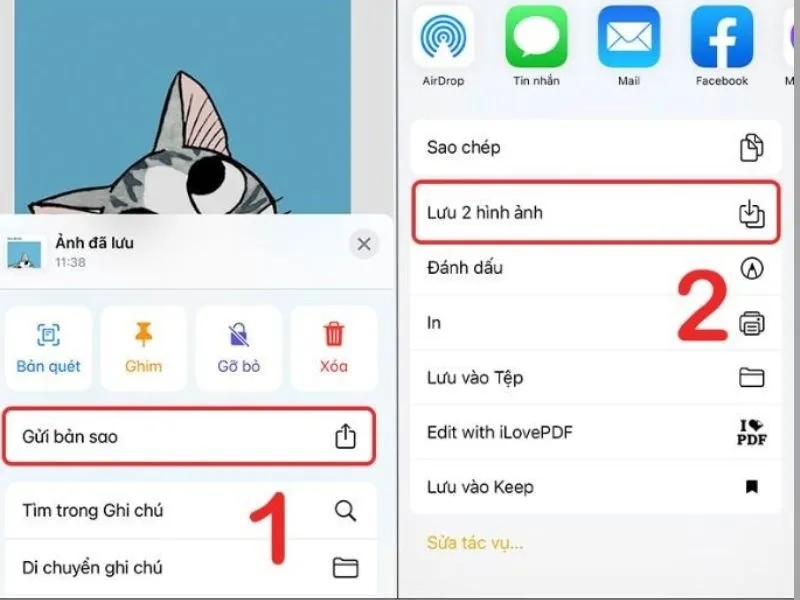
Lưu hình ảnh về thư viện Ảnh trên điện thoại sau khi đã giấu
Chỉ với hai bước đơn giản ở trên là bạn đã có thể tải hình ảnh bị ẩn giấu về máy khi muốn.
Kết luận
Bài viết đã chia sẻ đến các bạn một số cách ẩn ảnh trên iPhone nhanh và dễ thực hiện nhất. Hy vọng những thông tin mà Di Động Xanh cung cấp sẽ giúp ích cho bạn trong việc khai thác các tính năng tiềm ẩn trên điện thoại của mình.


