
 Đăng Nhập



Mở ứng dụng bị ẩn trên iPhone là nhu cầu thường gặp khi bạn không thấy ứng dụng tải về trên màn hình hoặc một số ứng dụng đột ngột biến mất, gây gián đoạn hoạt động trên thiết bị. Để nhanh chóng tìm lại và sử dụng các ứng dụng này một cách dễ dàng, Di Động Xanh sẽ hướng dẫn bạn 5 cách thực hiện nhanh chóng và thuận tiện.
Khởi động lại nguồn điện thoại
Khi bạn sử dụng thiết bị iPhone 99 Đà Nẵng lâu năm thì bạn cần khởi động lại để tăng tốc và khắc phục một số lỗi cơ bản. Vì thế trong trường hợp ứng dụng bị ẩn trên iPhone thì bạn nên khởi động lại điện thoại bằng cách nhấn giữ nút nguồn và gạt thanh khởi động.
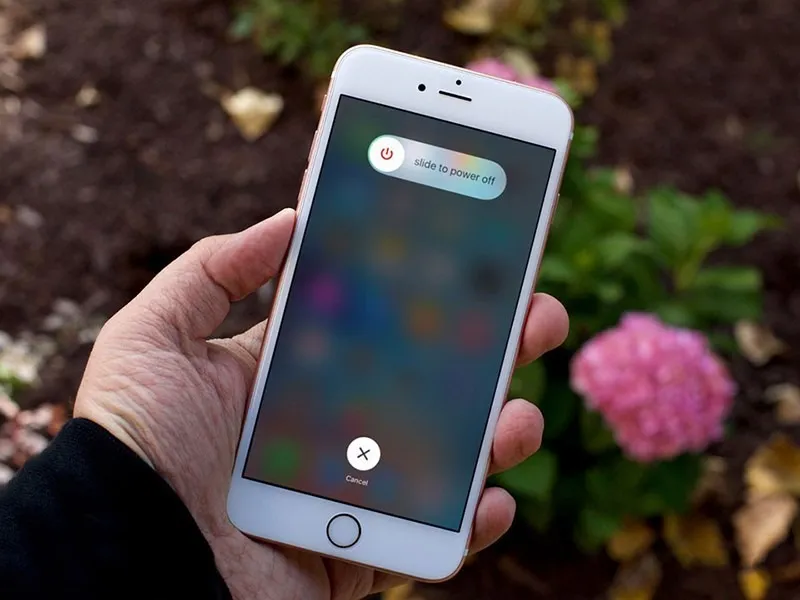
Giải quyết nhanh với cách mở ứng dụng bị ẩn trên iPhone
Việc khởi động lại iPhone này chỉ mất một khoảng thời gian ngắn nên bạn có thể yên tâm thực hiện khi mở ứng dụng ẩn trên iPhone.
Tìm kiếm và thêm ứng dụng vào màn hình chính
Khi điện thoại bị ẩn 1 hoặc nhiều màn hình chính thì có thể những ứng dụng vừa mới tải về đã bị ẩn đi. Vì thế các bạn chỉ cần làm chúng xuất hiện như bình thường thì sẽ tìm được các ứng dụng mới đó.
Hiển thị ứng dụng ẩn trên iPhone bằng cách tìm kiếm và thêm ứng dụng vào màn hình được thực hiện bằng hai cách:
Cách 1:
- Nhấn giữ một vùng trống bất kỳ hoặc ứng dụng nào đó trên màn hình.
- Chọn vào mục Sửa màn hình chính > Chọn vào các dấu chấm tròn thể hiện số trang đang có trên màn hình. Nếu các trang đó đang bị ẩn thì bạn nhấn vào nút tròn bên dưới để hiển thị lại.
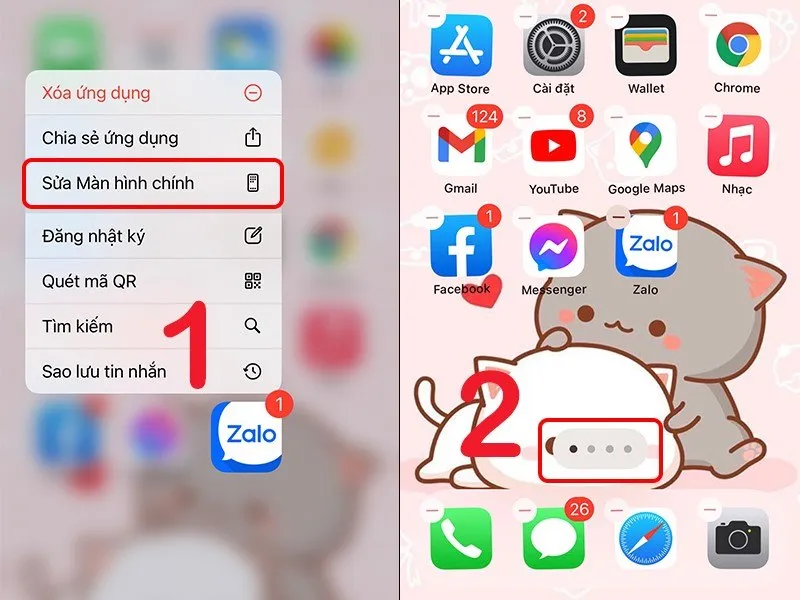
Mở ứng dụng bị ẩn trên iPhone - Cách 1 để tìm kiếm và hiển thị lên màn hình chính
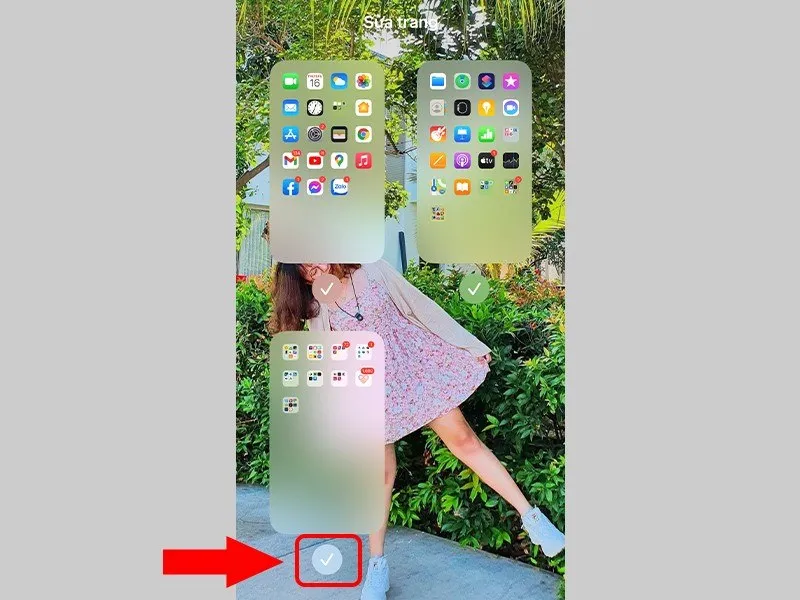
Hiển thị trang ứng dụng bị ẩn
Cách 2:
- Mở Thư viện ứng dụng bằng cách vuốt từ bên phải sang bên trái màn hình.
- Tìm kiếm ứng dụng bị ẩn > Nhấn giữ vào ứng dụng đó > Sau đó bạn chọn vào mục Thêm vào màn hình chính.
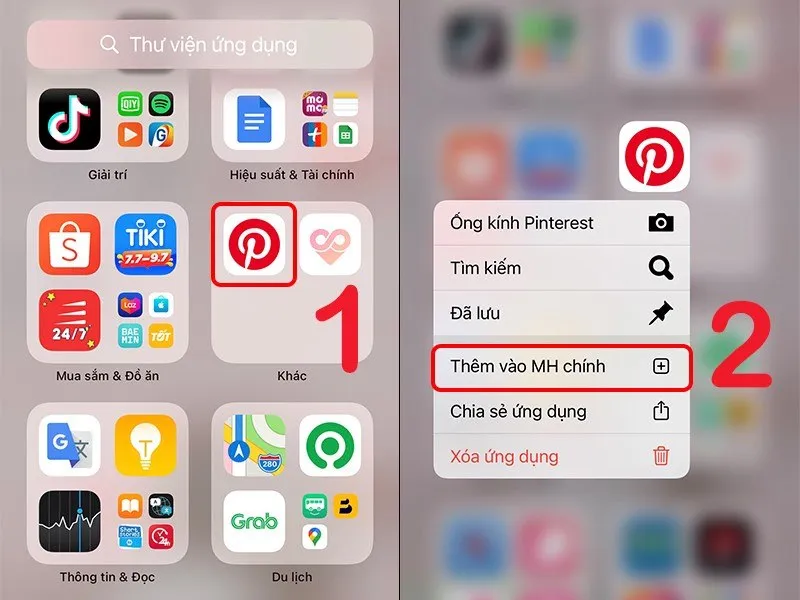
Di chuyển Mở ứng dụng bị ẩn trên iPhone
Lưu ý: Nếu khi bạn bấm giữ mà không thấy hiển thị Thêm vào màn hình chính thì rất có thể ứng dụng đó đã hiển thị trên màn hình chính rồi. Bạn nên lướt tìm lại trên màn hình chính.
Mở ứng dụng bị ẩn trên iPhone qua cách kiểm tra
Để kiểm tra xem ứng dụng ẩn trên iPhone hay không thì hãy đảm bảo ứng dụng đó chưa bị xóa, gỡ bỏ. Cách để kiểm tra được thực hiện như sau:
- Trên màn hình chính của iPhone, bạn vuốt màn hình sang bên trái. Tại thanh công cụ ở phía trên, bạn nhập tên ứng dụng cần tìm kiếm để kiểm tra.
- Nếu như ứng dụng đó vẫn còn trên thiết bị của bạn thì ở mục Ứng dụng sẽ hiển thị, đồng thời không có thêm chữ hay biểu tượng ở bên cạnh ứng dụng.
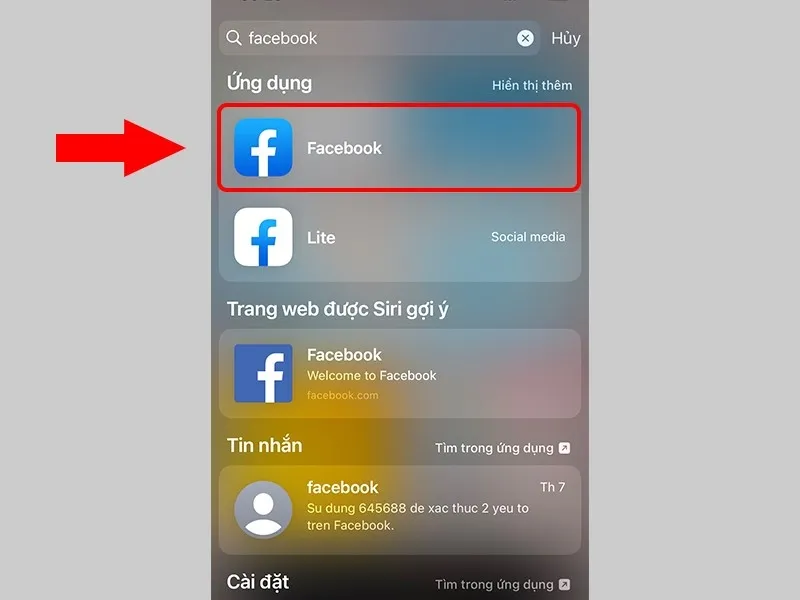
Kiểm tra ứng dụng có còn không
- Nếu ứng dụng không còn ở trên thiết bị điện thoại thì sẽ hiển thị ở khu vực App Store, bên cạnh sẽ có thêm chữ Xem.
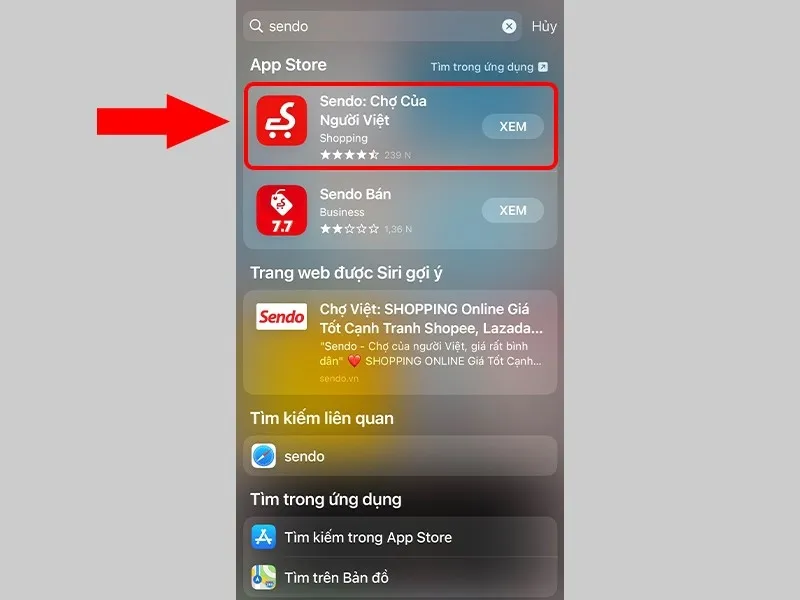
Ứng dụng không còn hiển thị trên thiết bị iPhone
- Trong trường hợp bạn không tìm thấy ứng dụng ở mục tìm kiếm này trên iPhone 15 thì có thể ứng dụng đó đã bị ẩn đi. Bạn chỉ cần vào ứng dụng “Cài đặt” và tìm kiếm ứng dụng. Nếu bạn thấy nó ở đây thì ứng dụng đã bị ẩn khỏi mục tìm kiếm.
- Tương tự, nếu bạn đang dùng các dòng máy trước đó như iPhone 11 Đà Nẵng hay iPhone 12, thao tác thực hiện cũng hoàn toàn giống nhau.
- Để hiện ứng dụng bị ẩn trên iPhone ở mục tìm kiếm thì bạn chỉ cần thực hiện một số thao tác như: Cài đặt > Siri và tìm kiếm > Bật gợi ý trong khi tìm kiếm.
>> Xem thêm: Mách bạn cách ẩn ứng dụng trên màn hình iPhone nhanh siêu dễ
Kiểm tra xem ứng dụng có bị hạn chế không
Một trong các cách mở ứng dụng bị ẩn trên iPhone là kiểm tra xem ứng dụng có bị hạn chế hay không. Nếu bị hạn chế thì cần làm như thế nào để mở lại?
- Bạn vào ứng dụng Cài đặt trên màn hình iPhone, chọn vào mục Thời gian sử dụng. Sau đó nhấn Bật giới hạn.
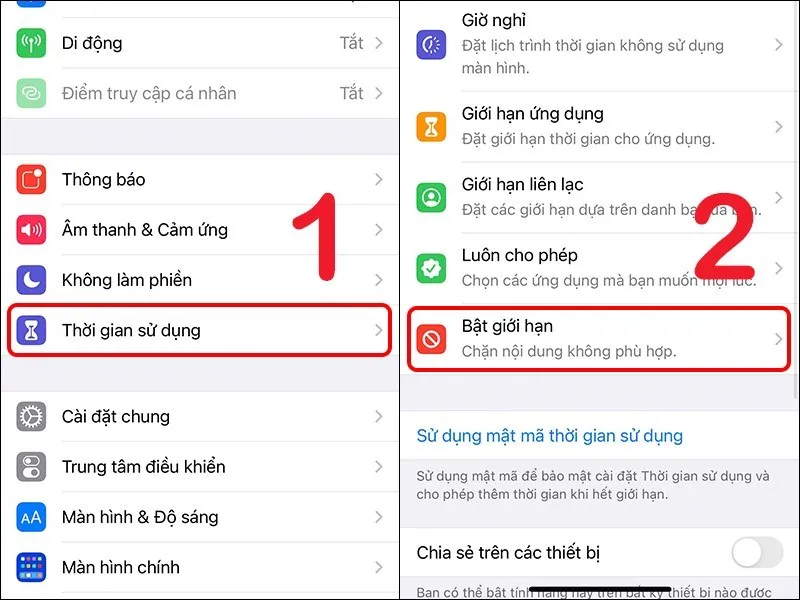
Chọn bật giới hạn trong Cài đặt
- Tại mục Bật giới hạn, bạn kích chọn vào mục Ứng dụng được phép. Sau đó màn hình sẽ hiển thị hàng loạt các ứng dụng, lúc này bạn kiểm tra xem có ứng dụng nào bị hạn chế ở đây hay không. Nếu có thì chỉ cần nhấn vào thành trượt để bật nó lên là hoàn thành.
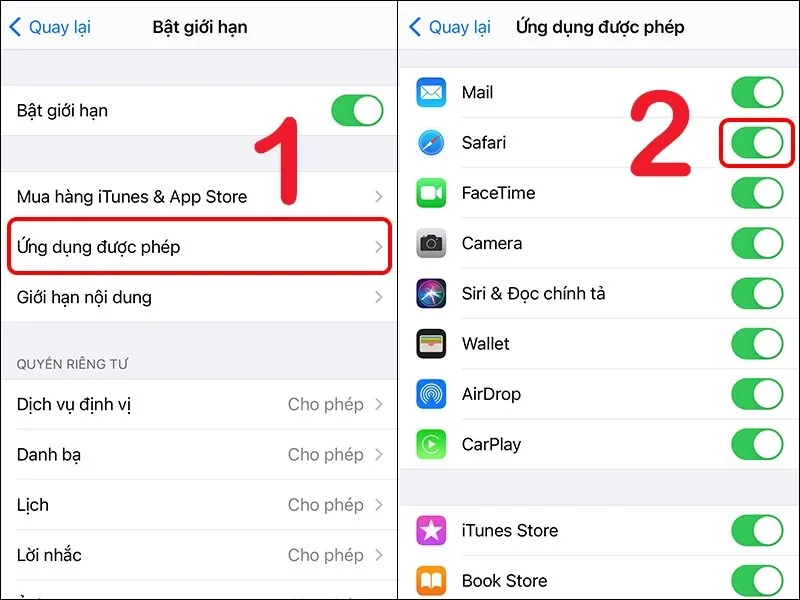
Mở ứng dụng bị ẩn trên iPhone bị hạn chế
Mở ứng dụng bị ẩn trên iPhone qua sửa bố cục
Một cách khác để mở lại ứng dụng bị ẩn trên iPhone là thiết lập lại bố cục màn hình cho chiếc điện thoại của bạn. Việc chỉnh sửa lại bố cục màn hình cũng rất dễ dàng khi thực hiện, bạn chỉ cần:
- Bạn chọn vào ứng dụng “Cài đặt” để tìm mục Cài đặt chung. Trong đó bạn kéo tìm và chọn vào mục “Đặt lại”.
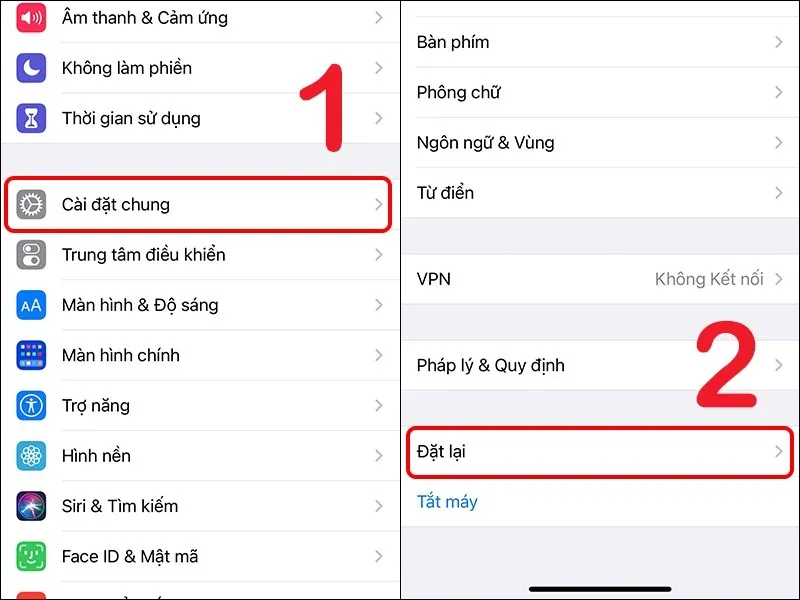
Chọn đặt lại màn hình thiết bị
- Sau khi bấm vào Đặt lại thì bạn chọn vào “Đặt lại bố cục màn hình chính”, kích chọn vào Đặt lại màn hình chính.
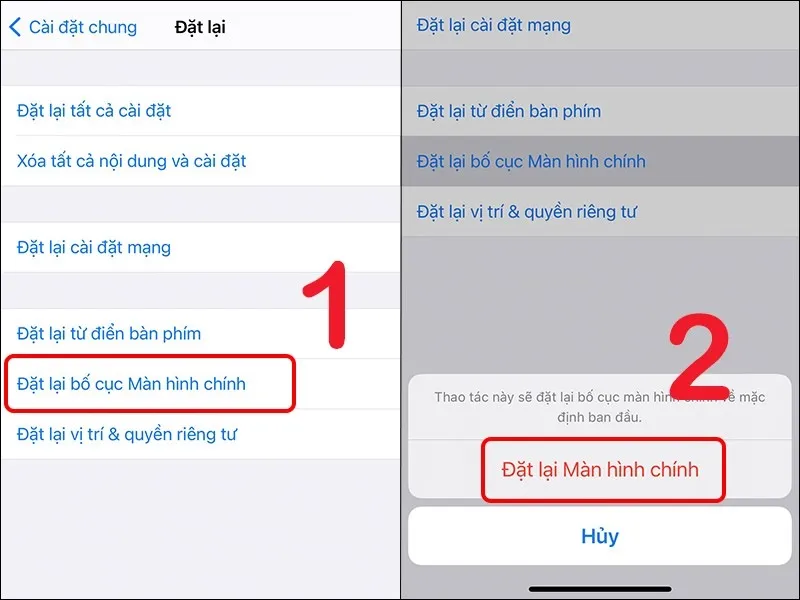
Đặt lại màn hình chính cho iPhone
Kết luận
Bạn vô cùng lo lắng khi không tìm thấy ứng dụng mới tải về hoặc dùng đã lâu, khiến cho hoạt động công việc của bạn bị gián đoạn. Hy vọng những thông tin mà Di Động Xanh cung cấp về cách mở ứng dụng bị ẩn trên iPhone sẽ giúp bạn tìm ứng dụng bị ẩn trên iPhone, có được những trải nghiệm tuyệt vời.
Đừng quên truy cập website để biết thêm nhiều mẹo hay bổ ích và những ưu đãi hấp dẫn độc quyền tại hệ thống. Nếu muốn sở hữu iPhone 16 Đà Nẵng giá rẻ nhất thị trường, hãy liên hệ ngay cho chúng tôi với số hotline 0901.176.222 hoặc ghé ngay đến cửa hàng Di Động Xanh Đà Nẵng và Tp. HCM để được tư vấn chi tiết.


