
 Đăng Nhập


Youtube bị lỗi trên iPhone thường xuyên, khiến bạn cảm thấy khó chịu, ảnh hưởng đến công việc và cuộc sống. Bài viết dưới đây Di Động Xanh sẽ cùng bạn tìm hiểu rõ nguyên nhân dẫn đến lỗi này, từ những xung đột phần mềm đến các cài đặt sai lệch, tìm ra những giải pháp đơn giản và hiệu quả, giúp bạn khắc phục app Youtube bị lỗi trên iPhone.
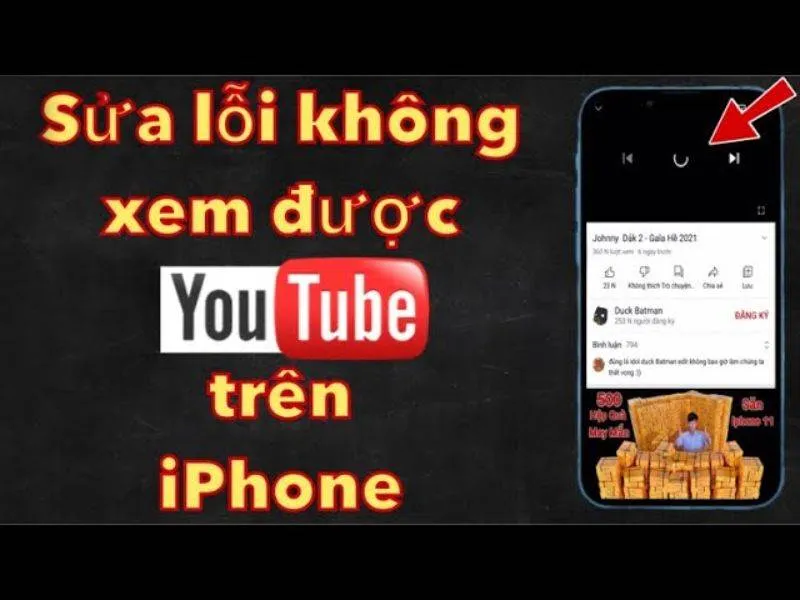
Nhiều nguyên nhân có thể khiến Youtube bị lỗi trên iPhone
Nguyên nhân phổ biến khiến Youtube bị lỗi trên iPhone
Bạn đang muốn xem video trên YouTube nhưng bỗng nhiên ứng dụng lại không hoạt động? Tình trạng này có thể gây ra sự bất tiện lớn trong trải nghiệm giải trí của bạn. Vậy tại sao Youtube bị lỗi trên iPhone?
- Xung đột phần mềm: Các lỗi trong hệ điều hành iOS hoặc sự xung đột giữa các ứng dụng có thể dẫn đến việc YouTube không hoạt động bình thường.
- Phiên bản ứng dụng lỗi thời: Sử dụng phiên bản cũ của ứng dụng YouTube có thể gây ra sự cố tương thích, vì các bản cập nhật thường sẽ sửa lỗi và tăng cao hiệu suất sử dụng.
- Cài đặt trình duyệt không phù hợp: Khi truy cập YouTube qua trình duyệt như Safari hoặc Chrome, việc không cập nhật hoặc thiết lập không chính xác có thể gây ra lỗi.
- Kết nối mạng không ổn định: Một trong những nguyên nhân hàng đầu là kết nối Wifi hoặc dữ liệu di động yếu, khiến video không thể tải hoặc phát liên tục, xuất hiện lỗi không mong muốn.
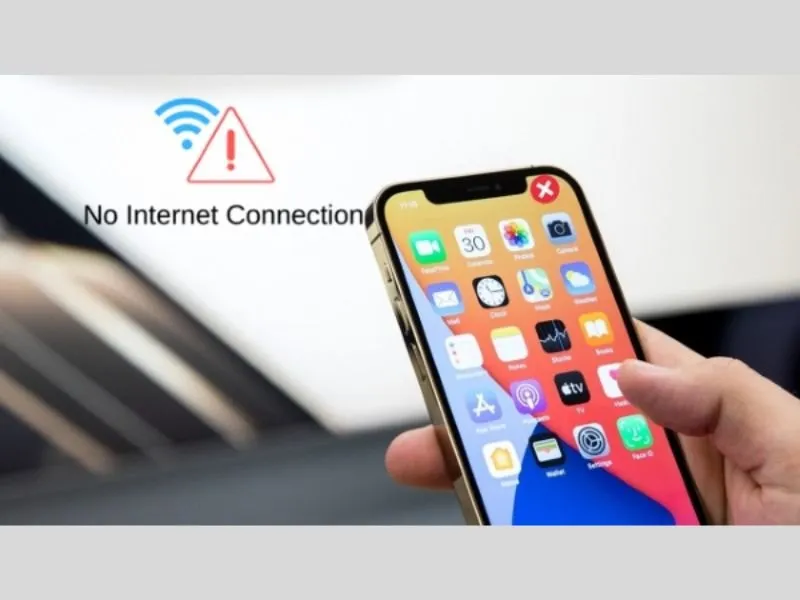
Không kết nối mạng có thể là nguyên nhân youtube bị lỗi trên iPhone
- Hạn chế trên iPhone: Các thiết lập hạn chế trong phần "Thời gian sử dụng" có thể ngăn bạn truy cập vào nội dung trên YouTube.
- Bộ nhớ cache và dữ liệu: Đôi khi, bộ nhớ cache đầy hoặc dữ liệu bị lỗi có thể làm cho ứng dụng hoạt động không ổn định.
- Vấn đề phần cứng: Cuối cùng, nếu thiết bị có hỏng hóc phần cứng, như lỗi pin hoặc bo mạch, cũng có thể ảnh hưởng đến khả năng sử dụng ứng dụng.
5 cách khắc phục youtube bị lỗi trên iPhone
Việc không vào được YouTube trên iPhone là một vấn đề khá phổ biến, nhưng điều này hoàn toàn có thể khắc phục một cách dễ dàng. Có nhiều nguyên nhân gây ra sự cố này và bạn sẽ tìm thấy những giải pháp hiệu quả giúp khôi phục trải nghiệm xem video ngay lập tức.
Check lại đường truyền internet
Để nhanh chóng khôi phục trải nghiệm xem video trên YouTube, hãy làm theo những thao tác đơn giản sau đây:
- Kiểm tra kết nối wifi
Thay đổi mạng Wifi: Nếu bạn đang sử dụng Wifi, thử kết nối với một mạng Wifi khác để xác định xem vấn đề có phải do mạng hiện tại không.
Khởi động lại bộ phát Wifi: Tắt và bật lại bộ phát Wifi, đảm bảo rằng tất cả các cổng kết nối và nguồn điện đều hoạt động ổn định. Kiểm tra xem dây cáp có bị lỏng hay hỏng không.
- Kiểm tra kết nối mạng 3G/4G/5G
Bật dữ liệu di động: Vào Cài đặt > Di động (Cellular Data) > bật Dữ liệu di động. Điều này sẽ khởi động lại kết nối 3G/4G trên iPhone của bạn.
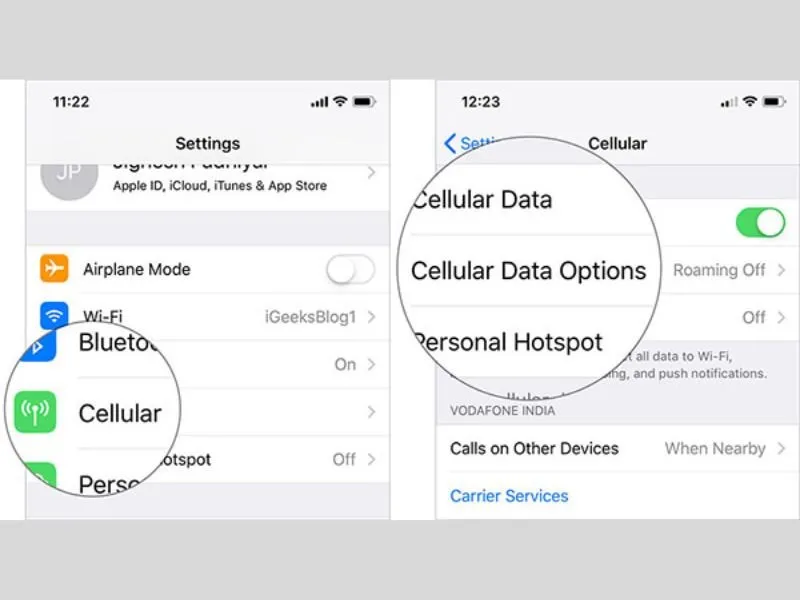
Kiểm tra kết nối 3G/4G/5G là điều cần thiết để khắc phục lỗi
Kích hoạt ứng dụng: Kéo xuống và kiểm tra xem YouTube và Safari có được bật trong danh sách ứng dụng không. Nếu bị tắt, hãy kích hoạt lại để đảm bảo bạn có thể truy cập vào các ứng dụng này.
- Reset kết nối mạng
Bật chế độ máy bay và sau đó tắt chế độ này. Thao tác này giúp reset kết nối mạng trên iPhone của bạn, khắc phục tình trạng lỗi youtube trên iPhone.
Khắc phục youtube bị lỗi trên iPhone bằng cách khởi động
Để khắc phục lỗi YouTube không hoạt động trên iPhone, khởi động lại thiết bị có thể là một giải pháp đơn giản nhưng hiệu quả.
- Bước 1: Nhấn giữ nút nguồn (nút bên hông hoặc nút trên cùng) cho đến khi màn hình hiển thị thông báo “Trượt để tắt nguồn”. Bạn vuốt theo hướng mũi tên để tắt nguồn iPhone và đợi khoảng 10-15 giây để thiết bị hoàn toàn tắt.
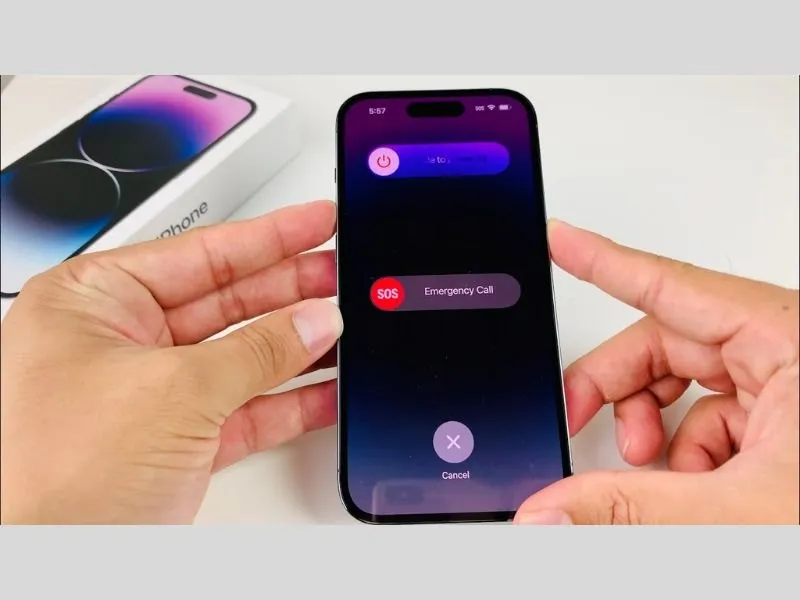
Nhấn giữ để tắt nguồn trên iPhone để sửa Youtube bị lỗi trên iPhone
- Bước 2. Sau khi tắt, bạn lại tiếp tục nhấn giữ lại nút Nguồn cho đến khi logo Apple xuất hiện trên màn hình. Đối với các mẫu iPhone có nút Home, hãy nhấn giữ đồng thời nút Nguồn và nút Home cho đến khi logo Apple hiển thị.
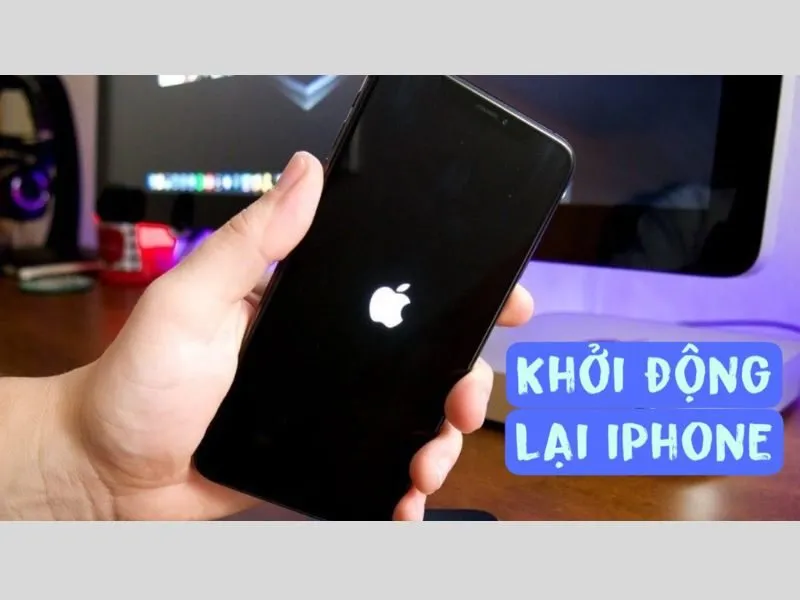
Khởi động lại để giải quyết vấn đề lỗi youtube
Khi iPhone đã khởi động lại, mở ứng dụng YouTube và kiểm tra xem tình trạng youtube bị lỗi trên iPhone đã được khắc phục chưa.
Bước 3: Nếu sau khi khởi động lại mà YouTube vẫn không hoạt động, hãy kiểm tra xem có bản cập nhật iOS mới không. Vào Cài đặt > Cài đặt chung > Cập nhật phần mềm. Nếu có, hãy tải và cài đặt bản cập nhật.
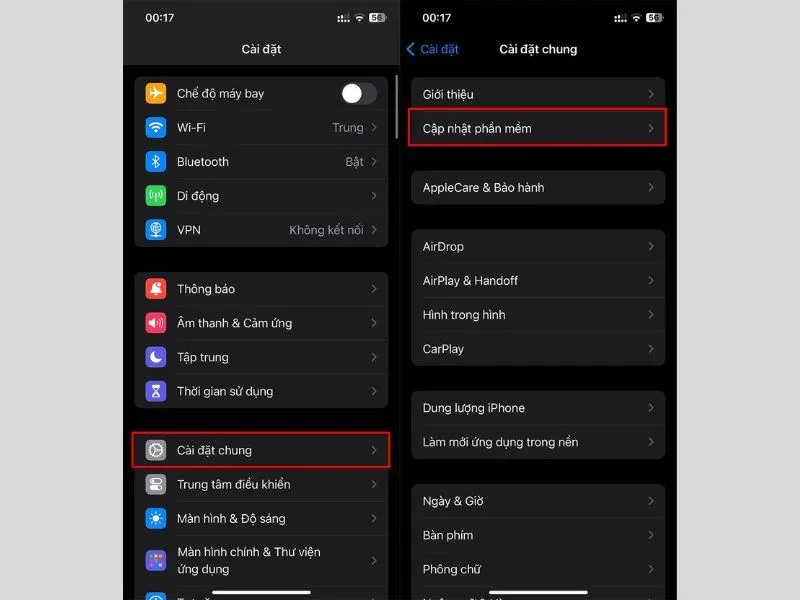
Cập nhật hệ điều hành để giải quyết lỗi
Cập nhật phần mềm Youtube
Đôi khi điện thoại của bạn, kể cả các dòng như iPhone 11 Đà Nẵng, đang sử dụng phiên bản Youtube cũ, chưa được cập nhật kịp thời để sửa lỗi thì cách nhanh nhất lúc này là cập nhật. Bạn hãy tìm biểu tượng App Store trên màn hình chính của iPhone và nhấn để mở. Sử dụng thanh tìm kiếm ở góc dưới bên phải, gõ “YouTube” và tìm kiếm. Nếu có bản cập nhật mới thì nó sẽ hiển thị nút “Cập nhật” bên cạnh ứng dụng YouTube, bạn chỉ cần nhấn và chờ đợi ứng dụng tự cập nhật.
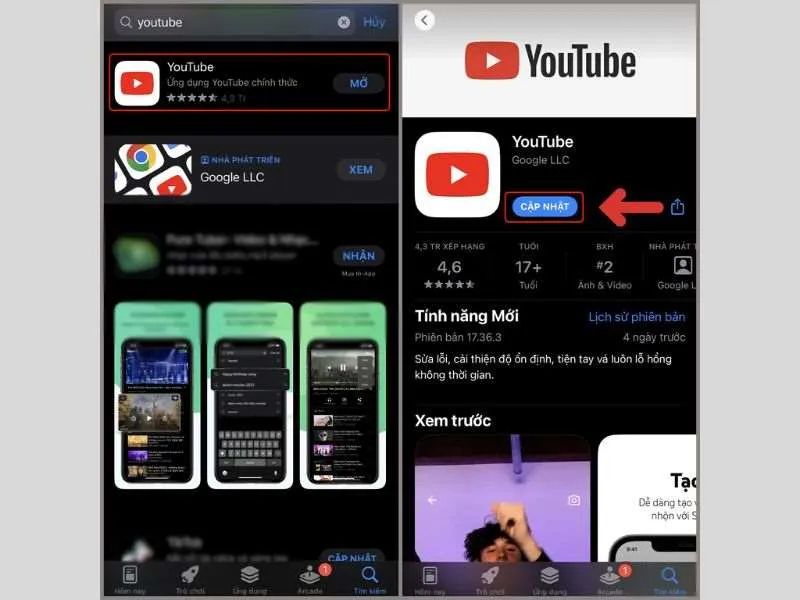
Cập nhật phần mềm cũng là cách khắc phục Youtube bị lỗi trên iPhone
Gỡ bỏ và tải lại ứng dụng
Nếu sau khi bạn đã thực hiện các thao tác trên mà vẫn không thể giải quyết được việc app youtube bị lỗi trên iPhone thì bạn có thể thử gỡ cài đặt và tải lại ứng dụng này.
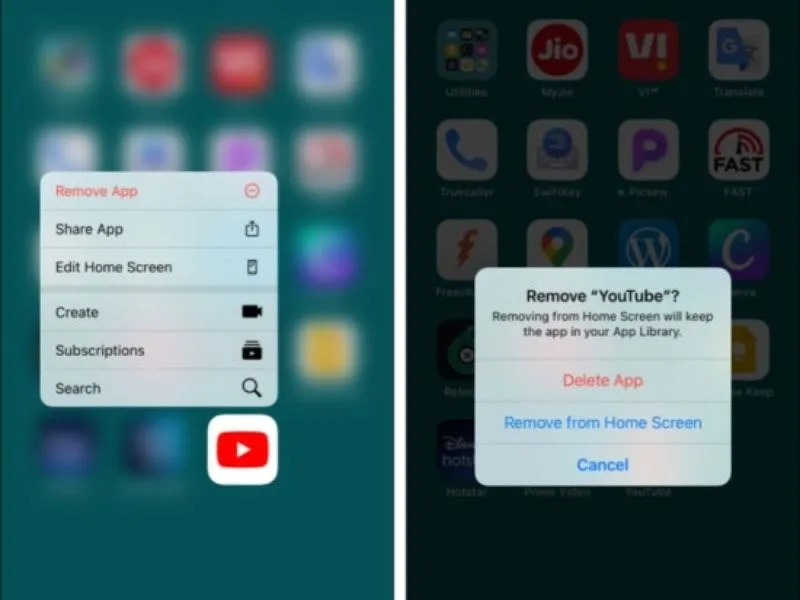
Tải lại ứng dụng để sử dụng được phiên bản mới nhất
Tìm ứng dụng YouTube trên màn hình chính, nhấn và giữ biểu tượng cho đến khi hiện lên menu, chọn “Xóa ứng dụng” (Remove App) và xác nhận để gỡ cài đặt. Sau đó bạn hãy quay lại App Store, tìm kiếm “YouTube” và nhấn vào nút “Tải về” (Get) để cài đặt lại ứng dụng.
Xóa bỏ bộ nhớ đệm
Để nhanh chóng khôi phục trải nghiệm xem video mượt mà trên YouTube, việc xóa bộ nhớ đệm và dữ liệu ứng dụng trên iPhone là một giải pháp hiệu quả. Lưu ý trước khi thực hiện bất kỳ thao tác nào, hãy đảm bảo bạn đã sao lưu dữ liệu quan trọng để tránh mất mát không mong muốn.
- Bước 1: Mở giao diện của ứng dụng “Cài đặt” và chọn vào mục “Dung lượng iPhone” của tùy chọn “Cài đặt chung”. Tại đây, bạn có thể xem tổng dung lượng lưu trữ còn lại cùng danh sách các ứng dụng đã cài đặt.
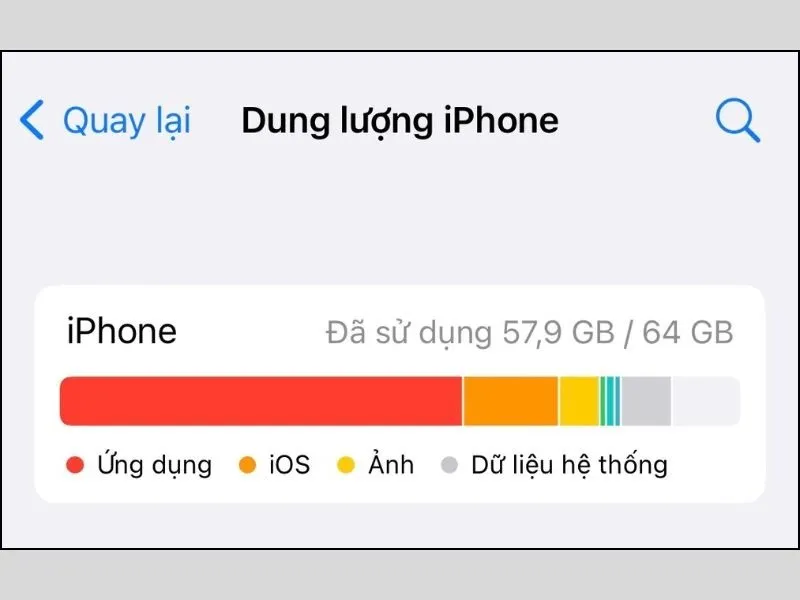
Xem được tổng dung lượng còn lại trên iPhone
- Bước 2: Trong danh sách các ứng dụng, cuộn xuống và tìm YouTube, nhấn vào ứng dụng YouTube, sau đó chọn Xóa ứng dụng hoặc Gỡ bỏ ứng dụng. Điều này sẽ xóa dữ liệu và bộ nhớ đệm của YouTube, giúp giải phóng dung lượng lưu trữ.
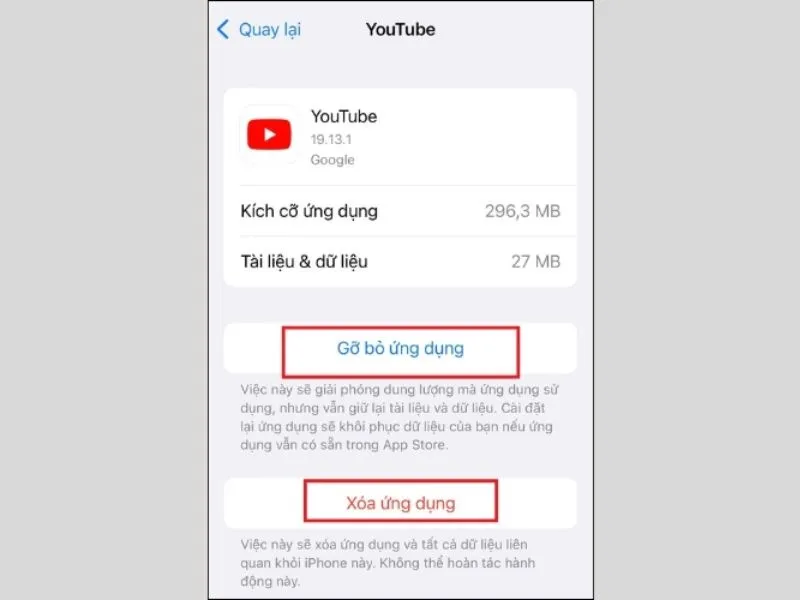
Chọn tùy chọn phù hợp để khắc phục lỗi
Sau khi đã xóa, mở App Store và tìm kiếm YouTube để tải lại ứng dụng.
Một số ứng dụng xem video ngoài Youtube
Khi Youtube bị lỗi, trải nghiệm xem video của bạn sẽ bị gián đoạn. Nếu lúc này bạn cần tìm một ứng dụng mới thay thế thì có thể tham khảo qua một số cái tên sau đây:
- Netflix: nơi quy tụ những bộ phim đình đám, được nhiều người đánh giá tốt khi sử dụng
- Tik Tok: Ứng dụng cho phép bạn xem, tạo những video ngắn mang tính giải trí cao
- Facebook Watch: Đa dạng sự lựa chọn, từ review phim đến âm nhạc, phù hợp với nhiều đối tượng…
Kết luận
Bài viết đã chia sẻ đến bạn một số thông tin về nguyên nhân khiến Youtube bị lỗi trên iPhone và đề xuất các giải pháp hữu ích. Ngoài ra bạn cũng có thể tham khảo thêm các ứng dụng khác, có chức năng tương tự.
Để không bỏ lỡ các chương trình ưu đãi khi mua sắm iPhone 15 Pro Đà Nẵng, iPhone 16 thì hãy nhanh tay truy cập vào website của Di Động Xanh. Hoặc đến trực tiếp cửa hàng để được nhân viên tư vấn và hỗ trợ nhanh nhất.


