
 Đăng Nhập


Vào game bị văng ra iPhone là vấn đề phổ biến thường gặp phải, gây ảnh hưởng đến trải nghiệm giải trí của người chơi. Dù bạn đang chơi game online hay offline, lỗi này có thể do nhiều nguyên nhân như thiếu bộ nhớ, xung đột phần mềm hoặc lỗi hệ điều hành. Trong bài viết này, Di Động Xanh sẽ cùng bạn tìm hiểu về lý do khiến iPhone vào game bị văng ra và một số cách khắc phục và mẹo hữu ích khắc phục hiệu quả nhất.
Vào game bị văng ra iPhone và cách khắc phục nhanh nhất
Vào game bị văng ra iPhone do đâu?
Bạn đang chơi game trên iPhone và bỗng dưng bị văng ra ngoài? Đây là vấn đề không ít người gặp phải, nhưng ít ai hiểu rõ nguyên nhân thực sự. Dưới đây là một số nguyên nhân phổ biến khiến iPhone 11 Đà Nẵng hoặc các dòng iPhone khác xuất hiện lỗi này:
Bộ nhớ iPhone bị quá tải
Khi bộ nhớ của iPhone gần đầy, hệ thống sẽ phải giải phóng bộ nhớ bằng cách đóng các ứng dụng đang chạy ngầm, dẫn đến việc game bị văng ra ngoài. Điều này thường xảy ra khi bạn mở quá nhiều ứng dụng cùng lúc hoặc các game có dung lượng lớn, chiếm nhiều bộ nhớ. Thao tác đóng đột ngột này nhằm bảo vệ hiệu suất của thiết bị khi hoạt động.
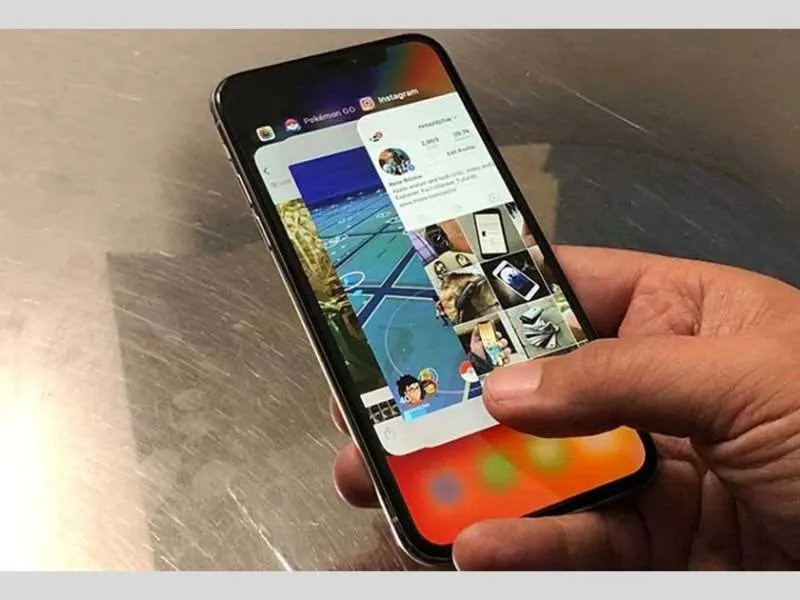
Bộ nhớ đạt ngưỡng giới hạn là Vào game bị văng ra iPhone
Lỗi phần mềm vào game bị văng ra iPhone
Một trong những nguyên nhân phổ biến khiến game văng ra là do lỗi phần mềm trong chính trò chơi đó. Đối với những tựa game online có thể gặp sự cố khi server bị lỗi, mạng yếu hoặc có xung đột giữa bản cập nhật game và phiên bản hệ điều hành hiện hữu của iPhone. Những lỗi này có thể gây treo game, khiến hệ thống phải thoát game để tránh tình trạng bị đơ hoặc crash.
Nhiệt độ quá cao của iPhone
Khi chơi game trong thời gian dài, đặc biệt là các game đồ họa nặng, iPhone có thể bị nóng lên. Nếu nhiệt độ của thiết bị vượt quá giới hạn an toàn, iPhone sẽ tự động đóng các ứng dụng đang chạy, bao gồm cả game, để bảo vệ phần cứng khỏi hư hỏng. Đặc biệt, trong các tựa game đòi hỏi xử lý đồ họa cao, nhiệt độ có thể tăng nhanh và gây ra hiện tượng game bị văng ra.
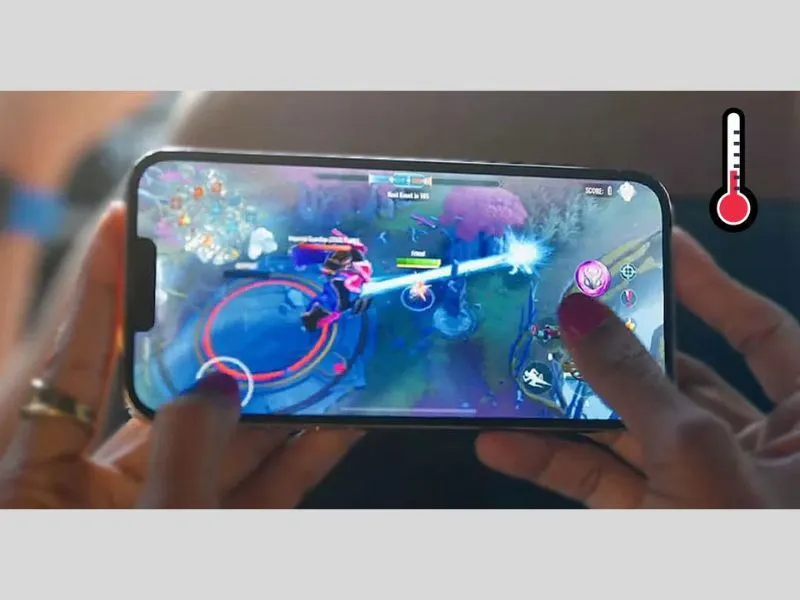
Nhiệt độ cũng là nguyên nhân khiến iPhone vào game bị văng ra
Lỗi phần cứng của iPhone
Trong một số trường hợp, lỗi vào game bị văng ra iPhone có thể xuất phát từ các vấn đề về phần cứng của thiết bị. Ví dụ như RAM, CPU hay các bộ phận khác của iPhone xuất hiện vấn đề thì khả năng xử lý khi chơi game trên điện thoại cũng bị ảnh hưởng.
Xung đột với phần mềm khác
Đôi khi, tựa game mà bạn đang cài đặt có sự xung đột đối với các ứng dụng hiện có trên điện thoại khiến cho iPhone vào game bị văng ra. Đặc biệt là khi các ứng dụng chạy ngầm, chiếm dung lượng bộ nhớ của thiết bị.
Lỗi hệ điều hành iOS
Hệ điều hành iOS của iPhone cũng có thể là nguyên nhân gây ra hiện tượng game bị văng ra ngoài màn hình chính. Những bản cập nhật iOS mới, chưa ổn định hoặc chưa tương thích hoàn toàn với một số ứng dụng game nhất định có thể gây ra lỗi này. Nếu iPhone của bạn chưa được cập nhật hoặc đang gặp lỗi phần mềm, game có thể bị thoát giữa chừng.
Một số cách khắc phục lỗi vào game bị văng ra iPhone
Để khắc phục lỗi tự văng ứng dụng game trên iPhone thì cách phổ biến nhất bao gồm: khởi động lại thiết bị, cập nhật hệ điều hành, xóa game và tải lại…
Khởi động lại điện thoại
Khi gặp sự cố vào game bị văng ra iPhone thì khởi động lại iPhone một trong những cách khắc phục đơn giản thường được áp dụng. Việc khởi động lại iPhone giúp giải quyết nhiều vấn đề liên quan đến phần mềm mà không cần can thiệp sâu vào hệ thống.
Đối với iPhone X trở lên (iPhone 11, 12, 13, 14, 15…)
Nhấn và giữ đồng thời nút bên cạnh và một trong các nút âm lượng cho đến khi thanh trượt "Tắt nguồn" xuất hiện. Lúc này bạn chỉ cần kéo/vuốt thanh trượt đó qua phải để tắt nguồn, quá trình này chỉ khoảng vài giây để tắt hẳn.
Sau khi điện thoại đã tắt hoàn toàn, nhấn và giữ lại nút bên cạnh cho đến khi logo Apple hiện lên, iPhone sẽ tự động khởi động lại.
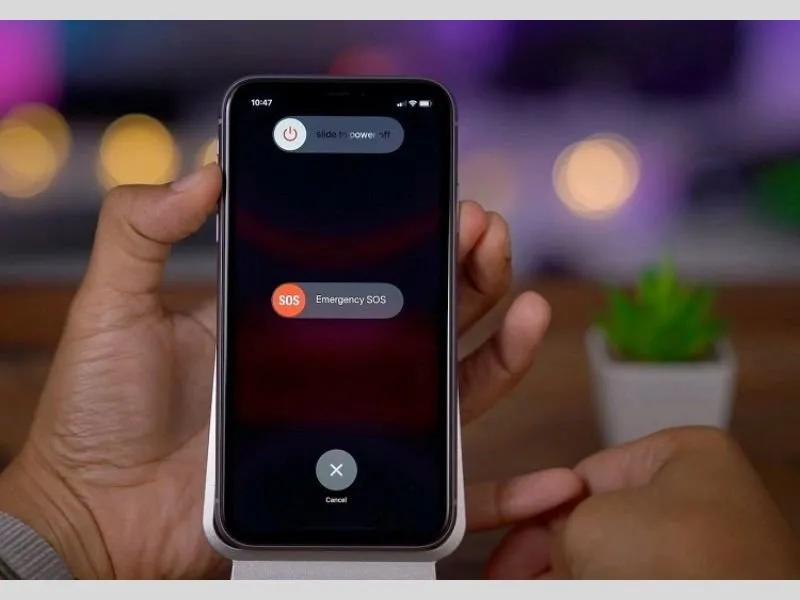
Khởi động là cách khắc phục vào game bị văng ra iPhone hiệu quả
Đối với iPhone 8 và các mẫu cũ hơn (iPhone 7, iPhone 6, 5)
Nhấn và giữ nút nguồn (nút trên cạnh phải hoặc cạnh trên của iPhone) cho đến khi thanh trượt "Tắt nguồn" xuất hiện. Kéo thanh trượt để tắt điện thoại, đợi khoảng vài giây để iPhone tắt hẳn. Để bật lại, nhấn và giữ nút nguồn cho đến khi logo Apple hiện ra.
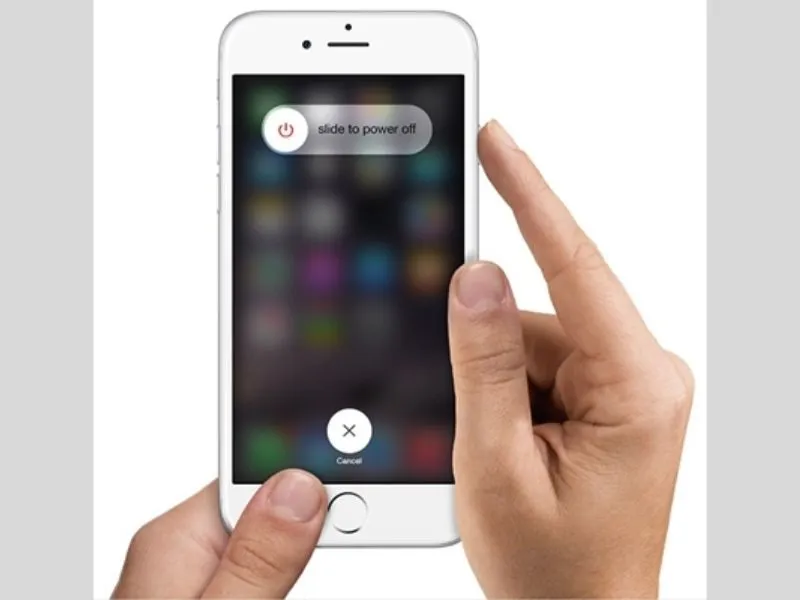
Khởi động lại để giải quyết vấn đề
Sau khi iPhone đã khởi động xong, hãy mở lại game và kiểm tra xem vấn đề bị văng ra có còn hay không. Đôi khi, một lần khởi động lại đơn giản có thể giúp iPhone giải quyết các sự cố phần mềm nhỏ và giúp game chạy mượt mà trở lại.
Cập nhật phiên bản mới nhất của hệ điều hành iOS
Việc cập nhật hệ điều hành iOS mới nhất không chỉ giúp cải thiện hiệu suất và bảo mật của iPhone, mà còn có thể giải quyết các sự cố tương thích giữa iOS và các ứng dụng, trong đó có game.
- Mở ứng dụng "Cài đặt" trên iPhone của bạn và chọn vào "Cài đặt chung", sau đó nhấn vào mục "Cập nhật phần mềm".
- Nếu có bản cập nhật iOS mới, bạn sẽ thấy thông báo về bản cập nhật đó. Nhấn vào "Tải về và Cài đặt". Nhập mật khẩu (nếu được yêu cầu) để xác nhận và bắt đầu quá trình tải xuống.
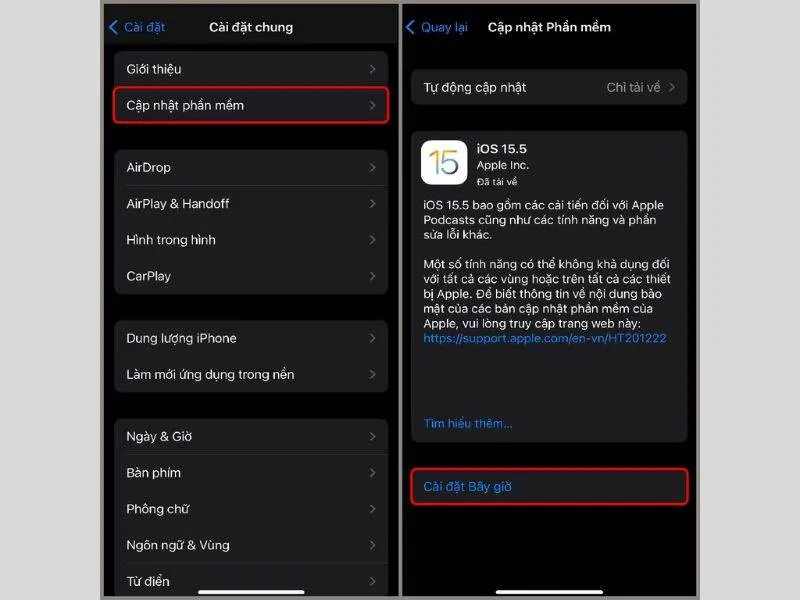
Cập nhật phiên bản mới nhất theo mỗi thiết bị iPhone
Sau khi tải xong, chờ đợi một vài phút để hệ thống cài đặt bản cập nhật. Quá trình này có thể mất từ vài phút đến một lúc tùy vào tốc độ kết nối internet của bạn và kích thước bản cập nhật.
Khi quá trình cập nhật hoàn tất, iPhone của bạn sẽ tự động khởi động lại và bạn sẽ sử dụng phiên bản iOS mới nhất. Sau khi cập nhật, hãy mở lại game để kiểm tra xem vấn đề bị văng ra còn xảy ra hay không. Nếu game vẫn tiếp tục bị văng ra, bạn có thể thử kết hợp với các biện pháp khác như khởi động lại thiết bị hoặc kiểm tra bộ nhớ iPhone.
Xóa và tải lại tựa game
Nếu sau khi cập nhật iOS và khởi động lại thiết bị mà tình trạng iPhone vào game bị văng ra vẫn tiếp diễn thì việc xóa và cài đặt lại game có thể là giải pháp đơn giản nhưng hiệu quả lúc này. Cài đặt lại game sẽ giúp khôi phục lại trạng thái bình thường và cải thiện trải nghiệm chơi game.
- Tìm biểu tượng game trên màn hình chính của iPhone. Nhấn và giữ biểu tượng game cho đến khi một menu xuất hiện.
- Trong menu, chọn "Xóa ứng dụng". Khi hệ thống yêu cầu xác nhận, nhấn "Xóa ứng dụng" một lần nữa để xóa game khỏi iPhone.
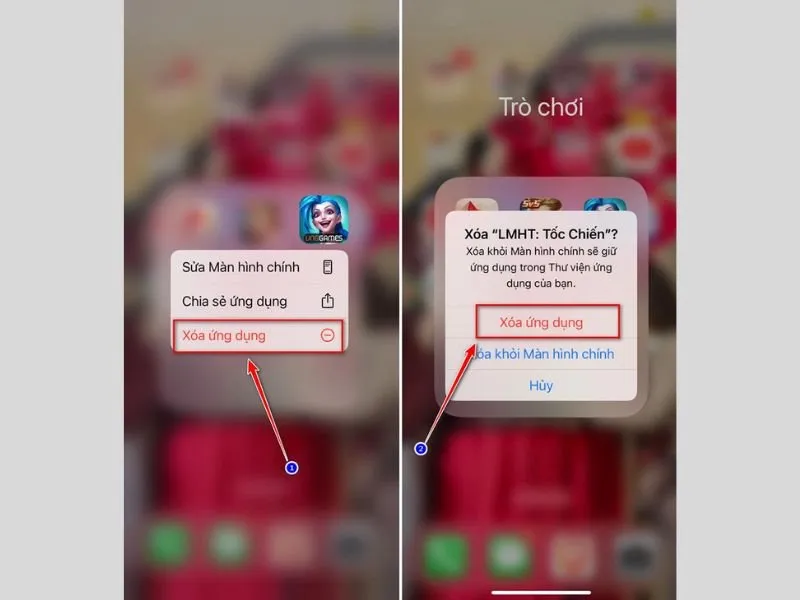
Xóa game để tải lại nhằm cải thiện tình trạng lỗi Vào game bị văng ra iPhone
- Sau khi game đã bị xóa, mở App Store trên iPhone. Tìm kiếm tên game bạn muốn cài đặt lại và nhấn "Tải về" để tải lại game từ App Store.
- Sau khi quá trình tải về và cài đặt hoàn tất, mở game và kiểm tra xem sự cố vào game bị văng ra còn xảy ra hay không.
Cài đặt lại game giúp loại bỏ bất kỳ sự cố hoặc lỗi dữ liệu nào có thể khiến game hoạt động không ổn định. Đôi khi, các tệp cài đặt ban đầu có thể bị hỏng hoặc không tương thích và việc tải lại sẽ giúp bạn khôi phục trải nghiệm chơi game mượt mà.
Đặt lại tất cả cài đặt trên điện thoại
Nếu đã thử các biện pháp như cập nhật iOS, khởi động lại thiết bị, hay cài lại game mà tình trạng vào game bị văng ra iPhone vẫn chưa được giải quyết, bạn có thể thử đặt lại tất cả cài đặt trên iPhone.
Thao tác này sẽ không làm mất bất kỳ dữ liệu cá nhân, ứng dụng hay tệp của bạn. Đồng thời sẽ giúp khôi phục lại tất cả các cài đặt hệ thống về mặc định, bao gồm cài đặt Wifi, âm thanh, thông báo và các tùy chọn khác có thể ảnh hưởng đến hiệu suất của game.
- Mở ứng dụng "Cài đặt" trên iPhone từ màn hình chính. Chọn "Cài đặt chung" và cuộn xuống dưới cùng để tìm "Chuyển hoặc đặt lại iPhone".
- Chọn "Đặt lại tất cả cài đặt". Khi bạn chọn tùy chọn này, iPhone sẽ đặt lại tất cả các cài đặt hệ thống về trạng thái mặc định mà không ảnh hưởng đến dữ liệu cá nhân hay ứng dụng của bạn.
- Nhập mật khẩu của bạn khi được yêu cầu để xác nhận hành động. Xác nhận lại để hoàn tất quá trình đặt lại cài đặt.
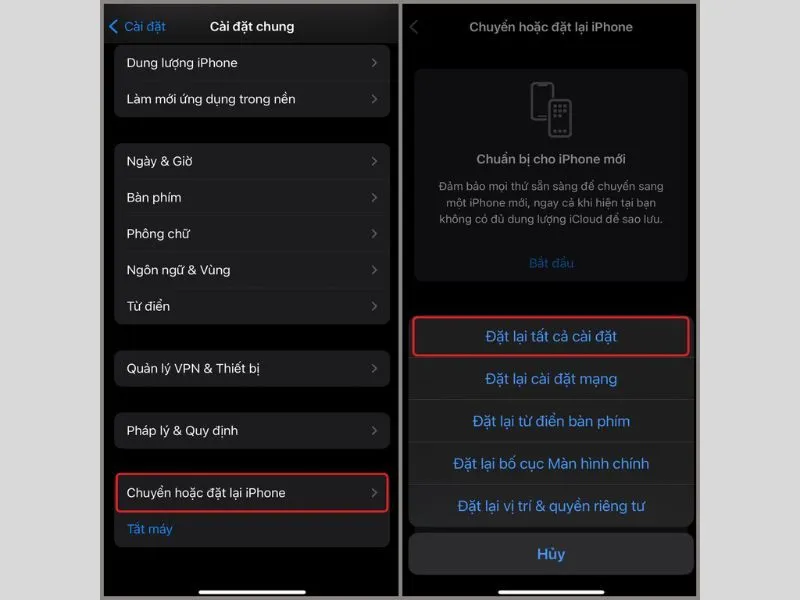
Đặt lại tất cả cài đặt trên điện thoại iPhone
Sau khi hoàn tất, iPhone của bạn sẽ trở lại với các thiết lập mặc định ban đầu. Bạn có thể kiểm tra lại game để xem tình trạng văng ra còn xảy ra hay không. Việc đặt lại các cài đặt hệ thống có thể giúp khắc phục các lỗi liên quan đến sự xung đột cài đặt hoặc các thiết lập mạng và phần mềm gây ảnh hưởng đến việc chơi game ổn định.
Một số lưu ý tránh lỗi vào game bị văng ra iPhone
Trải nghiệm chơi game trên iPhone 99 Đà Nẵng có thể bị gián đoạn vì nhiều yếu tố như phần mềm lỗi, thiếu tài nguyên hệ thống, hoặc môi trường chơi không tối ưu. Để giảm thiểu tình trạng game bị văng ra, bạn có thể áp dụng một số mẹo đơn giản nhưng hiệu quả sau đây.

Áp dụng một số mẹo đơn giản để cải thiện trải nghiệm chơi game
- Đảm bảo iPhone luôn chạy phiên bản iOS mới nhất để sửa lỗi và cải thiện hiệu suất.
- Đóng tất cả các ứng dụng không cần thiết để giải phóng tài nguyên hệ thống, giúp iPhone hoạt động mượt mà hơn khi chơi game. Vuốt lên (hoặc nhấn nút Home) để đóng các ứng dụng đang mở.
- Đảm bảo iPhone có đủ dung lượng trống để game hoạt động ổn định. Xóa bỏ các tệp không cần thiết nếu dung lượng còn thấp.
- Thực hiện khởi động lại định kỳ giúp giải phóng bộ nhớ và cải thiện hiệu suất tổng thể của máy.
- Nhiệt độ cao có thể làm giảm hiệu suất và gây hại cho iPhone. Hãy tránh để máy nóng khi chơi game lâu hoặc tiếp xúc trực tiếp với ánh nắng mặt trời.
- Khi chơi game, chế độ tiết kiệm pin có thể hạn chế hiệu suất của iPhone. Tắt chế độ này để có trải nghiệm chơi game tốt nhất.
- Đảm bảo game luôn được cập nhật lên phiên bản mới nhất, giảm thiểu lỗi và cải thiện độ ổn định khi chơi.
Kết luận
Bài viết đã tổng hợp và chia sẻ về những nguyên nhân phổ biến cũng như cách đơn giản để khắc phục lỗi vào game bị văng ra iPhone. Để cải thiện hiệu suất và sửa lỗi bạn có thể tham khảo những thông tin trên.
Nhanh tay truy cập vào website của Di Động Xanh để biết thêm nhiều thông tin hữu ích và chương trình ưu đãi khi lên đời iPhone. Tại hệ thống của Di Động Xanh, bạn có thể mua iPhone 15 Pro Max Đà Nẵng với giá cực sốc, cực ưu đãi.


