
 Đăng Nhập


Nếu bạn đang gặp phải tình trạng ảnh bị mờ và không rõ nét, đừng lo lắng! Khôi phục ảnh bị làm mờ hoàn toàn có thể thực hiện được và không khó như bạn nghĩ. Di Động Xanh sẽ chia sẻ với bạn những cách đơn giản và nhanh chóng để chỉnh sửa, giúp bức ảnh của bạn trở nên sắc nét hơn, giúp bạn thoát khỏi sự khó chịu khi phải nhìn những bức ảnh không hoàn hảo.
Tính năng có sẵn trên nền hệ điều hành Android
Hiện nay, đa số các dòng Smartphone đều cập nhật tính năng chụp ảnh, chỉnh sửa ảnh một cách cơ bản. Nếu bạn gặp tình trạng ảnh bị mờ, không rõ thì bạn có thể sử dụng thử cách này.
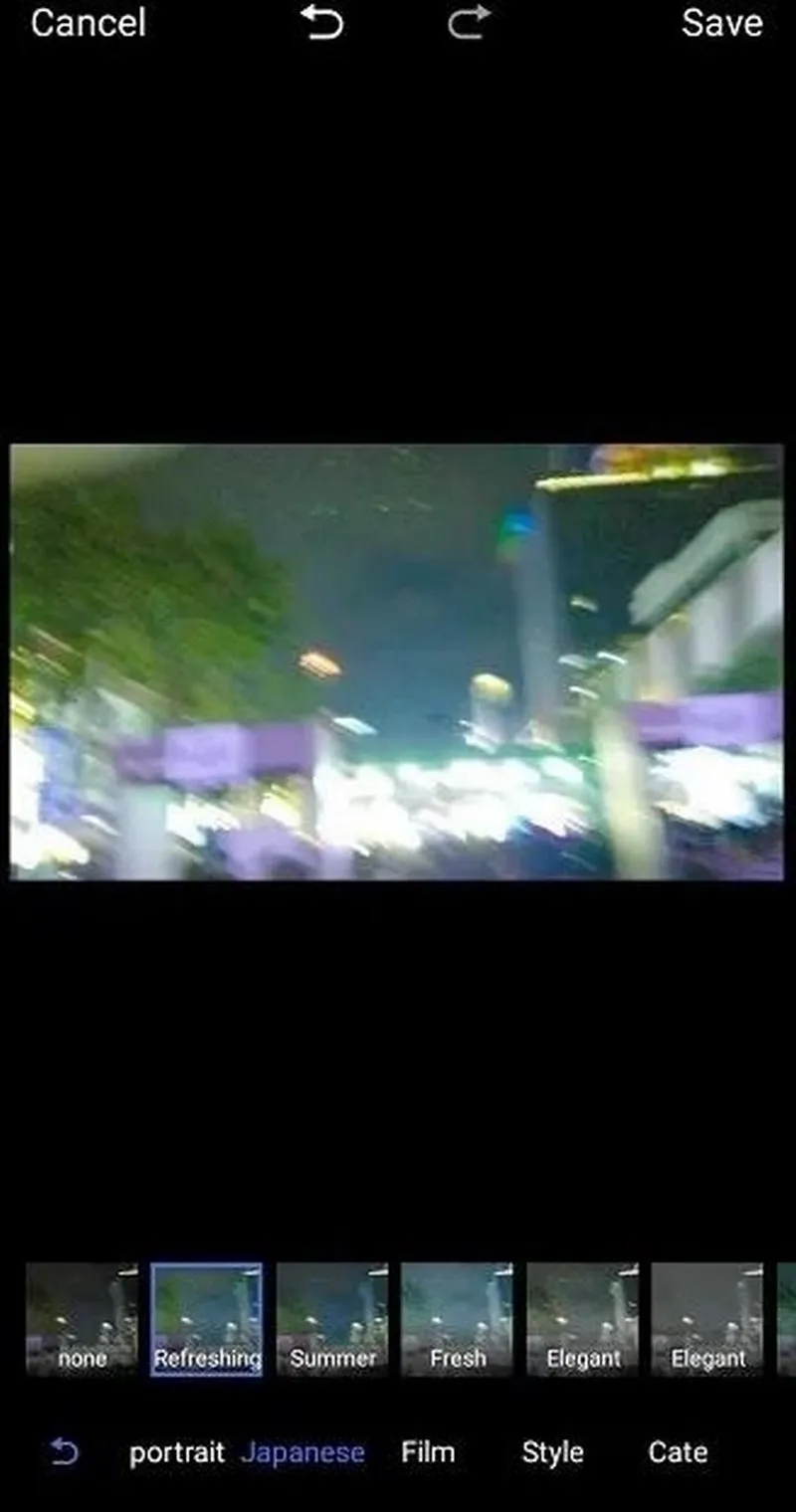
Khôi phục ảnh bị làm mờ
Bạn thử chọn tấm ảnh bị mờ, sau đó chỉnh sửa ở các định dạng như clear, fresh, tranquil, … để xem thử. Nếu vẫn chưa hài lòng với cách khôi phục ảnh bị mờ này thì bạn thử áp dụng các ứng dụng khác trong bài viết.
>>> Xem thêm: Hướng dẫn cách chỉnh ảnh bằng Lightroom trên iPhone
Phần mềm hỗ trợ nào để khôi phục ảnh bị làm mờ?
Sử dụng ứng dụng Remini
Đây được xem là ứng dụng cải thiện hình ảnh tốt nhất trên Android. Khi bạn muốn sử dụng Remini để khôi phục ảnh mờ thì bạn cần thực hiện các thao tác sau:
- Bước 1: Tải ứng dụng Remini trên Google Play và đăng ký tài khoản ứng dụng
- Bước 2: Chuyển đến menu Enhance. Sau đó chọn Use it để sử dụng nó.
- Bước 3: Chọn bức ảnh bạn cần chỉnh sửa và nhấn nút đỏ ở bên dưới màn hình. Bạn cần chờ một thời gian để hệ thống ứng dụng xử lý ảnh.
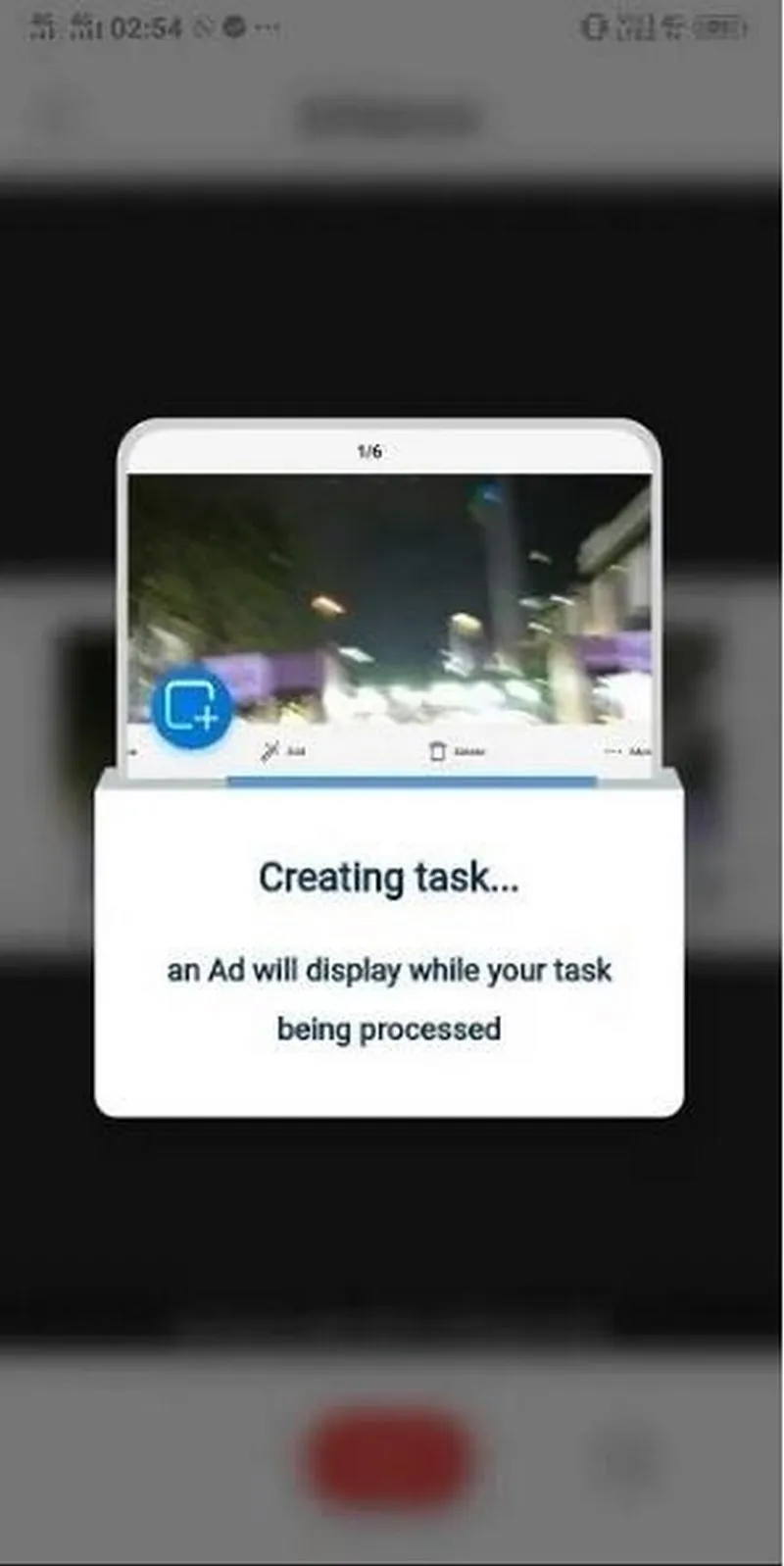
Thao tác để khôi phục ảnh bị làm mờ
- Bước 4: Sau khi hệ thống xử lý xong sẽ xuất ra cho bạn 2 bức ảnh Before và After. Bạn có thể di chuyển thanh dọc để cải thiện chất lượng hình ảnh
- Bước 5: Bấm Lưu khi bản đã cảm thấy hài lòng với chất lượng ảnh. Bức ảnh sẽ được thay thế cho bức ảnh bị mờ trước đó.
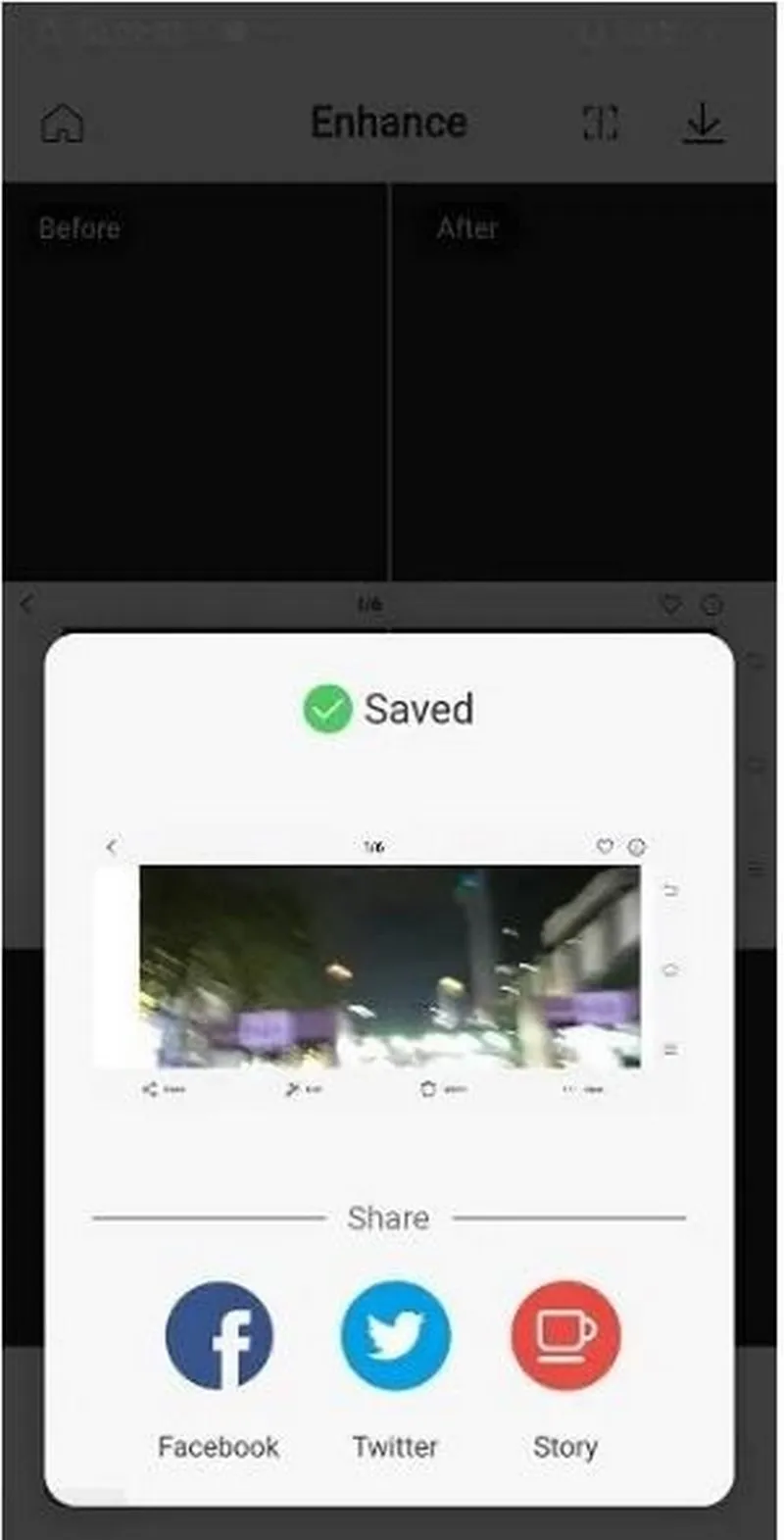
Lưu ảnh sau khi khôi phục ảnh bị làm mờ thành công
Chú ý: Bạn có thể dùng bản Pro của ứng dụng này để tránh các quảng cáo không cần thiết cho bản thân khi khôi phục ảnh bị che mờ.
Sử dụng Snapseed để khôi phục ảnh
Theo nghiên cứu của chúng tôi, Snapseed là ứng dụng miễn phí cho việc chỉnh sửa, làm rõ nét của các bức ảnh được đa số người dùng iPhone Đà Nẵng lựa chọn, vì ứng dụng tốt cho cả hệ điều hành Android và iOS.
Để khôi phục ảnh bị làm mờ bằng Snapseed bạn cần thực hiện theo các bước sau:
- Bước 1: Chọn ảnh bạn muốn làm rõ, vào ứng dụng chọn “Công cụ”. Sau đó bạn kích chọn “Chi tiết”.
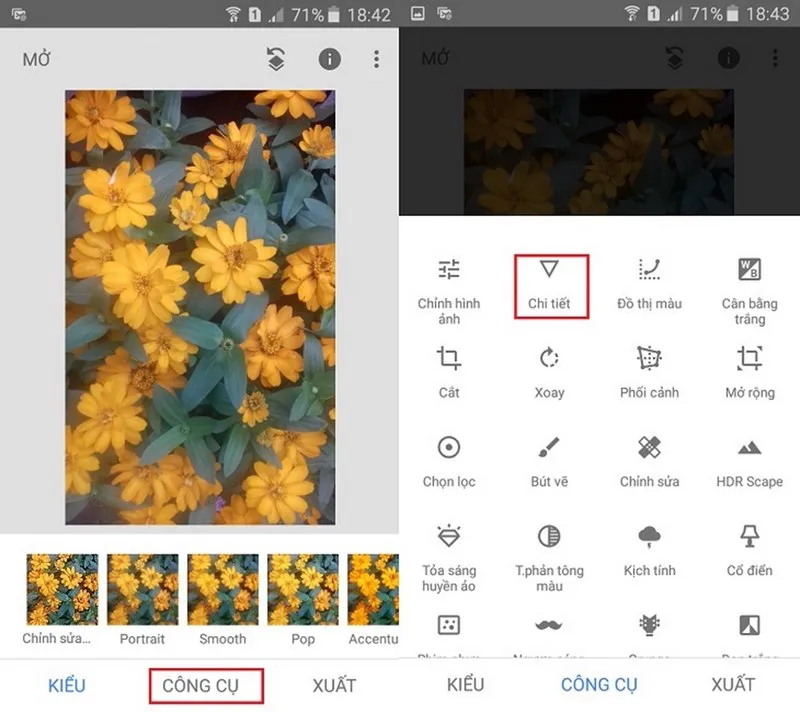
Chọn “Chi tiết” trong công cụ
- Bước 2: Chọn biểu tượng ở giữa cuối bên trái màn hình và kích vào “Cấu trúc”. Bạn có thể tăng giảm bằng cách trượt trên màn hình.
- Bước 3: Sau đó chọn vào “Tăng độ sắc nét” và có thể trượt qua bên phải để tăng độ nét.
- Bước 4: Sau khi đã có chất lượng ảnh bạn mong muốn thì bạn nhấp vào “Xuất” để lưu ảnh.
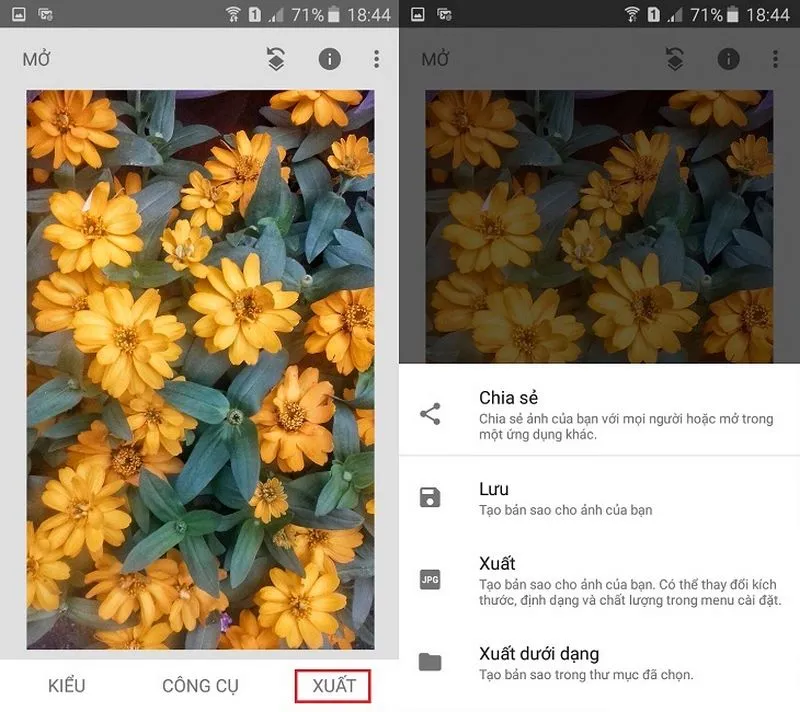
Lưu ảnh khôi phục ảnh bị làm mờ
Đây cũng là một ứng dụng có giao diện đơn giản, dễ dùng cho mọi người. Ai cũng có thể sử dụng Snapseed để chỉnh ảnh, khôi phục độ nét.
Sử dụng Photo Editor by BeFunky
Đây là ứng dụng dành cho hệ điều hành Android, gồm có 32 hiệu ứng ảnh, tạo ảnh ghép, chèn chữ hài hước, …
Để khôi phục ảnh bạn cần thực hiện các thao tác sau:
- Bước 1: Sau khi tải ứng dụng về máy, bạn kích vào “Photo Editor” để chọn hình ảnh cần làm rõ. Sau đó, nhấn chọn “Edits”.
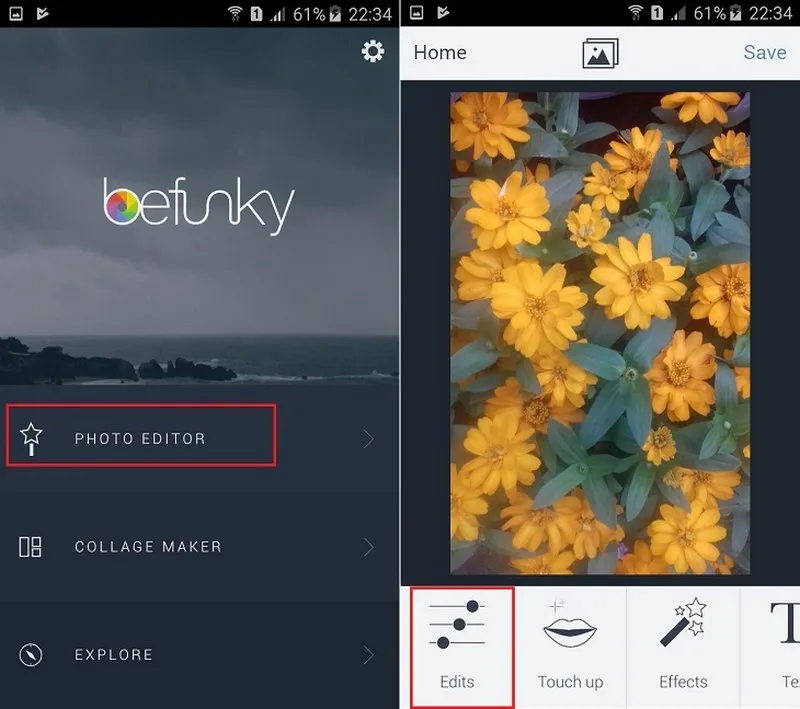
Edit lại hình ảnh muốn khôi phục ảnh bị làm mờ
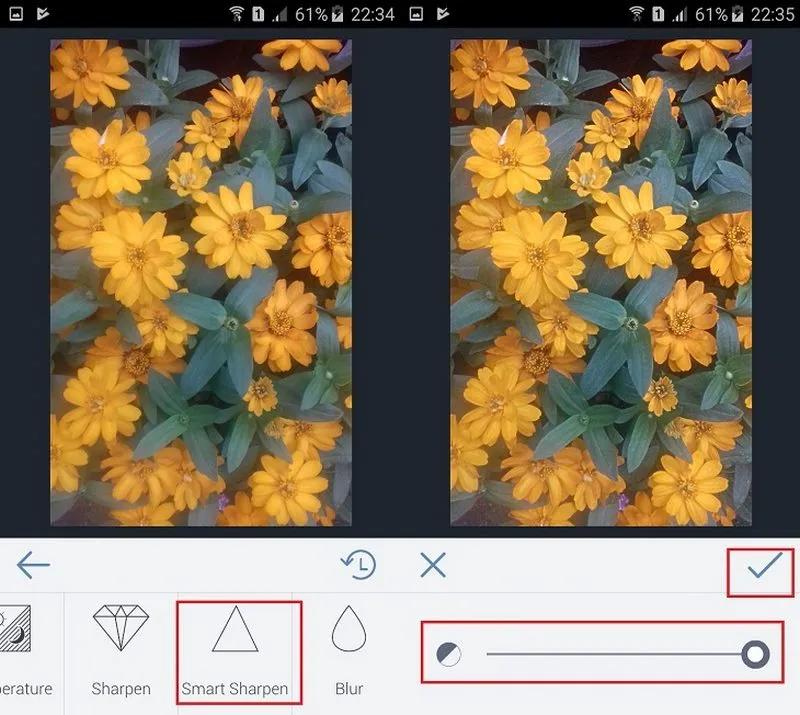
- Bước 2: Trong mục Edit, bạn kích chọn “Smart Sharpen”, kéo thanh trượt về phía bên phải để tăng độ sắc nét
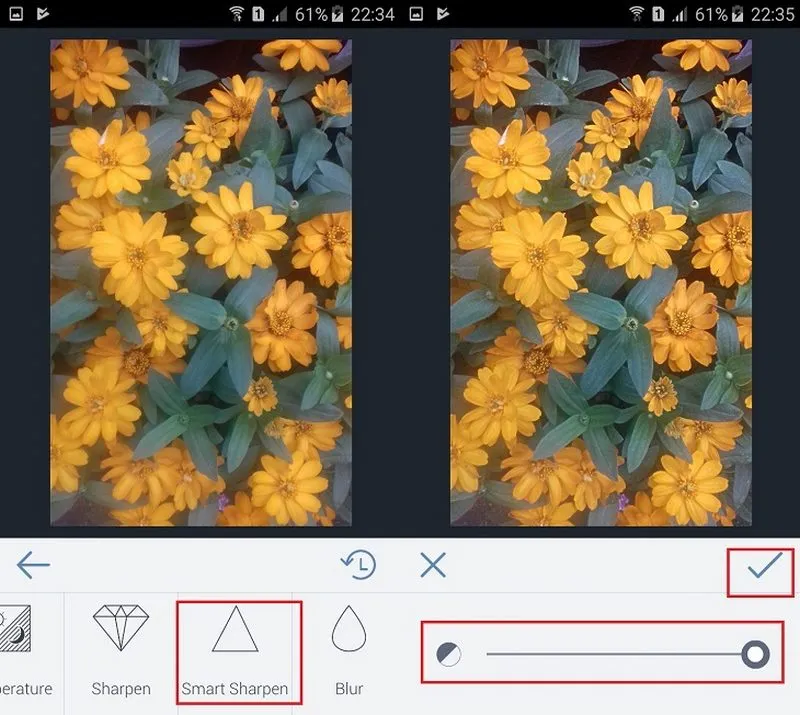
Chỉnh độ sắc nét của hình ảnh
- Bước 3: Chọn dấu tick để lưu ảnh khi bạn cảm thấy hài lòng.
Sử dụng PIXLR để chỉnh hình ảnh rõ hơn
PIXLR là ứng dụng dành cho hệ điều hành Android 4.1 trở lên, cung cấp cho bạn các hiệu ứng, chức năng chỉnh sửa ảnh từ cơ bản đến chuyên nghiệp. Bạn có thể áp dụng cách khôi phục ảnh bằng ứng dụng này để có bức hình yêu thích.
- Bước 1: Trong ứng dụng bạn nhấn chọn “Photos” và chọn hình ảnh bạn muốn thay đổi. Sau đó bạn nhấn vào biểu tượng cái cặp ở cuối màn hình để bắt đầu thay đổi.
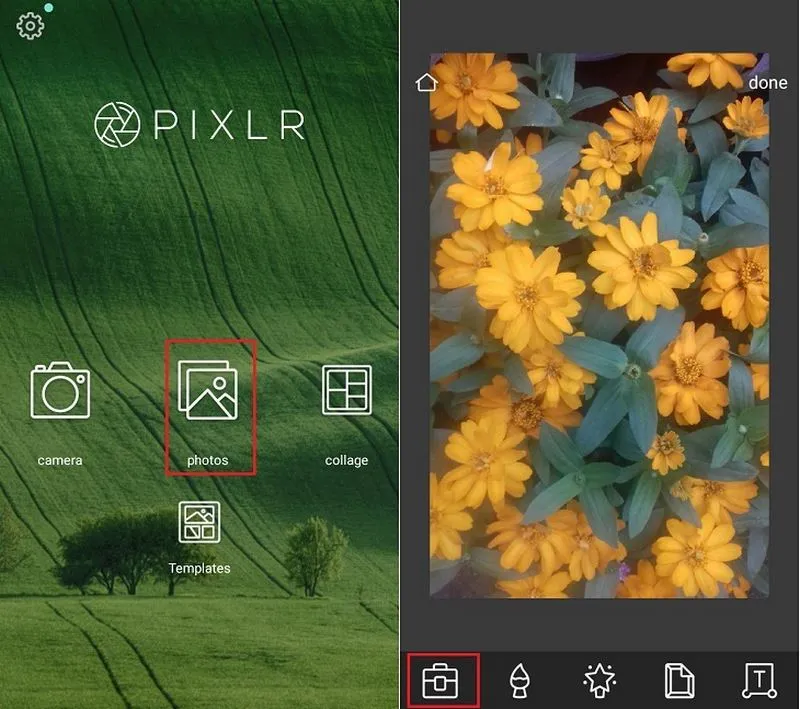
Bắt đầu chỉnh sửa
- Bước 2: Trong nhiều công cụ thì bạn nhấn chọn “Sharpen”
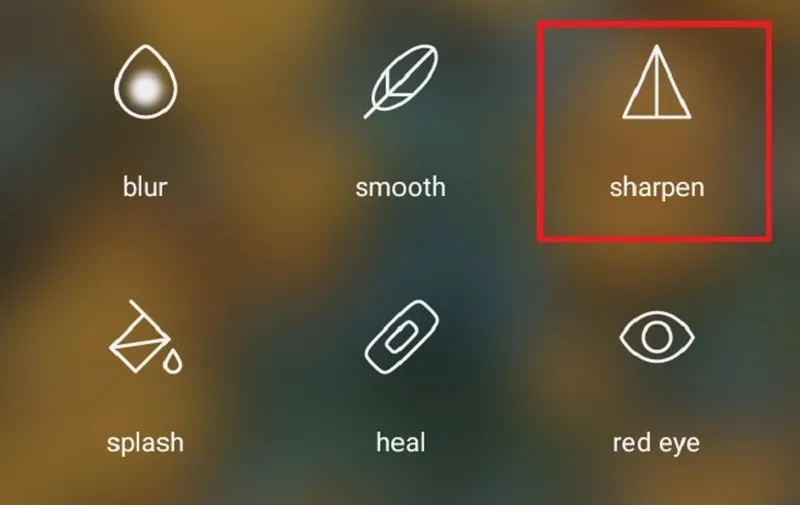
Chọn Sharpen để khôi phục ảnh bị làm mờ
- Bước 3: Tiếp tục chọn “Amount”, kéo thanh trượt sang bên phải để chỉnh độ nét. Bạn có thể làm tượng “Radius”.
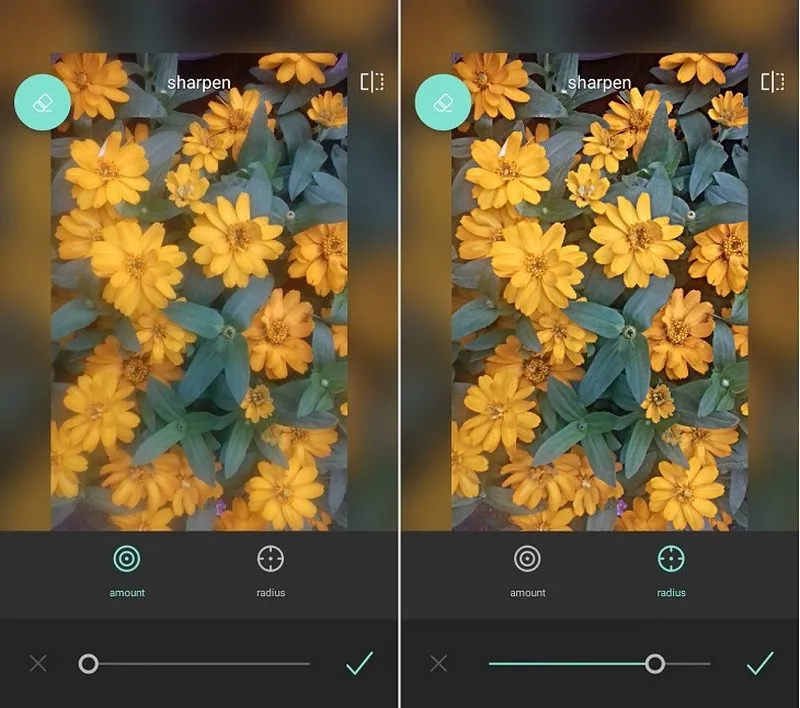
Chỉnh độ nét của hình ảnh
- Bước 4: Chọn “Done” bằng kết thúc quá trình chỉnh sửa.
Áp dụng Lightroom để khôi phục ảnh bị làm mờ
Đây là một trong những ứng dụng chỉnh ảnh phổ biến, được dùng cho cả hệ điều hành Android, PC, iOS. Tuy nhiên, bạn chỉ được dùng miễn phí trong 30 ngày đầu, sau khi hết thời gian bạn cần phải trả phí để tiếp tục.
Để sử dụng Lightroom bạn cần phải có tài khoản Adobe, Google, facebook. Sau khi đã đăng nhập tài khoản vào thì bạn thực hiện các thao tác sao đây:
- Bước 1: Mở ứng dụng, nhấn vào biểu tượng hình ảnh để thực hiện các thao tác chỉnh sửa.
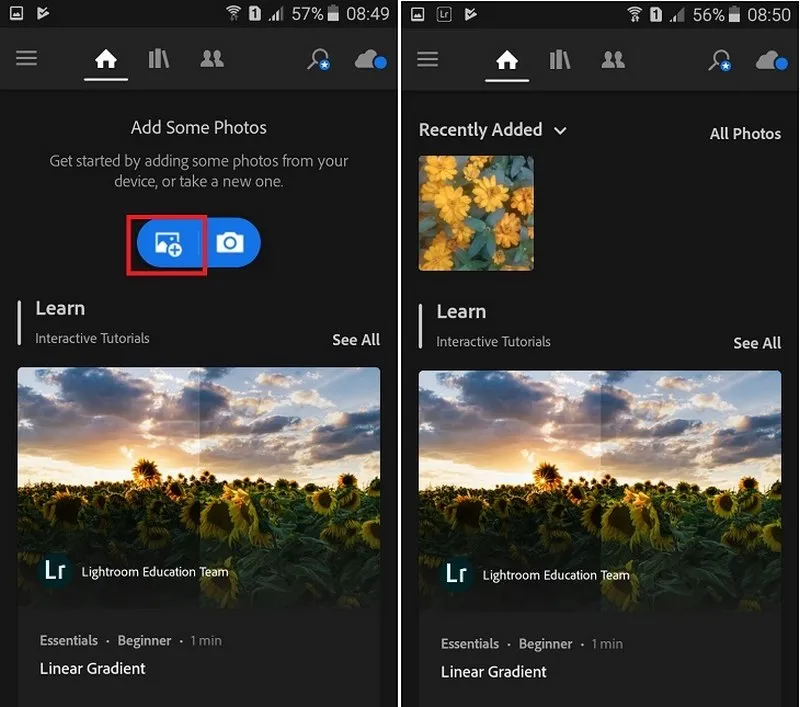
Chọn ảnh cần khôi phục ảnh bị làm mờ
- Bước 2: Ở phía cuối màn hình bạn nhấn chọn “Detail”. Sau đó bạn có thể chỉnh sửa độ nét bằng cách kéo thanh trượt.
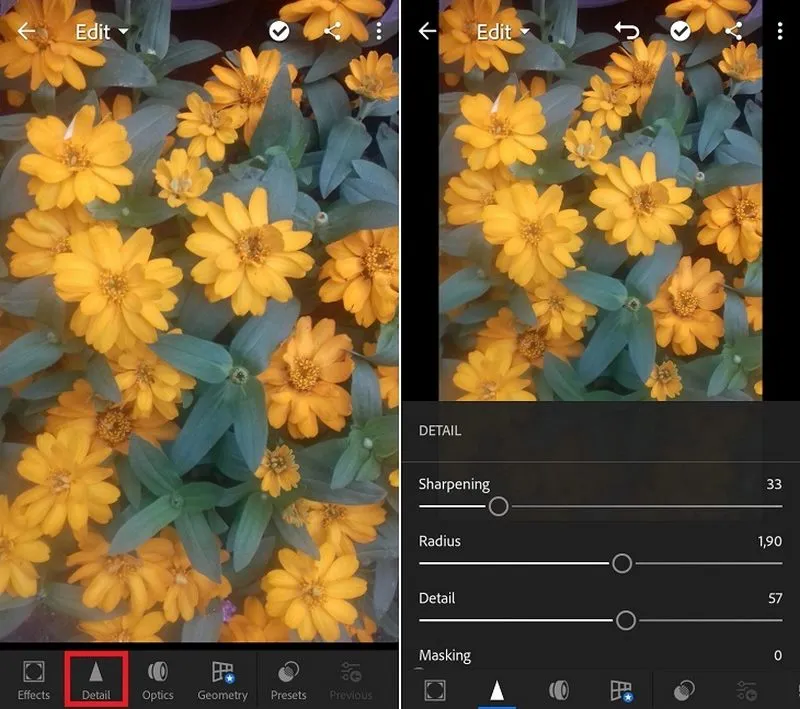
Khôi phục ảnh bị làm mờ
- Bước 3: Kích chọn biểu tượng chia sẻ trên đầu màn hình để Lưu ảnh. Sau đó, chọn định dạng cho ảnh hoặc share với bạn bè.
>>> Xem thêm: Hướng dẫn tải và chỉnh ảnh với app chỉnh ảnh Trung Quốc Xingtu
Kết luận
Trên đây là Top 5 các cách khôi phục ảnh bị làm mờ mà Di Động Xanh đã cung cấp cho bạn. Hy vọng rằng những gì chúng tôi đưa ra sẽ giúp ích được cho bạn trong việc cải thiện chất lượng hình ảnh tốt hơn, khôi phục ảnh bị bôi mờ.
Ngoài ra, các siêu phẩm iPhone 15 Pro Max Đà Nẵng, iPhone 17/ Pro/ Pro Max giá giảm cực mạnh tại hệ thống Di Động Xanh chi nhánh Đà Nẵng. Nếu bạn đang có nhu cầu tậu thêm máy phụ, xuống đời hay lên đời có thể nhờ sự hỗ trợ từ nhân viên tư vấn của cửa hàng để sở hữu mẫu điện thoại iPhone quốc tế Đà Nẵng với mức giá rẻ cùng chính sách chuyện nghiệp!


