
 Đăng Nhập


Đổi mật khẩu iCloud là một bước quan trọng để bảo vệ tài khoản và dữ liệu cá nhân trong hệ sinh thái iOS của Apple. Hãy cùng Di Động Xanh tham khảo hướng dẫn chi tiết cách thực hiện và nâng cao tính bảo mật cho chiếc iPhone của bạn.
Hướng dẫn cách đổi mật khẩu iCloud chi tiết nhất
Nhiều chuyên gia đã đưa ra lời khuyên cho người dùng iPhone cũng như các thiết bị thông minh của Apple đó là hãy biết cách thay đổi mật khẩu icloud trên điện thoại ít nhất 3 tháng 1 lần. Việc thay đổi mật khẩu tài khoản iCloud không chỉ giúp người dùng nâng cao tính bảo mật mà còn giúp người dùng nhớ mật khẩu iCloud của mình.
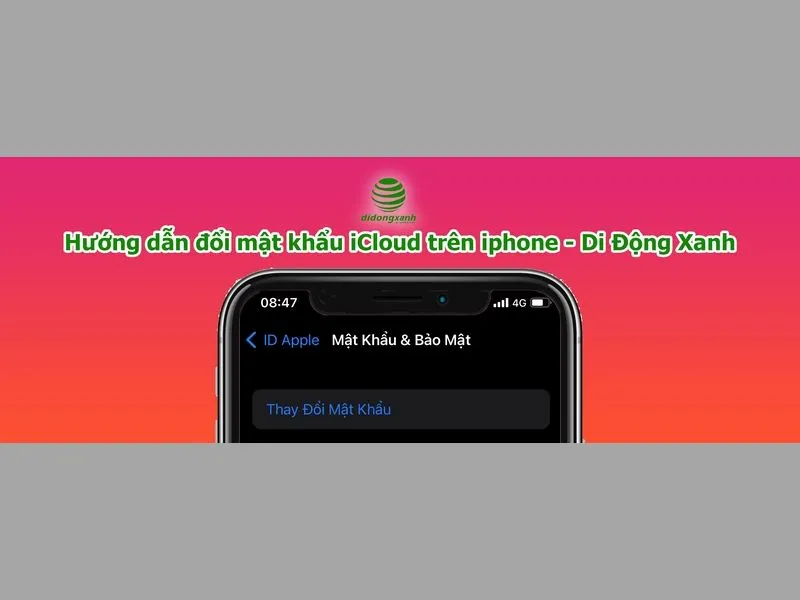
Di Động Xanh hướng dẫn đổi mk icloud trên iphone chi tiết nhất
Điều này xuất phát từ việc, người dùng đã dùng các tính năng sinh trắc học trên iPhone như vân tay, khuôn mặt thay vì dùng mật khẩu iCloud. Vì thế sau thời gian dài người dùng sẽ quên mật khẩu và khi cần thiết sẽ gặp khó khăn trong xác thực bảo mật.
Mời quý bạn đọc truy cập vào trang web Di Động Xanh hoặc tới ngay các chi nhánh Đà nẵng để cập nhật những thông tin mới nhất về thế giới SmartPhone, cũng như bảng giá của các dòng iphone 14, iPhone 15 Đà Nẵng trở lên với cam kết chất lượng cùng nhiều ưu đãi vô cùng hấp dẫn về giá, và chế độ bảo hành.
Đổi mật khẩu tài khoản iCloud trực tiếp trong cài đặt của iPhone
Thực hiện trực tiếp trong phần cài đặt là cách đổi mk icloud trên iphone nhanh nhất cho người dùng. Cụ thể, để đổi mật khẩu icloud trên iphone, bạn thực hiện thứ tự các bước như sau:
- Bước 1: Để đổi mật khẩu trên iPhone của bạn, hãy truy cập Cài đặt của điện thoại → Chọn mục trên cùng có Avatar, tên ID Apple,... của bạn → Tiếp theo, bạn hãy chọn mục Mật khẩu & bảo mật trong giao diện mới hiện ra → Chọn mục Thay đổi Mật khẩu.
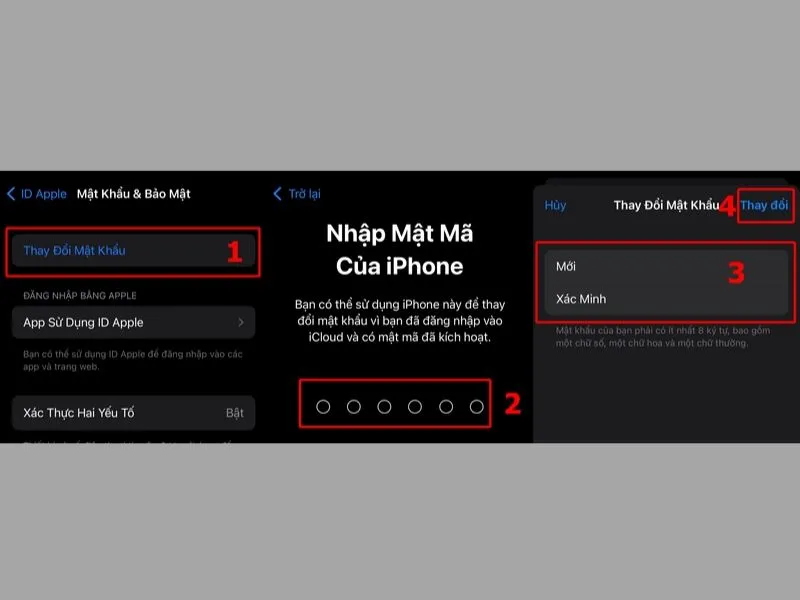
Trực tiếp trong cài đặt của iPhone
- Bước 2: Bạn nhập mật khẩu của iPhone theo yêu cầu của Apple → Tại giao diện tiếp theo, bạn nhập mật khẩu mới ở ô văn bản Mới và nhập lại mật khẩu mới ở ô Xác minh → Chọn thay đổi.
- Bước 3: Cuối cùng bạn chọn Đăng xuất khỏi các thiết bị khác để bảo đảm bảo mật cho tài khoản của bạn chỉ sử dụng cho iPhone của mình. Nếu không cần thiết, bạn hãy chọn mục Không đăng xuất trong thông báo xác thực trên iPhone.
>> Xem thêm: Cách đổi mật khẩu iPhone khi quên đơn giản và hiệu quả
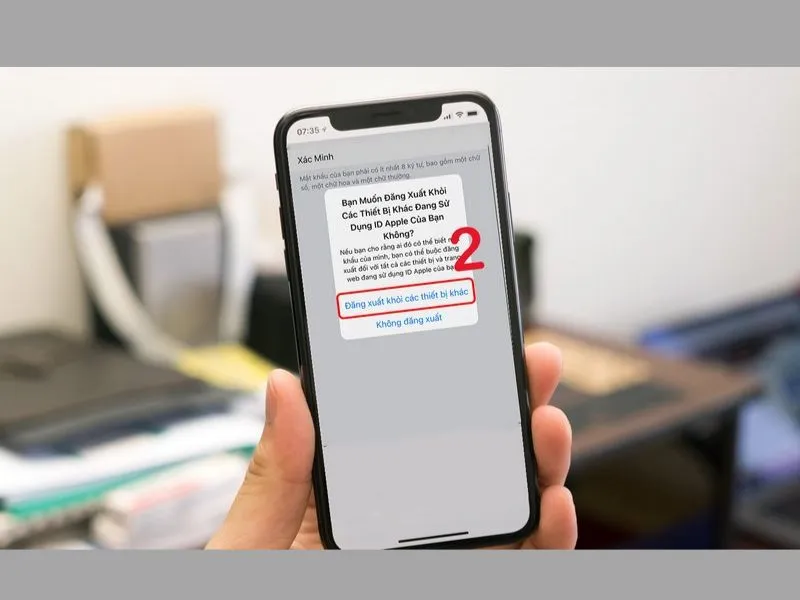
Hoàn thành việc thay đổi
>>> Xem thêm: Cách đăng xuất iCloud khi bị giới hạn - Thủ thuật hữu ích cho iFan
Hướng dẫn đổi mật khẩu iCloud trên website chính thức của Apple
Ngoài việc thực hiện đổi mật khẩu tài khoản iCloud trong mục Cài đặt của iPhone, người dùng cũng có thể sử dụng trình duyệt web để thực hiện cách thay đổi. Cách này sẽ rất phù hợp với việc đổi mật khẩu cho các thiết bị khác như iMac, Macbook,... hoặc bạn đang cần thay mật khẩu iCloud cho người khác khi điện thoại đó không ở cạnh bạn.
Để thay đổi mk icloud trên điện thoại bằng trình duyệt web, bạn thực hiện thứ tự như sau:
- Bước 1: Bạn mở trình duyệt web bất kỳ (trong bài viết, Di Động Xanh sử dụng trình duyệt Safari mặc định của iOS để minh họa) → Bạn truy cập website Tại đây → Đăng nhập vào tài khoản iCloud của bạn bằng cách nhập ID và Password theo yêu cầu → Nhấn mũi tên.
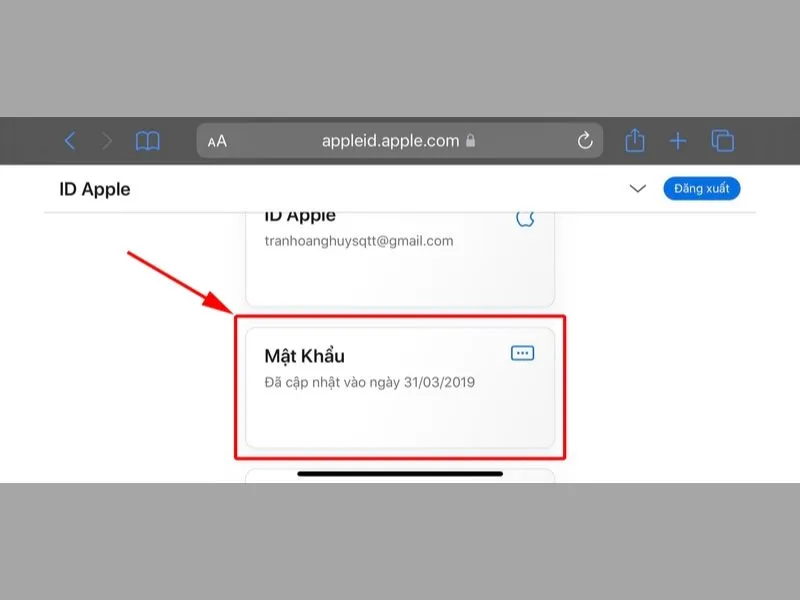
Đăng nhập tài khoản iCloud (ID Apple) trên iPhone bằng trình duyệt web
- Bước 2: Bạn chọn Cho phép trong thông báo hiện ra → Nhập OTP (mã này sẽ được Apple gửi ngay đến màn hình thiết bị của bạn) → Chọn Tin cậy để xác minh.
- Bước 3: Website của Apple hiện ra, bạn chọn mục Mật khẩu → Trong giao diện website mới hiện ra, bạn nhập mật khẩu hiện tại, mật khẩu mới và nhập lại mật khẩu mới → Chọn Thay đổi mật khẩu để hoàn thành việc đổi mật khẩu iCloud.
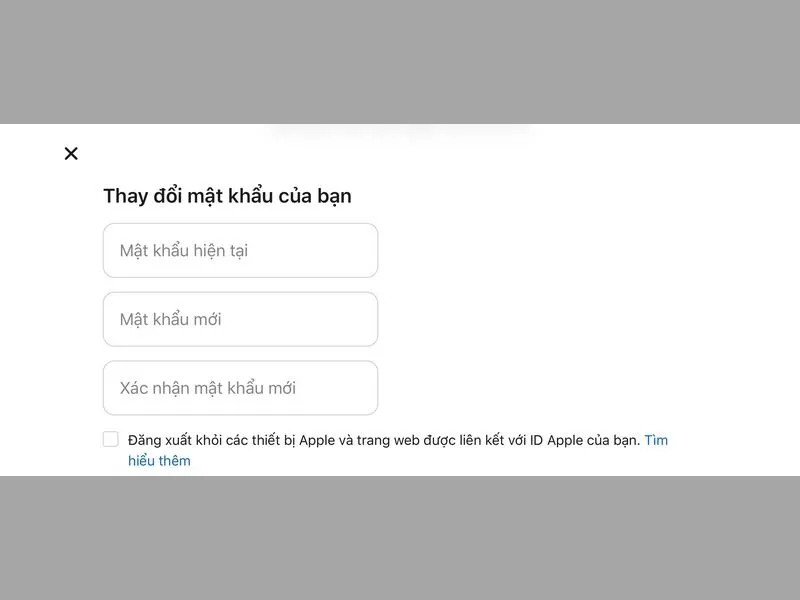
Bằng trình duyệt web Safari trên iPhone của bạn
Những lưu ý bạn cần biết trước khi biết cách đổi mk iCloud
Tài khoản iCloud và ID Apple đồng bộ với nhau vì thế việc đổi mật khẩu tài khoản cũng dẫn đến việc thay đổi mật khẩu của ID Apple. Vậy, sau khi đổi, mật khẩu các dịch vụ của Apple như App Store, Apple Online Store, iTunes Store,... cũng thay đổi theo.
Sau khi bạn thay đổi mật khẩu tài khoản iCloud trên iPhone của mình, nếu bạn không chọn Đăng xuất khỏi các thiết bị khác thì các thiết bị đang sử dụng tài khoản iCloud cùng tài khoản bạn đang dùng trên iPhone vẫn được duy trì đăng nhập. Có nghĩa là mọi thay đổi sẽ được đồng bộ theo mà bạn không cần đăng nhập lại. Nếu không muốn thì bạn cũng có thể thực hiện cách tắt đồng bộ iCloud
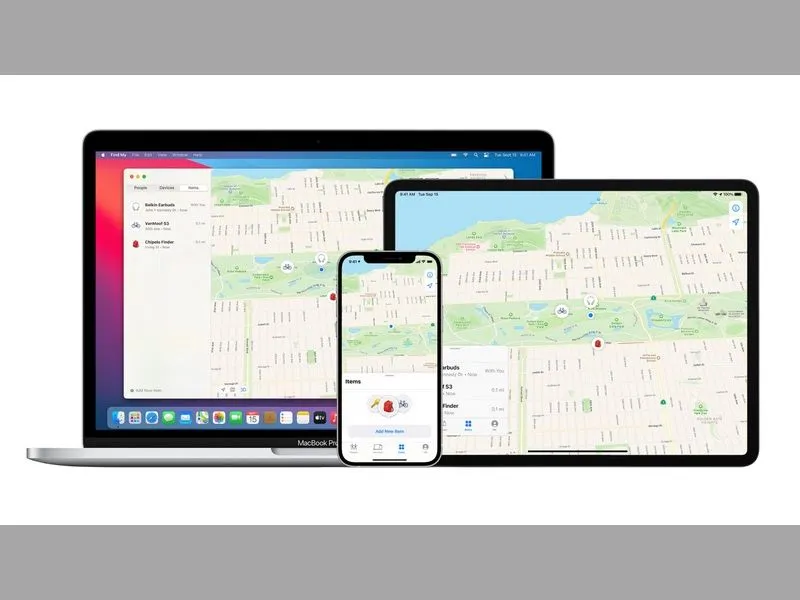
Các thiết bị đồng bộ iCloud vẫn duy trì đăng nhập nếu bạn cho phép
Vì thế, bạn nên cân nhắc kỹ việc có nên đăng xuất iCloud khỏi các thiết bị khác hay không tùy theo mục đích thay đổi mật khẩu của bạn để có những trải nghiệm trọn vẹn nhất trên các thiết bị của Apple.
Gợi ý một số cách tăng cường bảo mật cho tài khoản iCloud
Tài khoản iCloud lưu trữ rất nhiều dữ liệu quan trọng như danh bạ, hình ảnh, ghi chú và thông tin cá nhân. Vì vậy, việc chủ động nâng cao bảo mật là điều cần thiết để tránh rủi ro mất quyền truy cập hoặc bị xâm nhập trái phép. Bên cạnh việc đổi mật khẩu iCloud, dưới đây là những cách bảo mật iCloud hiệu quả được Di Động Xanh khuyến nghị.
Đặt mật khẩu iCloud đủ mạnh và khó đoán
Khi tạo hoặc thay đổi mật khẩu iCloud, bạn nên ưu tiên mật khẩu có độ phức tạp cao để hạn chế nguy cơ bị dò quét. Mật khẩu an toàn nên có tối thiểu 8 ký tự, bao gồm chữ hoa, chữ thường, số và ký tự đặc biệt. Tránh sử dụng các thông tin dễ đoán như ngày sinh, số điện thoại hoặc tên cá nhân.
Thêm số điện thoại tin cậy để xác minh
Số điện thoại tin cậy đóng vai trò quan trọng trong việc xác minh danh tính và khôi phục tài khoản khi bạn quên mật khẩu hoặc cần thay đổi thông tin bảo mật.
- Trên iPhone hoặc iPad, bạn có thể vào Cài đặt > ID Apple > Mật khẩu & Bảo mật để thêm số điện thoại tin cậy.
- Trên MacBook, truy cập Cài đặt hệ thống > ID Apple > Mật khẩu & Bảo mật và thêm số điện thoại xác minh mới.
Kích hoạt xác thực hai yếu tố (Two-Factor Authentication)
Xác thực hai yếu tố là lớp bảo mật nâng cao, giúp iCloud an toàn hơn trước các nguy cơ truy cập trái phép. Khi bật tính năng này, mỗi lần đăng nhập Apple ID trên thiết bị lạ, hệ thống sẽ gửi mã xác minh 6 chữ số đến số điện thoại tin cậy hoặc thiết bị đã đăng nhập trước đó.
Thiết lập câu hỏi bảo mật phù hợp
Câu hỏi bảo mật thường được sử dụng trong các tình huống xác minh danh tính hoặc khôi phục tài khoản. Vì vậy, bạn nên chọn những câu hỏi có câu trả lời mang tính cá nhân, khó suy đoán và không dễ tìm thấy trên mạng xã hội.
Chỉ đăng nhập iCloud trên thiết bị đáng tin cậy
Để bảo vệ dữ liệu cá nhân, bạn chỉ nên đăng nhập iCloud trên thiết bị cá nhân của mình. Hạn chế tối đa việc đăng nhập trên máy tính công cộng hoặc thiết bị của người khác. Trong trường hợp bắt buộc phải sử dụng, hãy nhớ đăng xuất iCloud ngay sau khi hoàn tất công việc.
Lời kết
Cuối cùng, Di Động Xanh chúc bạn thực hiện đổi mật khẩu iCloud thành công và có những trải nghiệm thực sự hoàn hảo trên chiếc iPhone của mình. Cảm ơn quý bạn đọc đã dành thời gian quý báu của mình cho bài viết của Di Động Xanh và đừng quên theo dõi giá iPhone 14 Pro Max, iPhone 15 Pro, iPhone 16 Pro Max Đà Nẵng mới về hàng trên website.


