
 Đăng Nhập



Cách đăng xuất mail trên iPhone là giải pháp thường xuyên sử dụng để có thể chuyển đổi tài khoản hoặc thoát khỏi khi không cần dùng đến. Tuy nhiên, không phải ai cũng rành các thao tác chuyển đổi hoặc đăng xuất tài khoản trên điện thoại. Trong bài viết này, Di Động Xanh sẽ mách bạn cách đăng xuất mail trên điện thoại iPhone nhanh và dễ thực hiện nhất.
Cách đăng xuất mail trên iPhone thông qua ứng dụng Gmail
Gmail là một ứng dụng mà hầu như ai cũng phải có để sử dụng. Nó phục vụ cho công việc, cuộc sống của mọi người. Mỗi người thường có 1 hoặc 2 mail để sử dụng và thường cần chuyển đổi qua lại nhưng không phải ai cũng thành thạo các thao tác này. Vì vậy, sau đây chúng tôi sẽ hướng dẫn cho bạn cách đăng xuất mail để đăng nhập Gmail khác thông qua chính ứng dụng Gmail.
- Bước 1: Mở ứng dụng Gmail trên điện thoại iPhone của bạn. Nhấn vào biểu tượng tài khoản ở góc trên bên phải màn hình.
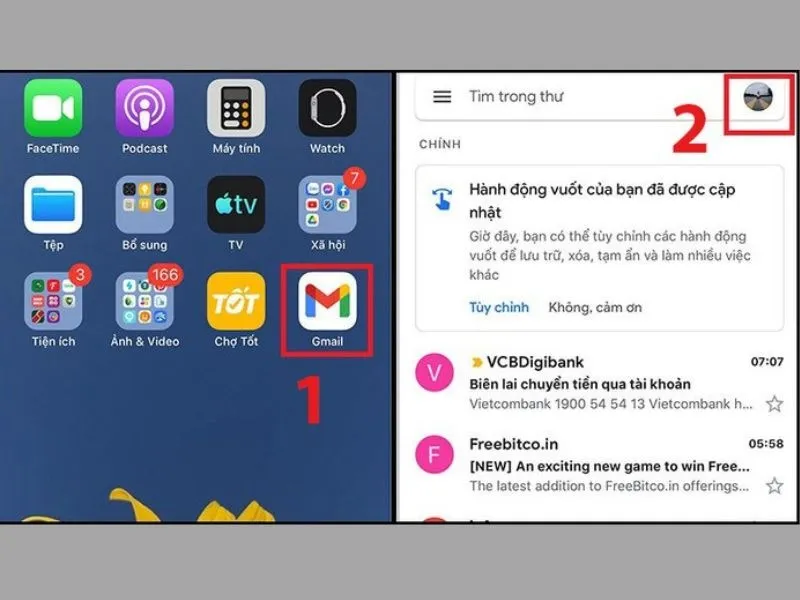
Hướng dẫn cách đăng xuất mail trên iPhone thông qua ứng dụng Gmail
- Bước 2: Sau đó bạn chọn tiếp vào mục “Quản lý các tài khoản trên thiết bị này”. Để biết được các tài khoản được đăng nhập trên ứng dụng của bạn. Sau khi nắm được các tài khoản đó, bạn nhấn vào mục “Xóa khỏi thiết bị này”. Để đăng xuất mail trên điện thoại iPhone khi không cần dùng nữa.
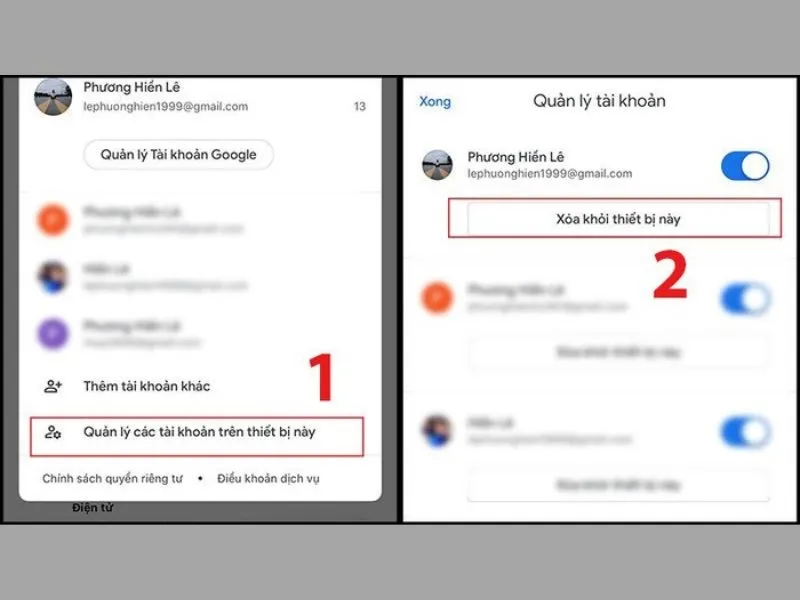
Đăng xuất tài khoản không cần dùng khỏi thiết bị điện thoại của bạn
Cách đăng xuất mail thông qua các ứng dụng hệ thống
Gmail không phải là một ứng dụng hệ thống, nó chỉ là một ứng dụng thứ ba được người dùng tải về máy để tiện sử dụng. Vì vậy, nếu như bạn không dùng cách trên thì vẫn có thể đăng xuất tài khoản mail trên iPhone một cách nhanh chóng và dễ dàng bằng cách khác.
Hướng dẫn cách đăng xuất mail trên điện thoại iPhone 99 Đà Nẵng thông qua ứng dụng hệ thống:
Bước 1: Mở ứng dụng “Cài đặt” trên điện thoại iPhone và chọn vào mục “Gmail”
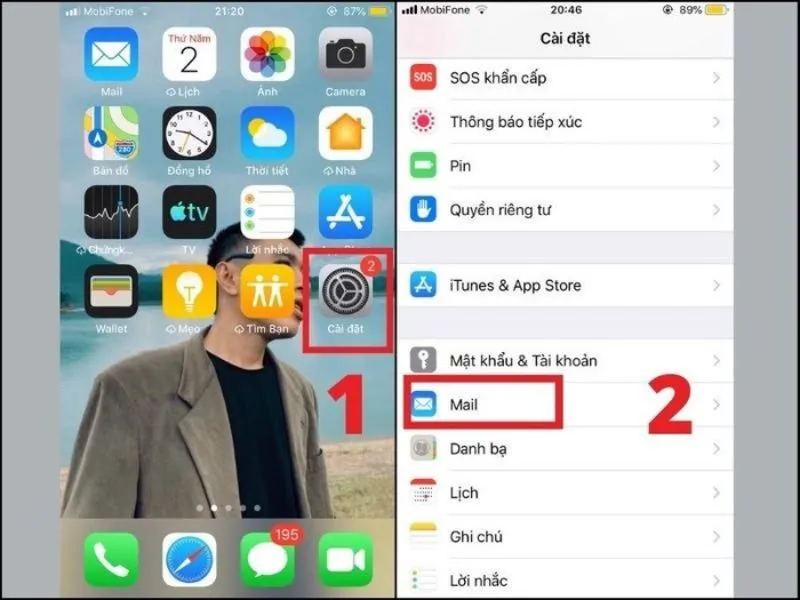
Hướng dẫn cách đăng xuất mail trên iPhone thông qua ứng dụng hệ thống
Bước 2: Tiếp theo bạn nhấn chọn Tài khoản và chọn nhà cung cấp dịch vụ: iCloud, Yahoo, Gmail, … để tiến hành đăng xuất tài khoản.
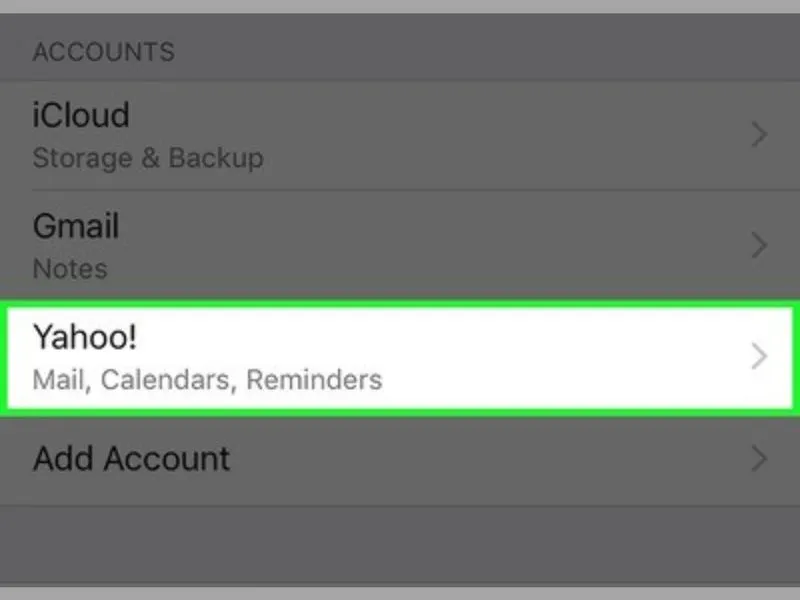
Chọn nhà cung cấp dịch vụ cần thiết để tiến hành đăng xuất tài khoản
Bước 3: Tại giao diện tiếp theo, bạn thực hiện đăng xuất tài khoản gmail thông qua hai trường hợp sau:
- Trường hợp 1: Bạn gạt thanh công tắc để chuyển trạng thái từ ON (màu xanh) sang OFF (màu xám). Tương ứng với ứng dụng hệ thống mà bạn muốn đăng xuất
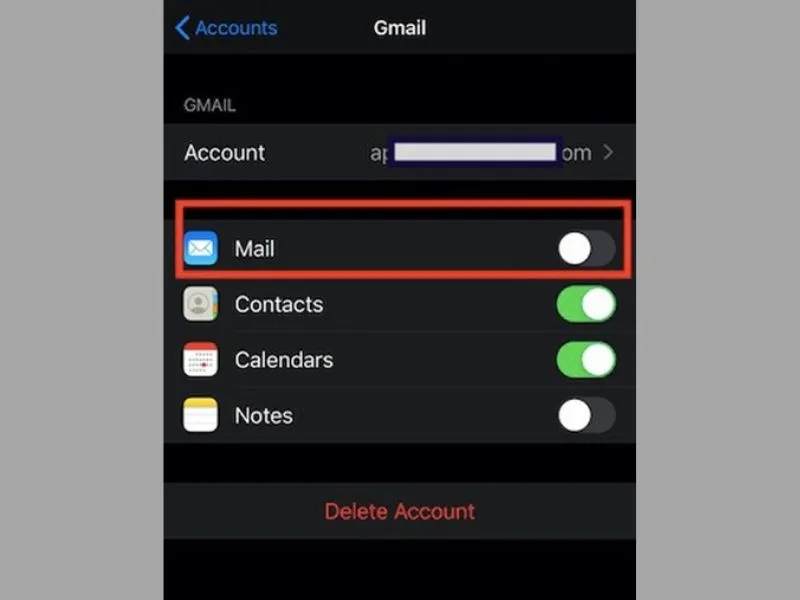
Cách đăng xuất mail trên iPhone khỏi 2 ứng dụng hệ thống là Email và Ghi chú
- Trường hợp 2: Không cần lựa chọn gạt thanh công tắc. Bạn chỉ cần nhấn vào lệnh “Xóa tài khoản” nếu muốn đăng xuất khỏi tất cả ứng dụng hệ thống.
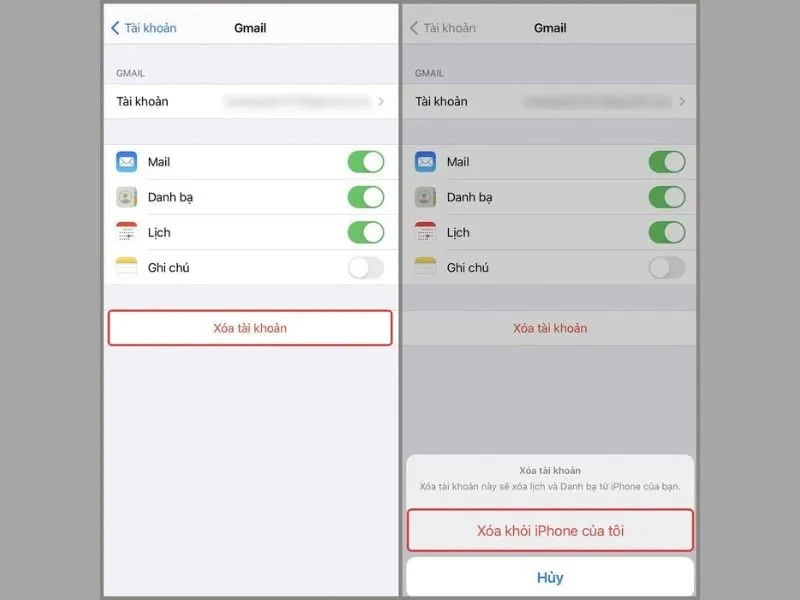
Xóa tài khoản khỏi tất cả ứng dụng hệ thống có trên điện thoại iPhone
Có thể đăng nhập cùng lúc nhiều tài khoản trên một chiếc iPhone
Nhiều người dùng iPhone 15 Đà Nẵng thường chọn đăng xuất mail để đăng nhập một tài khoản khác trên điện thoại. Tuy nhiên, hiện nay bạn không cần phải đăng xuất mà vẫn có thể đăng nhập thêm một tài khoản mới khi cần. Và các thông báo liên quan đến từng tài khoản vẫn hiển thị đầy đủ.
Nếu bạn đang sử dụng thêm một chiếc điện thoại để đăng nhập thêm một tài khoản mà không cần đăng xuất được thực hiện như sau:
- Bước 1: Bạn mở ứng dụng “Cài đặt” ra và chọn vào mục “Mail” có ở tùy chọn. Sau đó bạn nhấn tiếp vào mục “tài khoản” và chọn vào ô “Thêm tài khoản”
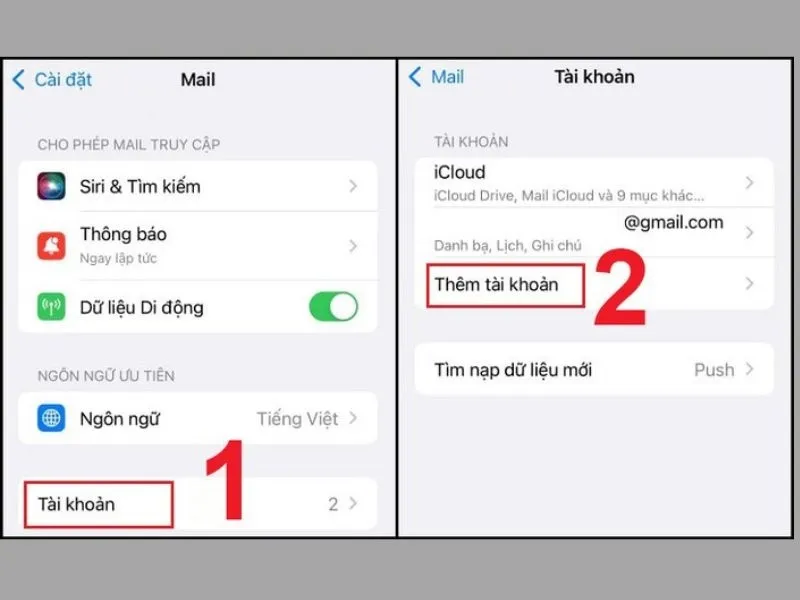
Cách đăng xuất mail trên iPhone và đăng nhập khi cần
- Bước 2: Bạn lựa chọn nhà cung cấp dịch vụ mà bạn muốn sử dụng như: Gmail. Chrome, Yahoo, … và nhập thông tin đăng nhập cần thiết.
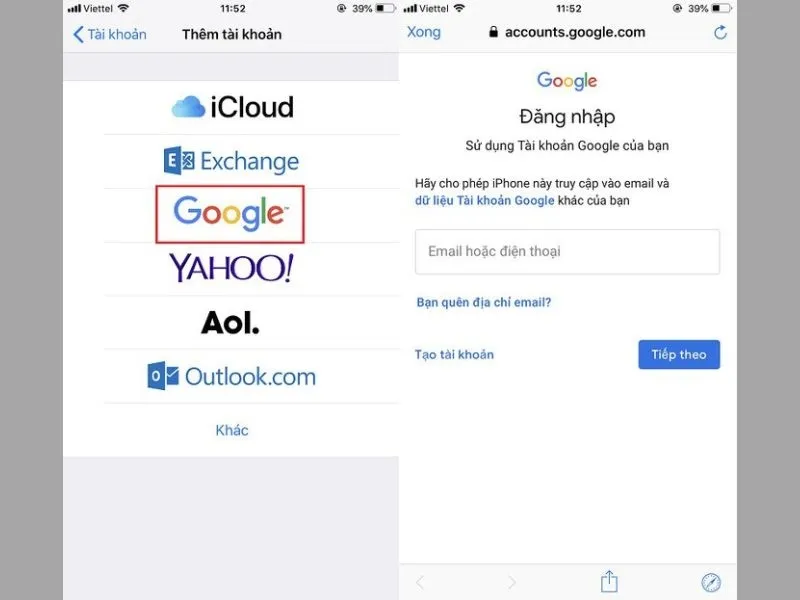
Đăng nhập thông tin tài khoản mới sau khi lựa chọn dịch vụ cần thiết
Khi thực hiện việc đăng nhập cùng lúc hai tài khoản trên điện thoại iPhone sẽ có những ưu và nhược điểm nhất định. Điều này đặc biệt hữu ích với những người đang sử dụng nhiều thiết bị cùng lúc như iPhone 11 Đà Nẵng để phục vụ công việc và cá nhân.
Ưu điểm
- Dễ dàng nắm bắt và quản lý tất cả các tài khoản email trên một ứng dụng
Nhược điểm
- Khi có thông báo thư mới sẽ hiển thị dồn với nhau nên khó nhận biết là của tài khoản nào. Bạn phải đăng nhập vào từng tài khoản để kiểm tra, khó khăn và tốn nhiều thời gian.
- Dễ có sự nhầm lẫn khi đăng nhập nhiều tài khoản trên điện thoại.
Ngoài ra, bạn còn có thể kết hợp sử dụng email hệ thống với các ứng dụng thứ ba như: Gmail, Yahoo, … để dễ dàng quản lý và sử dụng.
>> Xem thêm: Cách cài mail Outlook trên iPhone mới nhất 2024
Kết luận
Bài viết đã hướng dẫn bạn cách đăng xuất mail trên iPhone nhanh chóng và dễ thực hiện. Hy vọng những thông tin mà Di Động Xanh cung cấp sẽ giúp ích cho bạn trong việc trải nghiệm các tính năng trên iPhone.


