
 Đăng Nhập



Giới hạn thiết bị truy cập wifi là cách hữu ích để người lạ không thực hiện “ăn cắp” internet. Điều này sẽ khiến cho tốc độ truy cập không bị gián đoạn hay chậm lại. Mỗi nhà mạng bạn sử dụng như Viettel, VNPT, FPT… sẽ có những thao tác chặn truy cập wifi khác. Hãy cùng Di Động Xanh tìm hiểu thêm về cách giới hạn thiết bị truy cập wifi trên điện thoại và máy tính hiệu quả nhất.

Giới hạn thiết bị truy cập wifi trên điện thoại, PC
Cách giới hạn thiết bị truy cập wifi trên điện thoại
Bạn thường phát wifi trên điện thoại để một số thiết bị khác có thể sử dụng được. Tuy nhiên lại có quá nhiều thiết bị truy cập, dẫn đến tốc độ mạng của bạn rất chậm. Thậm chí là dung lượng còn lại sẽ bị giảm đáng kể. Vì thế, cách giới hạn thiết bị truy cập wifi trên iPhone và Samsung là điều cần thiết.
Chặn thiết bị truy cập vào wifi điện thoại
Giới hạn thiết bị truy cập vào wifi trên iPhone
Bạn muốn kiểm soát thiết bị kết nối Wifi để tăng tốc độ mạng và bảo mật thông tin? Trên iPhone, bạn có thể dễ dàng thực hiện điều này thông qua tính năng điểm truy cập cá nhân.
Bước 1: Đầu tiên hãy kích hoạt dữ liệu di động trên điện thoại của bạn. Mở ứng dụng “Cài đặt” và chọn mục “Di Động”. Gạt thanh công tắc ở mục “Dữ liệu di động” sang chế độ ON (màu xanh).
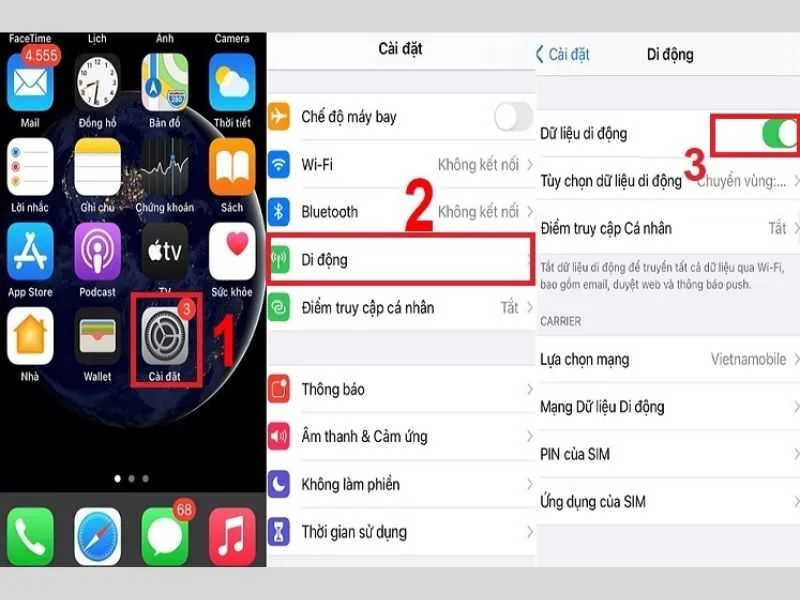
Kích hoạt dữ liệu di động trên iPhone
Bước 2: Truy cập mục “Điểm truy cập cá nhân” trong cài đặt. Sau đó hãy gạt công tắc “Cho phép người khác kết nối” sang bên phải để phát Wifi.
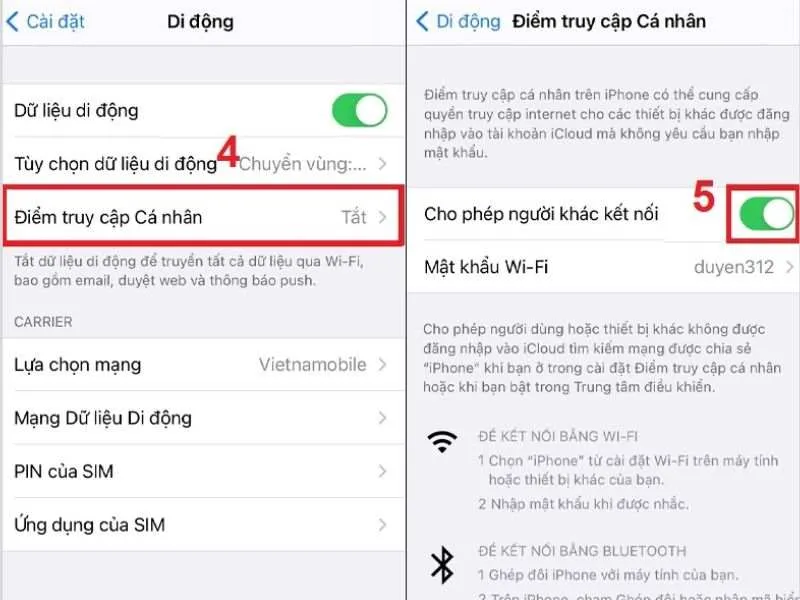
Cho phép người lạ kết nối mạng
Bước 3: Tiếp theo hãy đặt một mật khẩu wifi riêng biệt để chia sẻ cho thiết bị cần thiết. Lưu ý rằng mật khẩu này không được công khai với nhiều người. Sau đó nhấn “Xong” là hoàn tất cách giới hạn thiết bị truy cập wifi iPhone.
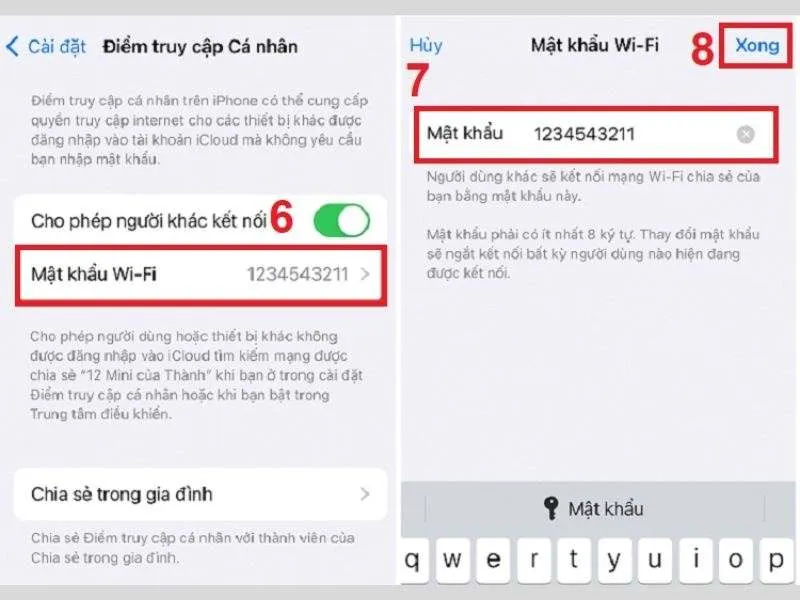
Hoàn thành giới hạn thiết bị truy cập vào wifi iPhone
Cách giới hạn thiết bị truy cập wifi trên Samsung (Android)
Việc kiểm soát số lượng thiết bị kết nối giúp bảo vệ mạng Wifi, tối ưu tốc độ mạng wifi để truy cập. Vì thế cách giới hạn thiết bị truy cập Wifi trên điện thoại Samsung là cần thiết. Hãy thực hiện theo các thao tác sau:
Bước 1: Vào Cài đặt > chọn Kết nối > nhấn Chia sẻ kết nối Internet. Tại đây bạn hãy tiến hành bật tính năng “Điểm truy cập di động”.
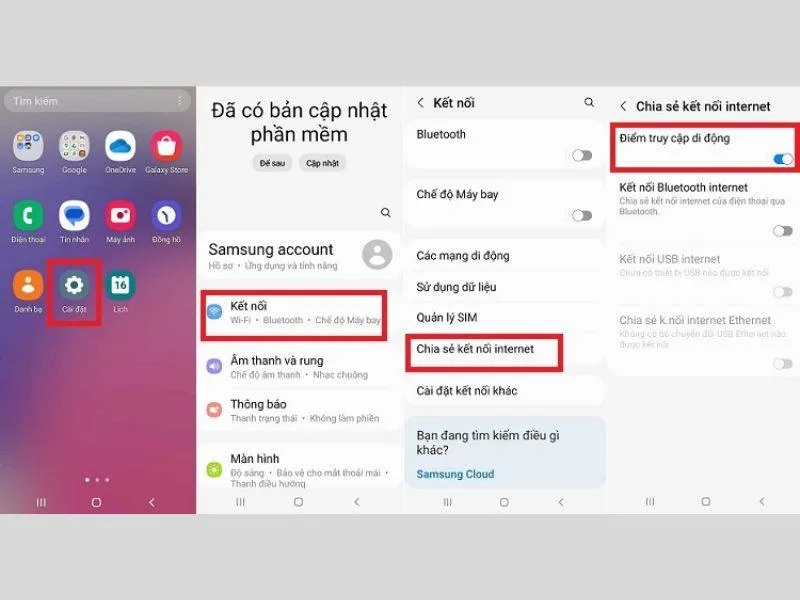
Giới hạn thiết bị trên Samsung
Bước 2: Khi có thiết bị kết nối với điểm truy cập, hãy chọn vào mục “Điểm truy cập di động”. Tiếp tục nhấn biểu tượng dấu “+” cạnh tên thiết bị đã kết nối. Bạn hãy điền tên thiết bị và nhấn “Thêm”.
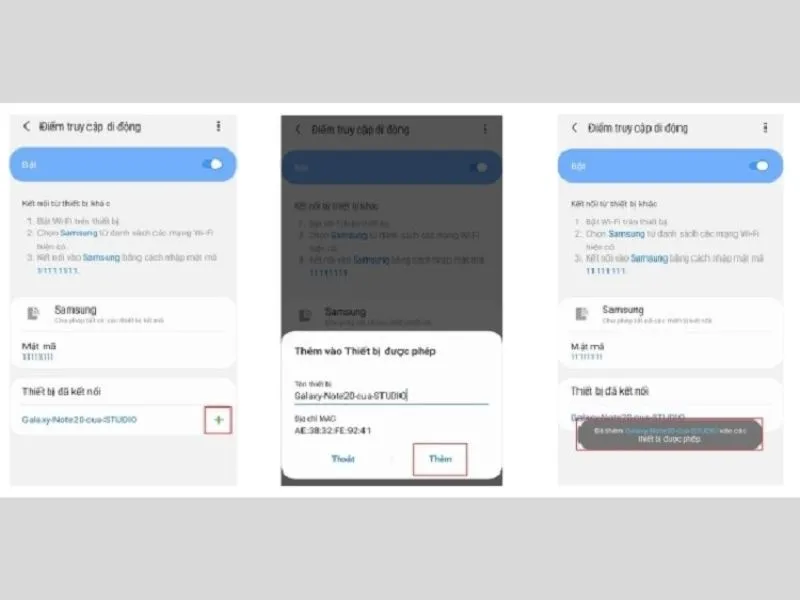
Thêm thiết bị được phép kết nối wifi
Bước 3: Quay lại mục “Điểm truy cập di động”, nhấn dấu ba chấm ở góc phải trên màn hình > chọn “Thiết bị được phép” > kích hoạt mục “Chỉ các thiết bị được phép” > nhấn “Khởi động” lại để hoàn tất.
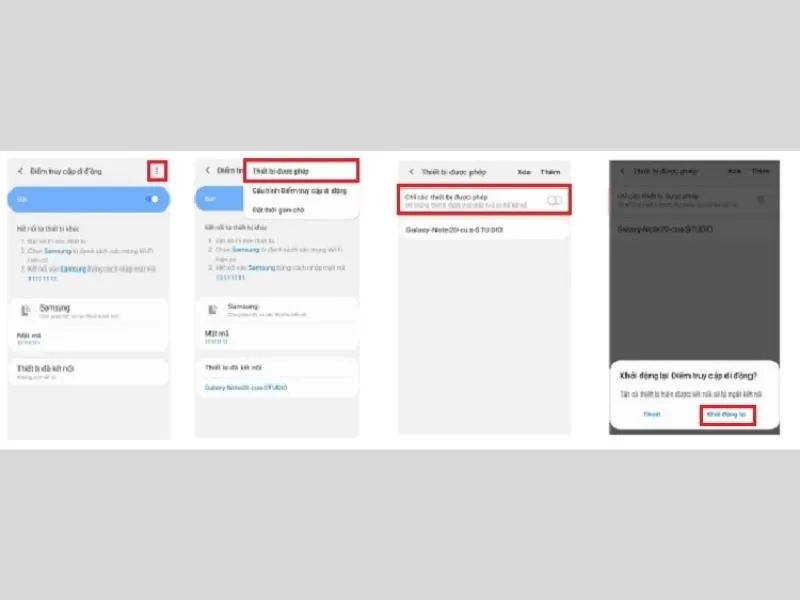
Trên điện thoại Samsung
>> Xem thêm: Hướng dẫn cách vào Wifi không cần mật khẩu an toàn nhất
Cách giới hạn thiết bị truy cập wifi bằng máy tính
Quản lý thiết bị truy cập không chỉ giúp duy trì tốc độ mạng ổn định. Bằng cách giới hạn thiết bị kết nối, bạn có thể ngăn chặn truy cập trái phép và tối ưu hiệu suất sử dụng. Dưới đây là hướng dẫn chi tiết cách thực hiện trên máy tính với các nhà mạng Viettel, VNPT, FPT.

Cách giới hạn thiết bị truy cập bằng máy tính
Cách giới hạn thiết bị truy cập vào mạng Viettel
Nếu bạn gặp tình trạng mạng Wifi chậm hoặc không ổn định, có thể là do quá nhiều thiết bị kết nối. Để giới hạn số lượng thiết bị truy cập wifi, bạn có thể thực hiện theo các bước sau:
Bước 1: Đầu tiên, bạn cần kết nối vào mạng Wifi của mình. Mở trình duyệt web trên bất kỳ thiết bị nào (điện thoại, máy tính bảng, laptop) và nhập 192.168.1.1 vào thanh địa chỉ. Đây là địa chỉ IP mặc định của modem Viettel.
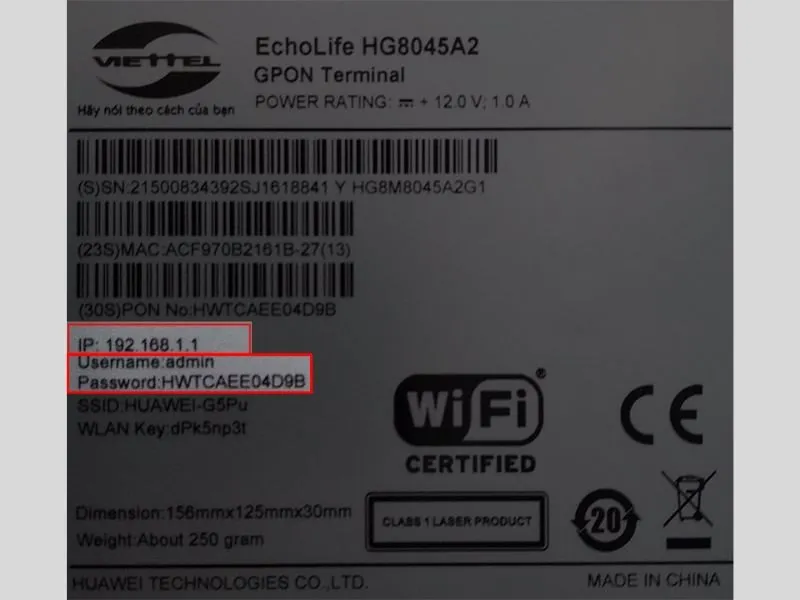
Địa chỉ mặc định
Sau đó, bạn sẽ được yêu cầu nhập tên tài khoản và mật khẩu của modem. Thông tin này thường được in ở mặt dưới của modem. Nếu không có, bạn có thể liên hệ với nhà cung cấp dịch vụ.
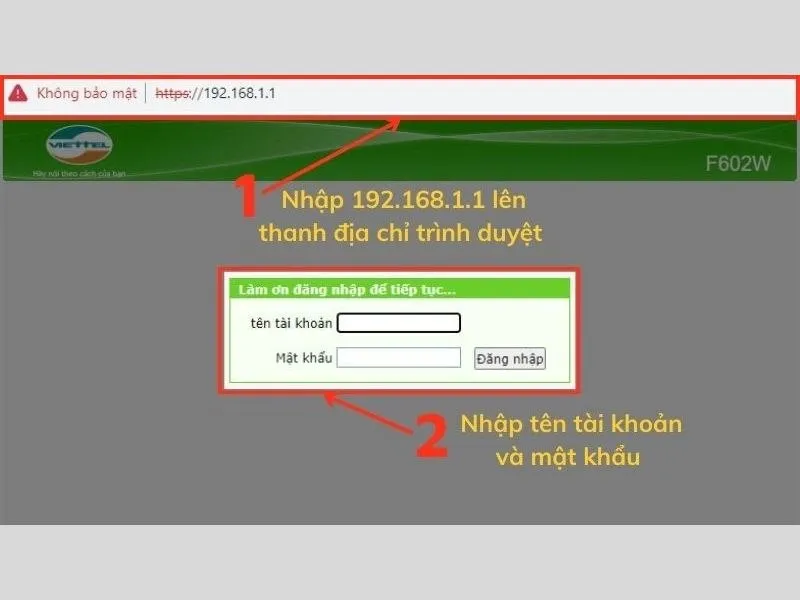
Truy cập vào trang web quản lý
Bước 2: Đăng nhập thành công giao diện quản lý modem, chọn mục Advanced Setup ở phía bên trái. Tiếp theo, chọn Network, rồi chọn LAN và sau đó chọn DHCP Server. Cuộn xuống dưới cùng của trang để xem danh sách địa chỉ MAC của thiết bị đang sử dụng Wifi nhà bạn.
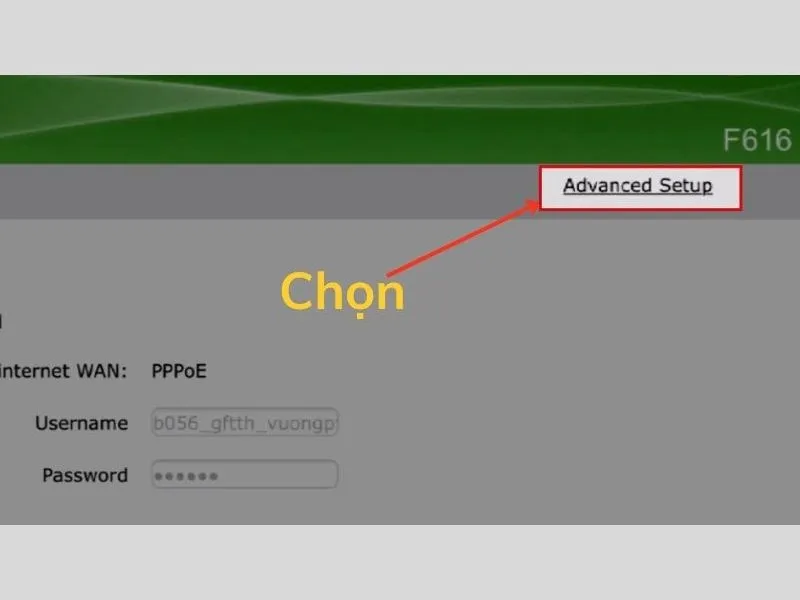
Tiến hành kiểm tra các thiết bị sử dụng wifi
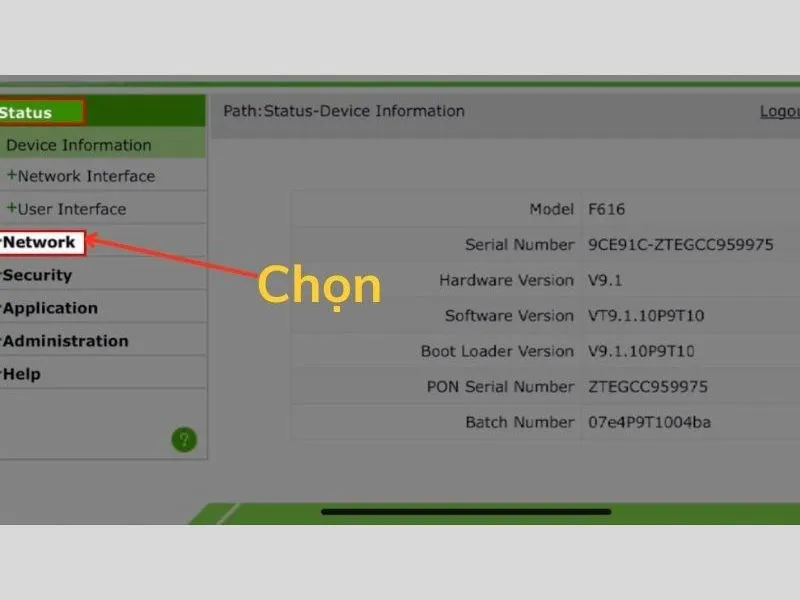
Chọn Network
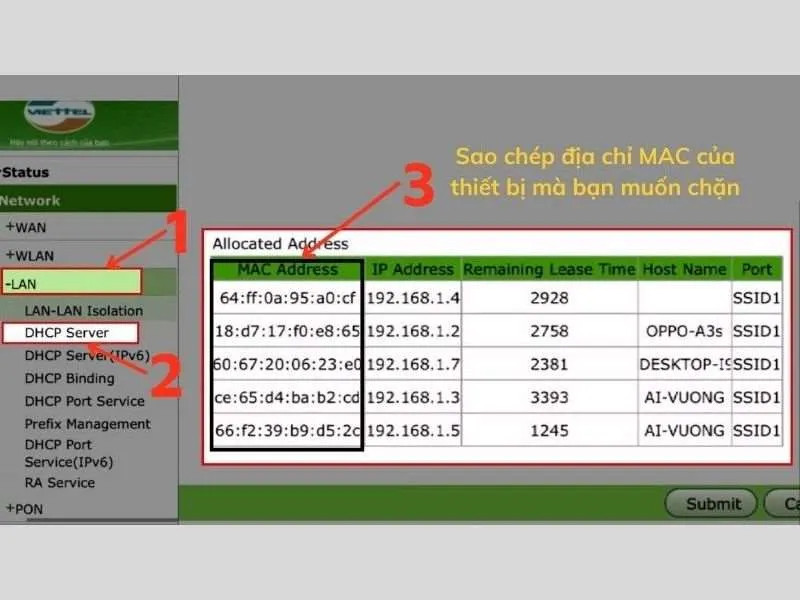
Danh sách các địa chỉ đang kết nối mạng nhà bạn
Bước 3: Quay lại mục Status, chọn WLAN, sau đó nhấn vào Access Control List. Tại đây, bạn nhập địa chỉ MAC của các thiết bị muốn chặn và nhấn Add để lưu lại.
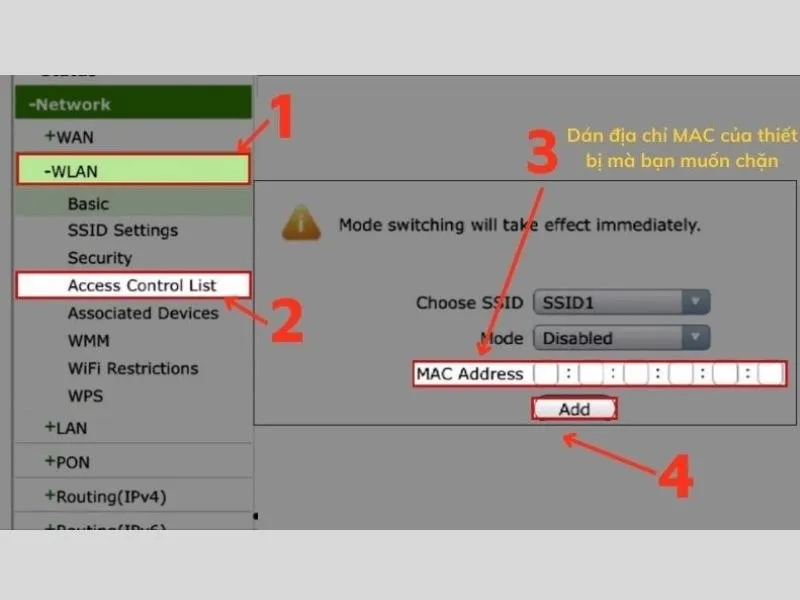
Nhập địa chỉ MAC
Lặp lại thao tác này cho các thiết bị khác nếu cần.
Bước 4: Để hoàn tất, bạn quay lại menu Mode trên thanh công cụ, chọn Block. Cuối cùng, nhấn Xong để lưu thay đổi.
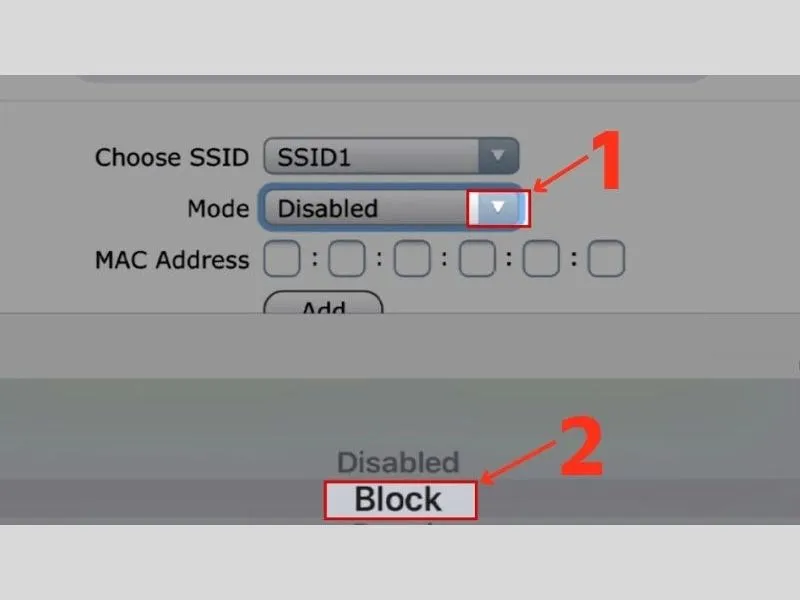
Block thiết bị lạ
>> Xem thêm: Cách khắc phục mạng EDGE trên iPhone nhanh và hiệu quả nhất
Giới hạn thiết bị truy cập vào mạng VNPT
Để giới hạn truy cập wifi, bạn có thể dễ dàng thực hiện qua giao diện quản lý modem VNPT. Dưới đây là hướng dẫn chi tiết để giúp bạn kiểm soát thiết bị kết nối:
Bước 1: Sử dụng bất kỳ thiết bị nào như điện thoại, máy tính bảng, laptop, kết nối với wifi. Mở trình duyệt web và gõ địa chỉ 192.168.1.1 vào thanh địa chỉ. Tiếp theo, đăng nhập bằng tên tài khoản và mật khẩu modem wifi của bạn. Nếu không nhớ, bạn có thể tìm thấy thông tin này ở mặt dưới của modem hoặc liên hệ nhà cung cấp.
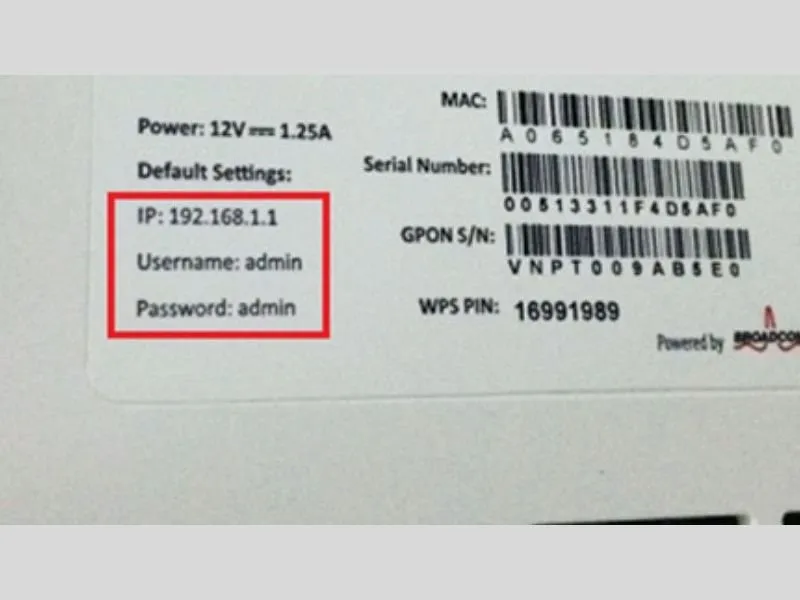
Tìm kiếm tài khoản và mật khẩu dưới modem
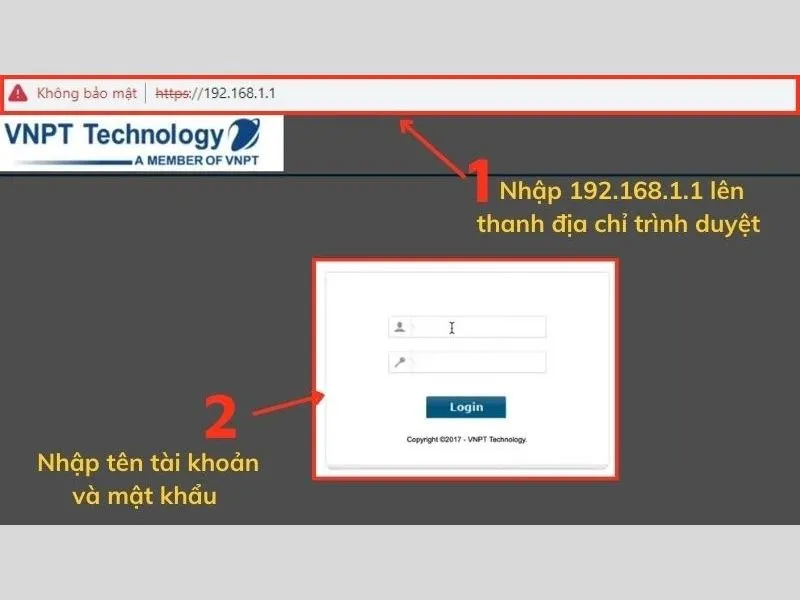
Đăng nhập vào trang web quản lý của VNPT
Bước 2: Sau khi đăng nhập thành công, tìm và chọn mục Device Info trong menu bên trái. Tiếp theo, chọn DHCP để xem danh sách các thiết bị kết nối. Sao chép địa chỉ MAC của thiết bị bạn muốn giới hạn.
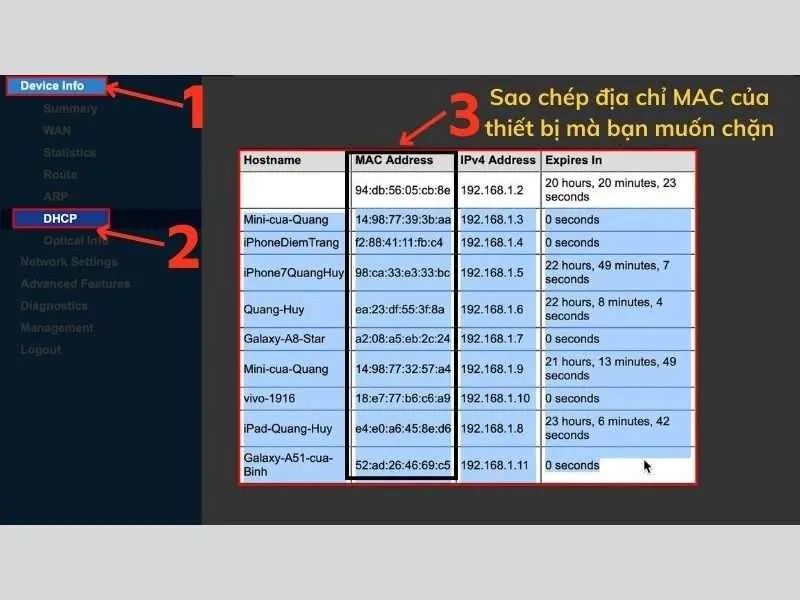
Xem danh sách các thiết bị đang kết nối
Bước 3: Quay lại menu Wireless, chọn MAC Filter, sau đó nhấn Add. Dán địa chỉ MAC của thiết bị vào và chọn Apply/Save. Để chặn, tick vào mục Deny và hoàn tất quá trình.
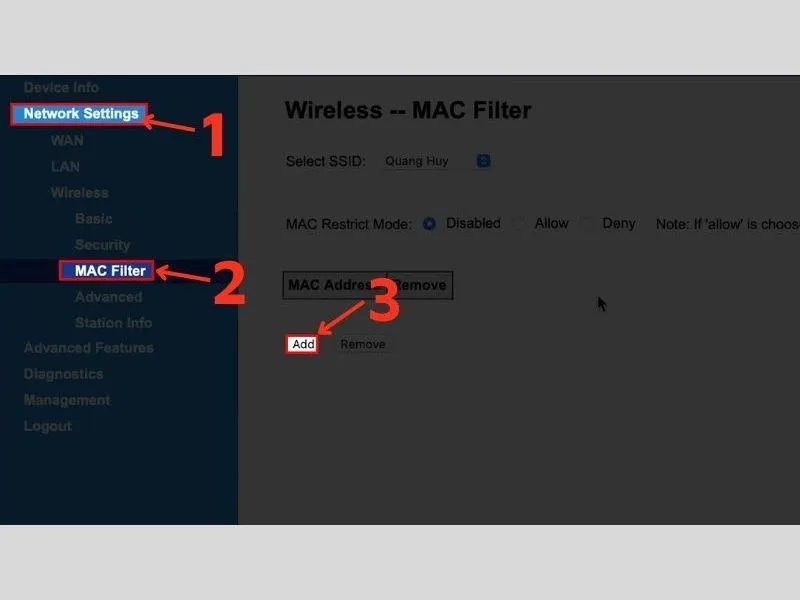
Mở giao diện như hình
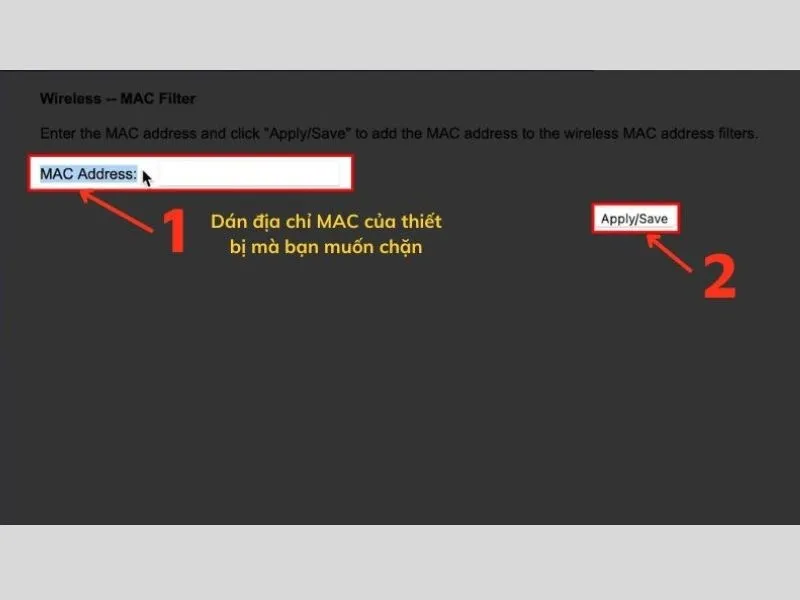
Điền địa chỉ MAC của thiết bị muốn chặn
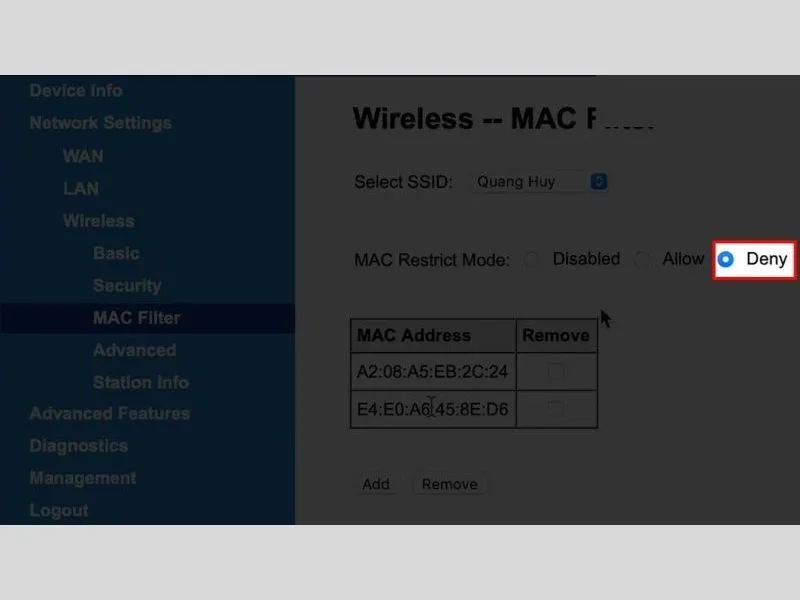
Chặn thiết bị kết nối “chùa”
Vậy là bạn đã thành công trong việc giới hạn thiết bị. Thực hiện các bước này sẽ giúp bạn bảo vệ mạng wifi khỏi sự truy cập không mong muốn. Từ đó tăng tốc độ mạng và đảm bảo an toàn thông tin cá nhân.
Giới hạn thiết bị truy cập wifi vào mạng FPT
Để quản lý mạng Wifi của mình và giới hạn số lượng, bạn chỉ cần thực hiện vài bước sau:
Bước 1: Truy cập trang quản lý modem bằng cách mở trình duyệt, gõ địa chỉ 192.168.1.1 và nhấn Enter. Đây là địa chỉ IP mặc định của modem FPT, giúp bạn truy cập vào trang quản lý modem. Sau đó hãy nhập tài khoản và mật khẩu để đăng nhập thành công. (Nó thường có dưới modem wifi)
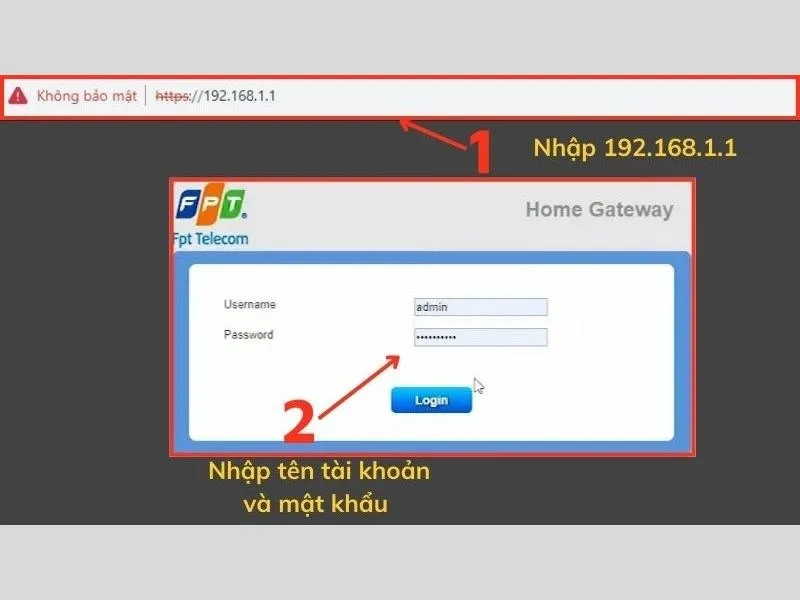
Truy cập vào trang quản lý của nhà mạng FPT
Lưu ý: Nếu bạn dùng nhà mạng khác như Viettel hay VNPT, cũng có thể sử dụng địa chỉ này.
Bước 2: Sau khi đăng nhập thành công, bạn sẽ thấy giao diện quản lý modem. Tại đây, tìm và chọn Gateway Status ở thanh menu trên cùng. Tiếp theo, chọn Device Table từ menu bên trái. Đây là nơi liệt kê tất cả các thiết bị đang kết nối vào mạng Wi-Fi của bạn. Hãy ghi chú hoặc sao chép địa chỉ MAC của những thiết bị bạn muốn chặn.
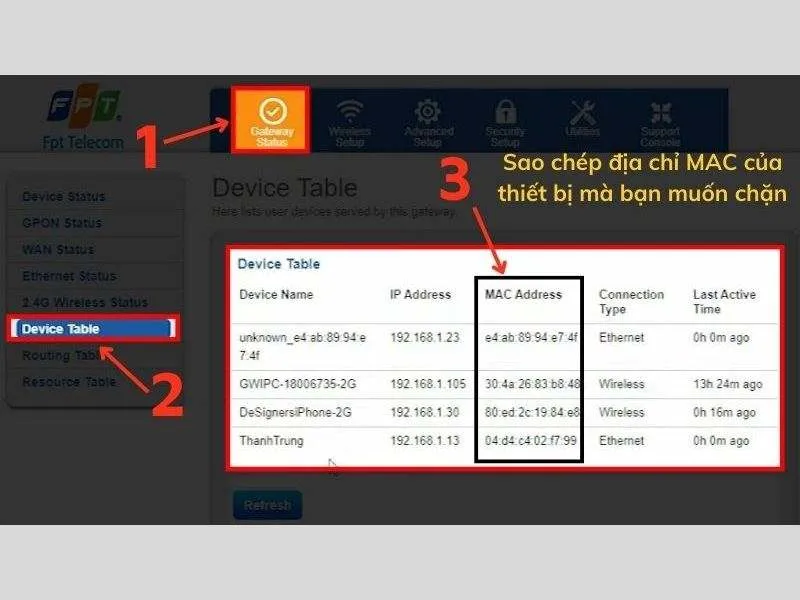
Xem danh sách các thiết bị đang sử dụng wifi nhà bạn
Bước 3: Quay lại thanh menu trên cùng và chọn Security Setup. Sau đó, chọn Security và chọn MAC Filtering.
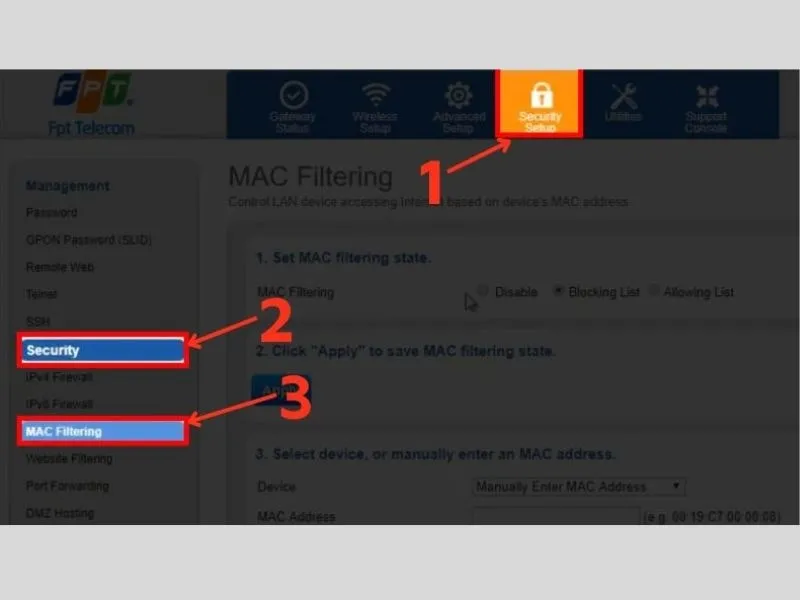
Quản lý thiết bị đang truy cập
Trong phần MAC Filtering, chọn “Blocking List’. Tiếp theo, bạn sẽ thấy một mục để thêm các địa chỉ MAC của thiết bị vào danh sách chặn. Dán hoặc nhập địa chỉ MAC của thiết bị bạn muốn giới hạn. Tiếp theo nhấn “Add” để chặn thiết bị đó khỏi kết nối vào mạng Wifi.
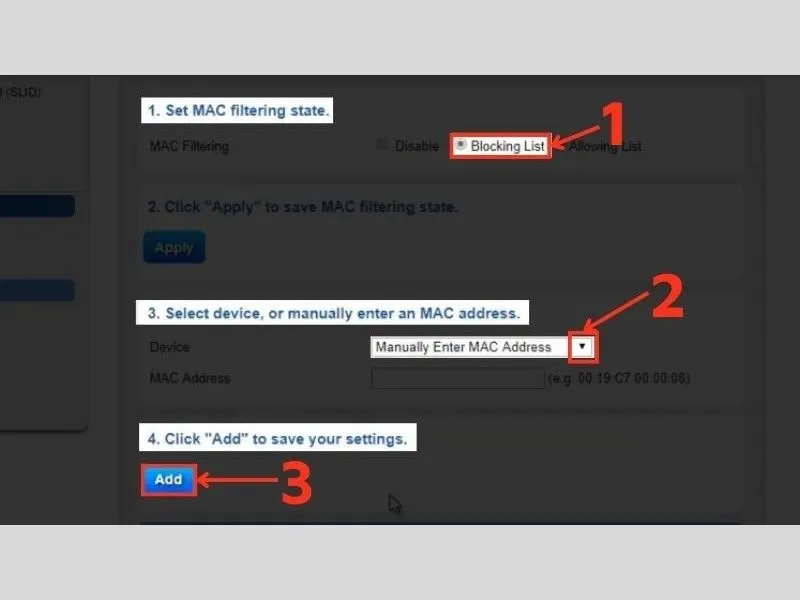
Thực hiện chặn truy cập wifi
Vì sao phải giới hạn thiết bị truy cập
Việc giới hạn thiết bị truy cập Wifi là một biện pháp quan trọng để duy trì hiệu suất mạng và bảo mật. Bởi vì:
- Khi quá nhiều thiết bị kết nối cùng lúc, tốc độ đường truyền sẽ bị giảm đáng kể. Điều này gây ảnh hưởng đến trải nghiệm sử dụng Internet của bạn và gia đình
- Giới hạn kết nối giúp tránh nguy cơ bị xâm nhập bởi các thiết bị lạ. Từ đó bảo vệ dữ liệu và thông tin cá nhân của bạn.

Lý do phải giới hạn truy cập wifi
Lời kết
Bài viết đã tổng hợp một số cách giới hạn thiết bị truy cập wifi trên cả điện thoại và máy tính. Hy vọng bạn có thể áp dụng thành công đối với bộ wifi nhà mình.
Truy cập vào website của chúng tôi hoặc tới ngay Di Động Xanh Đà Nẵng và Tp. HCM để biết thêm nhiều mẹo hữu ích khác. Đồng thời bạn có thể săn các dòng iPhone 15 Pro Max Đà Nẵng, iPhone 14… với mức giá vô cùng chấn động.


