
Cài đặt chung > Ngày & Giờ, bật tùy chọn “Tự động đặt”. Truy cập Cài đặt > Tin nhắn, tắt iMessage, chờ vài giây rồi bật lại. iMessage không kích hoạt được iMessage không gửi được tin nhắn Nguyên nhân: Người nhận không sử dụng thiết bị Apple. iPhone bị mất kết nối mạng tại thời điểm gửi. Cách khắc phục: Xác nhận người nhận cũng sử dụng iPhone hoặc thiết bị Apple khác có hỗ trợ iMessage. Bật tùy chọn “Gửi dưới dạng SMS” tại Cài đặt > Tin nhắn, để tin nhắn được gửi qua nhà mạng nếu iMessage không khả dụng. iMessage không gửi được tin nhắn iMessage bị chờ kích hoạt quá lâu Cách xử lý: Tắt iMessage, khởi động lại iPhone, sau đó bật lại tính năng iMessage. Đảm bảo Apple ID đã được xác minh đầy đủ cả email và số điện thoại. Kiểm tra xem tài khoản Apple có bị giới hạn hoặc đang bị lỗi tạm thời không. iMessage bị chờ kích hoạt quá lâu Nếu sau khi thử các cách trên mà vẫn không kích hoạt được, bạn nên kiểm tra lại tài khoản Apple hoặc liên hệ với bộ phận hỗ trợ của Apple để được xử lý nhanh chóng. Một số mẹo sử dụng iMessage hiệu quả hơn Sau khi cài đặt iMessage trên iPhone, bạn có thể tận dụng nhiều tính năng thông minh để tối ưu trải nghiệm nhắn tin hàng ngày sau: Gửi tin nhắn mượt mà ngay cả khi mất mạng: Bật tính năng “Gửi dưới dạng SMS” giúp bạn vẫn có thể gửi tin nhắn qua mạng di động nếu iMessage bị gián đoạn do mất Wi-Fi hoặc 4G/5G. Tận dụng nhóm chat iMessage: Dễ dàng tạo nhóm trò chuyện, đặt tên nhóm, ghim tin nhắn quan trọng, chia sẻ ảnh, vị trí, tệp và tương tác trực tiếp với nhiều người trong hệ sinh thái Apple. Gửi tin nhắn kèm hiệu ứng sinh động: iMessage hỗ trợ nhiều hiệu ứng đặc biệt như pháo hoa, bong bóng bay, rung lắc… giúp cuộc trò chuyện thêm thú vị, đặc biệt trong các dịp lễ hoặc sinh nhật. Đồng bộ tin nhắn trên nhiều thiết bị Apple: Khi iCloud được bật cho iMessage, bạn có thể bắt đầu cuộc trò chuyện trên iPhone và tiếp tục ngay trên iPad hoặc MacBook mà không bị gián đoạn. Lọc tin nhắn từ người lạ: Kích hoạt tính năng lọc người gửi không xác định để giữ hộp thư gọn gàng và tránh các tin nhắn spam hoặc không mong muốn. Kết luận Cài đặt iMessage trên iPhone không quá phức tạp nếu bạn làm đúng theo hướng dẫn. Từ việc bật iMessage, chọn số điện thoại hoặc email, đến khắc phục các lỗi thường gặp – tất cả đều giúp bạn tận dụng trọn vẹn tính năng nhắn tin hiện đại trong hệ sinh thái Apple. Nếu bạn cần hỗ trợ kỹ thuật, cập nhật iOS mới nhất, hoặc tìm mua iPhone chính hãng giá tốt, liên hệ hotline 0935.910.796 hoặc hãy ghé Di Động Xanh để được tư vấn tận tình và trải nghiệm dịch vụ chuyên nghiệp." width="800" height="600" />
Cài đặt imessage trên iPhone
Cài đặt iMessage trên iPhone là gì?
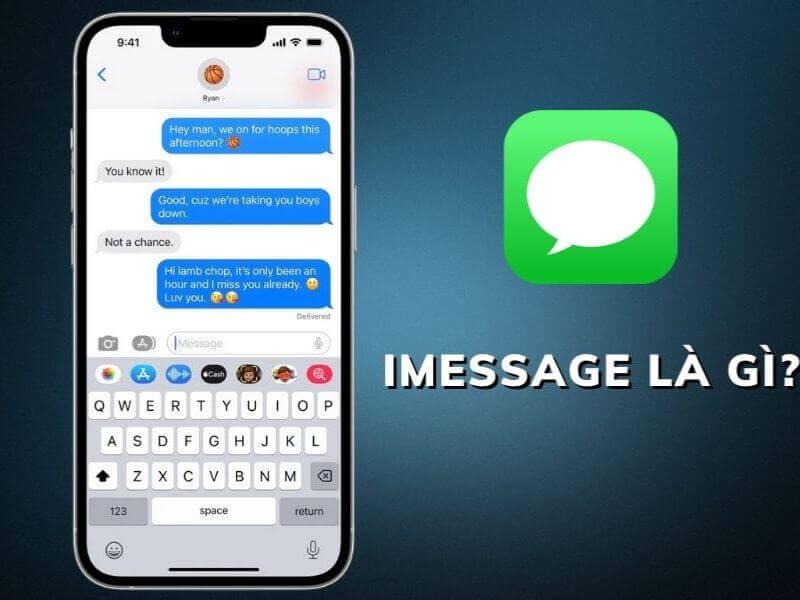
iMessage là dịch vụ nhắn tin độc quyền của Apple, cho phép người dùng iPhone, iPad, và Mac gửi tin nhắn, hình ảnh, video miễn phí thông qua kết nối Internet. Khi bạn cài đặt iMessage trên iPhone, thay vì sử dụng tin nhắn SMS tốn phí như truyền thống, bạn có thể nhắn tin miễn phí với người dùng khác trong hệ sinh thái Apple. Nếu muốn trò chuyện liền mạch khi đổi thiết bị, bạn có thể xem thêm cách đồng bộ tin nhắn giữa 2 iPhone để giữ nguyên toàn bộ lịch sử iMessage. Khác với tin nhắn thông thường (hiển thị bong bóng xanh lá), iMessage sẽ hiển thị bong bóng màu xanh dương, cho biết bạn đang gửi tin nhắn iMessage trên iPhone thông qua kết nối mạng Wi-Fi hoặc 4G/5G.
Cài đặt tin nhắn imessage trên iPhone là gì
Việc cài đặt iMessage cho iPhone là bước quan trọng giúp bạn đồng bộ tin nhắn trên nhiều thiết bị Apple, tận dụng các tính năng nâng cao như: gửi tin nhắn có hiệu ứng, chia sẻ vị trí, tạo nhóm trò chuyện và bảo mật nội dung với mã hóa đầu cuối.Cách cài đặt iMessage trên iPhone đơn giản nhất
Việc cài đặt iMessage trên iPhone khá dễ dàng và chỉ mất vài phút nếu bạn làm đúng theo hướng dẫn. Dưới đây là cách thực hiện chi tiết để bạn có thể bắt đầu nhắn tin miễn phí với người dùng Apple khác.Các bước bật iMessage trên iPhone
Đầu tiên, để kích hoạt iMessage, bạn hãy truy cập vào ứng dụng Cài đặt (Settings) trên iPhone. Tại đây, tìm đến mục Tin nhắn (Messages) và bật công tắc iMessage lên.
Bật cài đặt tin nhắn imessage trên iPhone
Sau khi bật, hệ thống sẽ tự động gửi một yêu cầu kích hoạt đến Apple. Quá trình này thường chỉ mất vài giây nếu kết nối mạng ổn định. Đây là bước cơ bản trong cách cài đặt iMessage trên iPhone dành cho người mới.Cách cài đặt iMessage bằng số điện thoại
Một trong những tính năng được nhiều người dùng quan tâm là cách cài đặt tin nhắn imessage trên iPhone bằng số điện thoại. Khi kích hoạt iMessage, hệ thống sẽ mặc định sử dụng số SIM đang lắp trên thiết bị để gửi và nhận tin nhắn. Để kiểm tra hoặc thay đổi, bạn vào mục Gửi & Nhận (Send & Receive) trong phần Tin nhắn. Tại đây, bạn có thể chọn số điện thoại đang sử dụng để làm địa chỉ nhận iMessage. Tính năng này rất tiện lợi nếu bạn chủ yếu sử dụng số điện thoại để liên lạc, thay vì email.
Cách cài đặt imessage bằng số điện thoại
>> Xem thêm: Bật mí cách sao lưu tin nhắn trên iPhone 2023Kích hoạt email song song với số điện thoại
Ngoài số điện thoại, iMessage cũng cho phép bạn sử dụng địa chỉ email Apple ID để gửi và nhận tin nhắn. Đây là lựa chọn phổ biến cho những ai dùng nhiều thiết bị Apple hoặc muốn giữ số điện thoại riêng tư. Để thiết lập, chỉ cần vào lại phần Gửi & Nhận, sau đó thêm email bạn muốn dùng. Hệ thống sẽ gửi mã xác minh đến email đó. Sau khi xác minh thành công, bạn có thể linh hoạt chuyển đổi giữa số điện thoại và email khi nhắn tin qua iMessage.
Cài đặt imessage cho iPhone bằng email và số điện thoại
Việc kết hợp cả số điện thoại và email trong cài đặt iMessage cho iPhone giúp bạn dễ dàng quản lý liên lạc và tối ưu trải nghiệm trong hệ sinh thái Apple.Cách cài đặt iMessage trên iPhone iOS 18 & các phiên bản khác
Việc cài đặt iMessage trên iPhone có thể khác đôi chút tùy vào phiên bản iOS bạn đang dùng. Dưới đây là hướng dẫn chi tiết cho iOS 18 mới nhất và so sánh với iOS 16, giúp bạn thao tác nhanh chóng và tránh lỗi kích hoạt iMessage thường gặp.IOS 18 có gì mới khi cài đặt iMessage?
Với iOS 18, Apple đã tinh chỉnh giao diện phần Cài đặt → Tin nhắn, giúp người dùng dễ thao tác hơn khi muốn cài đặt. Ngoài việc bật/tắt nhanh iMessage, iOS 18 còn cho phép tùy chỉnh các email và số điện thoại nhận iMessage một cách trực quan hơn.
Cài đặt imessage trên iPhone ios 18
Một điểm mới đáng chú ý là iOS 18 cải thiện khả năng tự động nhận diện thiết bị và đồng bộ hóa iMessage, giúp việc cài đặt iMessage trên iPhone iOS 18 trở nên mượt mà, ít xảy ra lỗi kích hoạt hơn so với các phiên bản trước. Tính năng "Gửi dưới dạng SMS" cũng được chuyển sang tab phụ trợ, giúp người dùng dễ cấu hình khi mất kết nối Internet.Cài đặt iMessage trên iPhone 16 có khác biệt gì không?
Với iOS 16, thao tác cài đặt trên iPhone 16 Đà Nẵng về cơ bản vẫn giữ cấu trúc cũ, tuy nhiên giao diện không trực quan bằng iOS 18. Một số người dùng phản ánh việc kích hoạt iMessage có thể bị chậm do lỗi kết nối máy chủ Apple hoặc đồng bộ Apple ID chưa hoàn tất. Điểm khác biệt nằm ở chỗ: trong iOS 16, người dùng phải thao tác nhiều bước hơn để thiết lập số điện thoại chính gửi/nhận iMessage. Ngoài ra, việc bật "Gửi dưới dạng SMS" cũng được đặt lẫn trong danh sách cài đặt, khiến người mới dùng dễ bỏ sót.
Cài đặt imessage trên iPhone 16
Tóm lại, dù bạn đang dùng iOS 16 hay iOS 18, thì cách cài đặt vẫn xoay quanh việc bật dịch vụ iMessage trong phần Tin nhắn, thiết lập Apple ID và lựa chọn thông tin gửi nhận phù hợp. Tuy nhiên, với iOS 18, mọi thứ đã được làm gọn và tối ưu trải nghiệm người dùng hơn rõ rệt.Xử lý lỗi khi cài đặt iMessage cho iPhone
Trong quá trình cài đặt iMessage trên iPhone, nhiều người dùng có thể gặp lỗi không kích hoạt được, iMessage không gửi được tin nhắn, hoặc không hiển thị bong bóng xanh đặc trưng. Dưới đây là một số lỗi phổ biến và cách khắc phục:iMessage không kích hoạt được
Nguyên nhân phổ biến:- Kết nối mạng yếu hoặc không ổn định.
- Apple ID bị lỗi hoặc chưa xác minh.
- Cài đặt ngày, giờ hoặc vùng chưa chính xác.
- Đảm bảo iPhone đang kết nối với mạng Wi-Fi hoặc 4G/5G ổn định.
- Vào Cài đặt > Cài đặt chung > Ngày & Giờ, bật tùy chọn “Tự động đặt”.
- Truy cập Cài đặt > Tin nhắn, tắt iMessage, chờ vài giây rồi bật lại.
iMessage không kích hoạt được
Cài đặt imessage trên iphone nhưng không gửi được tin nhắn
Nguyên nhân:- Người nhận không sử dụng thiết bị Apple.
- iPhone bị mất kết nối mạng tại thời điểm gửi.
- Xác nhận người nhận cũng sử dụng iPhone hoặc thiết bị Apple khác có hỗ trợ iMessage.
- Bật tùy chọn “Gửi dưới dạng SMS” tại Cài đặt > Tin nhắn, để tin nhắn được gửi qua nhà mạng nếu iMessage không khả dụng.
iMessage không gửi được tin nhắn
iMessage bị chờ kích hoạt quá lâu
Cách xử lý:- Tắt iMessage, khởi động lại iPhone, sau đó bật lại tính năng iMessage.
- Đảm bảo Apple ID đã được xác minh đầy đủ cả email và số điện thoại.
- Kiểm tra xem tài khoản Apple có bị giới hạn hoặc đang bị lỗi tạm thời không.
iMessage bị chờ kích hoạt quá lâu
Nếu sau khi thử các cách trên mà vẫn không kích hoạt được, bạn nên kiểm tra lại tài khoản Apple hoặc liên hệ với bộ phận hỗ trợ của Apple để được xử lý nhanh chóng.Một số mẹo cài đặt và sử dụng imessage trên iphone</h2>
Sau khi cài đặt, bạn có thể tận dụng nhiều tính năng thông minh để tối ưu trải nghiệm nhắn tin hàng ngày sau:
- Gửi tin nhắn mượt mà ngay cả khi mất mạng: Bật tính năng “Gửi dưới dạng SMS” giúp bạn vẫn có thể gửi tin nhắn qua mạng di động nếu iMessage bị gián đoạn do mất Wi-Fi hoặc 4G/5G.
- Tận dụng nhóm chat iMessage: Dễ dàng tạo nhóm trò chuyện, đặt tên nhóm, ghim tin nhắn quan trọng, chia sẻ ảnh, vị trí, tệp và tương tác trực tiếp với nhiều người trong hệ sinh thái Apple.
- Gửi tin nhắn kèm hiệu ứng sinh động: iMessage hỗ trợ nhiều hiệu ứng đặc biệt như pháo hoa, bong bóng bay, rung lắc… giúp cuộc trò chuyện thêm thú vị, đặc biệt trong các dịp lễ hoặc sinh nhật.
- Đồng bộ tin nhắn trên nhiều thiết bị Apple: Khi iCloud được bật cho iMessage, bạn có thể bắt đầu cuộc trò chuyện trên iPhone và tiếp tục ngay trên iPad hoặc MacBook mà không bị gián đoạn.
- Lọc tin nhắn từ người lạ: Kích hoạt tính năng lọc người gửi không xác định để giữ hộp thư gọn gàng và tránh các tin nhắn spam hoặc không mong muốn.