
 Đăng Nhập



Cách xóa icon che ảnh trên iPhone giúp bạn dễ dàng loại bỏ những chi tiết không mong muốn. Các công cụ chỉnh sửa tích hợp hoặc ứng dụng hỗ trợ đều mang hiệu quả trong trường hợp này. Trong bài viết, Di Động Xanh sẽ gợi ý cho bạn 5 app xóa icon trên ảnh miễn phí và hiệu quả hiện nay.

Cách xóa icon che ảnh miễn phí trên điện thoại
Cách xóa icon che ảnh bằng trang web online
Bạn có bức ảnh tuyệt đẹp nhưng bị che bởi icon không mong muốn? Đừng lo lắng, chỉ với 3 bước đơn giản dưới đây, bạn có thể xóa chúng một cách dễ dàng!
- Bước 1: Truy cập trang web xóa icon online, sau đó nhấn “Tải lên hình ảnh” để chọn bức ảnh cần chỉnh sửa.
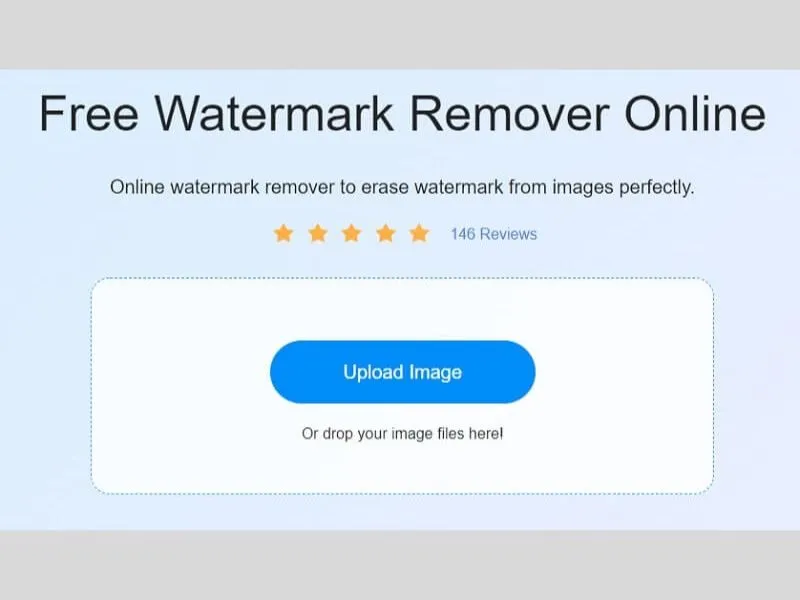
Cách Xóa icon che ảnh bằng website
- Bước 2: Sử dụng các công cụ như Đa giác, Lasso hoặc Brush để khoanh vùng icon cần xóa. Sau đó, dùng công cụ Tẩy để tinh chỉnh và loại bỏ những vùng chọn thừa.
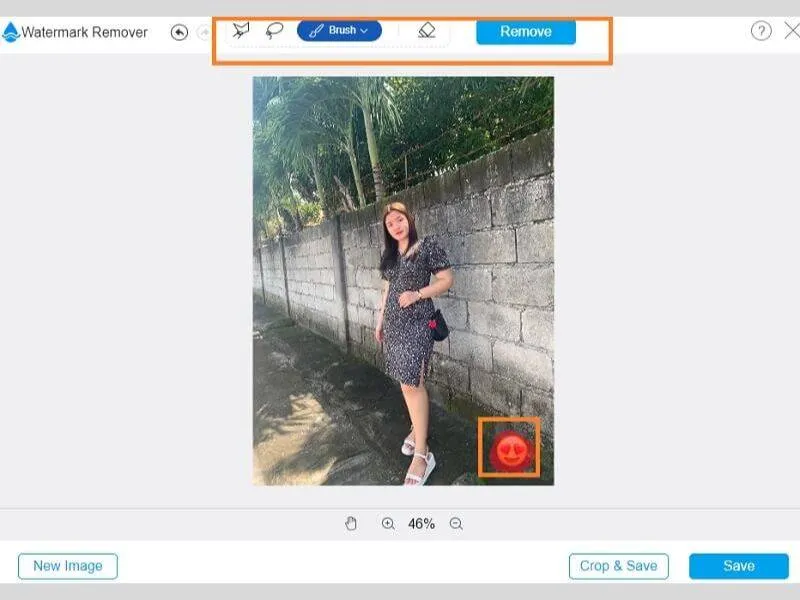
Khoanh vùng khu vực có icon cần xóa
- Bước 3: Kiểm tra chất lượng ảnh đã chỉnh sửa. Khi đã hài lòng, nhấn “Lưu hình ảnh” để tải ảnh mới về thiết bị. Hoàn tất cách xoá icon che ảnh miễn phí thông qua web online.
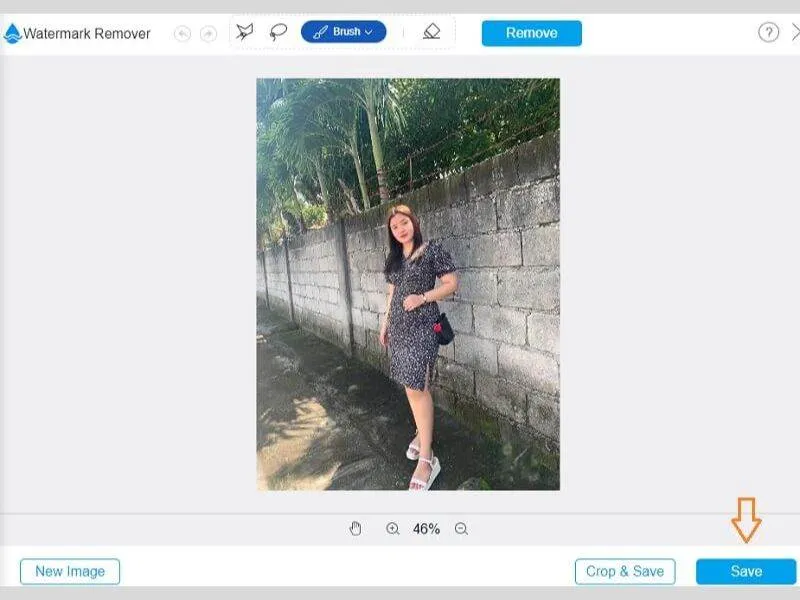
Hoàn thành cách xóa icon che ảnh nhanh và hiệu quả
Cách xóa icon che ảnh nhanh bằng ứng dụng
Nếu việc truy cập các web online gặp bất tiện thì phần mềm hỗ trợ là giải pháp thay thế tuyệt vời. Hiện nay có rất nhiều ứng dụng hỗ trợ xóa icon che ảnh, ví dụ như: Picsart, Snapseed…
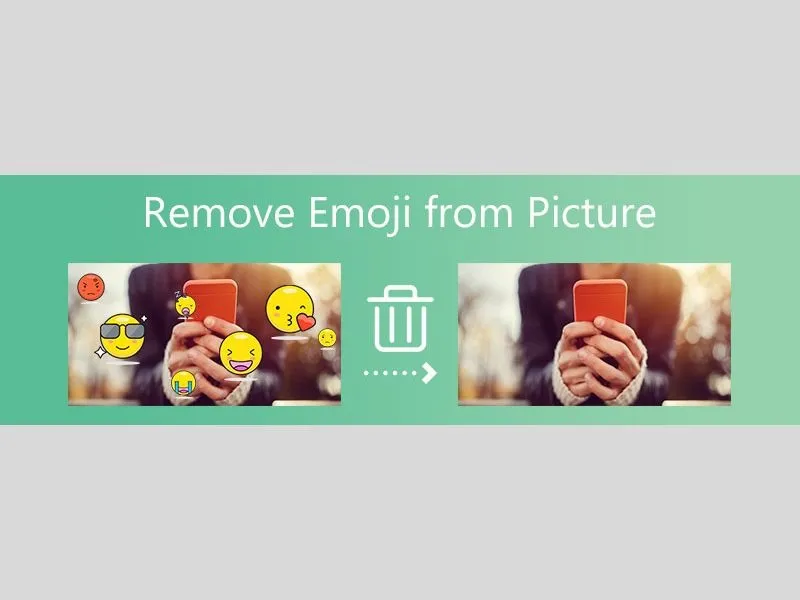
cách xóa icon che ảnh bằng ứng dụng thứ ba
Nếu đang sử dụng iPhone 12 Pro Max, iPhone 14 Pro Max Đà Nẵng, iPhone 15 Plus, iPhone 16 Pro cấu hình mạnh, hãy tải ngay các ứng dụng dưới đây và thử thực hiện ngay nhé!
Cách xóa icon bằng Picsart
Ứng dụng PicsArt là ứng dụng chỉnh sửa ảnh iphone tuyệt vời, dễ sử dụng và hiệu quả trong việc xóa chi tiết thừa. Bạn có thể áp dụng như một cách xóa che ảnh trên iPhone mà không phải lo về chất lượng. Cách thực hiện được hướng dẫn chi tiết như sau:
- Bước 1: Tải và mở ứng dụng PicsArt trên điện thoại. Nhấn vào biểu tượng dấu cộng màu tím, sau đó chọn ảnh cần chỉnh sửa.
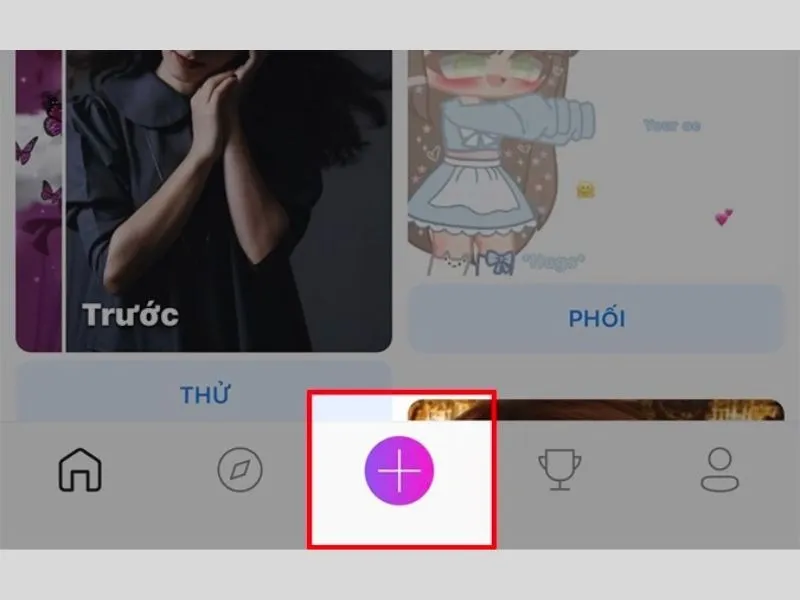
Cách xoá icon che ảnh bằng app PicsArt
- Bước 2: Chọn mục “Công cụ” và chọn tính năng “Nhân bản” để bắt đầu xóa icon. Nhấn vào biểu tượng hình tròn, sau đó chọn vùng ảnh muốn nhân bản để che phần icon. Tiếp tục thao tác cho đến khi phần cần xóa được che hoàn toàn.
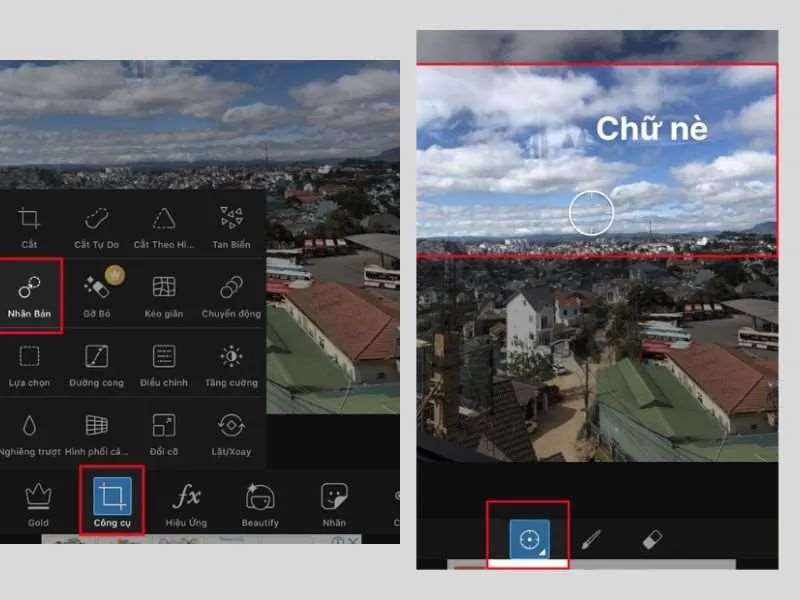
Nhân bản để xóa chi tiết thừa
Nếu muốn hoàn tác thao tác sai, nhấn biểu tượng mũi tên để quay lại. Điều này giúp chỉnh sửa chính xác hơn.
- Bước 3: Khi hoàn tất, nhấn “Áp dụng” ở góc phải màn hình. Sau đó chọn “Kế tiếp” và “Lưu” để lưu ảnh đã chỉnh sửa.
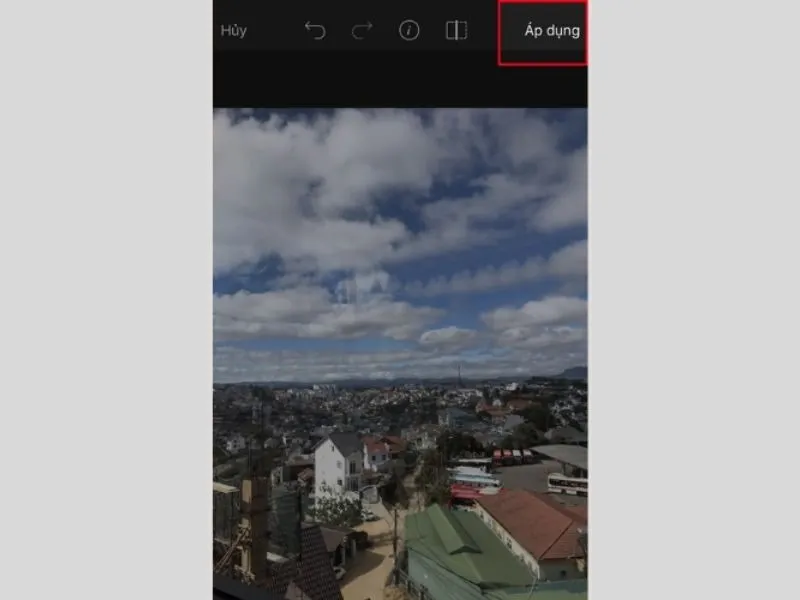
Áp dụng những chỉnh sửa trước đó
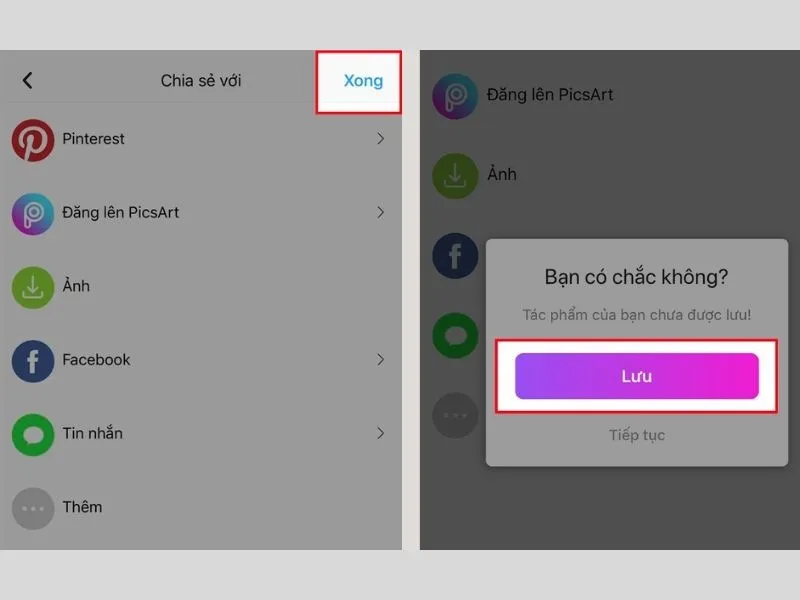
Lưu ảnh về máy để sử dụng
PicsArt không chỉ hỗ trợ xóa icon mà còn giúp bạn chỉnh sửa, nâng cấp ảnh một cách chuyên nghiệp. Hãy thử ngay để tạo ra những bức ảnh hoàn hảo hơn cho riêng mình.
Cách xóa icon che ảnh bằng Snapseed
Ngoài Picsart thì Snapseed cùng là một ứng dụng hữu ích khi muốn xóa icon che ảnh. Dưới đây là cách xóa icon che mặt ảnh một cách đơn giản và nhanh chóng bằng Snapseed:
- Bước 1: Mở ứng dụng Snapseed và chọn bức ảnh có icon bạn muốn xóa. Chạm vào ảnh để bắt đầu chỉnh sửa.
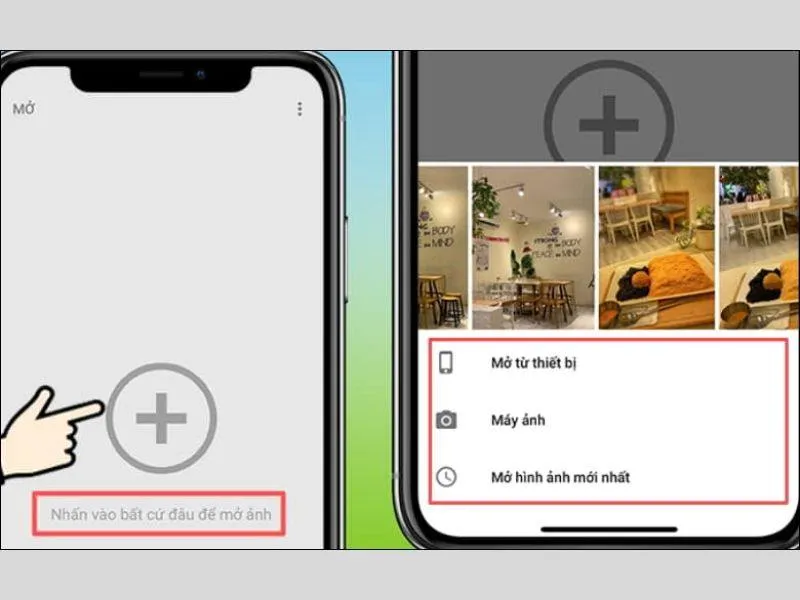
Tải ảnh mà bạn muốn xóa chi tiết thừa
- Bước 2: Chọn "Công cụ" và "Chỉnh sửa" để vào chế độ chỉnh sửa chi tiết. Dùng ngón tay chạm vào vùng có icon cần xóa. Di chuyển ngón tay để bôi đỏ phần cần loại bỏ. Bạn có thể phóng to ảnh để chính xác hơn.
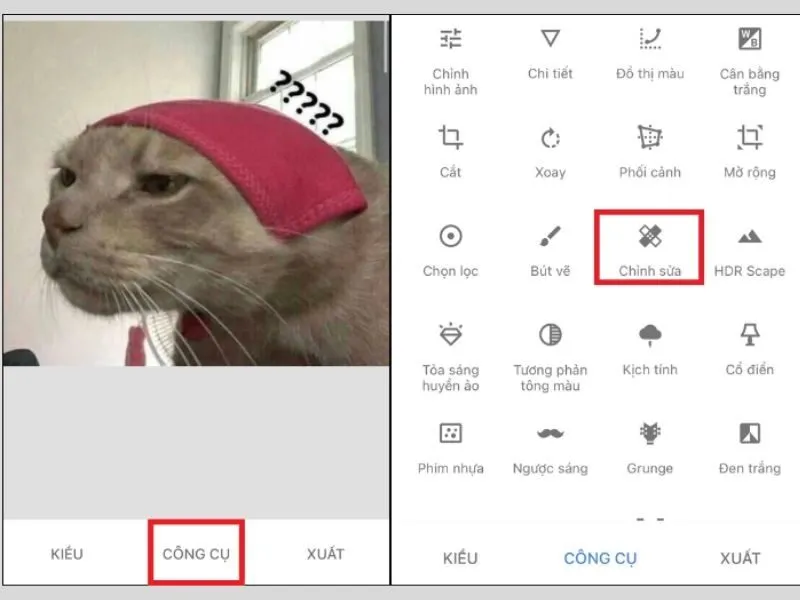
Cách xóa icon che ảnh bằng Snpaseed
- Nếu bạn xóa nhầm, nhấn vào biểu tượng mũi tên để quay lại thao tác. Sau khi hoàn tất, nhấn dấu "V" để lưu lại ảnh chỉnh sửa.
>> Xem thêm: App chỉnh ảnh Trung Quốc đẹp lung linh 2022
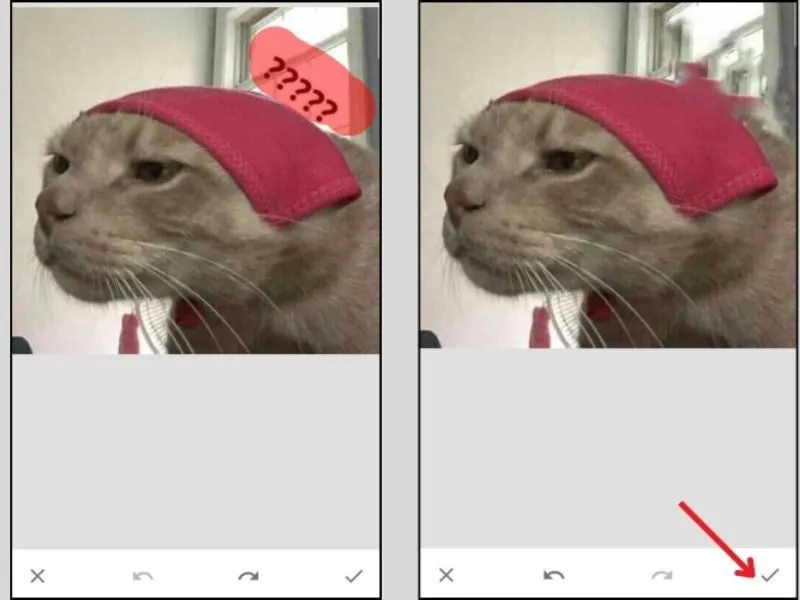
Áp dụng các chi tiết vừa chỉnh sửa
Cuối cùng, chọn "Xuất" để lưu ảnh đã xóa icon. Với Snapseed, việc xóa icon che ảnh trở nên đơn giản và hiệu quả hơn bao giờ hết..
Cách xóa icon bằng Photo Eraser
Nếu bạn đang tìm cách xóa icon che ảnh, Photo Eraser là ứng dụng lý tưởng cho bạn. Với giao diện đơn giản và tính năng dễ sử dụng, Photo Eraser giúp bạn xóa các icon, chữ viết, thậm chí là các chi tiết thừa trong ảnh một cách nhanh chóng. Bạn có thể áp dụng theo các thao tác dưới đây:
- Bước 1: Mở Photo Eraser, chọn biểu tượng hình ảnh giữa màn hình để tải ảnh bạn muốn chỉnh sửa.
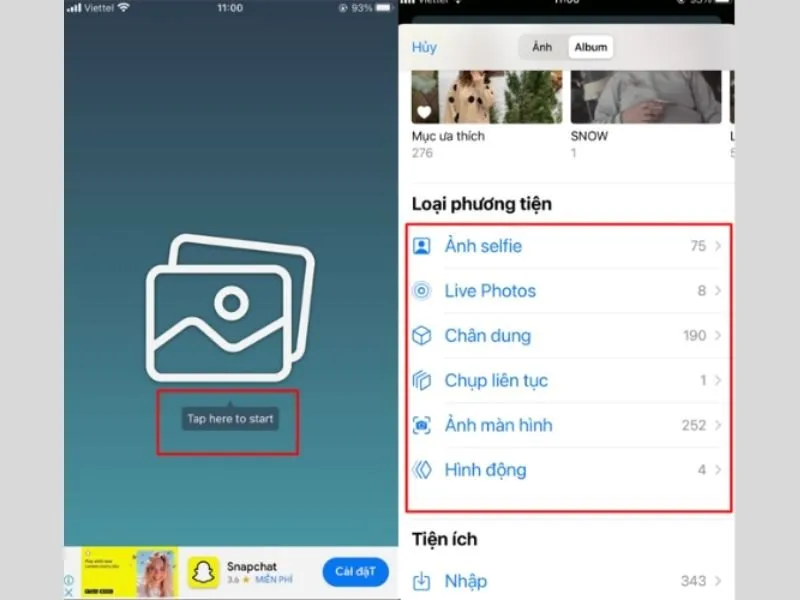
Chọn hình ảnh cần loại bỏ chi tiết thừa
- Bước 2: Dùng ngón tay để chọn vùng có icon hoặc chi tiết bạn muốn loại bỏ. Khi bạn di chuyển xong, hãy nhấn nút "Play" ở góc dưới bên phải để hoàn tất quá trình xóa.
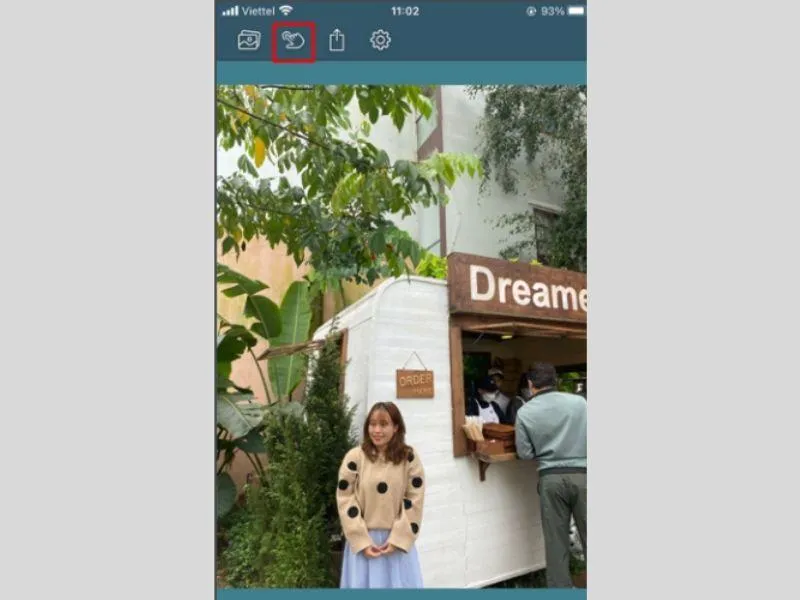
Chọn vùng có icon hoặc bất kỳ vùng nào cần xóa
- Bước 3: Nhấn "Save Image" để lưu ảnh đã chỉnh sửa vào thư viện của bạn.
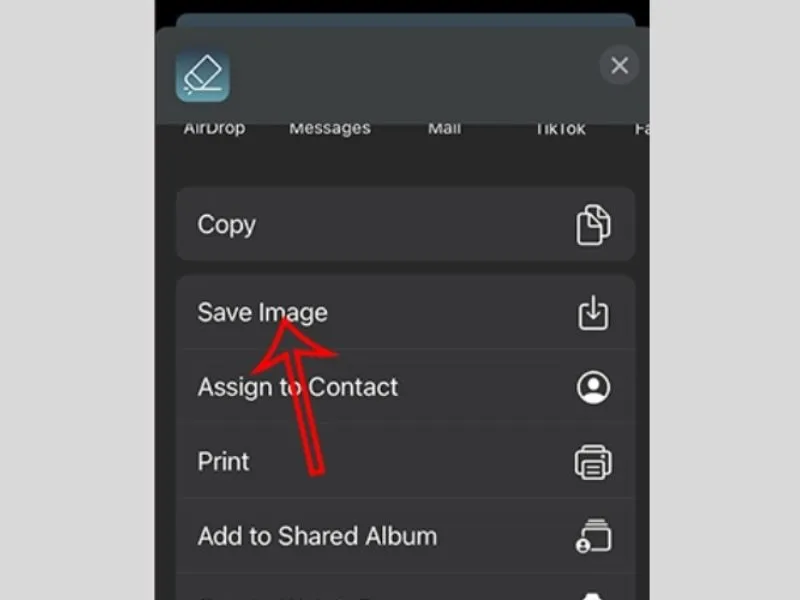
Lưu ảnh về điện thoại
Với Photo Eraser, bạn có thể dễ dàng xóa icon che mặt hay bất kỳ chi tiết không mong muốn nào trong ảnh. Từ đó giúp bức ảnh của bạn trở nên hoàn hảo hơn bao giờ hết.
Xóa icon bằng Meitu
Đôi khi, những icon chèn vào ảnh khiến bức hình của bạn mất đi sự hoàn hảo. Đừng lo, với Meitu, bạn có thể xóa icon che ảnh mà không cần phải là chuyên gia chỉnh sửa.
Hãy cùng làm sạch bức ảnh chỉ với vài bước đơn giản trong cách xóa icon chèn vào ảnh sau:
- Bước 1: Mở ứng dụng Meitu và chọn mục “Ảnh”. Tải bức ảnh có icon cần xóa vào ứng dụng.
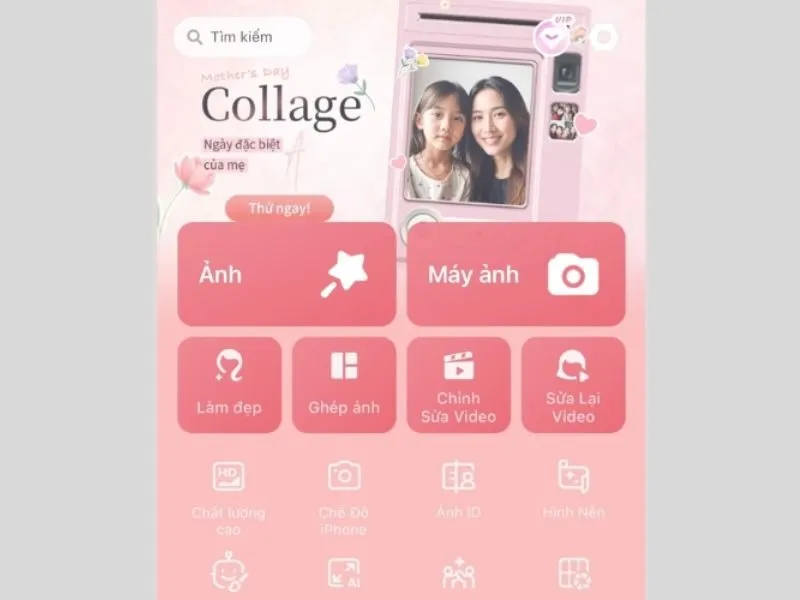
Tải ảnh cần xóa lên app Meitu
- Bước 2: Trên giao diện chỉnh sửa, di chuyển thanh công cụ sang trái và chọn biểu tượng cục tẩy. Điều chỉnh kích thước cục tẩy tại mục “Phạm vi” để xóa chính xác hơn.
Dùng cục tẩy tô lên vùng có icon cần loại bỏ. Sau khi xóa xong, nhấn vào dấu tick ở góc phải để xác nhận chỉnh sửa.
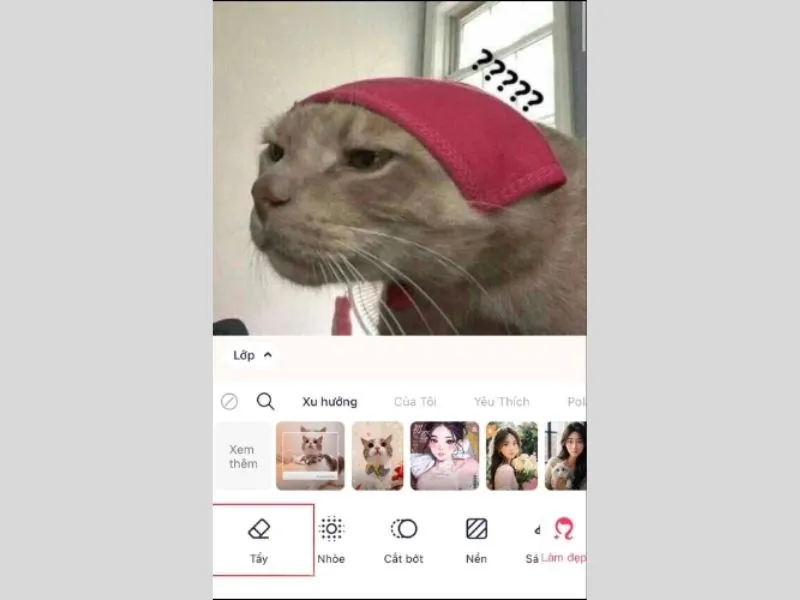
Sử dụng công cụ “Tẩy” để xóa chi tiết thừa
- Bước 3: Chọn “Lưu” để lưu lại bức ảnh hoàn chỉnh mà không còn icon làm phiền.
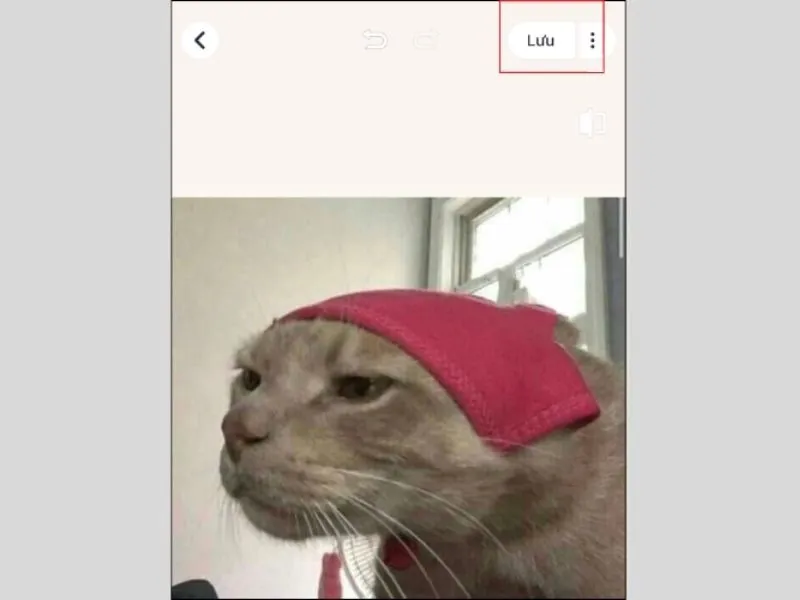
Lưu ảnh về điện thoại để sử dụng
Meitu không chỉ giúp bạn xóa icon chèn vào ảnh mà còn cung cấp nhiều công cụ khác. Ví dụ như làm đẹp da, thêm hiệu ứng, giúp bạn tạo ra những bức ảnh đẹp lung linh. Bạn có thể áp dụng để tạo nên những bức ảnh chất lượng.
>>>> Xem thêm: App ghép mặt vào ảnh đẹp và sáng tạo nhất năm 2025
Xóa icon che ảnh bằng TouchRetouch
Bạn thích một tấm ảnh trên internet nhưng nó lại bị che bởi một icon không mong muốn. Đừng lo, với TouchRetouch, việc xóa icon che ảnh giờ đây trở nên đơn giản hơn bao giờ hết.
- Bước 1: Mở ứng dụng TouchRetouch và chọn ảnh bạn muốn chỉnh sửa. Sau đó, chọn công cụ Brush để bắt đầu.
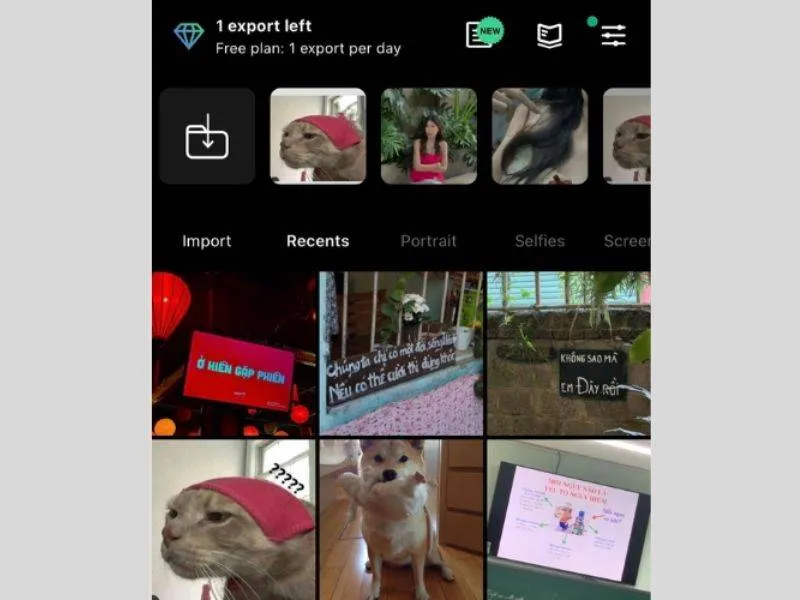
Chỉnh sửa ảnh với TouchRetouch
- Bước 2: Lựa chọn công cụ Object trong danh sách các tính năng. Đây là công cụ tuyệt vời để xóa icon hay bất kỳ chi tiết thừa nào trên ảnh.
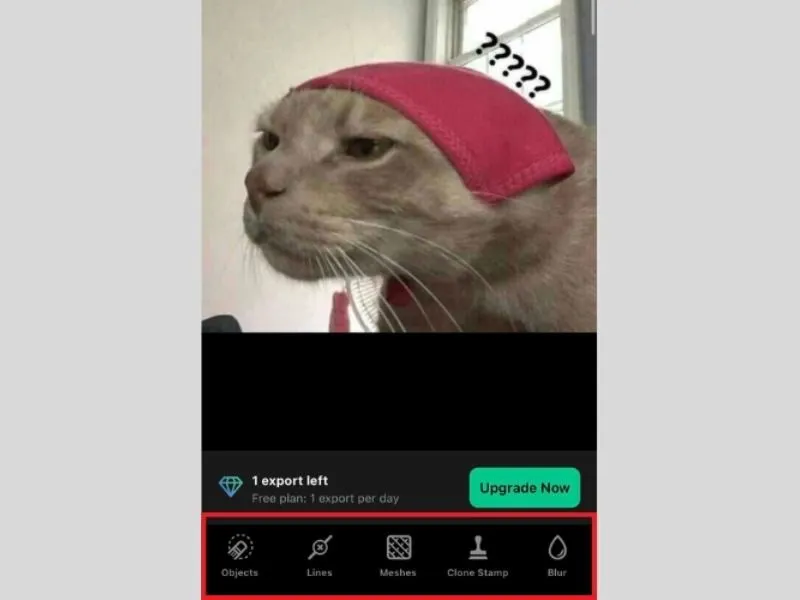
Loại bỏ icon chi tiết thừa trong ảnh
- Bước 3: Sử dụng Brush để quét qua khu vực icon bạn muốn loại bỏ. TouchRetouch sẽ tự động xóa chúng, trả lại bức ảnh sạch sẽ và hoàn hảo. Sau khi hoàn tất, chỉ cần nhấn vào mũi tên để lưu lại ảnh chỉnh sửa của bạn.
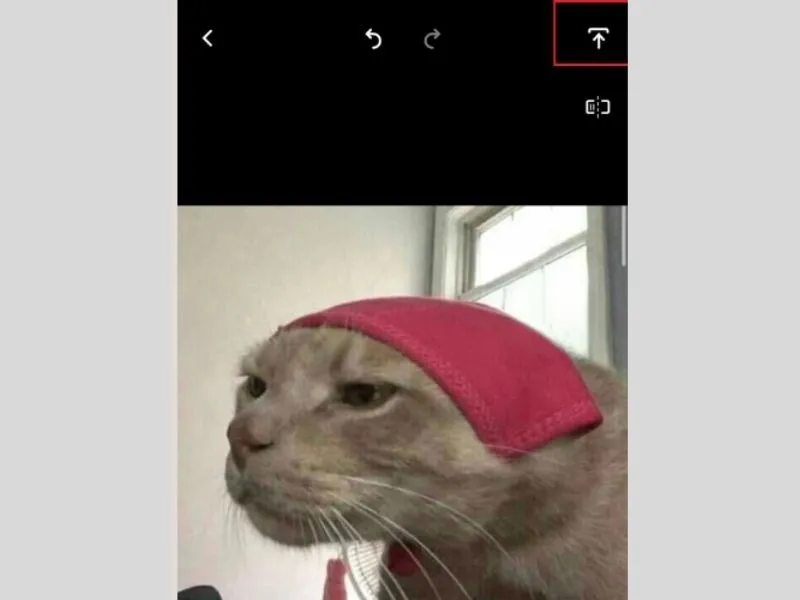
Hoàn thành cách xóa icon che ảnh bằng ứng dụng
Lời kết
Với 5 ứng dụng này, cách xóa icon che ảnh đã không còn khó đối với mỗi người. Bạn có thể áp dụng để loại bỏ những chi tiết thừa không mong muốn, không ảnh hưởng đến vật chính. Theo dõi Di Động Xanh để biết thêm nhiều mẹo và app hay cho iPhone.
>>> Tham khảo thêm các dịch vụ:


