
 Đăng Nhập


Zalo là một ứng dụng mạng xã hội được nhiều người sử dụng cho cuộc sống, học tập, làm việc… Cách thoát Zalo trên máy tính bằng điện thoại sẽ giúp bạn bảo mật thông tin một cách tốt nhất, tránh bị đánh cắp thông tin khi việc đăng xuất trên nhiều thiết bị khác nhau luôn thường xảy ra. Hãy cùng Di Động Xanh tìm hiểu về cách thoát zalo trên máy tính qua điện thoại nhanh và an toàn nhất hiện nay.

Hướng dẫn cách thoát Zalo trên máy tính bằng điện thoại cực dễ
Cách thoát Zalo trên máy tính bằng điện thoại iPhone
Bạn có biết rằng chỉ với chiếc iPhone 99 Đà Nẵng trên tay, bạn có thể dễ dàng bảo vệ tài khoản Zalo của mình khỏi những truy cập không mong muốn? Nếu bạn nghi ngờ rằng tài khoản của mình đang bị sử dụng từ một máy tính lạ, hãy thực hiện ngay các bước đơn giản dưới đây để nhanh chóng đăng xuất. Đừng để nguy cơ đe dọa thông tin cá nhân của bạn, hãy thực hiện theo cách sau:
- Bước 1: Mở ứng dụng Zalo và truy cập vào Cài đặt
Trước tiên, hãy mở ứng dụng Zalo trên iPhone của bạn. Tại giao diện chính, tìm và chọn mục "Thêm" ở góc phải dưới cùng. Khi vào phần "Thêm", bạn sẽ thấy biểu tượng hình răng cưa. Hãy nhấn vào biểu tượng này để mở menu Cài đặt và sau đó chọn vào mục "Tài khoản và bảo mật" để tiếp tục đăng xuất.
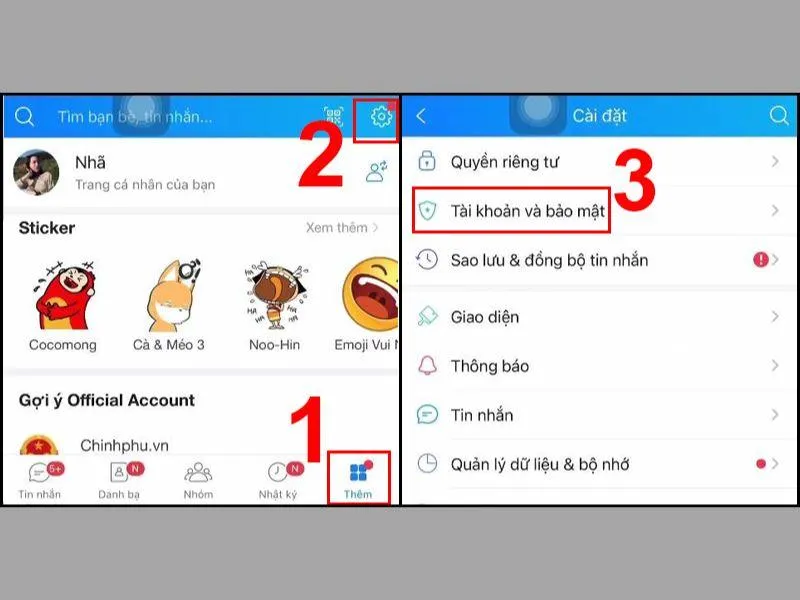
Tài khoản và bảo mật
- Bước 2: Kiểm tra Lịch sử đăng nhập
Trong phần Tài khoản và bảo mật, hãy tìm và chọn mục "Lịch sử đăng nhập". Lúc này danh sách các thiết bị đã đăng nhập vào tài khoản Zalo của bạn sẽ được hiển thị. Từ đây, bạn có thể xác định thiết bị nào bạn muốn đăng xuất.
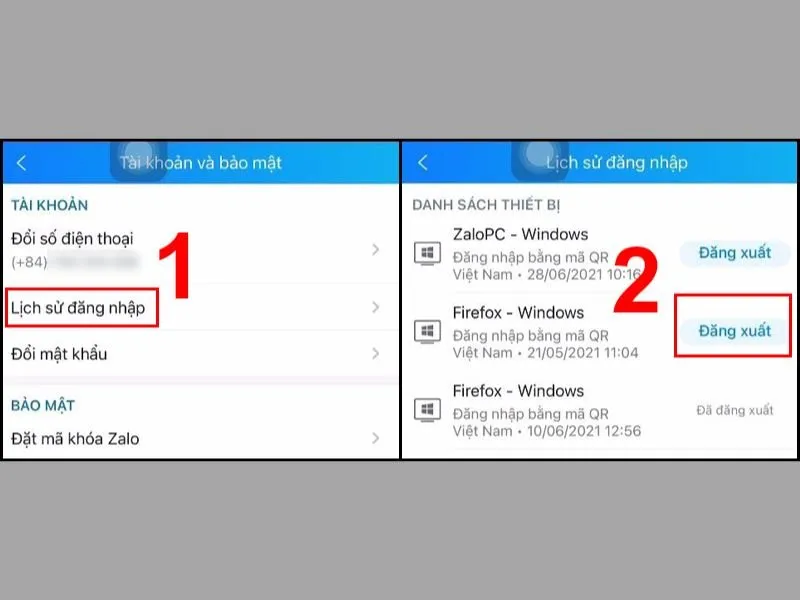
Nhấn chọn đăng xuất để bảo vệ tài khoản Zalo của bạn
Chọn thiết bị mà bạn cần phải đăng xuất Zalo. Sau đó nhấn vào tùy chọn "Đăng xuất". Một thông báo xác nhận sẽ xuất hiện, bạn chỉ cần chọn "Đăng xuất" một lần nữa để hoàn tất quá trình thoát Zalo trên máy tính bằng điện thoại.
- Bước 3: Bảo mật tài khoản

Hoàn thành cách thoát Zalo trên máy tính bằng điện thoại iPhone
Nếu bạn nghi ngờ rằng có thiết bị lạ đang sử dụng tài khoản của mình, hãy chọn "Báo xấu thiết bị này" trước khi hoàn tất quá trình đăng xuất. Sau khi thực hiện, Zalo sẽ thông báo rằng thiết bị đã được đăng xuất và thông tin sẽ được kiểm tra để bảo vệ tài khoản của bạn.
Cách thoát Zalo trên máy tính bằng điện thoại Android
Nếu bạn lo lắng về việc tài khoản Zalo của mình có thể đã bị truy cập trái phép từ một máy tính không quen thuộc, đừng lo! Với chiếc điện thoại Android, bạn có thể dễ dàng thực hiện cách thoát Zalo trên máy tính qua điện thoại để bảo vệ thông tin cá nhân của bạn.
- Bước 1: Mở phần mềm Zalo và chọn Cài đặt
Đầu tiên, khởi chạy phần mềm Zalo trên chiếc điện thoại Android của bạn. Tại giao diện chính, hãy nhấn vào mục "Thêm" ở góc dưới bên phải. Tiếp theo, chọn biểu tượng hình răng cưa để mở menu Cài đặt, tìm và chọn mục "Tài khoản và bảo mật" để tiếp tục.

Sử dụng điện thoại để vào tài khoản Zalo
- Bước 2: Xem Lịch sử đăng nhập
Trong phần Tài khoản và bảo mật, hãy chọn "Lịch sử đăng nhập". Tại đây, bạn sẽ thấy danh sách các thiết bị đã đăng nhập vào tài khoản của mình, bao gồm tên thiết bị, phương thức đăng nhập, vị trí và thời gian.
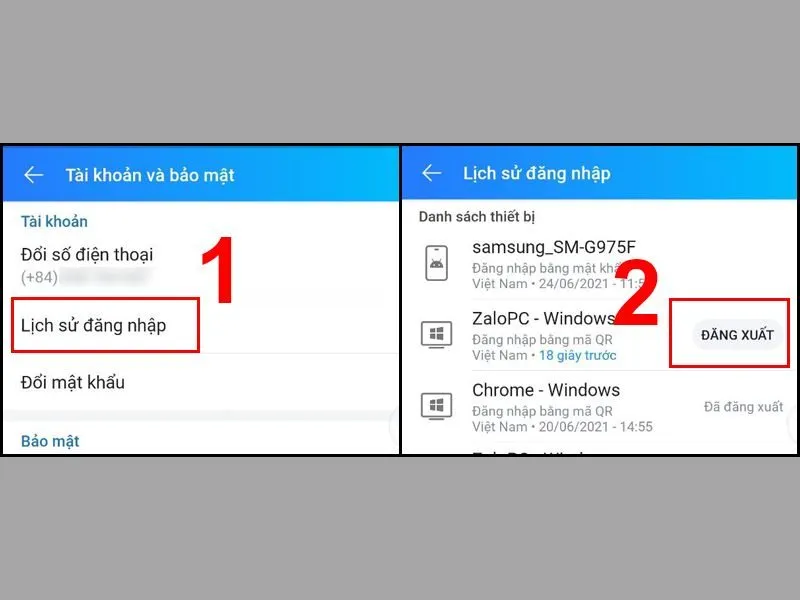
Cách thoát Zalo trên máy tính bằng điện thoại trong cài đặt
- Bước 3: Chọn thiết bị mà bạn muốn đăng xuất và nhấn vào tùy chọn "Đăng xuất". Một thông báo xác nhận sẽ xuất hiện, hãy chọn "Đăng xuất" lần nữa để hoàn tất.
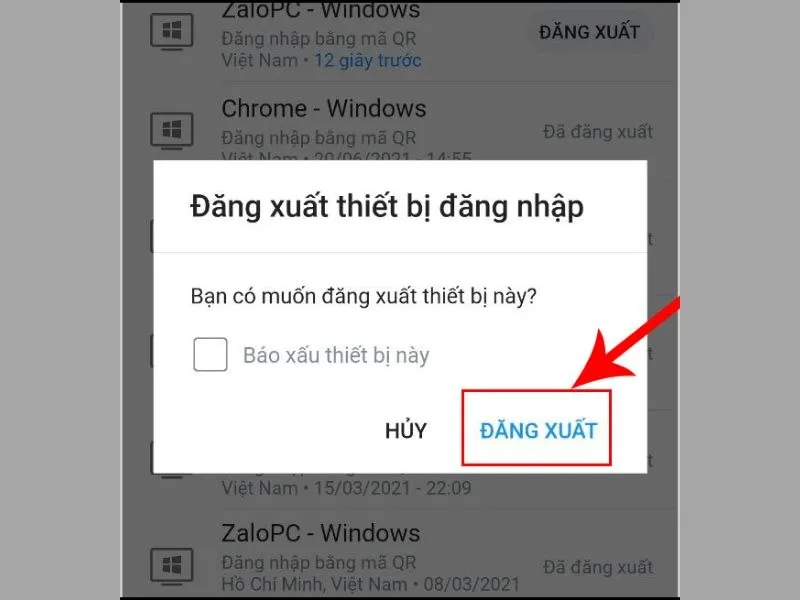
Nhấn đăng xuất - cách thoát Zalo trên máy tính bằng điện thoại iPhone
Bạn có thể nhấn “Báo xấu thiết bị” khi phát hiện thiết bị đang đăng nhập là thiết bị lạ. Điều này sẽ giúp bạn kịp thời bảo mật thông tin, tránh rò rỉ những dữ liệu riêng tư, cá nhân. Chỉ với vài bước đơn giản như trên, bạn đã có thể bảo vệ tài khoản Zalo của mình một cách hiệu quả. Đừng chần chừ, hãy thực hiện ngay cách thoát Zalo trên máy tính bằng điện thoại Android của bạn để giữ an toàn.
Một số thông tin chú ý khi thoát Zalo trên máy tính bằng điện thoại
Khi thực hiện thoát Zalo trên máy tính từ điện thoại, có một số điểm quan trọng mà bạn cần lưu ý để đảm bảo quá trình thoát Zalo trên máy tính qua điện thoại diễn ra suôn sẻ và an toàn.
Khi bạn hoàn tất thao tác đăng xuất từ điện thoại, thiết bị mà bạn muốn thoát sẽ bị đăng xuất ngay lập tức, mà không có bất kỳ thông báo hay cảnh báo nào gửi đến. Điều này giúp bạn kiểm soát tài khoản một cách nhanh chóng và hiệu quả. Nếu bạn đang sử dụng thiết bị như iPhone 11 Đà Nẵng mua tại các cửa hàng uy tín, thao tác này có thể thực hiện rất dễ dàng và mượt mà.- Hiện tại, Zalo chưa hỗ trợ tính năng đăng xuất từ xa qua máy tính hoặc PC. Do đó, bạn cần sử dụng điện thoại để thực hiện thao tác này. Hãy nhớ rằng đây là một biện pháp bảo mật quan trọng để bảo vệ thông tin cá nhân của bạn.
- Nếu bạn đang nghĩ đến việc xóa tài khoản Zalo từ xa, hãy lưu ý rằng tính năng này hiện vẫn chưa có sẵn. Bạn chỉ có thể xóa tài khoản Zalo trên thiết bị mà bạn đang sử dụng mà thôi. Để biết thêm chi tiết về cách xóa tài khoản, hãy tham khảo hướng dẫn chính thức từ Zalo.
- Nếu bạn nghi ngờ có thiết bị lạ đang truy cập vào tài khoản của mình, bạn có thể báo xấu thiết bị đó. Tuy nhiên, sau khi báo xấu, thiết bị vẫn có thể tiếp tục đăng nhập vào tài khoản Zalo của bạn cho đến khi Zalo xử lý thông tin. Hãy lưu ý rằng nếu ai đó muốn đăng nhập lại vào tài khoản, họ sẽ cần xác minh các tài khoản liên hệ gần nhất, giúp bạn yên tâm hơn về bảo mật.
Kết luận
Bài viết đã tổng hợp 2 cách thoát Zalo trên máy tính bằng điện thoại nhanh và hữu ích nhất. Hy vọng điều này sẽ góp phần hỗ trợ cho bạn những lúc cần thiết. Hãy nhanh tay truy cập vào Website của Di Động Xanh để tham khảo các dòng iPhone và các mẹo hay hữu ích về công nghệ.


