
 Đăng Nhập


Cách tạo thư mục trên màn hình iPhone không hề khó chút nào. Tạo nhóm ứng dụng trên iPhone hay tạo thư mục trên iPhone sẽ giúp các ứng dụng của bạn trở nên gọn gàng và dễ nhìn hơn. Khi đó, việc tìm kiếm các ứng dụng trên điện thoại của chúng ta cũng sẽ đơn giản hơn rất nhiều. Hãy cùng Di Động Xanh tạo thư mục iPhone bằng cách làm theo những bước sau đây.
Cách tạo thư mục trên màn hình iPhone theo các bước đơn giản
Hãy cùng tham khảo cách thêm thư mục trên iPhone theo từng bước như sau. Đảm bảo sau khi làm xong các bước sau đây, bạn sẽ có thể dễ dàng nhóm các ứng dụng iPhone 15 cực nhanh chóng và tìm kiếm chúng dễ dàng hơn theo các mục danh sách.
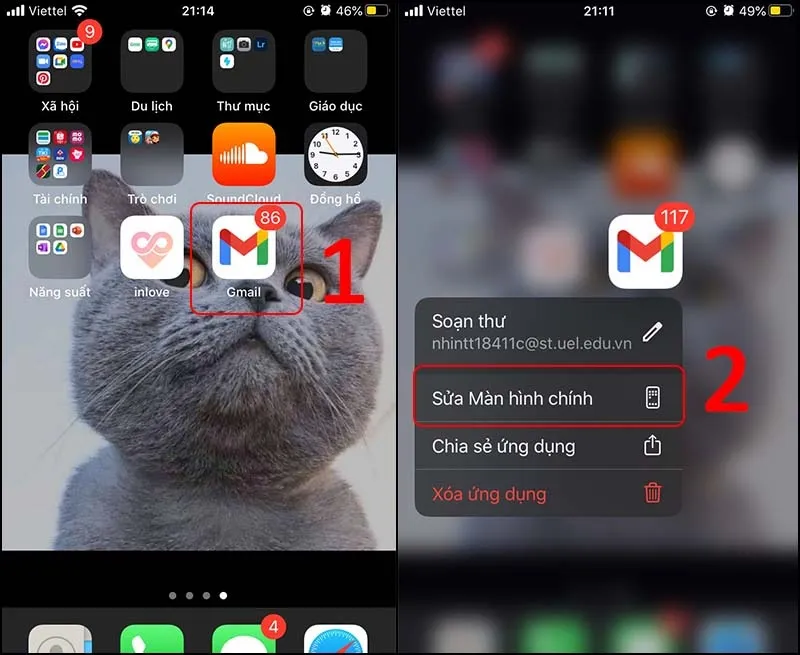
- Bước 1: Mở màn hình chính trên iPhone và chọn ứng dụng mà mình muốn nhóm với các ứng dụng khác. Bạn có thể chọn từ 2 hoặc nhiều ứng dụng khác nhau để tạo folder trên iPhone đều được.
Sau khi nhấn giữ ứng dụng mà mình muốn nhóm > Chọn mục Chỉnh sủa màn hình chính.
cách tạo thư mục trên màn hình iPhone
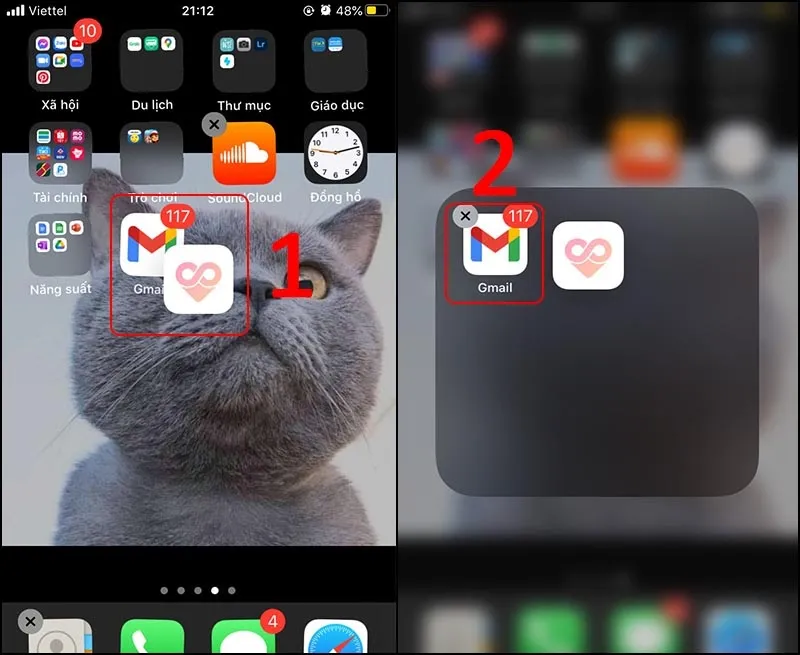
- Bước 2: Di chuyển ứng dụng mà mình đang ấn giữ đến gần ứng dụng mà mình muốn nhóm để tạo folder trên iPhone. Bạn có thể làm nhiều lần tương tự với các ứng dụng khác để nhóm chúng lại chung một thư mục và sắp xếp chúng theo thứ tự mà mình mong muốn.
Tiến hành cách thêm thư mục trên iPhone
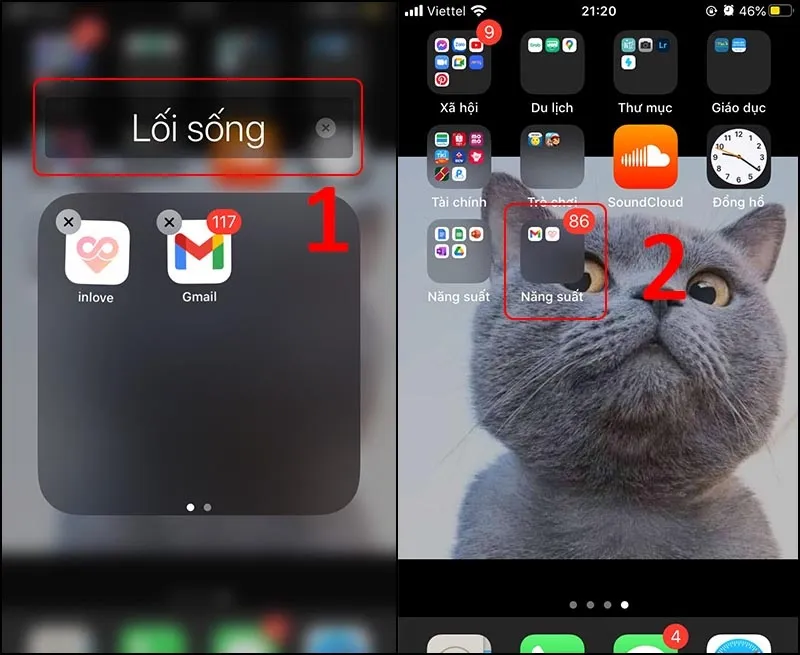
- Bước 3: Sau khi đã hoàn tất việc nhóm các ứng dụng lại thành một thư mục. iPhone cũ Đà Nẵng sẽ tự động hiểu chức năng của từng mục và tự động đặt tên cho chúng. Bạn có thể thay đổi tên của ứng dụng để thuận tiện hơn trong việc tìm kiếm các ứng dụng mà mình cần bằng những cái tên quen thuộc hoặc tạo emoiji dễ thương.
Bấm vào dấu x phía bên phải phần tên thư mục như hướng dẫn để xóa tên cũ mà iPhone đã đặt > Đặt lại theo tên mình mong muốn > Nhấp phía ngoài màn hình chính để hoàn tất đổi tên.
cách tạo thư mục trên màn hình iPhone nhanh
Các bước hủy tạo nhóm ứng dụng trên iPhone
Sau đây là một số bước đơn giản giúp bạn hủy tạo nhóm ứng dụng trên iPhone. Trong trường hợp bạn không muốn thực hiện cách thêm thư mục trên iPhone nữa hoặc muốn bỏ một vài ứng dụng ra khỏi thư mục của mình. Chúng ta sẽ làm theo các bước hướng dẫn cụ thể như sau:
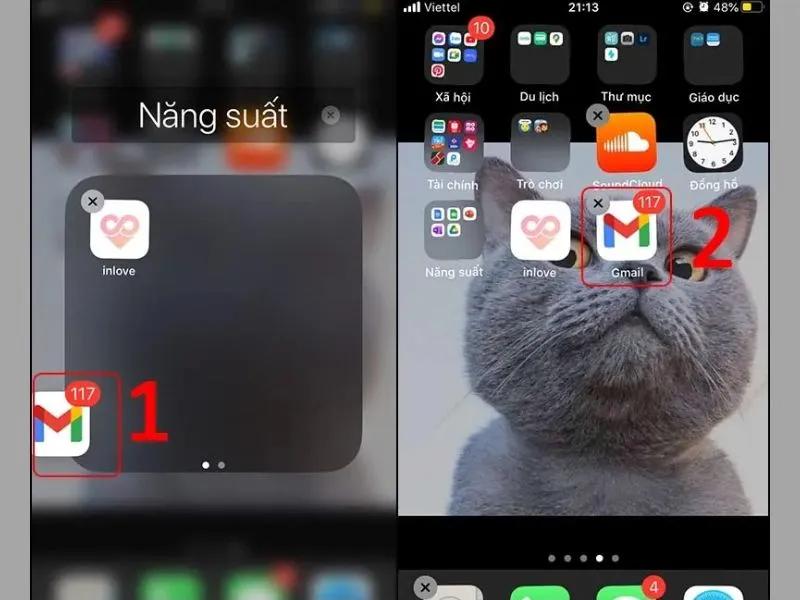
- Bước 1: Ấn giữ vào thư mục mà bạn muốn xóa bỏ hoặc chỉnh sửa. Tiếp đến màn hình sẽ hiển thị ra một số lựa chọn như hình bên dưới > Bạn chọn mục Chỉnh sửa màn hình chính để tiến hành xóa nhóm thư mục trên iPhone.
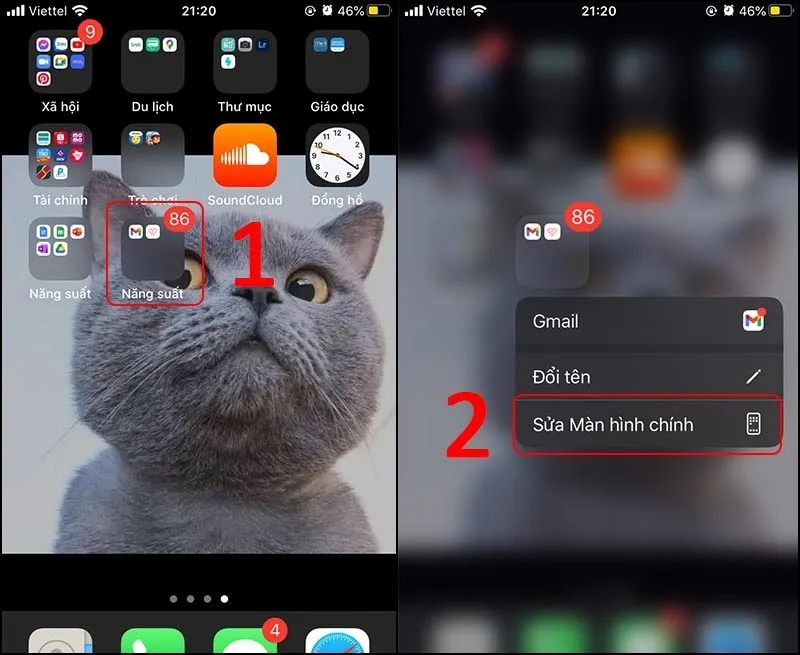
Chỉnh sửa màn hình chính trên iPhone
- Bước 2: Tiến hành di chuyển các ứng dụng ra ngoài để xóa thư mục hoặc loại bỏ bớt một số ứng dụng không cần thiết hoặc di chuyển đến một thư mục khác.
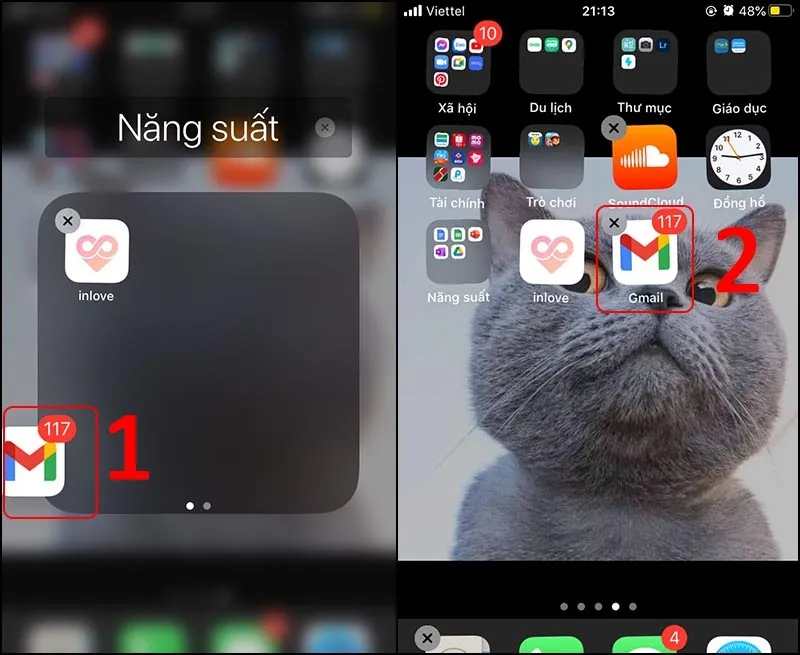
Cách tạo thư mục trên màn hình điện thoại iphone
Tại Di Động Xanh đang cung cấp các dịch vụ Thay màn hình iPhone Đà Nẵng chính hãng, giá rẻ cùng nhiều chương trình ưu đãi cho khách hàng. Đội ngũ kỹ thuật nhiều năm kinh nghiệm của chúng tôi có thể khắc phục mọi lỗi cũng như thay màn hình điện thoại của bạn đảm bảo chất lượng nhất.
>>> Xem thêm:
- Cách tạo tài khoản iCloud, ID Apple trên điện thoại iPhone hay máy Mac
- Mách bạn cách ẩn ứng dụng trên màn hình iPhone nhanh siêu dễ
Lời kết
Bên trên là những chia sẻ chi tiết của chúng tôi về cách tạo thư mục trên màn hình iPhone và loại bỏ nhóm ứng dụng trên thiết bị này. Hy vọng rằng thông qua những chia sẻ trên, bạn sẽ có thêm nhiều tips sử dụng các tác vụ trên iPhone một cách hiệu quả. Nếu thấy hay, hãy cùng chia sẻ với bạn bè và người thân với mình để cùng thực hiện tạo thư mục iPhone nhé!
Đừng quên theo dõi các bài viết về mẹo iPhone tại https://didongxanh.com.vn/ để biết thêm nhiều thông tin hữu ích. Hoặc nếu bạn cần tư vấn lên đời iPhone 16 Pro Max, iPhone 17 Pro Max Đà Nẵng thì hãy liên hệ ngay hotline hoặc đến trực tiếp hệ thống Di Động Xanh nhé.


