
 Đăng Nhập


Sao lưu dữ liệu iPhone là cách tốt nhất để bảo vệ thông tin quan trọng khi đổi máy hoặc gặp sự cố. Nếu bạn lo lắng về việc mất dữ liệu cá nhân hay công việc, hãy tham khảo hướng dẫn sao lưu nhanh chóng và đơn giản từ Di Động Xanh trong bài viết dưới đây!
Tại sao cần phải sao lưu dữ liệu iphone
Nếu không may làm mất điện thoại, hoặc đổi điện thoại khác để sử dụng, thì thao tác sao lưu dữ liệu chính là bước vô cùng quan trọng giúp người dùng có thể lấy lại những thông tin quan trọng đã lưu trên điện thoại và chuyển sang điện thoại khác một cách dễ dàng và nhanh chóng.
Hướng dẫn sao lưu dữ liệu bằng iCloud trên điện thoại
ICloud là nền tảng lưu trữ dữ liệu dành riêng cho người dùng hệ điều hành iOS. Sao lưu dữ liệu bằng iCloud trên điện thoại là cách đơn giản mà người dùng thường hay sử dụng. Các bước thực hiện đơn giản như sau:
- Bước 1: Vào phần “Cài đặt” trên iphone. Chọn vào mục đầu tiên trên dạnh mục, có tên người dùng sao đó click vào mục iCloud. Cách sao lưu trên iPhone like new Đà Nẵng dùng hệ điện thoại cũ thì sẽ tìm đến mục iCloud ngay trong phần Cài đặt.
- Bước 2: Chọn “ Sao lưu iCloud”.
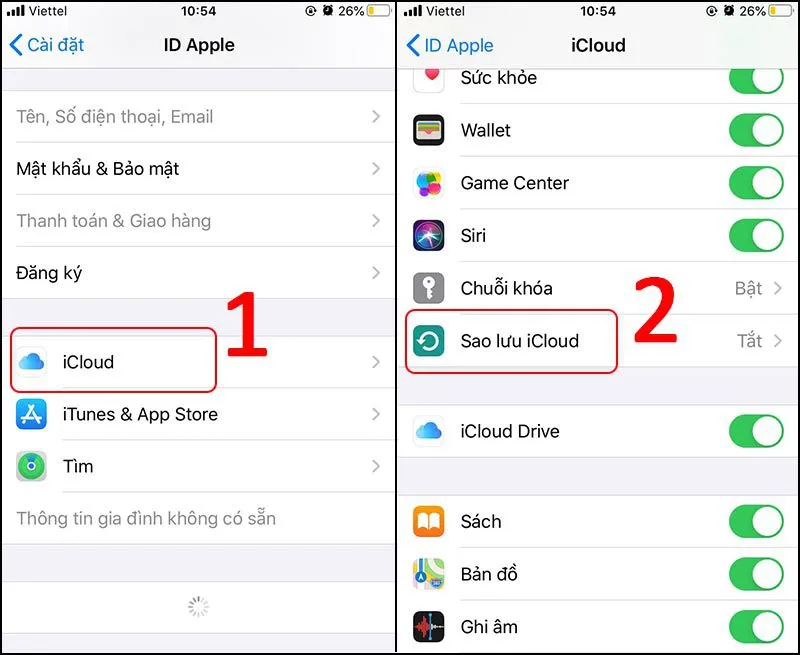
Sao lưu dữ liệu iPhone - Vào mục iCloud chọn sao lưu iCloud
- Bước 3: Gạt “ON” phần Sao lưu iCloud và chọn “Sao lưu bây giờ”. Bạn cần đảm bảo bộ nhớ iCloud còn đủ để sao lưu. iCloud sẽ cho phép người dùng lưu trữ miễn phí 5 GB dữ liệu. Nếu bộ nhớ đầy không thể tiến hành sao lưu iphone thì bạn cần phải mua thêm bộ nhớ iCloud.
Giá mua thêm dung lượng bộ nhớ iCloud là 19.000 VND/tháng có 50 GB, 59.000 VND/tháng có 200 GB, 199.000 VND/tháng có 2 TB. Thực hiện thanh toán qua thẻ Visa/ MasterCard hoặc ví điện tử Momo.
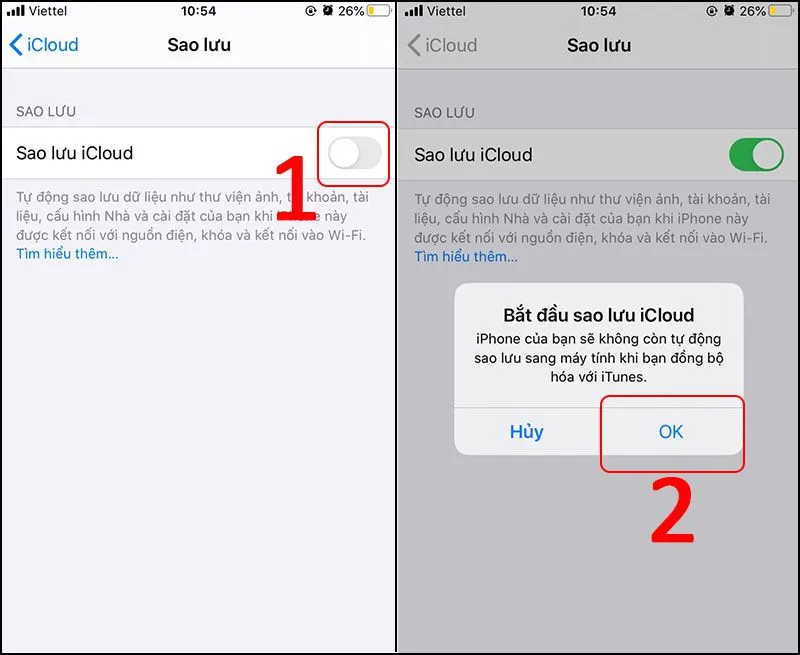
Cài đặt sao lưu dữ liệu từ iCloud
- Bước 4: Chờ vài phút để quá trình sao lưu diễn ra. Cần đảm bảo mạng internet kết nối trong quá trình sao lưu thì bạn mới có thể tiến hành sao lưu thành công.
>>> Xem thêm: Cách tạo tài khoản iCloud, ID Apple trên điện thoại iPhone hay máy Mac
Cách sao lưu dữ liệu iphone trên máy tính
Sao lưu dữ liệu iPhone trên máy tính sẽ có 2 cách khác nhau, áp dụng cho người dùng Macbook và người dùng máy tính hệ điều hành Windows. Nếu bạn đang tìm mua iPhone 11 Đà Nẵng, việc nắm rõ cách sao lưu dữ liệu cũng sẽ giúp bạn yên tâm hơn trong quá trình sử dụng máy.
Sao lưu dữ liệu iPhone với máy Macbook
- Bước 1: Kết nối iphone và Macbook qua dây cáp USB.
- Bước 2: Chọn phần “ Finder”
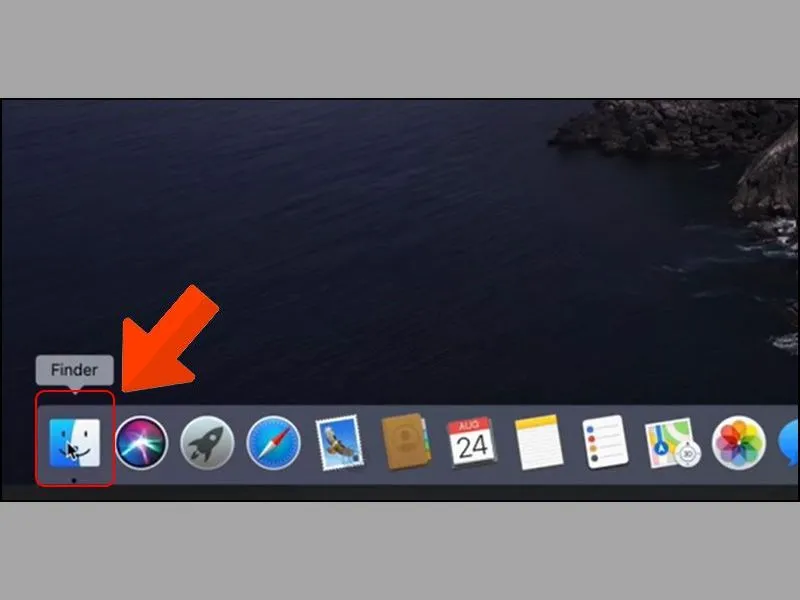
Sao lưu dữ liệu iPhone trong Finder
- Bước 3: Tại phần Locations, chọn thiết bị đã kết nối và ấn “Trust”.
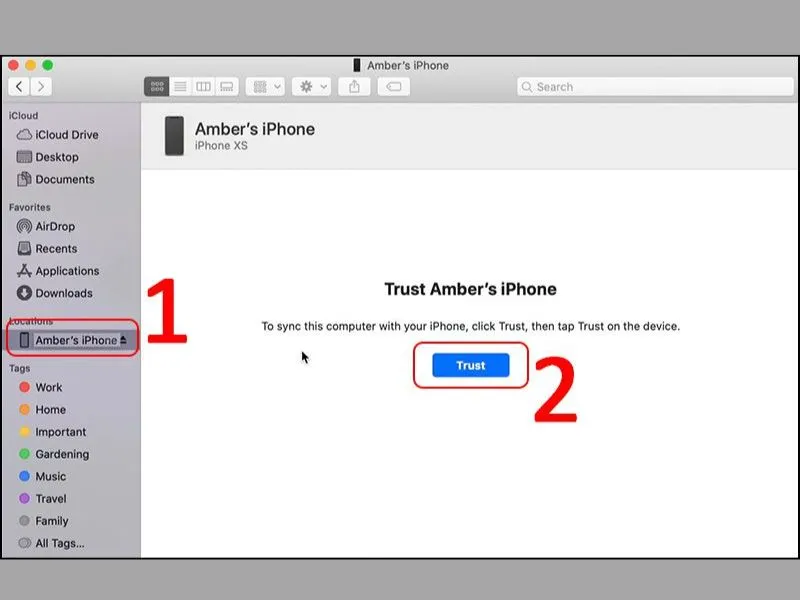
Tin cậy thiết bị di động kết nối
- Bước 4: Nếu muốn sao lưu máy tính thì sẽ chọn dòng “Back up all of the data on your to this Mac”. Nếu chỉ muốn lưu những dữ liệu quan trọng thì bạn sẽ bọn dòng “Back up your most important data on your iPhone to icloud”.
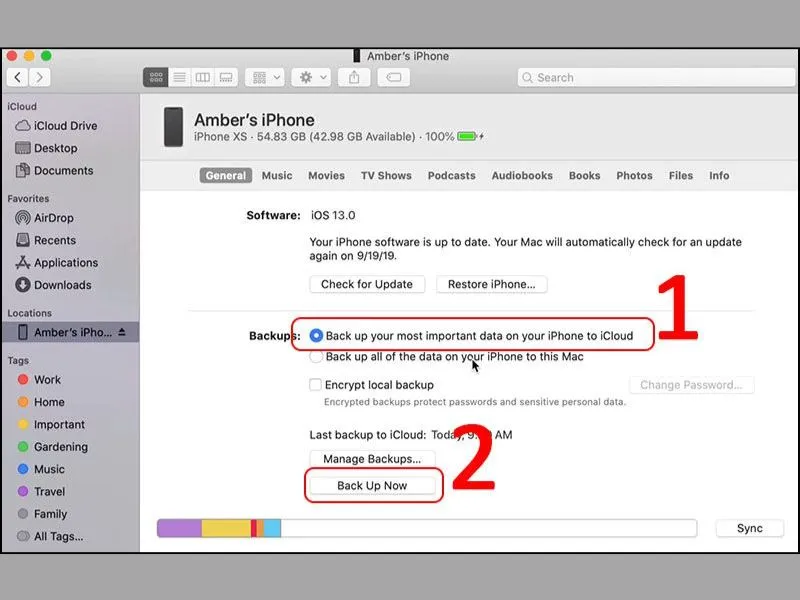
Tiến hành sao lưu dữ liệu iphone
- Bước 5: Click vào ô “Back up now” và đợi vài phút để máy chạy.
Đối với máy tính hệ điều hành Windows
- Bước 1: Kết nối máy tính và điện thoại bằng dây cắm USB.
- Bước 2: Tải iTunes trên máy tính và chọn biểu tượng hình điện thoại.
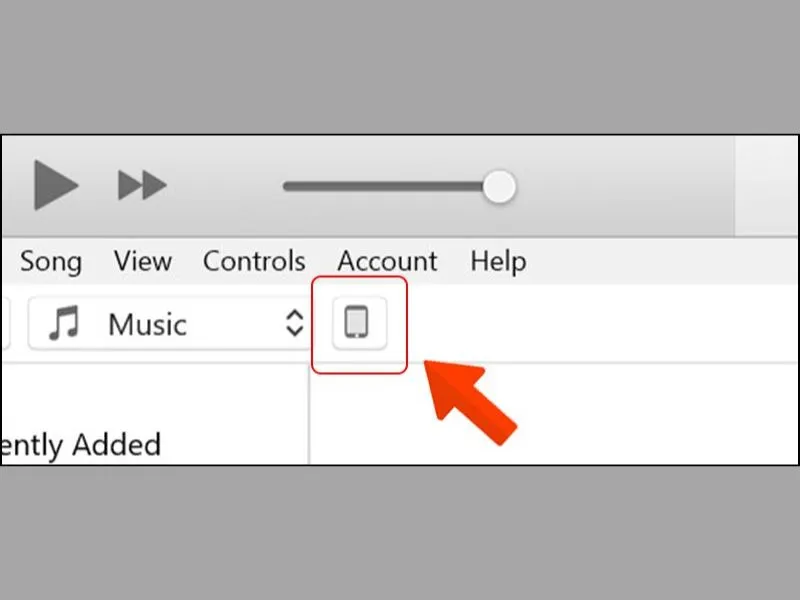
Kết nối điện thoại vào iTunes
- Bước 3: Sau đó chọn vào ô “This Computer” tức là tất cả dữ liệu của điện thoại sẽ được lưu trữ trong máy tính.
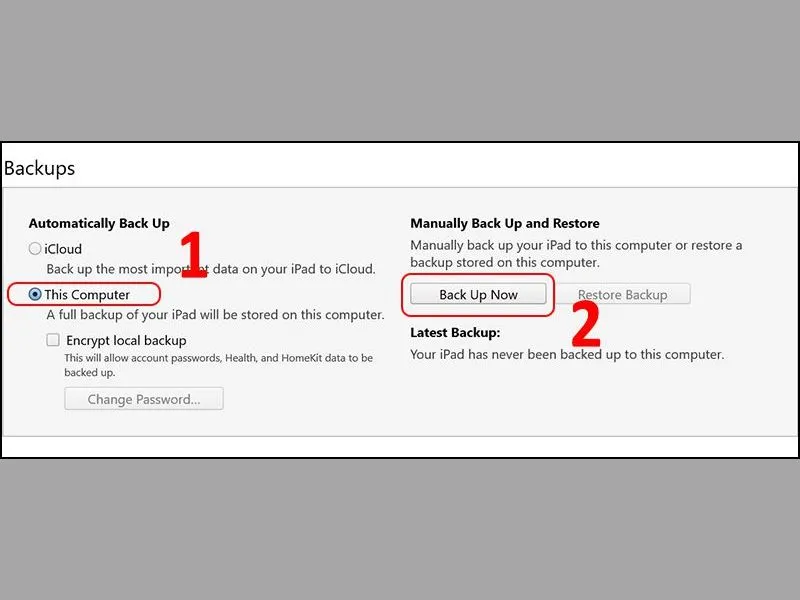
Chọn sao lưu ngay bây giờ
- Bước 4: Chọn ô “Back up now” để tiến hành sao lưu dữ liệu.
Cách sao lưu dữ liệu iphone bằng 3uTools
3uTools là công cụ cực kỳ hữu ích và thông dụng, giúp người dùng có thể kiểm tra hoặc tải các phiên bản iOS mới nhất, jailbreak iphone, hỗ trợ flash firmware, sao lưu dữ liệu… Các bước sao lưu như sau:
- Bước 1: Tải phần mềm 3uTools tại link: http://www.3u.com/. Cài đặt file .exe và launch.
- Bước 2: Kết nối điện thoại và máy tính qua dây cắm USB.
- Bước 3: Mở phần mềm 3uTools, chọn mục “Back up/ Restore”.
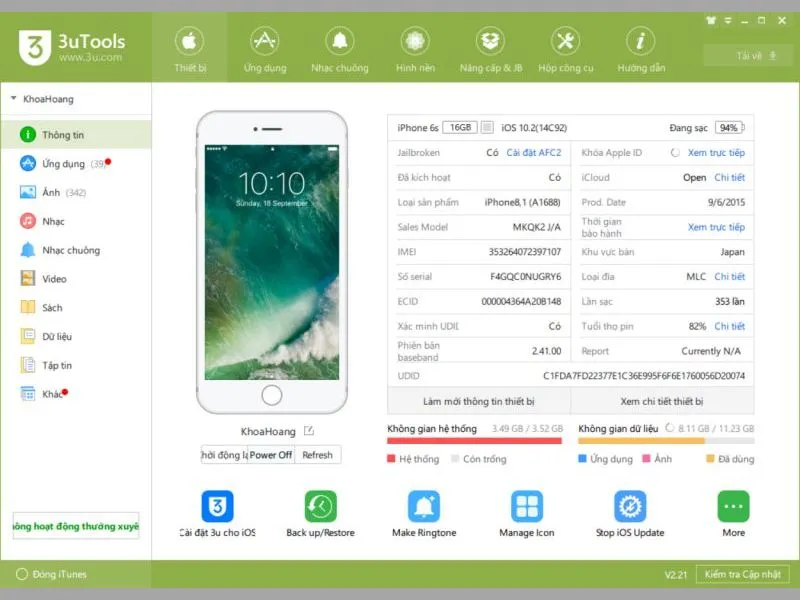
Sao lưu dữ liệu iPhone trong ứng dụng 3uTools
- Bước 4: Chọn mục “ sao lưu thiết bị”
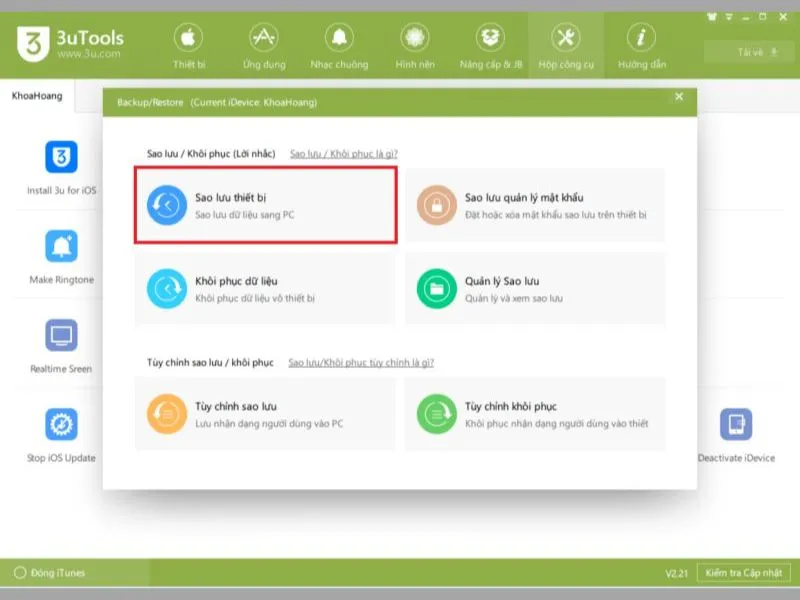
Chọn sao lưu thiết bị
- Bước 5: Chọn thư mục lưu trữ dữ liệu trên máy tính và nhấn ô “Sao lưu ngay”.
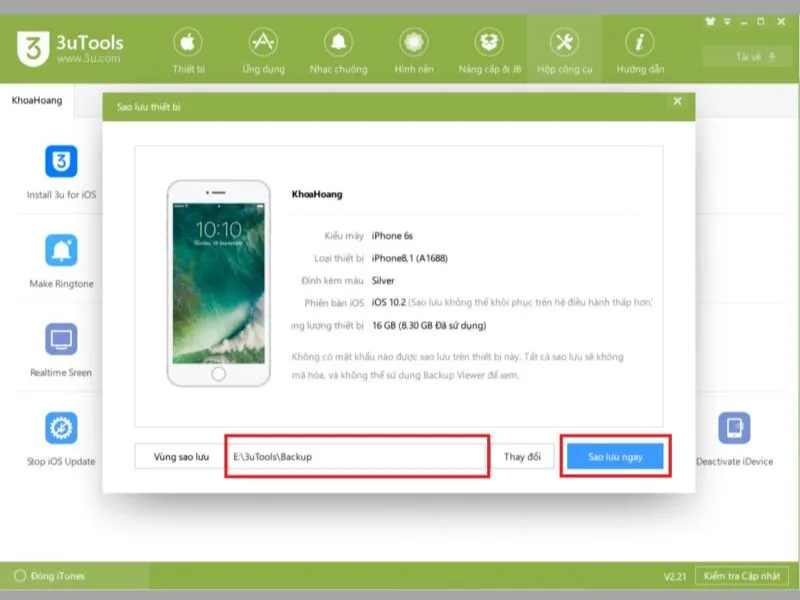
Thiết lập Sao lưu dữ liệu iPhone
- Bước 6: Nếu cần khôi phục từ máy tính vào thì chọn mục “Khôi phục dữ liệu” sau đó lựa chọn bản sao lưu gần nhất đầy đủ dữ liệu nhất và nhấn ô “khôi phục ngay”. Tất cả quá trình sẽ được thực hiện tự động và nhanh chóng thông qua phần mềm.
Làm thế nào để xóa bản sao lưu trên điện thoại iphone
- Bước 1: Đối với iphone sử dụng hệ điều hành iOS bản cập nhật từ 10.2 trở xuống thì sẽ vào phần “Cài đặt” sau đó vào mục iCloud rồi chọn phần “Dung lượng” tiếp theo là “Quản lý dung lượng”. Còn đối với iOS 10.3, người dùng cần phải vào mục đầu tiên trong phần Cài đặt, có hiển thị tên người dùng. sau đó chọn vào iCloud rồi vào “dung lượng iCloud” và click mục “Quản lý dung lượng”. Còn đối với các dòng điện thoại dùng iOS 11 trở lên thì sẽ vào phần Tên người dùng, chọn iCloud, tới mục Quản lý dung lượng và tiếp theo chọn “Các bản sao lưu”.
- Bước 2: Thực hiện chọn bản sao lưu mà bạn không cần sử dụng nữa và thao tác “Xóa bản sao lưu”. Việc xóa bản sao lưu sẽ giúp iCloud có thêm dung lượng bộ nhớ trống để có thể lưu thêm các dữ liệu khác.
Kết luận
Hy vọng qua những thông tin Di động xanh vừa chia sẻ trong bài, người dùng đã biết cách sao lưu dữ liệu iphone nhanh chóng và đơn giản nhất qua điện thoại, máy tính hoặc sử dụng phần mềm hỗ trợ. Sao lưu chính là cách giúp bạn có thể lưu giữ thông tin quan trọng trên iphone, đặc biệt là không may bị mất điện thoại.
Hiện tại, tại Di Động Xanh Đà Nẵng và Tp. HCM đang có chương trình ưu đãi cho iPhone 15 Pro Max Đà Nẵng. Hãy liên hệ với chúng tôi nếu bạn có nhu cầu nâng cấp lên các đời iPhone mới hơn với mức giá cực kỳ ưu đãi nhé.


