
 Đăng Nhập


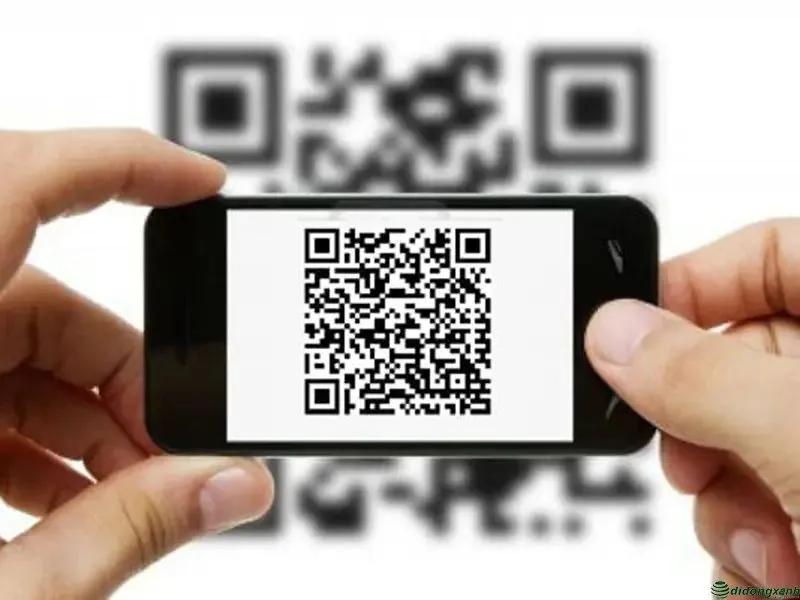
Hiện tại trong bối cảnh dịch bệnh hiện nay việc quét QR để khai báo y tế hay thanh toán không còn xa lạ với nhiều người. Cùng Di động xanh tìm hiểu cách quét mã QR trên iPhone bằng máy ảnh một cách dễ dàng và nhanh chóng trong bài viết này nhé.
Mã QR code là gì
Mã QR hay còn gọi là QR code là tên viết tắt của cụm từ Quick Response Code. Có thể hiểu là mã phản hồi nhanh.
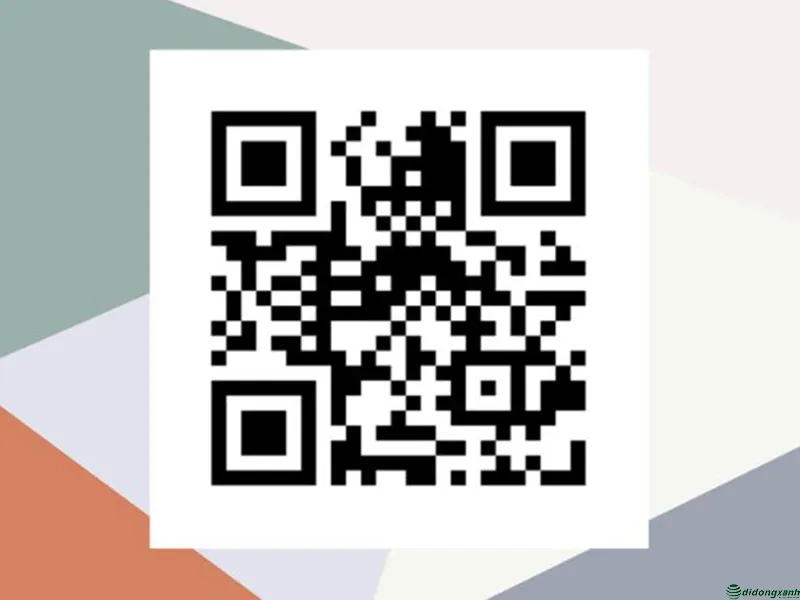
Mã QR
Mã QR code lần đầu xuất hiện trong năm 1944 được sáng tạo bởi Denso Wave một công ty con thuộc tập đoàn ôtô Toyota. Mã hồi nhanh này gồm những chấm đen và một ô vuông ở giữa trên phông nền trắng. Bên trong này là những thông tin liên quan đến URL, tin tức, địa điểm hay sự kiện được mã hóa ngắn gọn.
Mã phản hồi nhanh có thể được đọc và giải mã rất nhanh bởi các thiết bị như điện thoại thông minh như iPhone 11 Đà Nẵng, máy tính bảng, máy đọc mã QR,...
Những ưu điểm của QR code so với mã vạch
Trước đây, thông tin thường được mã hóa dưới dạng mã vạch. Bạn sẽ thấy điều này nhất là lúc đi siêu thị với các loại hàng hóa khác nhau. Nhờ chúng mà hệ thống siêu thị sẽ biết được giá, xuất xứ, kệ hàng của sản phẩm,....
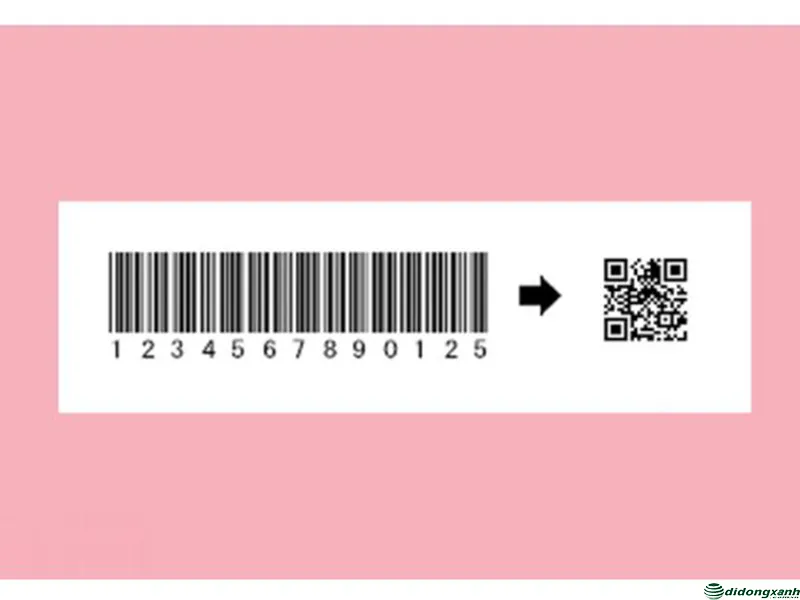
cách quét mã QR trên iPhone
Tuy nhiên, dần dà theo sự phát triển thời gian mã vạch sẽ không còn tiện lợi và thay vào đó mã QR code lại vượt trội hơn ở những điểm:
- QR code mang tính thẩm mỹ tốt hơn khi được làm nhỏ gọn vuông vắn thay vì một dãy số dài như mã vạch. Điều này tiện lợi hơn cho việc in ấn trên bao bì sản phẩm.
- Tích hợp mã với các phương thức, giao thức thanh toán online dễ dàng hơn mã vạch.
- Trao đổi, chia sẻ thông tin nhờ những đường link ẩn một cách dễ dàng.
- Có thể quét QR để tìm liên hệ trên Instagram, Zalo, ... của người khác
Cách quét mã QR trên iPhone không cần phần mềm
Hầu hết, việc quét mã QR code đều không còn xa lạ và dễ dàng thực hiện hơn kể từ khi Apple cập nhật iOS 11.
Quét mã QR code bằng camera
Để có thể thiết lập camera nhận diện QR code, người dùng cần thực hiện những bước sau :
- Bước 1: Vào trong Cài đặt
- Bước 2: Chọn vào mục Camera
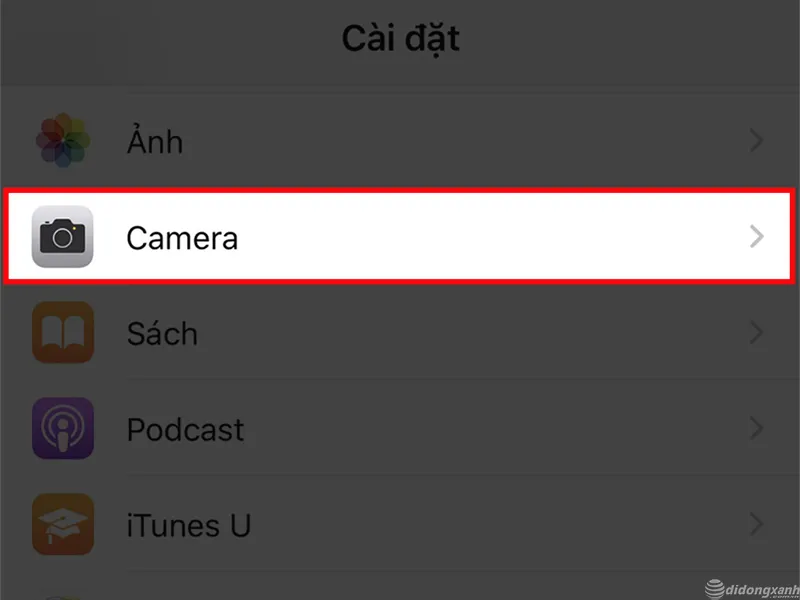
cách quét mã QR trên iPhone qua camera
- Bước 3: Kích hoạt nút xanh cho tính năng quét mã QR.
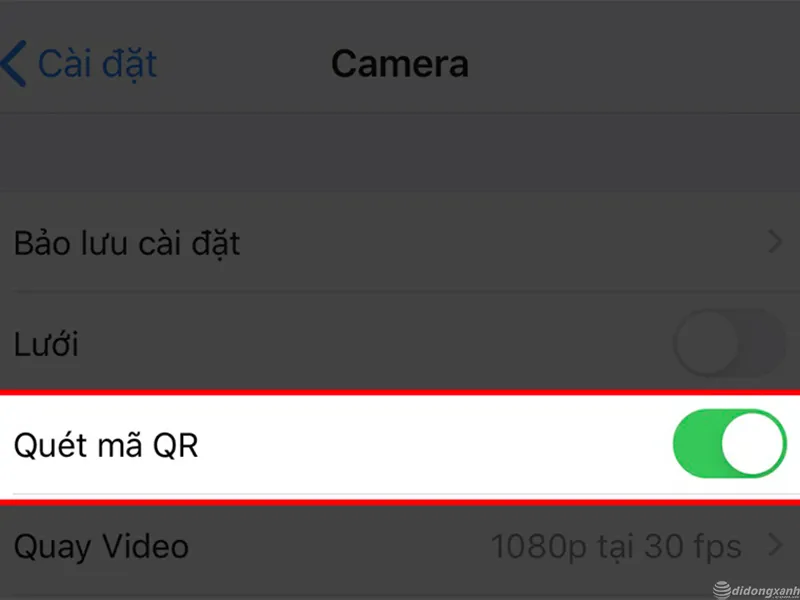
Kích hoạt trên iPhone mới có thể sử dụng được
- Bước 4: Sau khi kích hoạt người dùng có thể đưa điện thoại, mở camera và máy sẽ tự động hiển thị trang web hay lệnh với mã QR mà người dùng iPhone đã quét.
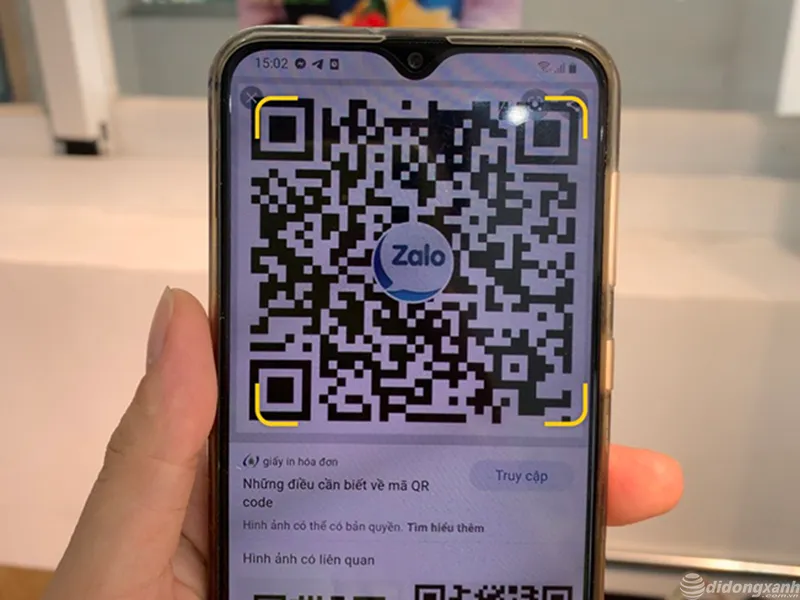
Mở camera cách quét mã QR trên iPhone
Đây là cách người dùng cần lưu ý là phải tiến hành cập nhật iOS lên phiên bản 11 mới có thể thực hiện được.
>>> Xem thêm: Cập nhật cách kiểm tra Serial Number iPhone nhanh nhất
Cách quét mã QR trên iPhone thông qua trung tâm điều khiển
Ngoài việc mở camera và để máy tự nhận diện, người dùng có thể dùng Trung tâm điều khiển để bật máy quét mã QR. Để thực hiện cách quét mã QR trên iPhone 99 Đà Nẵng qua trung tâm điều khiển, iFan cần thực hiện những bước sau:
- Bước 1: Cũng vào Cài đặt
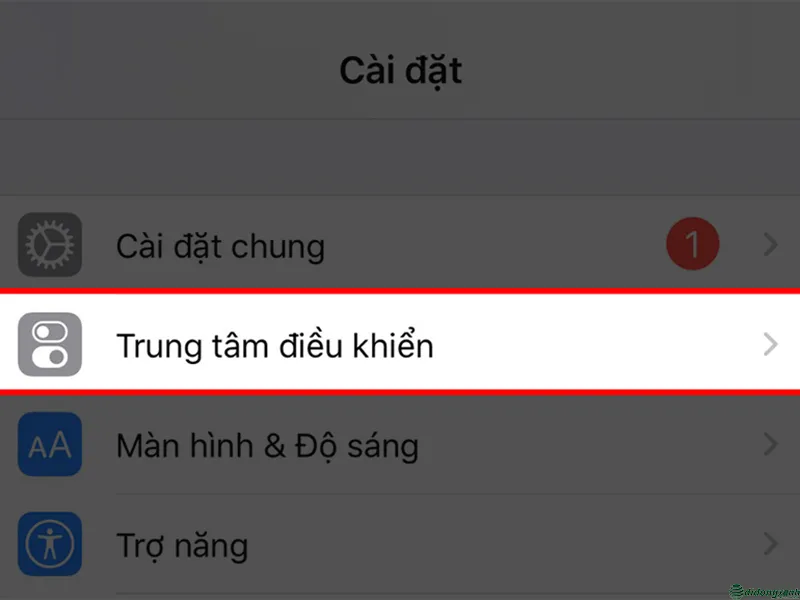
Vào trung tâm điều khiển để thiết lập
- Bước 2: Vào Trung tâm điều khiển.
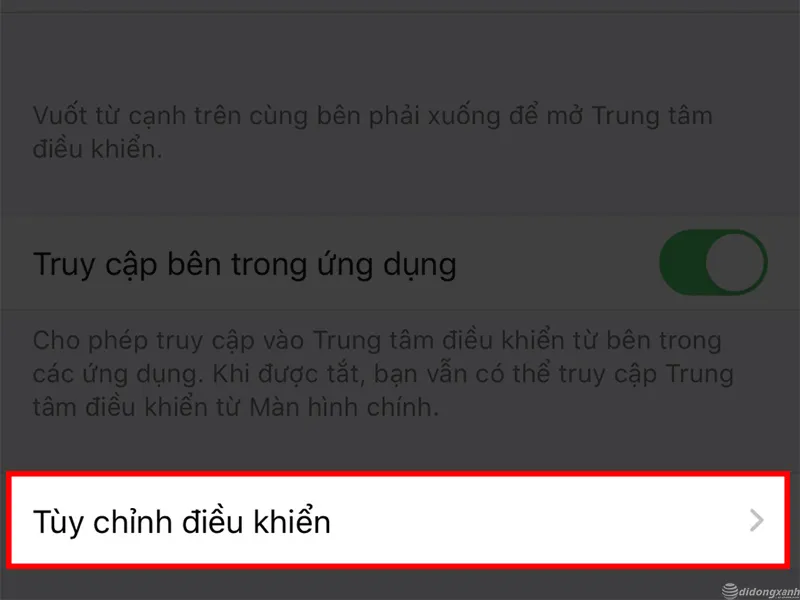
Tùy chỉnh điều khiển trung tâm điều khiển
- Bước 3: Vào mục Tùy chỉnh điều khiển.
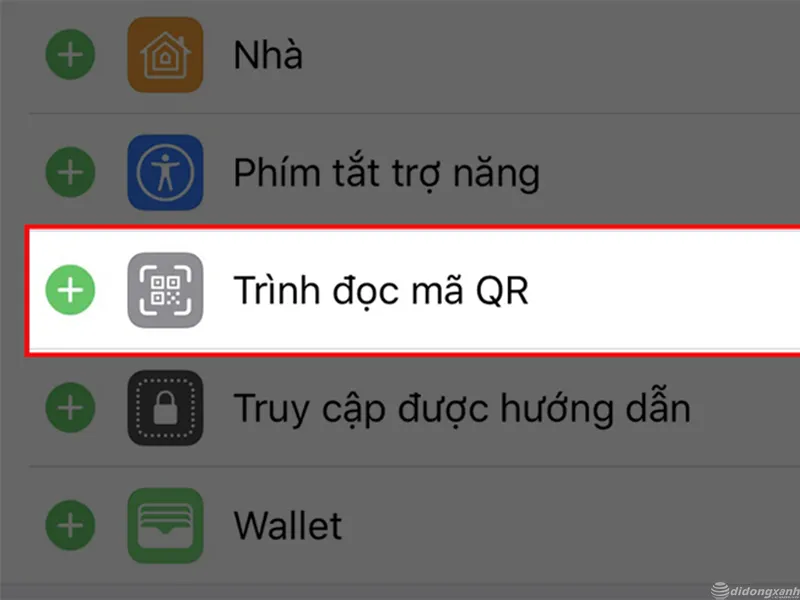
Thêm trình đọc mã QR là cách quét mã QR trên iPhone với trung tâm điều khiển
- Bước 4: Nhấn vào dấu cộng để tại mục Trình đọc mã QR để thêm tính năng này vào Trung tâm điều khiển.
- Bước 5: Đối với các dòng điện thoại từ iPhone X trở về sau, người dùng vuốt màn hình từ cạnh trên bên phải phần notch “tai thỏ” sẽ có một Trung tâm điều khiển xuất hiện. Đối với những mẫu điện thoại sử dụng nút Home Touch ID truyền thống thì sẽ vuốt từ dưới lên để mở trung tâm này. Sau khi mở Trung tâm điều khiển người dùng sẽ thấy biểu tượng quét mã QR chọn vào và đưa camera lên để quét mã.
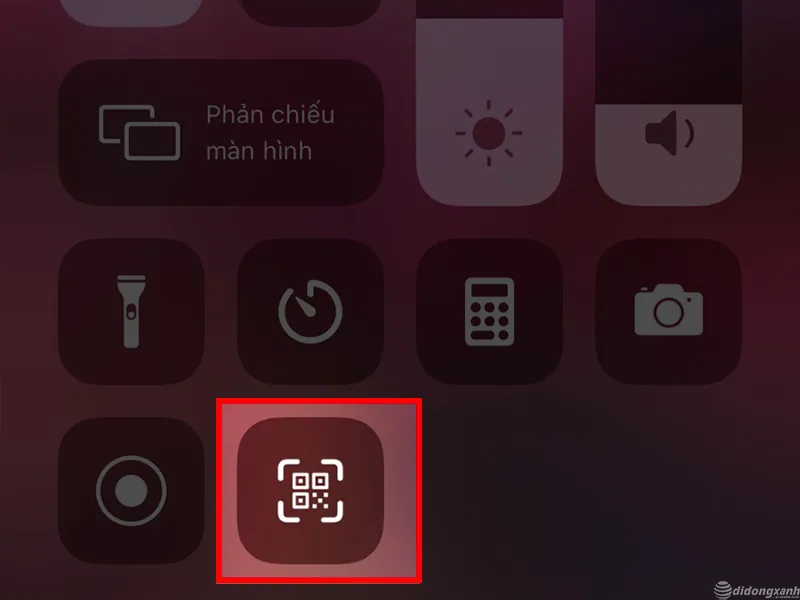
Cách quét mã QR trên iPhone từ Trung tâm điều khiển
Sử dụng phần mềm bên thứ ba để quét mã QR
Hiện nay ngoài việc sử dụng công cụ trực tiếp trên camera, người dùng có thể sử dụng ứng dụng bên thứ ba như là một. Một trong số đó, công cụ hay được sử dụng nhiều nhất đó là Zalo. Để thực hiện quét mã QR trên iPhone qua Zalo, người dùng vào ứng dụng trên điện thoại. Lúc này sẽ xuất hiện biểu tượng QR trên góc phải màn hình. Chọn vào đó và sẽ xuất hiện camera quét. Đưa điện thoại lên để quét và máy sẽ tự động liên kết với đường link hay trang web bên trong mã QR.
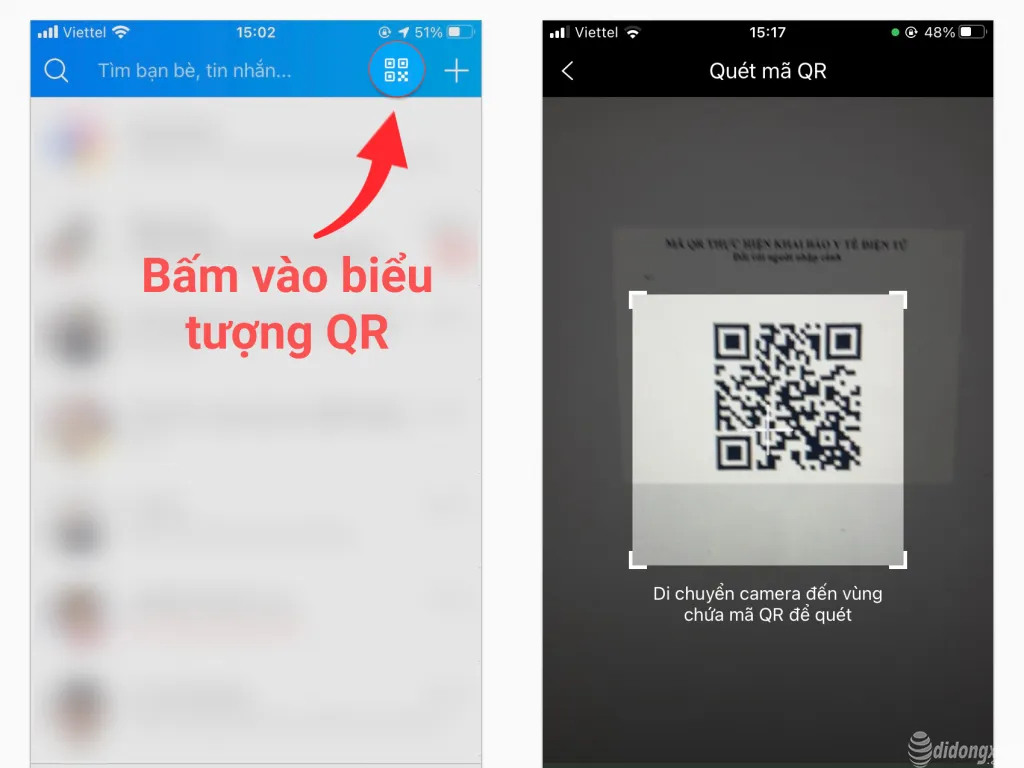
Cách quét mã QR trên iPhone thông qua Zalo
Lời kết
Trên đây là cách quét mã QR trên iPhone người dùng có thể tham khảo và làm theo để sử dụng tiện lợi hơn cho công việc khai báo, di chuyển hiện nay. Ngoài ra, tại Di Động Xanh Đà Nẵng và Tp. HCM còn đem đến những chiếc iPhone chất lượng, đặc biệt là siêu phẩm iPhone 16 Pro Đà Nẵng đang được nhiều người quan tâm nhiều nhất hiện nay.


