
 Đăng Nhập


Khôi phục tin nhắn đã xóa trên iphone là biện pháp cần thiết nếu vô tình thao tác trên điện thoại nhưng lại xóa nhầm nhiều tin nhắn chứa thông tin quan trọng. Bạn mong muốn có thể phục hồi đoạn tin nhắn đó vừa nhanh vừa hiệu quả hãy theo dõi bài viết sau của Di Động Xanh ngay nhé!
Khôi phục tin nhắn đã xóa trên iPhone bằng iCloud
Khi sử dụng iPhone, bạn luôn sao lưu dữ liệu bằng iCloud thì lúc lỡ tay xóa nhầm tin nhắn hay bất kỳ dữ liệu nào, bạn đều có thể khôi phục tin nhắn đã xóa bằng các bản cập nhật đồng bộ dữ liệu.
Để thực hiện cách khôi phục tin nhắn đã xóa trên iPhone Đà Nẵng bằng iCloud, bạn cần reset iPhone về cài đặt gốc mặc định rồi dùng iCloud để đồng bộ và cập nhật lại dữ liệu đã mất. Thao tác này chỉ có thể được thực hiện khi bạn kiểm tra thời gian bạn thực hiện sao lưu dữ liệu trên iCloud trước khi bạn xóa tin nhắn thì mới có thể khôi phục lại được tin nhắn cho bạn.
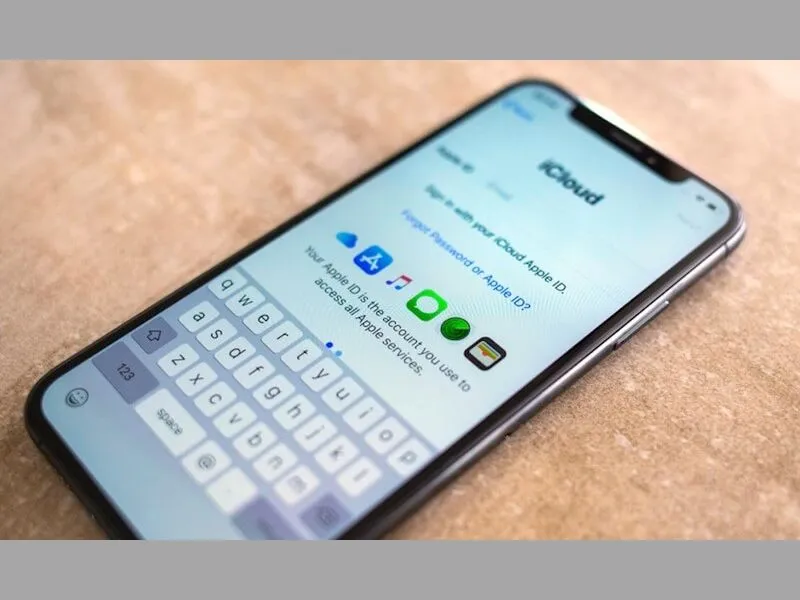
Khôi phục tin nhắn đã xóa trên iPhone bằng iCloud
Chức năng sao lưu dữ liệu trên iPhone bằng iCloud hỗ trợ người dùng không chỉ khôi phục các tin nhắn mà còn khôi phục các thông tin dữ liệu khác bằng bản sao lưu trước đó trên iCloud.
Các bước thực hiện kiểm tra và khôi phục tin nhắn đã xóa bằng iCloud như sau:
- Bước 1: Bạn vào phần Cài đặt > Chọn [Tài khoản ID Apple] > Chọn iCloud > Chọn Sao lưu iCloud > Sao lưu bây giờ.
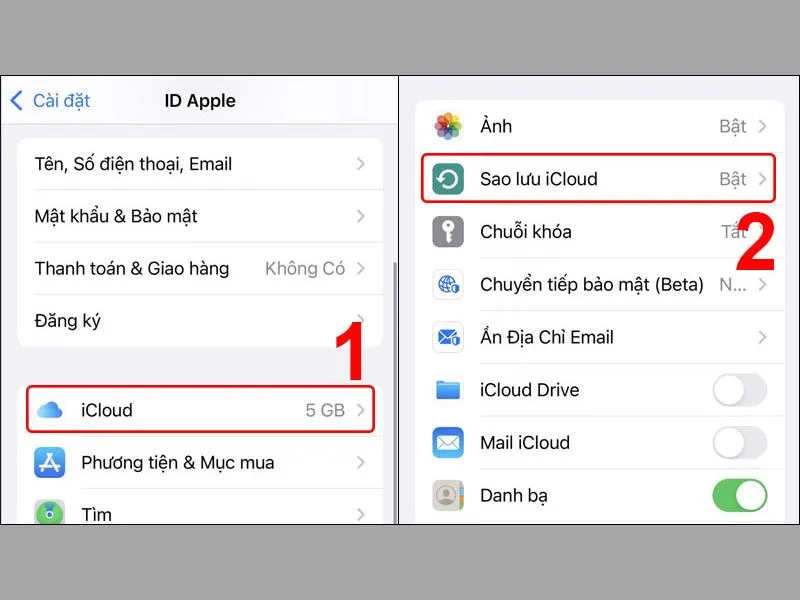
Nhấn chọn Sao lưu iCloud
Trong bước này, bạn cần kiểm tra thời điểm thực hiện sao lưu gần nhất. Nếu thời điểm sao lưu cuối cùng xảy ra trước khi bạn xóa tin nhắn thì tin nhắn có thể lấy lại được.
- Bước 2: Sau khi kiểm tra thời gian phù hợp, bạn tiến hành reset iPhone, khôi phục cài đặt gốc bằng các thao tác sau: Vào phần Cài đặt > Cài đặt chung > Chọn Đặt lại > Xóa tất cả nội dung và cài đặt để reset iPhone về cài đặt gốc > Chọn Tiếp tục.
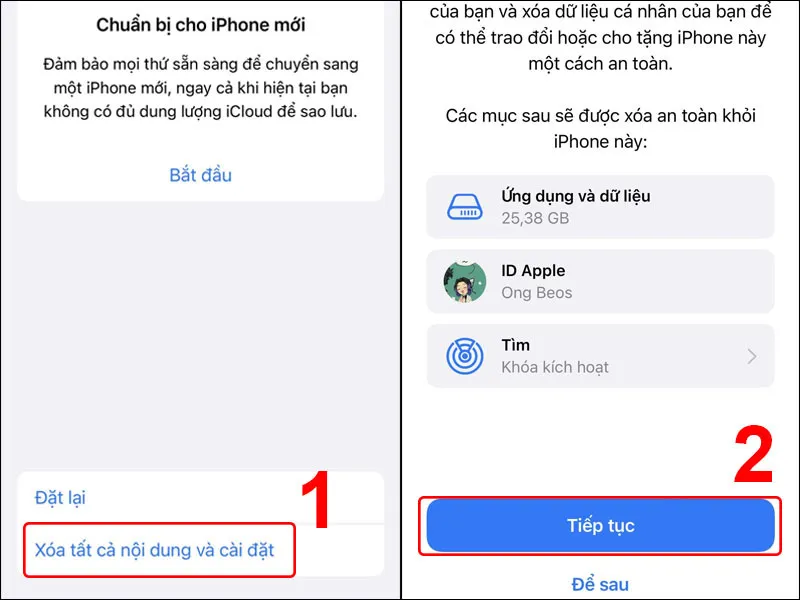
Chọn Xóa tất cả nội dung và Cài đặt
- Bước 3: Nhập mật khẩu iPhone và mật khẩu giới hạn của bạn nếu có > Màn hình xuất hiện thông báo ảnh và dữ liệu đang được tải lên iCloud > Chọn Hoàn tất tải lên rồi xóa.
- Bước 4: Bạn đợi một vài phút để iPhone trở về trạng thái màn hình Welcome. Lúc này điện thoại đã được reset về cài đặt gốc. Lúc này bạn có thể thực hiện khôi phục tin nhắn đã xóa bằng iCloud.
- Bước 5: Bạn tới màn hình Ứng dụng và dữ liệu (Apps & Data) > Khôi phục từ bản sao lưu iCloud ( Restore from iCloud Backup) > Nhập ID Apple và mật khẩu.
- Bước 6: Chọn Hiển thị toàn bộ bản sao lưu để xem danh sách các bản sao lưu theo thời gian trên iCloud. Bạn nhìn vào ngày tháng của từng bản sao lưu để chọn bản sao lưu gần nhất chứa tin nhắn lúc chưa bị xóa để thực hiện khôi phục tin nhắn đã xóa.
>> Xem thêm: Hướng dẫn nhanh cách chỉnh sửa tin nhắn đã gửi trên Messenger
Khôi phục tin nhắn đã xóa bằng iTunes
Nếu chẳng may bạn không sao lưu dữ liệu trên iCloud nhưng lại có sao lưu dữ liệu trên iTunes thì bạn hoàn toàn có thể khôi phục tin nhắn đã xóa . Cần lưu ý bạn phải đồng bộ và sao lưu dữ liệu trên điện thoại với iTunes trước khi xóa tin nhắn thì mới có thể thực hiện phương pháp này.
- Bước 1: Kết nối iPhone 99 Đà Nẵng với máy tính (PC hay laptop đều được, miễn là có cài đặt iTunes mà bạn đã đồng bộ dữ liệu).
- Bước 2: Vào ứng dụng iTunes > Chọn biểu tượng iPhone > Xuất hiện giao diện khôi phục dữ liệu.
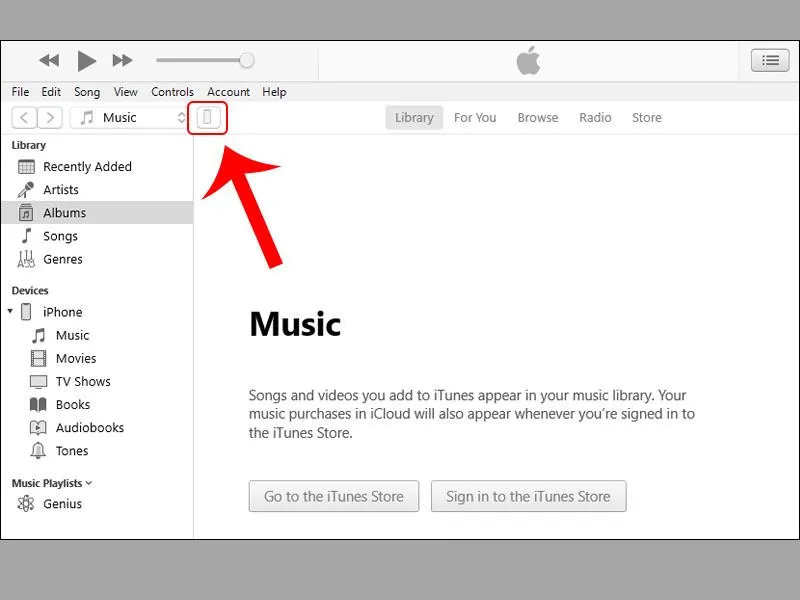
Chọn biểu tượng iPhone trên ứng dụng iTunes
- Bước 3: Tại phần Bản sao lưu (Backups) > Chọn Khôi phục bản sao lưu (Restore Backup).
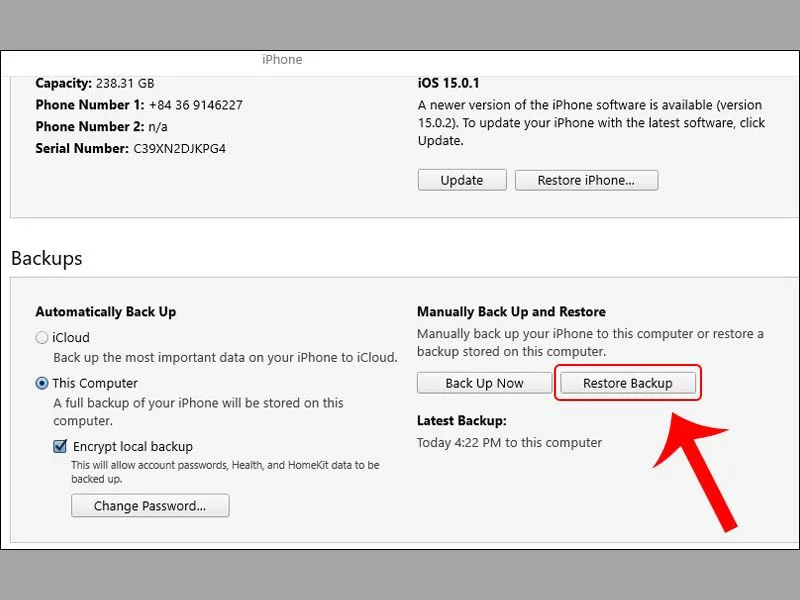
Chọn Khôi phục bản sao lưu (Restore Backup)
- Bước 4: Xuất hiện danh sách các bản sao lưu trên iTunes hiển thị theo thời gian. Tìm đến bản sao lưu cuối cùng trước khi xóa tin nhắn > Chọn Khôi phục (Restore).
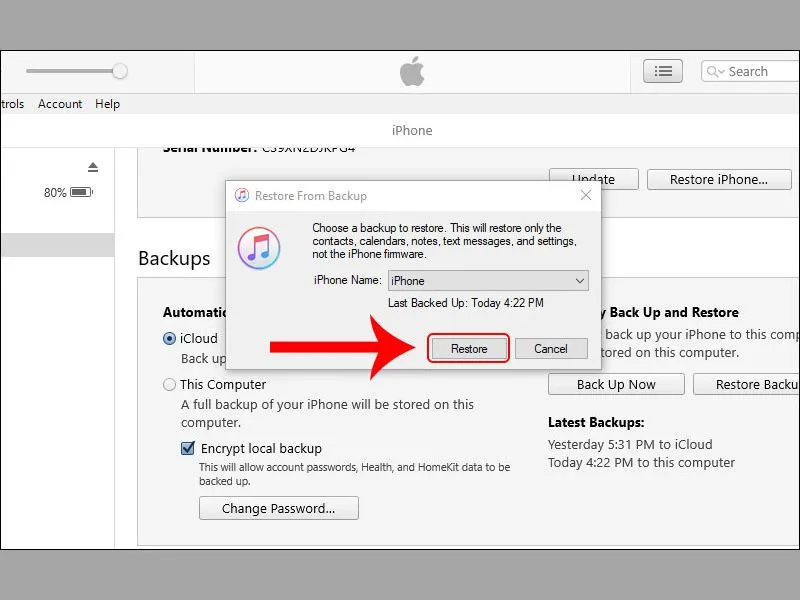
Chọn Khôi phục (Restore) để khôi phục bằng iTunes
- Bước 5: Nhập mật khẩu iPhone > Chọn OK để thực hiện khôi phục tin nhắn sms đã xóa.
Lưu ý: Bạn cần tắt tính năng Tìm (Find) trên iPhone trước khi thực hiện phương pháp này. Bạn vào phần Cài đặt > [Tài khoản ID Apple] > Chọn mục Tìm (Find) > Tắt tính năng Tìm iPhone (Find my iPhone).
Sử dụng phần mềm PhoneRescue để khôi phục tin nhắn
Trong trường hợp bạn không cài đặt sao lưu dữ liệu trên iCloud hoặc iTunes thì lúc này, bạn cần sử dụng ứng dụng của bên thứ 3 mới có thể khôi phục tin nhắn đã xóa trên iPhone. Ở phần này, chúng ta có thể tham khảo phần mềm PhoneRescue để lấy lại tin nhắn.
- Bước 1: Tải phần mềm PhoneRescue về máy tính ở mục Free Download.
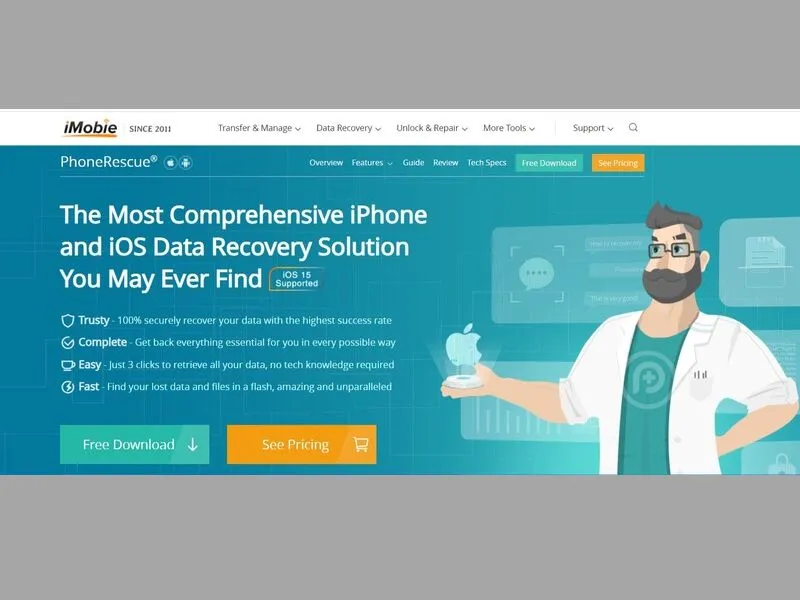
Sử dụng phần mềm PhoneRescue để khôi phục tin nhắn đã xóa trên iPhone
- Bước 2: Mở file raw mới tải > Chọn Install để cài đặt.
- Bước 3: Chọn Start.
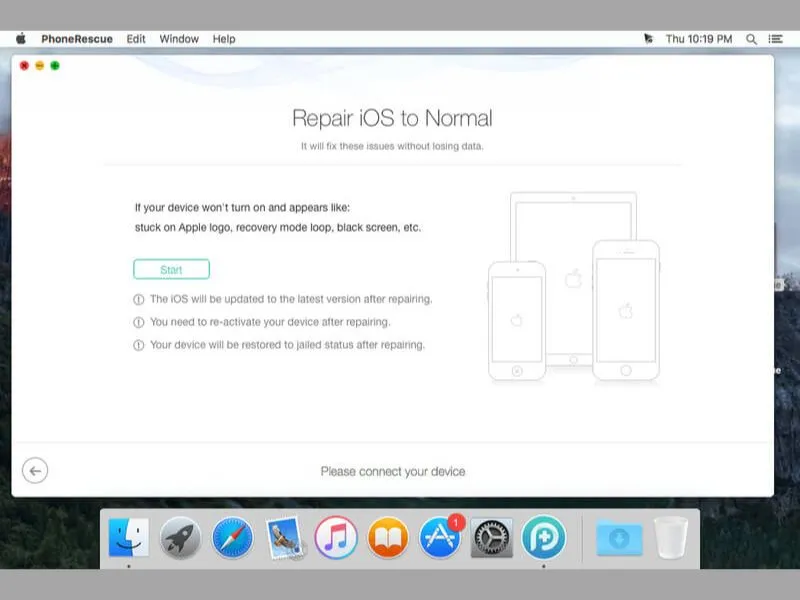
Nhấn chọn Start
- Bước 4: Chọn ngôn ngữ English > Chọn Getting Started > Nhấn chọn I’m Ready to Start.
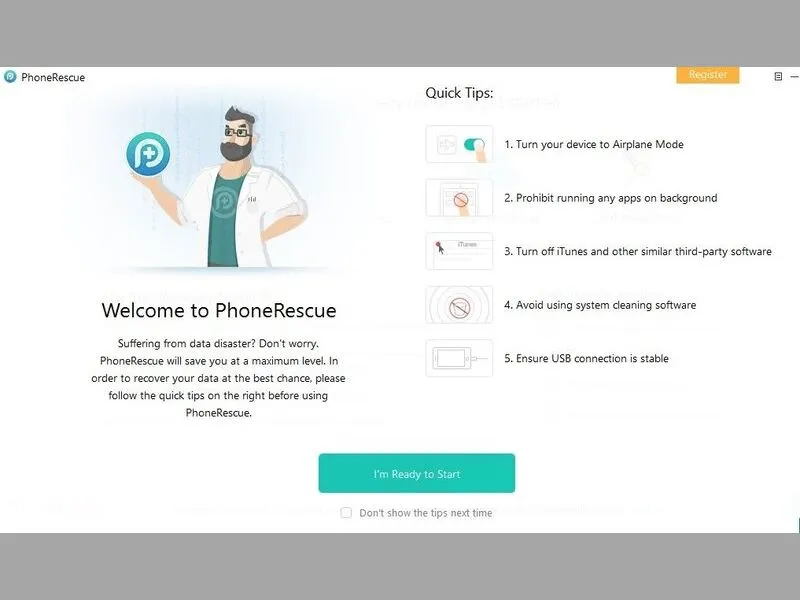
Nhấn chọn I’m Ready to Start
- Bước 5: Kết nối iPhone với máy tính > Chọn Recover from iOS Device > Chọn nút mũi tên ở góc dưới bên phải màn hình để sang bước tiếp theo.
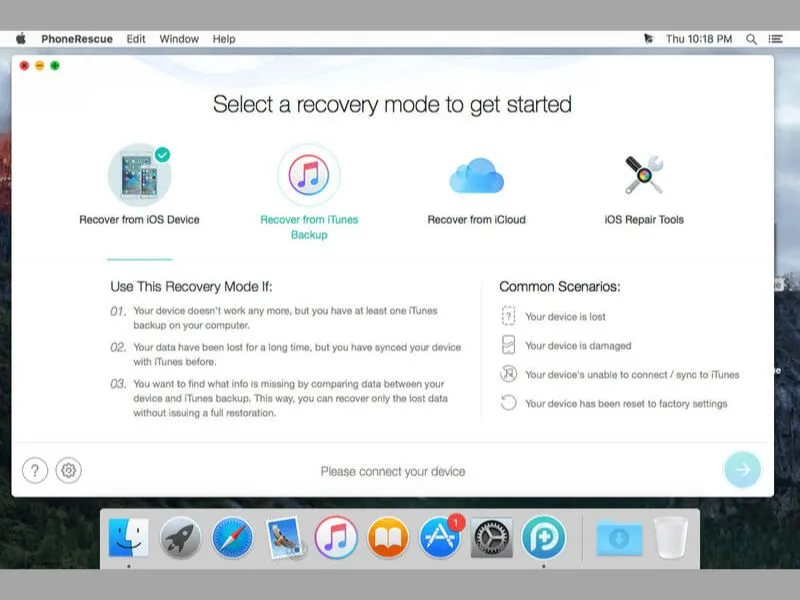
Chọn Recover from iOS Device
- Bước 6: Chọn mục Messages > Nhấn OK để khôi phục lại tin nhắn.
Khôi phục tin nhắn đã xóa bằng phần mềm EaseUS MobiSaver
Bạn có thể tham khảo công cụ khác để khôi phục tin nhắn đã xóa trên iPhone bằng phần mềm EaseUS MobiSaver. Đây là công cụ hữu hiệu giúp người dùng lấy lại tin nhắn khi lỡ xóa nhầm.
- Bước 1: Cài đặt phần mềm EaseUS MobiSaver về máy tính.
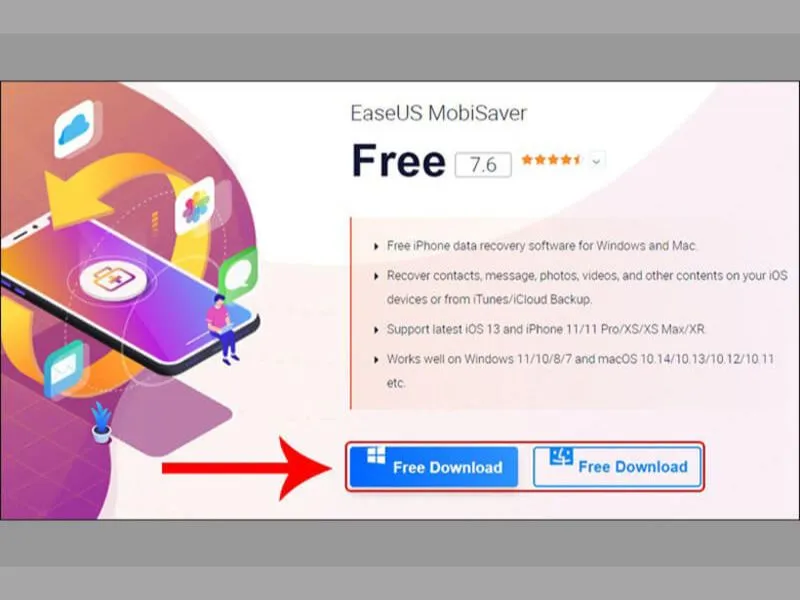
Bằng phần mềm EaseUS MobiSaver
- Bước 2: Đợi phần mềm cài đặt xong, bạn truy cập phần mềm. Sau đó ứng dụng yêu cầu kết nối iPhone với máy tính.
- Bước 3: Nhấn chọn Scan để quét dữ liệu tự động.
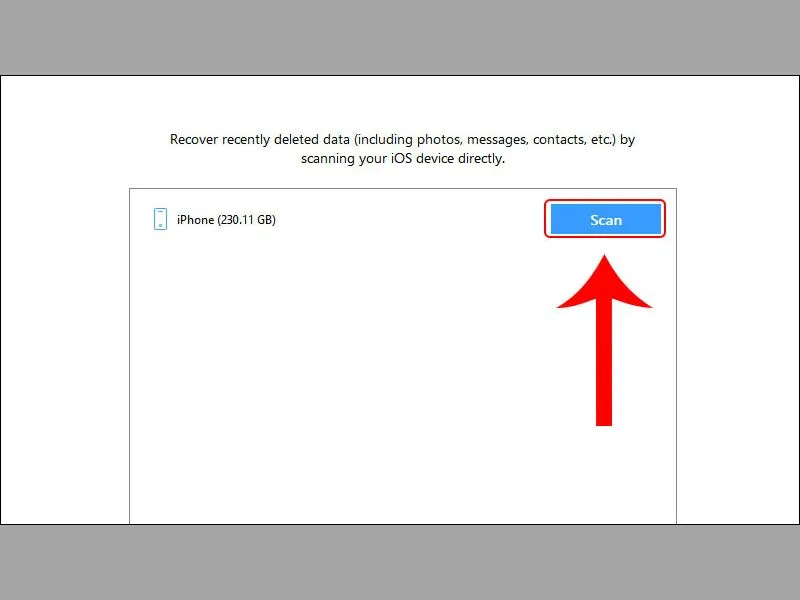
Nhấn chọn Scan để quét dữ liệu
- Bước 4: Những dữ liệu đã bị xóa sẽ xuất hiện trên màn hình. Bạn chỉ cần chọn mục Messages để khôi phục tin nhắn.
- Bước 5: Nhấn chọn các tin nhắn bạn muốn khôi phục. Sau đó chọn Recover là xong.
Cách khôi phục tin nhắn trên iPhone bằng phần mềm iMyFone D-Back
Một ứng dụng hữu ích khác giúp hướng dẫn khôi phục tin nhắn đã xóa mà bạn không nên bỏ qua là phần mềm iMyFone D-Back. Để thực hiện khôi phục, bạn tham khảo các bước sau đây:
- Bước 1: Vào trang web iMyFone D-Back để tải ứng dụng về máy tính.
- Bước 2: Nhấn chọn phiên bản phần mềm Windows hoặc macOS tùy theo loại máy mà bạn đang sử dụng > Chọn Free Download
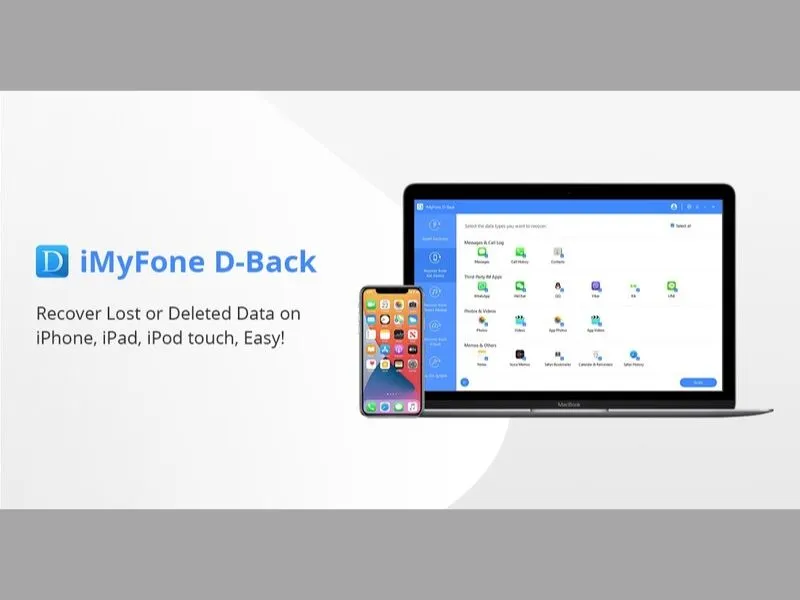
Cách khôi phục tin nhắn trên iPhone bằng phần mềm iMyFone D-Back
- Bước 3: Bạn mở phần mềm đã cài đặt rồi kết nối iPhone với máy tính > Nhấn chọn Recover from iOS Device trên màn hình.
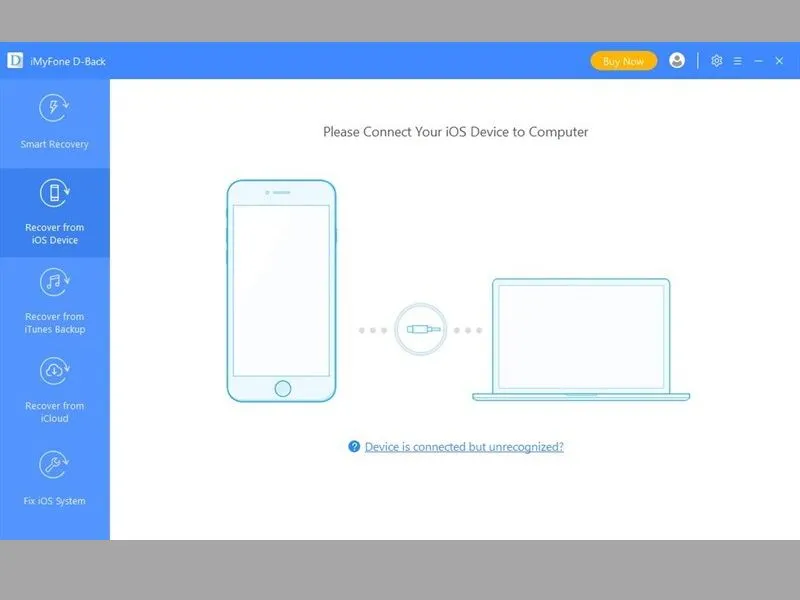
Nhấn chọn Recover from iOS Device trên màn hình
- Bước 3: Nhấn chọn ứng dụng Messages > Chọn Scan.
- Bước 4: Bạn chọn những tin nhắn muốn khôi phục > Chọn Recover để lấy lại tin nhắn đã xóa.
Các ứng dụng khác để khôi phục tin nhắn đã xoá trên iPhone
Ngoài các phần mềm mà Di Động Xanh giới thiệu ở trên, bạn có thể tham khảo các ứng dụng khác khi thắc mắc có khôi phục được tin nhắn đã xóa được không. Chẳng hạn như:
- Enigma Recovery
- WonderShare Dr.Fone
- Tenorshare iPhone Data Recovery
Liên hệ với nhà mạng để khôi phục tin nhắn
Liên hệ với nhà mạng cũng là một biện pháp hữu hiệu để khôi phục tin nhắn đã xóa trên iPhone. Bởi vì các nhà mạng luôn giữ lại một bản sao lưu dữ liệu tin nhắn của người dùng. Do đó bạn có thể liên hệ tổng đài nhà mạng bạn đang sử dụng để được hướng dẫn lấy lại tin nhắn đã xóa nhầm.

Liên hệ nhà mạng để khôi phục tin nhắn đã xóa trên iPhone
Trả lời một số câu hỏi liên quan tới việc khôi phục tin nhắn đã xóa trên iPhone
Tin nhắn iMessage có khôi phục lại được không?
Trả lời: Có. Bạn tham khảo các bước hướng dẫn cụ thể trong bài viết để khôi phục tin nhắn iMessage nhé.
Có bật sao lưu dữ liệu để khôi phục tin nhắn đã xóa trên iphone
Trả lời: Có. Vì bạn không bật sao lưu dữ liệu mục Tin nhắn nên không thể sao lưu bằng iCloud hay iTunes mà cần sử dụng các ứng dụng của bên thứ 3 để khôi phục.
Danh bạ đã xóa trên iPhone có khôi phục được không?
Trả lời: Có. Bạn nhập danh bạ từ SIM nếu lưu danh bạ trên SIM hoặc khôi phục bằng bản sao lưu dữ liệu trên iCloud, iTunes hoặc dùng ứng dụng của bên thứ 3 như 3uTools.
Lời kết
Trên đây là 8 cách khôi phục tin nhắn đã xóa trên iPhone cực đơn giản, dễ hiểu lại nhanh chóng. Hy vọng bài viết, Di Động Xanh đã cung cấp thêm nhiều thông tin hữu ích đến các bạn. Chúc các bạn lấy lại tin nhắn đã xóa thành công!
Hiện tại, Di Động Xanh Đà Nẵng và Tp.HCM đang có ưu đãi cho dòng iPhone 14 Đà Nẵng. Đây là dòng điện thoại cao cấp, nhiều tính năng tương thích với các phần mềm trên để giúp bạn khôi phục được tin nhắn dễ dàng hơn. Nếu có nhu cầu cần mua dòng điện thoại này, hãy nhắn ngay cho chúng tôi nhé.


