
 Đăng Nhập


Cách đặt lịch trên iPhone đang được nhiều người dùng quan tâm hiện nay. Đặc biệt là tấm lịch đặt ngay màn hình khóa hoặc màn hình chờ của điện thoại. Vậy, cách đặt lịch trên điện thoại iPhone được thực hiện như thế nào? Hiểu được mong muốn đó, Di Động Xanh chia sẻ tất cả những nội dung về cách cài đặt lịch dưới đây.
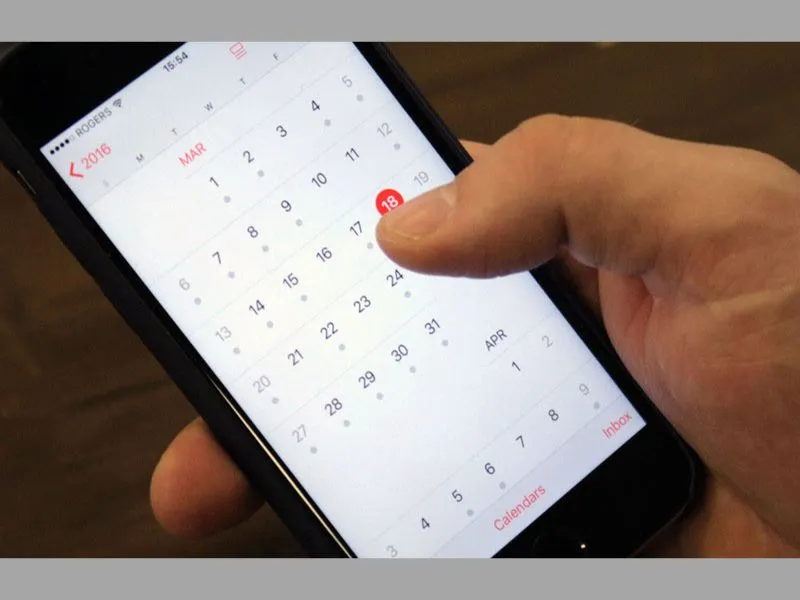
Cách đặt lịch trên iPhone
Cách đặt lịch trên iPhone như thế nào?
Trước khi bạn muốn cài đặt lịch trên Iphone 99 Đà Nẵng, bạn cần chuẩn bị các nội dung sau:
Tìm chọn đường link đáng tin cậy tải bộ lịch
Để cài đặt lịch vào điện thoại, bạn cần chọn địa chỉ có chứa bộ lịch đáng tin cậy và an toàn. Sau đó, bạn hãy tải về iPhone và bắt đầu tiến hành cài đặt.
Thực hiện các thao tác cài đặt bộ lịch vào máy
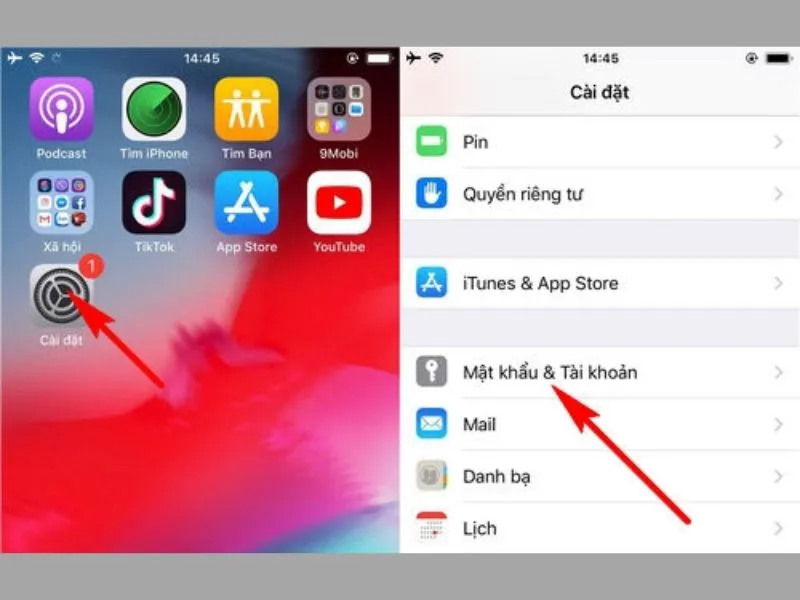
Cách đặt lịch trên iPhone chỉ với vài thao tác
Sau khi đã có đường link uy tín, bạn hãy thực hiện theo các thao tác sau: Chọn mục “Cài đặt” → chọn tiếp “Mật khẩu và Tài khoản” —> thêm tài khoản. Tiếp theo tìm đến mục “Khác” rối thêm Lịch đã đăng ký.
Bạn có thể xem ngay bài viết tắt thông báo lịch iPhone nếu trong quá trình sử dụng bị làm phiền bởi thông báo quá nhiều nhé.
Tiến hành dán đường dẫn bộ lịch vào máy chủ
Khi đã tải bộ lịch thành công, bạn hãy dán đường dẫn bộ lịch đã và chọn mục “Tiếp đến” khi nào hoàn tất. Chỉ sau vài phút, bạn có thể xem lịch ngay trên ứng dụng Calendar của iPhone, bạn hãy chọn một ngày nào đó để xem bộ lịch hoạt động ổn hay không.
Các ứng dụng lịch phổ biến để cài đặt lịch trên iPhone
Để bạn có thêm sự lựa chọn bộ lịch đẹp để trang trí cũng như sử dụng tiện lợi, chúng tôi gợi ý các ứng dụng lịch được ưa chuộng hiện nay. Cụ thể:
Cách đặt lịch trên iPhone bằng ứng dụng Sunrise
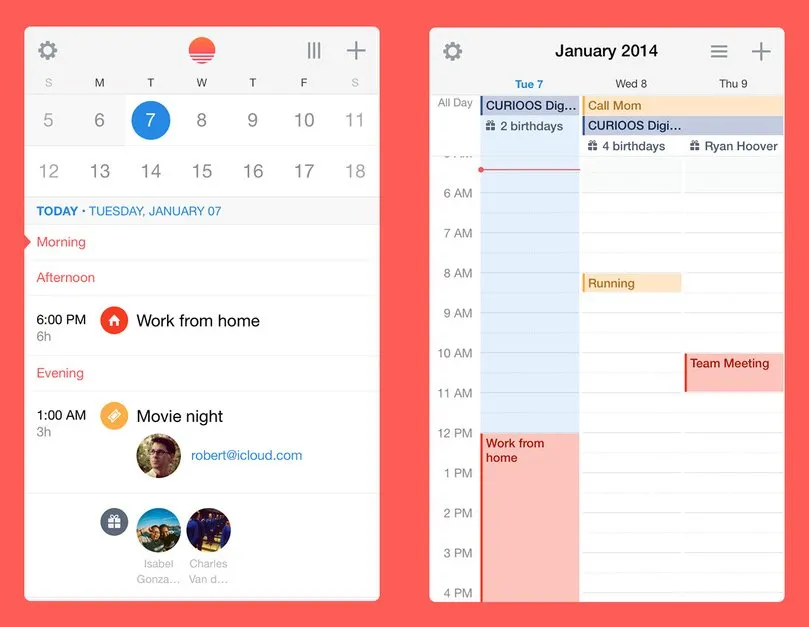
Sunrise là ứng dụng được thiết kế tương thích với Google Calendar, iCloud, và Exchange. Hơn nữa, nó còn có thể kết nối các địa chỉ thông báo của bộ lịch với Google Maps.
Trên giao diện của bộ lịch bao gồm hình ảnh thời tiết, các sự kiện sắp diễn ra trong ngày mà bạn đã đặt hẹn. Bên cạnh đó, ứng dụng này còn có thêm tính năng cho phép chính chủ thêm các sự kiện khẩn (quick add).
Cách đặt lịch trên iPhone với ứng dụng Tempo
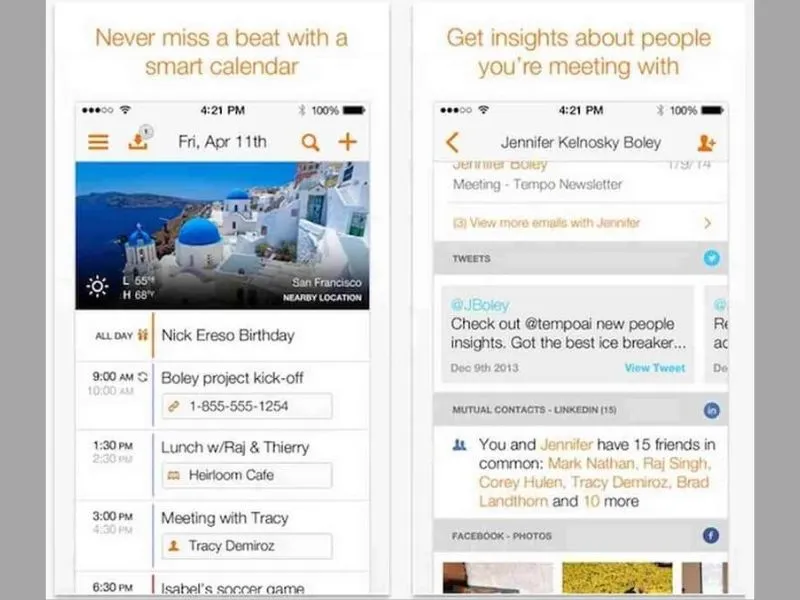
Cách đặt lịch trên iPhone ứng dụng Tempo
Đây là một ứng dụng lịch rất tiện lợi giúp cho bạn lên kế hoạch trong ngày cũng nhưng danh sách việc cần làm. Tempo còn có thể kết nối với từng cá nhân liên quan với vài thao tác chạm.
Ngoài ra, nếu bạn muốn biết nhiều hơn về thông tin công ty nào đó, bạn sẽ được ứng dụng này cung cấp thông tin kịp thời. Đồng thời, nó còn thực hiện chức năng gửi tin nhắn cảnh báo thông minh. Vì vậy, Tempo sẽ là một ứng dụng tốt nhất mà bạn nên trải nghiệm.
Ứng dụng lịch Cal
Cal là ứng dụng sử dụng công nghệ nhanh và nó nhanh chóng là cái tên hot nhất hiện nay. Bởi nó có khả năng tìm kiếm tên một người bạn mà bạn đang muốn tìm kiếm. Thậm chí nó giúp bạn tra cứu nơi bạn đang chuẩn bị đến trước khi ghi nội dung chú thích.
Ứng dụng này được thiết kế khá giống với lịch chuẩn của hãng Apple, nên được nhiều người lựa chọn và dùng để cài đặt lịch trên iPhone. Đặc biệt, nếu bạn đang sử dụng iPhone 11 Đà Nẵng, ứng dụng Cal sẽ hoạt động rất mượt mà và hiển thị tối ưu trên màn hình. Bộ lịch này cũng cho phép người dùng đưa sự kiện lên đầu trang ứng dụng — như ngày sinh nhật hoặc những ngày quan trọng mà bạn cần ghi nhớ.
Cách đặt lịch trên iPhone bằng ứng dụng Canary
Nếu bạn muốn tìm kiếm một ngày rảnh rỗi trong tuần thì phải nhấp xung quanh. Điều này làm mất nhiều thời gian, ứng dụng Canary có thể xác định ngay lập tức ngày rảnh rỗi trong ngày.
Do đó, bạn hãy lên lịch để đặt lịch hẹn các cuộc hẹn, sự kiện đã ấn định trước. KHi một sự kiện mới được tạo ra, bạn chỉ cần vuốt nhẹ. Thế là bạn có thể tương tác với các sự kiện đó. Tóm tắt, ứng dụng này sẽ là bộ lịch tối ưu và tối giản phù hợp cho bạn sử dụng hàng ngày.
Những câu hỏi thường gặp về cách đặt lịch trên iPhone
Câu hỏi liên quan Cách đặt lịch trên iPhone
Dưới đây là một vài nghi vấn được nhiều người sử dụng quan tâm, đó là:
Lịch trên iPhone bị sai thời gian thì xử lý như thế nào?
Thứ nhất, bạn vào phần “Cài đặt” —> chọn “Cài đặt chung”---> “Ngôn ngữ & vùng”
Thứ hai, chọn lịch rồi chọn mục “Gregory”
Không hiển thị đúng thời gian thì phải làm sao?
Trường hợp bạn đã cài đặt lịch lại nhưng nó vẫn không hiển thị đúng với thời gian thực tế. Điều đó có nghĩa là iPhone của bạn đã bị lỗi xung đột phần phần mềm.
Màn hình khóa của iPhone hiển thị ngôn ngữ tiếng Anh
Bạn không quen mắt với ngôn ngữ tiếng Anh thì bạn hãy chỉnh lại ngôn ngữ. Cách thực hiện là vào Cài đặt (Settings) →Cài đặt chung (General) —> Chọn Ngôn ngữ & Vùng (Language & Region).
Sau đó chọn Ngôn ngữ của iPhone (iPhone Language) — > Nhấn chọn Tiếng Việt —-> Đổi thành Tiếng Việt (Change to Vietnamese).
Xóa nhầm ứng dụng bộ lịch, cách tải lại như thế nào?
Bạn không may xóa bộ lịch khỏi giao diện điện thoại. Để lấy lại ứng dụng bộ lịch, bạn vào Appstore và nhập vào chữ "lịch" hoặc "calendar" để tìm kiếm bộ lịch. Sau đó tiến hành tải về máy và thực hiện như hướng dẫn cài đặt lịch trên iPhone như nội dung trên.
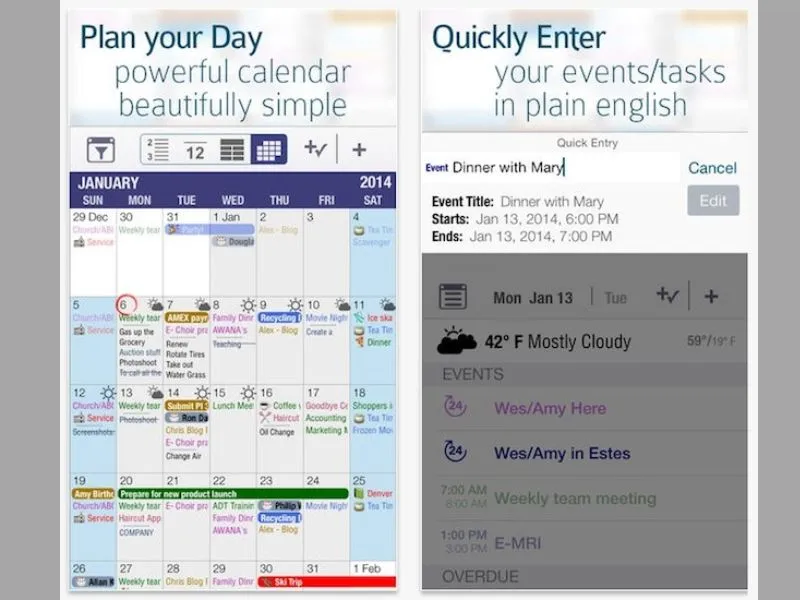
Cách đặt lịch trên iPhone trên Ứng dụng bộ lịch
>>> Xem thêm: Cách cài giờ - cách đổi giờ trên iphone nhanh chóng cập nhật mới nhất 2022
Lời kết
Mong rằng với các thông tin hướng dẫn cách đặt lịch trên iPhone, bạn đã biết cách đặt lịch trên iPhone một cách dễ dàng nhé! Nếu có bất cứ vướng mắc gì hay cần cập nhật bảng giá iPhone 16 Đà Nẵng, hãy truy cập website hoặc tới ngay cửa hàng của Di Động Xanh Đà Nẵng và TP. HCM.


