
 Đăng Nhập


![[Must try] Thử ngay cách chiếu màn hình điện thoại lên máy tính cực hay](/_next/image?url=https%3A%2F%2Fdidongxanh.com.vn%2Fwp-content%2Fuploads%2F2024%2F05%2Fcach-chieu-man-hinh-dien-thoai-len-may-tinh-8.webp&w=1920&q=75)
Cách chiếu màn hình điện thoại lên máy tính là giải pháp tuyệt vời khi bạn cảm thấy màn hình điện thoại quá nhỏ để chia sẻ nội dung với bạn bè hoặc người thân. Nếu bạn đang tìm cách hiển thị toàn bộ nội dung từ điện thoại lên màn hình máy tính một cách dễ dàng, đừng bỏ qua hướng dẫn đơn giản và nhanh chóng sau từ Di Động Xanh.
Cách chiếu màn hình điện thoại lên máy tính từ iPhone, iPad
Với tính năng Phản chiếu màn hình được Apple dày công phát triển, các thiết bị iPhone, iPad có thể dễ dàng chiếu màn hình của mình lên các PC chỉ với vài thao tác đơn giản. Điều này càng trở nên tiện lợi hơn cho những ai đang sử dụng iPhone 11 Đà Nẵng.
Tính năng Phản chiếu màn hình cực kỳ thú vị của iPhone
Phản chiếu màn hình của iPhone là một tính năng vô cùng thú vị, giúp mở rộng không gian hiển thị vốn rất nhỏ của máy. Từ đó, người dùng có thể dễ dàng có những trải nghiệm đa phương tiện thoải mái, trọn vẹn hơn không chỉ một mình mà cùng với nhiều người khác vô cùng dễ dàng.
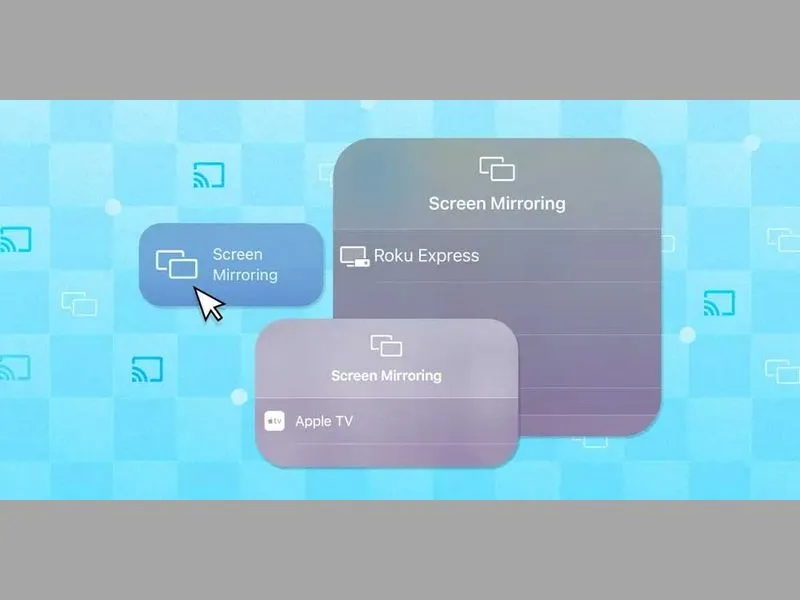
Cách chiếu màn hình điện thoại lên máy tính dễ dàng
Bạn có thể hiểu đơn giản rằng, Phản chiếu màn hình là tính năng giúp đưa toàn bộ nội dung đang hiển thị trên màn hình iPhone của bạn lên một màn hình khác để tiện quan sát hơn.
Khác với việc chiếu màn hình từ iPhone lên các thiết bị màn hình thông minh như TV luôn phải phụ thuộc việc TV đó liệu có hỗ trợ tính năng phản chiếu màn hình iPhone lên máy tính hay không. Thì đối với cách chiếu màn hình điện thoại iPhone lên máy tính sẽ linh hoạt và tương thích tốt hơn rất nhiều.
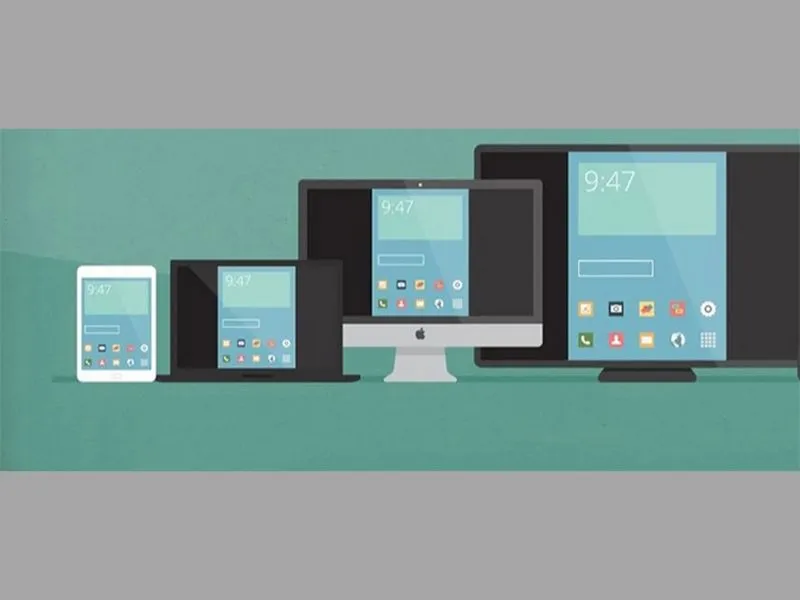
Cách chiếu màn hình điện thoại lên máy tính lên nhiều thiết bị khác nhau để tiện quan sát
Với các loại máy PC như Laptop hay Desktop do là thiết bị có cấu trúc thông minh với bộ vi xử lý mạnh mẽ, tương thích cao, nên người dùng chỉ cần tải phần mềm hỗ trợ là đã có thể giải quyết tốt bài toán phát màn hình điện thoại lên máy tính.
Cách chiếu màn hình điện thoại lên PC đơn giản nhất với iPhone, iPad
Đừng quên rằng bạn sẽ cần sở hữu một chiếc iPhone Đà Nẵng, iPad trước khi chiếu màn hình iPhone lên máy tính qua usb nhé. Và hiện Di Động Xanh chi nhánh Đà Nẵng đang cung cấp rất nhiều mẫu iPhone chính hãng cùng những ưu đãi vô cùng hấp dẫn đang đón chờ bạn tại cửa hàng hoặc bạn cũng có thể tham khảo tại Wesite Di Động Xanh| 0935.910.796.
- Bước 1: Để thực hiện chiếu màn hình điện thoại lên máy tính qua usb, đầu tiên bạn cần chuẩn bị iPhone, PC, cáp Lightning, đường truyền wifi ổn định cùng phần mềm 3uTools. Bạn có thể tải trực tiếp phần mềm 3uTools tại liên kết sau 3uTools và tiến hành cài đặt (Phần mềm đã được tối giản hóa các bước cài đặt nên thời gian, cách thực hiện sẽ rất đơn giản và nhanh chóng).
3uTools - Công cụ All in one cho mọi thiết bị chạy iOS
- Bước 2: Bạn kết nối điện thoại và máy tính vào cùng một mạng wifi → Khởi động phần mềm 3uTools từ màn hình chính của máy tính → Kết nối iPhone với máy tính qua cáp Lightning mà bạn đã chuẩn bị.
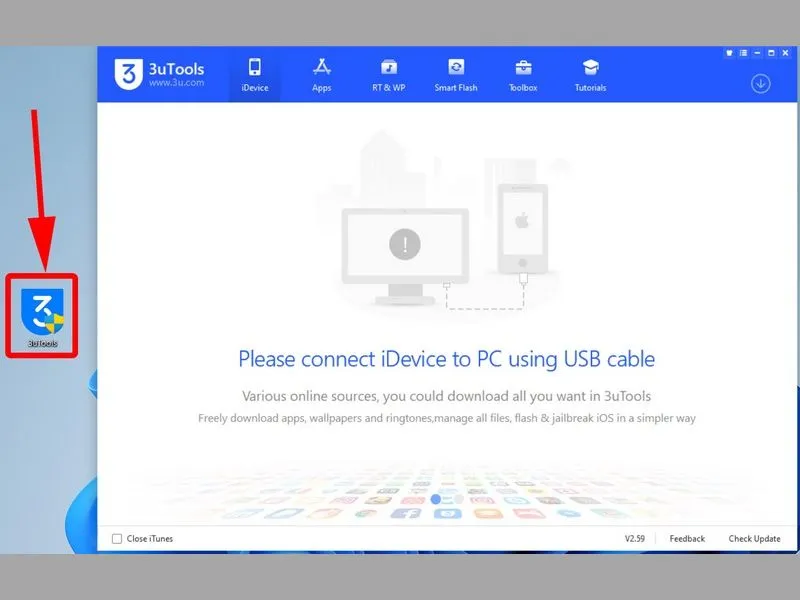
Cách chiếu màn hình điện thoại lên máy tính qua 3uTools
- Bước 3: Khi kết nối thành công, 3uTools sẽ quét toàn bộ những thông tin cơ bản của iPhone và hiển thị trên giao diện phần mềm. Nhưng tất cả những gì bạn cần chỉ là nút 3uAirPlayer ở dưới giao diện phần mềm và bấm vào đây → Màn hình phản chiếu điện thoại sẽ hiện ra nhưng chưa có nội dung.
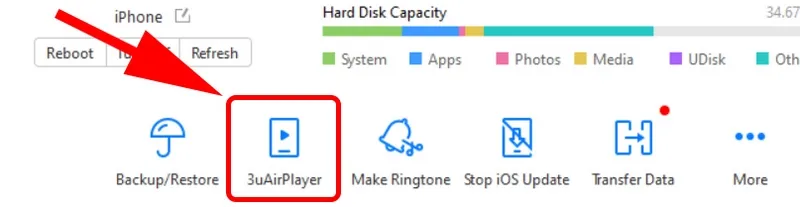
Kích hoạt 3uAirPlayer để phản chiếu nội dung từ iPhone lên máy tính
- Bước 4: Trên iPhone, bạn mở bảng điều khiển → Chọn biểu tượng Phản chiếu màn hình → Nhấn chọn màn hình có tên dạng: 3uAirPlayer - *. Trong đó, * là tên bạn đã đặt cho PC của mình.
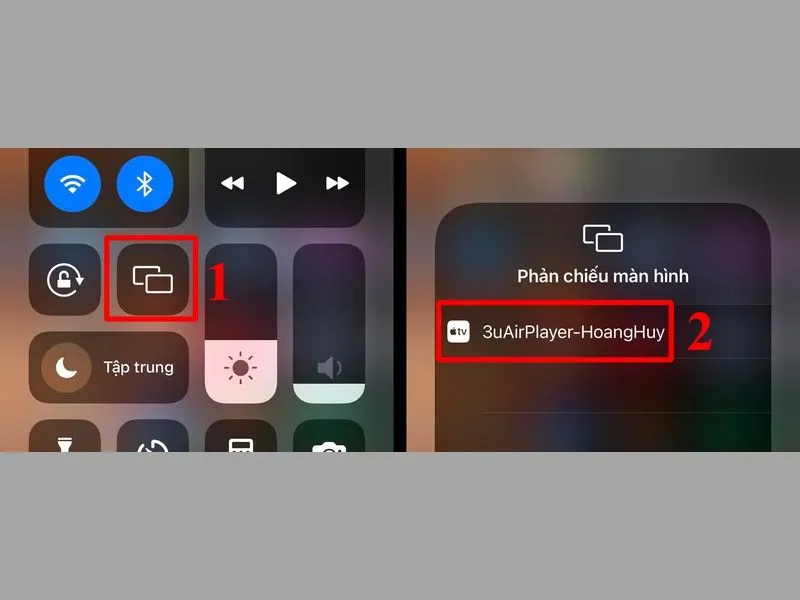
Kích hoạt tính năng Phản chiếu màn hình trên iPhone của bạn
Bây giờ bạn hãy nhìn lại giao diện 3uTools trên máy tính của mình, toàn bộ nội dung đang hiển thị trên iPhone đều đã được chiếu tại đây, bạn hoàn toàn có thể xoay ngang, dọc, ghi video nội dung, co giãn kích thước,... tùy ý theo nhu cầu của mình.
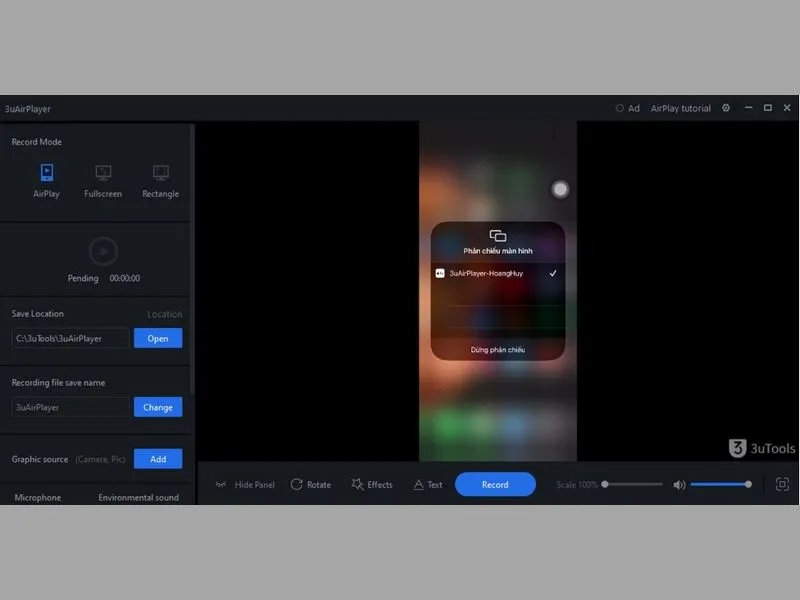
Toàn bộ nội dung trên iPhone đều được hiển thị trên PC qua 3uTools
Đây là cách chiếu màn hình điện thoại lên máy tính qua usb vô cùng đơn giản, nhưng để thuận tiện hơn, bạn hoàn toàn có thể rút cáp lightning khỏi máy và vẫn có thể phản chiếu màn hình iPhone lên máy tính bình thường.
Để dừng phản chiếu, trên iPhone, bạn thực hiện tương tự như bước 4, chỉ khác là thay vì chọn màn hình bạn sẽ nhấn nút Dừng phản chiếu để ngắt.
Cách chiếu màn hình điện thoại lên máy tính từ Android
Là một đối thủ xứng tầm với Apple, ứng dụng Your Phone và Connect trên Windows chính là câu trả lời cho lời hỏi về cách chiếu điện thoại lên máy tính Win 10 của Microsoft.
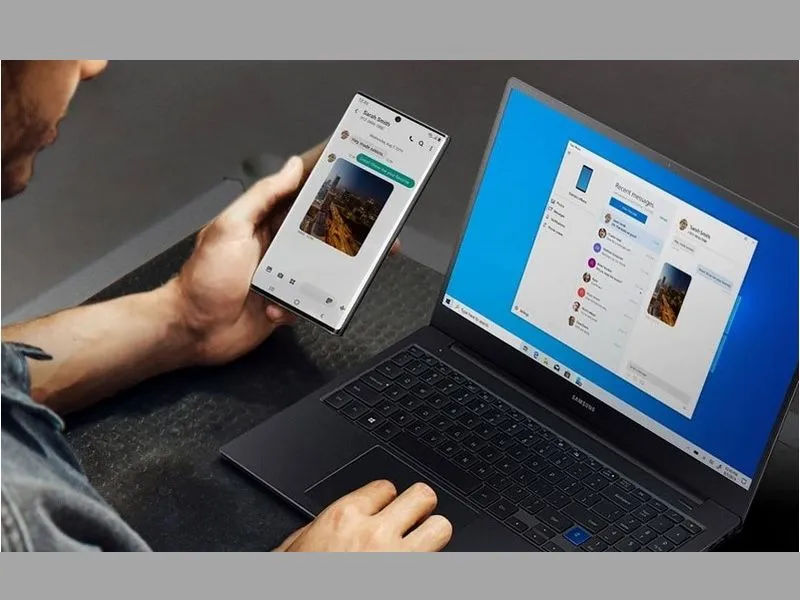
Ứng dụng Your Phone - Cách chiếu màn hình điện thoại lên máy tính
Với một hệ điều hành có tính tương thích và tính mở rất cao như MS Windows thì người dùng có rất nhiều cách chiếu màn hình điện thoại Android lên máy tính khác nhau để thực hiện.
Trong khuôn khổ bài viết, Di Động Xanh sẽ hướng dẫn quý bạn đọc cách phát màn hình điện thoại lên máy tính đơn giản, hiệu quả và hiện đang được nhiều người áp dụng nhất để thực hiện.
Ứng dụng Your Phone vô cùng hữu ích trên Windows.
Vào cuối năm 2018, hãng công nghệ khổng lồ mang tên Microsoft đã phát hành ứng dụng Your Phone với vai trò một ứng dụng đồng hành cùng các thiết bị SmartPhone. Tới thời điểm hiện tại, sau rất nhiều bản cập nhật, thì Microsoft đã biến Your Phone thành một sản phẩm rất hoàn thiện đáp ứng rất tốt các nhu cầu chia sẻ màn hình điện thoại lên máy tính đa nền tảng.
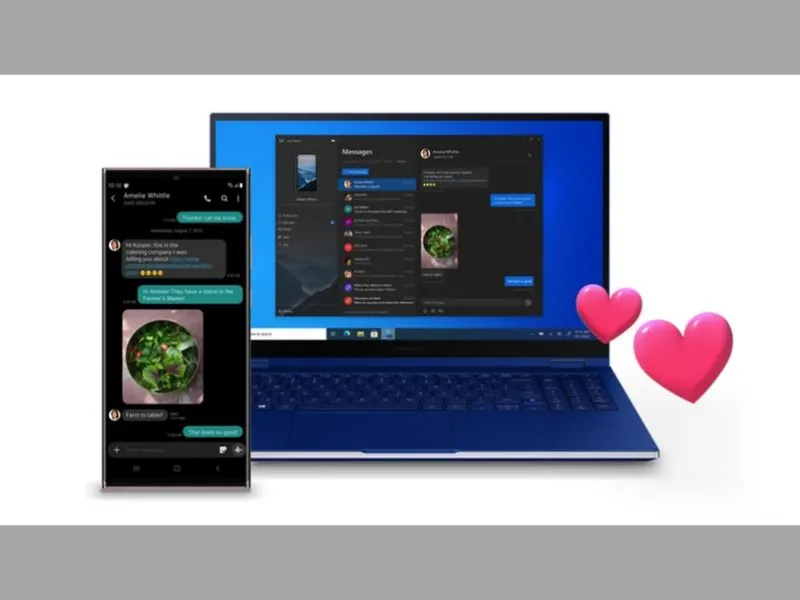
Cách chiếu màn hình điện thoại lên máy tính dễ dàng qua app Your Phone
Hiện giờ, Your Phone có thể:
- Xử lý cuộc gọi, nhắn tin và trả lời tin nhắn từ điện thoại ngay trên máy tính.
- Là cầu nối giúp kết nối điện thoại Android của bạn với các thiết bị PC.
- Chia sẻ màn hình điện thoại lên máy tính chỉ với động tác kéo thả.
- Đồng bộ dữ liệu trên SmartPhone Android, Windows Mobile của bạn với các thiết bị PC hiện nay đang chạy hệ điều hành Windows.
- Và nhiều thứ khác vô cùng hữu ích và thú vị nữa.
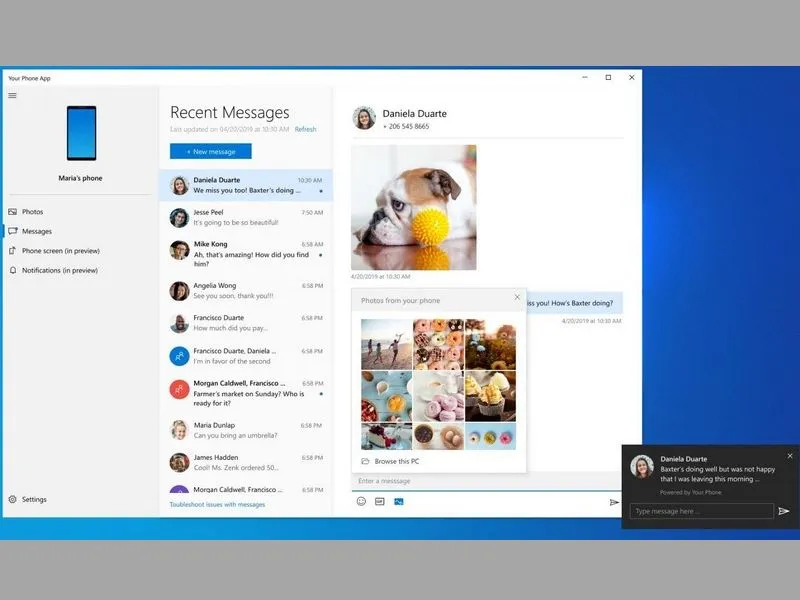
Gọi điện, nhắn tin trực tiếp trên máy tính nhờ Your Phone
Điều kiện để người dùng có thể trải nghiệm được tính năng Your Phone của Windows này là SmartPhone của bạn phải có Android từ phiên bản 7.0 trở lên. Và với MS Windows, tối thiểu máy tính bạn phải đang chạy Windows 10 từ phiên bản 1809 về sau.
Để sở hữu những chiếc SmartPhone Android chính hãng cùng nhiều phụ kiện cao cấp bạn có thể ghé cửa hàng của Di Động Xanh. Bên cạnh đó, nếu chiếc điện thoại của bạn có bất kỳ chiếc dấu hiệu hư hỏng về màn hình, bạn có thể lựa chọn dịch vụ Thay màn hình iPhone Đà Nẵng chính hãng, giá rẻ cùng nhiều cam kết chất lượng tốt nhất cho khách hàng.
Xem thêm các dịch vụ:
Cách chiếu màn hình điện thoại lên máy tính từ SmartPhone Android
Để thực hiện cách chiếu màn hình điện thoại Android lên máy tính, bạn tiến hành theo thứ tự các bước như sau:
- Bước 1: Trên PC: Nếu trên máy tính Windows của bạn hiện không có ứng dụng Your Phone, hãy mở Microsoft Store → Tìm ứng dụng Your Phone, từ thanh tìm kiếm → Chọn Get để tiến hành cài đặt ứng dụng.
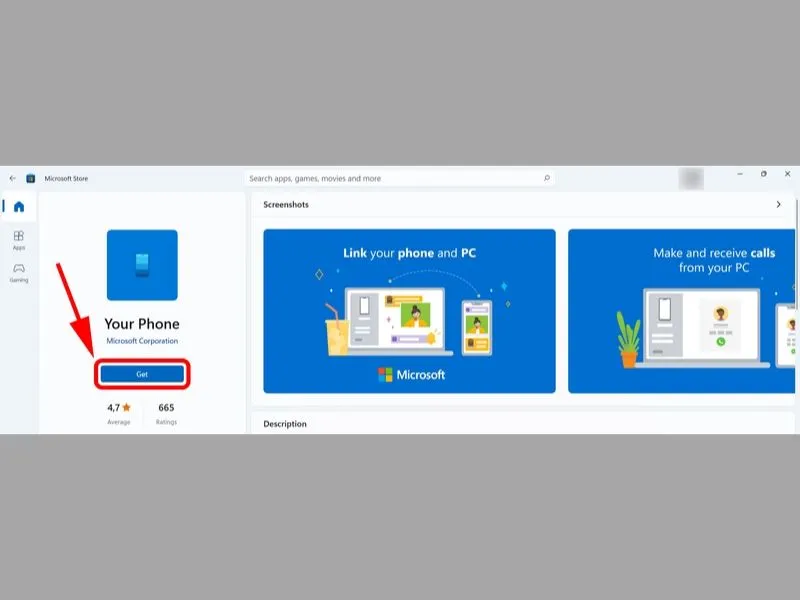
Tìm kiếm và cài đặt Your Phone từ Microsoft Store trên PC của bạn
- Bước 2: Trên SmartPhone Android: Bạn có thể tìm và tải ứng dụng Your Phone từ CH Play hoặc nhấn vào liên kết Your Phone để tải và cài đặt → Mở ứng dụng, đăng nhập vào ứng dụng cùng tài khoản Microsoft Account đang sử dụng trên PC của mình.
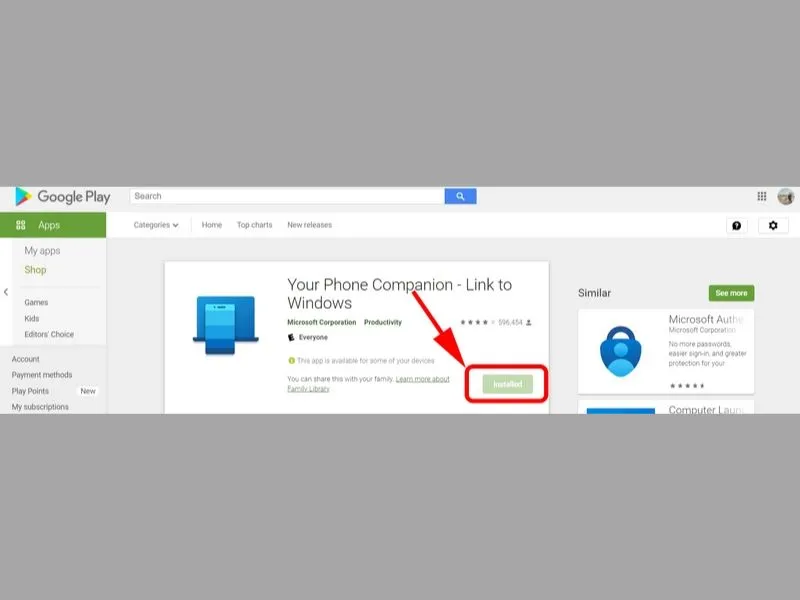
Cài đặt ứng dụng Your Phone từ cho điện thoại của bạn từ CH Play
- Bước 3: Bạn kết nối điện thoại với PC qua bằng mã QR hoặc mã PIN đang hiện trên phần mềm Your Phone → Nhấn chọn Cho phép khi điện thoại của bạn hiện thông báo cấp quyền truy cập cho ứng dụng.
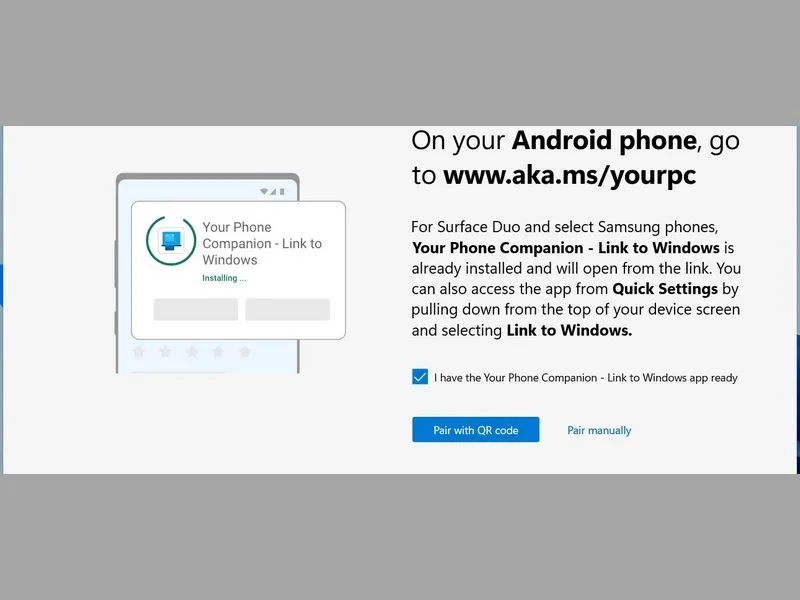
Dùng mã QR để kết nối và xác thực cho cả hai thiết bị SmartPhone, PC
- Bước 4: Sau khi kết nối thành công, giao diện ứng dụng Your Phone hiện ra khá tối giản và dễ sử dụng. Để thực hiện cách chiếu điện thoại lên máy tính bạn nhấn chọn App ở menu bên trái màn hình → Chọn ứng dụng cần chiếu lên và bạn đã có thể thao tác với điện thoại hoàn toàn trên máy tính.
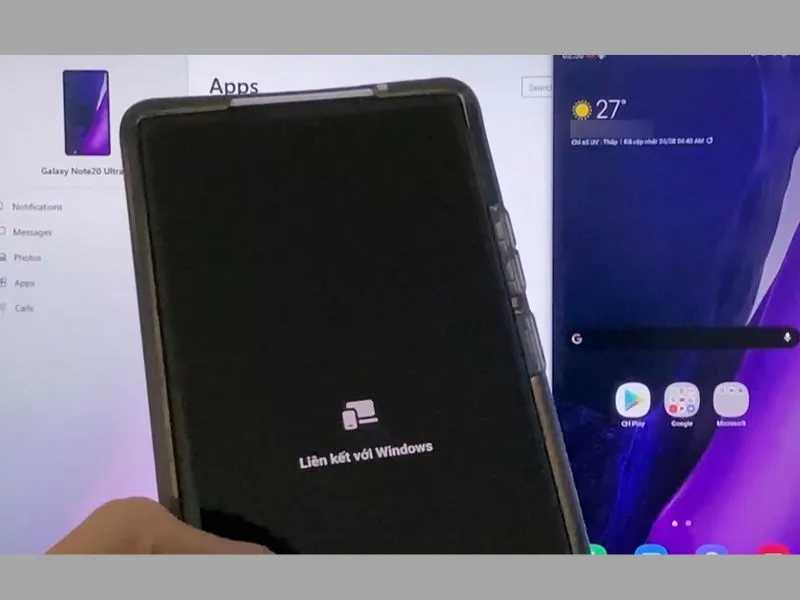
Cách phản chiếu màn hình điện thoại lên máy tính từ SmartPhone Android
Thời gian đầu tiên, vốn Microsoft chỉ hỗ trợ tính năng Your Phone với các thiết bị SmartPhone đến từ nhà sản xuất Samsung chạy giao diện OneUI. Nhưng tới hiện tại, hãng đã mở rộng phạm vi sử dụng ra nhiều thiết bị Android khác và cả với những chiếc iPhone. Như vậy là đã hoàn thành cách phát màn hình điện thoại lên máy tính.
Tuy tính năng này còn cần cải thiện hơn rất nhiều nữa để đáp ứng được nhu cầu của người dùng, tuy nhiên, với những gì Your Phone của Microsoft mang lại thì đây chắc chắn là điều xứng đáng để người dùng chờ đợi.
>>> Xem thêm:
- Hướng dẫn cách kết nối bluetooth với iphone chi tiết nhất
- Hướng dẫn điều khiển tivi bằng điện thoại thông minh
- 5 cách kết nối iPhone với tivi mà bạn không nên bỏ qua
Lời kết
Hy vọng rằng những cách chiếu màn hình điện thoại lên máy tính được chia sẻ trong bài viết, Di Động Xanh đã giúp bạn tận hưởng trải nghiệm sử dụng smartphone một cách tiện lợi và thú vị hơn. Nếu bạn đang tìm kiếm một thiết bị mạnh mẽ, màn hình lớn, hiển thị sắc nét để dễ dàng trình chiếu nội dung lên máy tính, thì đừng ngần ngại ghé hệ thống Di Động Xanh chi nhánh Đà Nẵng, iPhone 14 Pro, iPhone 15 Plus Đà Nẵng, iPhone 16 Pro, iPhone 17 Pro Max hiện đang ưu đãi vô cùng hấp dẫn cùng chính sách bảo hành uy tín.


