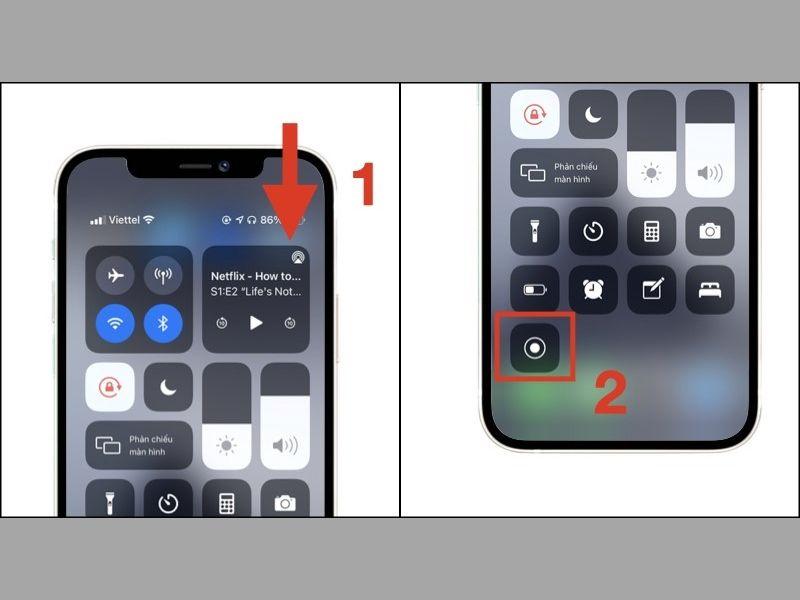
Cách bật quay màn hình iPhone có hoặc không có tiếng tùy từng nhu cầu sẽ mang lại nhiều lợi ích thiết thực cho người dùng. Bạn sử dụng iPhone nhiều năm nhưng chưa quen, chưa thành thạo với tính năng này. Bài viết này, Di Động Xanh sẽ mách cho bạn cách bật chế độ quay màn hình iPhone nhanh và dễ hiểu nhất.
Cách bật quay màn hình iPhone không có tiếng
Việc quay màn hình trên điện thoại sẽ giúp bạn thực hiện hoặc lưu lại những điều cần thiết một cách sống động nhất. Đối với cách bật nút quay màn hình trên iPhone không có tiết này, bạn có thể thực hiện đơn giản với vài thao tác sau:
Bước 1: Kích hoạt tính năng quay màn có sẵn trên các dòng iPhone
- Kích chọn vào Cài đặt (Settings) để chọn Trung tâm kiểm soát (Control Center). Sau đó tiếp tục tìm kiếm đến mục Tùy chỉnh điều khiển (Customize Controls).

Cách bật quay không có tiếng
- Sau khi đã vào Trung tâm điều khiển thì tìm đến mục Ghi màn hình (Screen Recording). Tiếp theo kích vào dấu + màu xanh ở đầu danh mục đó, điều này giúp đưa tính năng ghi màn hình vào chức năng điều khiển trên điện thoại.

Kích hoạt chức năng ghi màn hình
- Sau khi đã kích hoạt tính năng này thì bạn sẽ thấy tính năng Ghi màn hình này hiển thị lên trên phần Trung tâm kiểm soát.
Bước 2: Nhấn nút Home để quay trở về màn hình chính. Sau đó, vuốt từ dưới lên để thấy tính năng ghi màn hình (Screen Recording) trên thanh chức năng của iPhone

Nhấn nút Home
>> Xem thêm: Bỏ túi 3 cách quay Video Game trên điện thoại iPhone đơn giản nhất
Bước 3: Để ghi màn hình bạn chỉ cần nhấn vào nút ghi màn hình trong ô đỏ (như hình ở bước 2). Sau khi bạn nhấn vào, điện thoại sẽ tự động đếm 3, 2, 1 và bắt đầu quay video màn hình.

Chế độ quay màn hình đang được bật
Lưu ý: Viền màu đỏ ở đầu màn hình iPhone có thể được xem như một dấu hiệu để nhận biết rằng màn hình iPhone của bạn đang được quay lại.
Cách bật quay màn hình iPhone này là vô cùng đơn giản với các thao tác nhanh gọn, nó cũng dễ dàng đối với người không quá hiểu biết tốt về công nghệ.
Cách bật quay màn hình trên iPhone có tiếng
Ngoài cách sử dụng các app quay màn hình iPhone ra để có thể thu được video có tiếng. Di Động Xanh sẽ chỉ bạn cách bật quay video màn hình iPhone có tiếng ngay trên tính năng có sẵn để giải quyết vấn đề khó khăn trên cho bạn.
Thao tác khi bật quay màn hình iPhone có tiếng là:
Bước 1: Bạn thực hiện thêm tính năng ghi màn hình vào thanh chức năng như cách bật nút quay màn hình iPhone ở trên.

Di chuyển ghi màn hình vào thanh chức năng
Bước 2: Nhấn vào biểu tượng ghi màn hình (Screen Recording) ở trên thanh chức năng và giữ lại. Sau đó “âm thanh micro” sẽ hiển thị trên màn hình, bạn chỉ cần nhấn chọn bật âm thanh là đã hoàn thành xong cách bật quay màn hình iPhone có tiếng.

Quay màn hình có tiếng cùng iPhone
>>> Xem thêm video hương dẫn Cách quay màn hình iPhone không cần Jailbreak
Cách tắt chức năng quay màn hình
Sau khi đã thực hiện xong các thao tác của cách bật quay ở trên và quay thì bạn chỉ cần thực hiện một số thao tác đơn giản sau thì tính năng Ghi màn hình (Screen Recording) sẽ được dừng lại.
Cách tắt chức năng Ghi màn hình (Screen Recording) và lưu video quay màn hình đối với các dòng iPhone.
- Đối với các dòng iPhone không có nút điển hình như iPhone 14 xách tay Đà Nẵng trở đi thì bạn chọn vào thời gian quay ở góc bên trái màn hình. Khi nhấn vào màn hình sẽ xuất hiện thông báo hỏi bạn có muốn dừng lại việc quay màn hình không. Nếu bạn muốn dừng thì nhấn chọn vào Dừng ở phía bên phải. Video sau khi quay sẽ được tự động lưu về thư viện Ảnh trên iPhone của bạn.

Dừng quay màn hình trên iPhone
Đối với các dòng iPhone 8 Plus trở về trước thì để dừng ghi màn hình bạn chỉ cần vuốt thanh chức năng của trung tâm kiểm soát từ dưới lên. Sau đó, bạn nhấn lại vào nút Quay màn hình là chức năng ghi màn hình sẽ dừng lại. Video quay màn hình sẽ được lưu vào thư viện Ảnh trên iPhone của bạn
>> Xem thêm: Vì sao quay màn hình iPhone không có tiếng và cách khắc phục
Một số điểm chú ý khi thực hiện cách bật quay màn hình ở iPhone
Việc bạn thực hiện quay màn hình với các cách bật quay như trên thì sẽ giúp bạn hoàn thành tốt việc quay lại các sự kiện trên màn hình. Tuy nhiên, khi thực hiện quay màn hình bạn cần chú ý một số điều sau đây:
- Bạn chỉ có thể sử dụng tính năng Ghi màn hình trên iPhone có hệ điều hành từ iOS 11 trở lên. Nếu không bạn phải cập nhật lại hệ điều hành của mình.
- Chất lượng video sau khi quay màn hình phụ thuộc nhiều vào thiết bị quay của bạn. Video quay màn hình trên iPhone 8 sẽ không thể sắc nét như quay trên iPhone X.
- Dấu hiệu để nhận biết việc Ghi màn hình của bạn đã thành công chưa là dựa vào viền đỏ ở trên đầu màn hình iPhone.
- Ứng dụng Ảnh là nơi video quay màn hình của bạn được lưu lại.
>> Xem thêm: Quay màn hình iPhone 16 siêu dễ, không cần tải app
Kết luận
Bài viết trên đã cung cấp cho bạn cách bật quay màn hình iPhone một cách đơn giản và nhanh nhất. Hy vọng những thông tin mà Di Động Xanh cung cấp sẽ giúp ích cho bạn trong quá trình trải nghiệm với chiếc iPhone của mình.
Nếu có bất kỳ thắc mắc hay khúc mắc mà không thể tự mình làm được. Bạn hãy đem điện thoại đến Di Động Xanh tại Đà Nẵng hoặc Tp. HCM để được đội ngũ chuyên viên của chúng tôi tư vấn nhé!