
 Đăng Nhập


Xoá dữ liệu Facebook trên iPhone là giải pháp hiệu quả giúp khắc phục tình trạng ứng dụng chậm chạp, tự thoát và chiếm dụng bộ nhớ. Nếu iPhone của bạn đang gặp các vấn đề trên, thì việc xóa dữ liệu facebook sẽ là phương án tối ưu. Cùng Di Động Xanh tìm hiểu cách thực hiện ngay!
Dung lượng thực tế của Facebook trên iPhone
Facebook là một ứng dụng mạng xã hội vô cùng phổ biến với đại đa số người Việt Nam và là một trong những App đầu tiên được cài đặt ngay sau khi mua iPhone.

Facebook - mạng xã hội đang được nhiều người Việt dùng nhất hiện nay
Nhưng có một sự thật đó là sau một thời gian sử dụng, App Facebook của bạn sẽ có hiện tượng chạy chậm đi và ngốn nhiều dung lượng trên iPhone like new Đà Nẵng của bạn hơn so với dung lượng gốc của ứng dụng được cài đặt. Thậm chí App Facebook thường xuyên tự thoát ứng dụng và gây ảnh hưởng chung đến hiệu năng của iPhone.
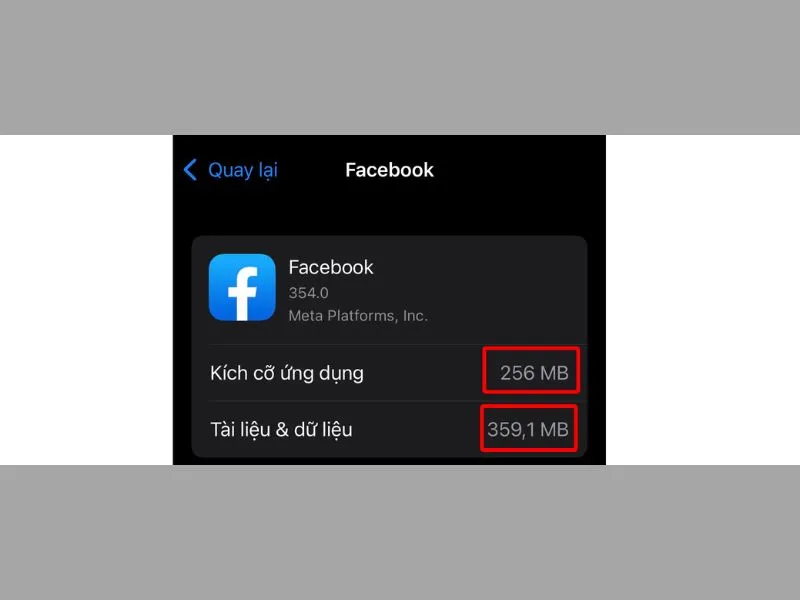
Dung lượng thực tế bộ nhớ cache của Facebook
Nguyên nhân của hiện tượng này đến từ việc: Tất cả hoạt động của ứng dụng, các liên kết bạn đã truy cập, các hình ảnh, video bạn xem, bài đăng trên tường,… đều sẽ được Facebook lưu vào cache - bộ nhớ đệm - và như thế sau thời gian sử dụng nhất định, bộ nhớ này sẽ lớn dần lên và ngốn dung lượng lưu trữ không hề nhỏ của iPhone. Vì thế nên bạn phải tìm cách giải phóng dung lượng iphone hiệu quả, giữ lại được những dữ liệu quan trọng.
Nguyên lý hoạt động của Facebook đó là, khi bạn bấm vào bất kỳ đường dẫn nào từ Facebook, Facebook sẽ sử dụng trình duyệt tích hợp để mở liên kết tương ứng và trả về cho bạn. Sau đó, App này sẽ lưu toàn bộ trang web mà bạn vừa truy cập vào Cache.
Và như thế, khi bạn càng truy cập nhiều đường dẫn thì dung lượng bộ nhớ trên iPhone bị Facebook chiếm dụng sẽ càng gia tăng và bộ nhớ để bạn lưu trữ các dữ liệu khác sẽ ngày càng bị bóp hẹp lại.
Với trình duyệt tích hợp mà Facebook đang sử dụng, vốn chỉ là một công cụ nhỏ của ứng dụng không phải một trình duyệt web chuyên nghiệp được tập trung phát triển như Safari, Chrome,... nên việc quản lý dữ liệu rất hạn chế.
Những ứng dụng duyệt web chuyên nghiệp, phổ biến trên iOS
Cụ thể, nếu bạn có thói quen lướt web hay cụ thể là sử dụng mạng xã hội Facebook ngay trên trình duyệt web chuyên nghiệp thì bạn có thể dễ dàng xóa bộ nhớ Cache chỉ với vài cú click chuột trong phần lịch sử trình duyệt. Hoặc với phiên bản Facebook dành cho Android bạn cũng có thể dễ dàng xóa Cache trong cài đặt ứng dụng.
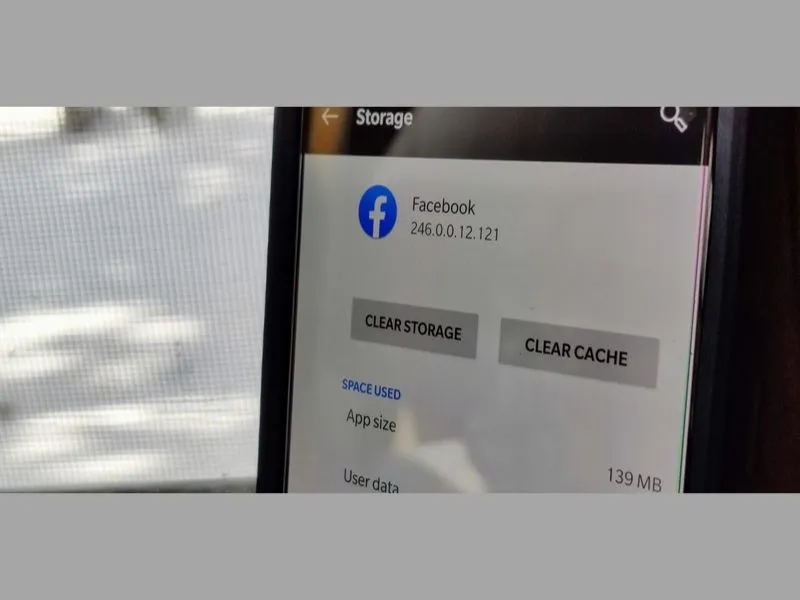
Xóa Cache Facebook trên Android vô cùng đơn giản chỉ với vài thao tác
Nhưng điều đó với ứng dụng Facebook phiên bản dành cho iOS thì khá phức tạp và bạn sẽ cần thực hiện với nhiều thao tác phức tạp hơn. Nhưng đừng quá lo lắng, vì ngay sau đây Di Động Xanh sẽ hướng dẫn bạn cách xóa dữ liệu Facebook trên điện thoại iPhone nhanh chóng và đơn giản nhất để mọi người dùng iPhone đều có thể thực hiện được.
Cách xóa dữ liệu Facebook trên iPhone đơn giản và hiệu quả nhất
Với 2 cách xóa dữ liệu Facebook trên iPhone đơn giản sau, bạn sẽ dễ dàng lấy lại bộ nhớ từ Facebook từ đó giúp cải thiện hiệu năng sử dụng iPhone cũng như giải phóng dung lượng lưu trữ của điện thoại.
Xóa dữ liệu bộ nhớ cache Facebook trên iPhone
- Bước 1: Trên iPhone, bạn mở ứng dụng Facebook từ màn hình chính hoặc từ thư viện ứng dụng → Nhấn chọn biểu tượng vào ba dòng kẻ ngang, xếp chồng ở góc dưới cùng bên phải của giao diện ứng dụng để mở các thiết lập cho Facebook.
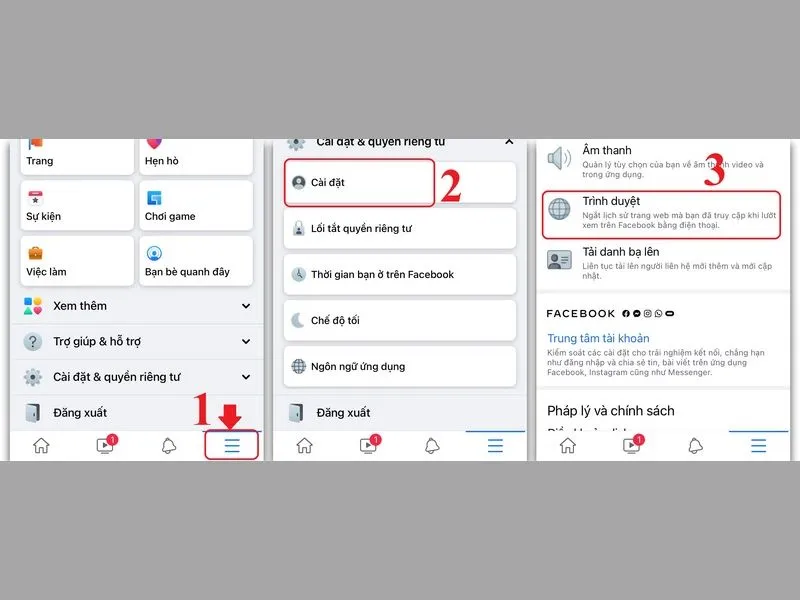
Xoá dữ liệu Facebook trên iPhone bằng cách xóa dữ liệu duyệt web của Facebook
- Bước 2: Trong giao diện mới hiện ra, bạn cần kéo xuống hết và chọn Cài đặt & quyền riêng tư để mở rộng thiết lập → Chọn Cài đặt.
- Bước 3: Tại đây, bạn tìm và chọn mục Trình duyệt → nhấn nút Xóa để xóa sạch lịch sử các hoạt động sử dụng trình duyệt được lưu trữ trên ứng dụng Facebook của iPhone.
Cách hoàn toàn xóa dữ liệu Facebook trên iPhone
Với cách đầu tiên mà Di Động Xanh vừa giới thiệu đến quý bạn đọc, bản chất chỉ xóa một phần dữ liệu trong bộ nhớ đệm Facebook. Với phần Cache còn lại thì hiện nay iOS cũng như App Facebook chưa có tính năng nào để xóa. Để xóa hoàn toàn dữ liệu Facebook trên iPhone, bạn cần gỡ bỏ App Facebook và cài đặt lại ứng dụng này.
Cách thực hiện xóa dữ liệu Facebook trên iPhone này vô cùng đơn giản:
- Bước 1: Tìm ứng dụng Facebook trên iPhone → Nhấn, giữ biểu tượng đến khi Menu ngữ cảnh hiện ra → Muốn xóa dữ liệu chọn Xóa ứng dụng → Chọn Xóa ứng dụng trong thông báo hiện ra để xác nhận thao tác.
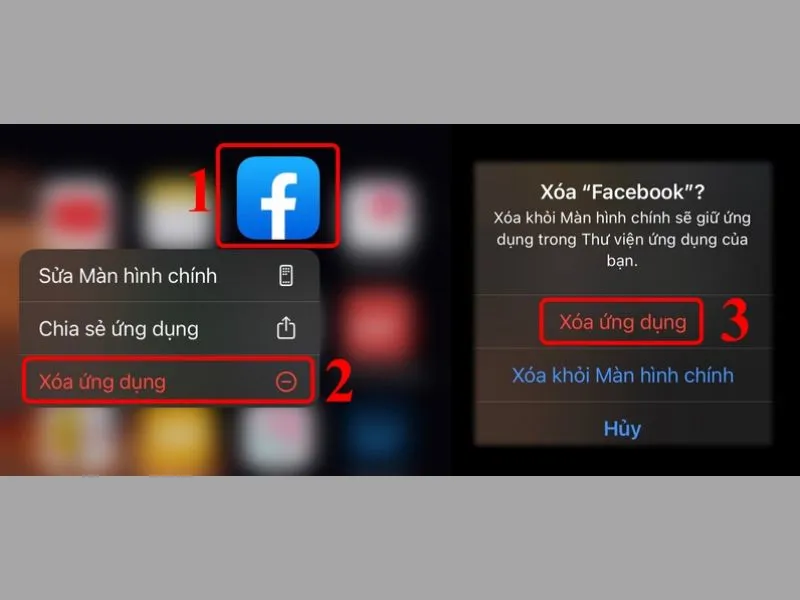
Xoá dữ liệu Facebook trên iPhone bằng cách xóa App Facebook
- Bước 2: Bạn tìm, tải và cài đặt ứng dụng Facebook từ App Store về. Như vậy, bây giờ bạn chỉ cần đăng nhập là đã có thể sử dụng vô cùng mượt mà.
Đây là cách cực kỳ hiệu quả mà bạn có thể áp dụng cho mọi App đang chạy trên những chiếc iPhone thế hệ cũ giúp cải thiện hiệu năng của máy một cách rõ rệt.
Cách hạn chế chiếm dụng bộ nhớ khi dùng Facebook trên iPhone
Bạn hoàn toàn có thể hạn chế việc chiếm dụng bộ nhớ lưu trữ cũng như bộ nhớ Ram bởi tính năng chạy nền khá nặng của Facebook với 2 cách sau.
Sử dụng Facebook trên trình duyệt web của iPhone
Thay vì phải tải App Facebook với dung lượng ban đầu đã vài trăm MB và sẽ phát sinh thêm hàng GB dữ liệu sau thời gian sử dụng thì bạn hãy trải nghiệm mạng xã hội này bằng các trình duyệt web hiện có trên chiếc iPhone của bạn.

Dùng trình duyệt Web để giảm cache mà không cần xoá dữ liệu Facebook trên iPhone
Có thể kể đến như Safari, Chrome, FireFox,... đều có thể đáp ứng tốt các tính năng của Facebook. Đồng thời sau khi thoát trình duyệt, máy bạn sẽ không phải gồng gánh thêm một ứng dụng chạy ngầm, ngốn pin như Facebook.
Tắt chế độ chạy nền của Facebook trên iPhone
Tính năng Background App Refresh (Làm mới ứng dụng trong nền) của iOS là tính năng vô cùng hữu ích với người dùng. Với cơ chế hoạt động là liên tục làm tươi và cập nhật dữ liệu cho các ứng dụng đang chạy nền, giúp ứng dụng cập nhật kịp thời các thông báo, gói Data,... và gửi đến người dùng.
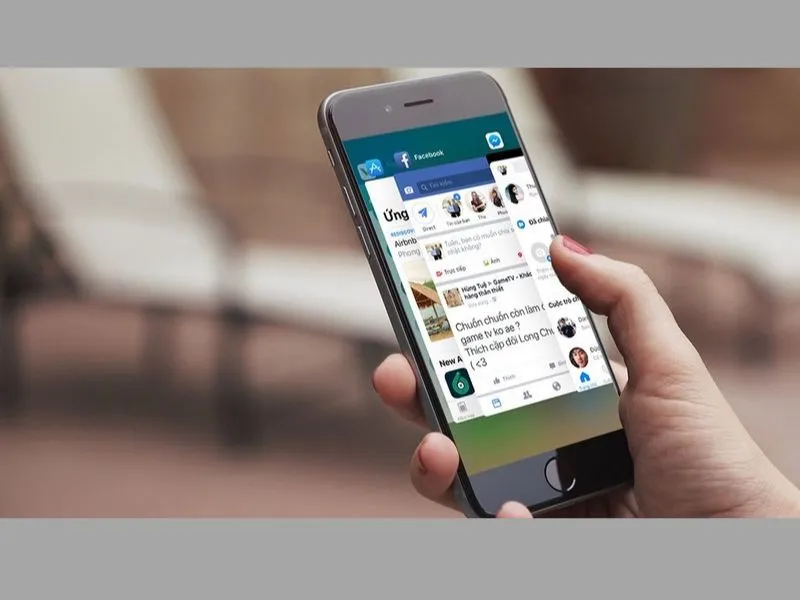
Facebook cùng hàng loạt App được làm mới ứng dụng trong nền
Tuy nhiên, với một ứng dụng nặng như Facebook, tính năng này của iOS sẽ khiến chiếc iPhone 11 Đà Nẵng hay bất kỳ dòng iPhone nào khác nhanh chóng bị tụt pin dù bạn không làm gì, đồng thời khiến bộ nhớ RAM đầy nhanh hơn. Hậu quả là một số ứng dụng phải tự load lại, hiệu năng máy giảm và cache tăng lên đáng kể.
Vì vậy, nếu bạn không cần cập nhật liên tục các thông báo trên Facebook mỗi khi có người bạn Livestream, Comment, đăng ảnh, video,... gây phiền toái tới công việc và cuộc sống của bạn cũng như làm tăng cache thì hãy tắt chế độ chạy nền Facebook với các thao tác sau đây:
- Bước 1: Mở Cài đặt của iPhone → Chọn Cài đặt chung trong menu các lựa chọn hiện ra → Chọn Làm mới ứng dụng trong nền.
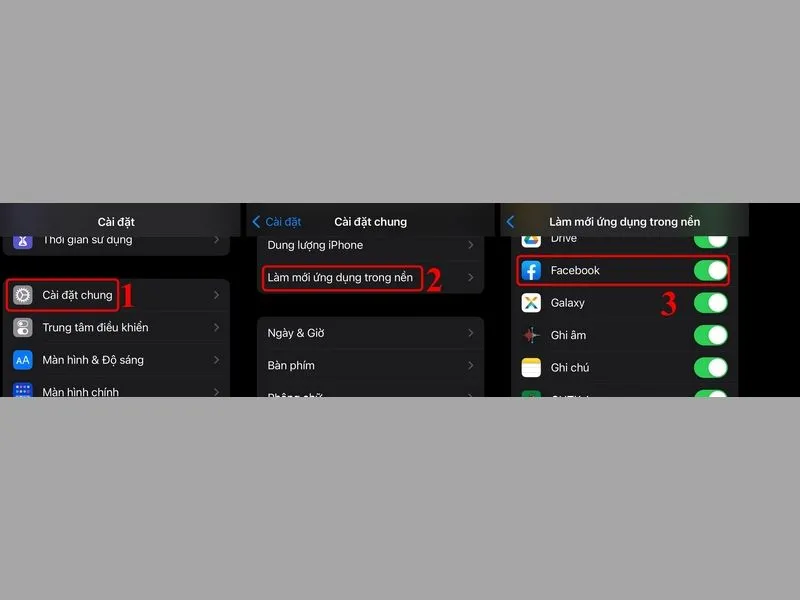
Tắt tính năng làm mới ứng dụng trong nền cho App Facebook
- Bước 2: Trong danh sách hàng loạt các ứng dụng hiện ra, bạn tìm đến ứng dụng Facebook → Gạt lựa chọn từ màu xanh về màu xám để tắt chế độ chạy nền của Facebook.
>>> Xem thêm: 4 Cách xóa ảnh trên iphone vĩnh viễn “một đi không trở lại”
Lời kết
Vậy xoá dữ liệu Facebook trên iPhone thật đơn giản phải không nào! Nếu iPhone 15 Đà Nẵng của bạn đang bị tình trạng chậm ì, giật lag, hay bất ngờ bị văng ra khỏi ứng dụng Facebook khi đang sử dụng, hãy thử xóa dữ liệu ngay nhé. Hy vọng với những thông tin chúng tôi vừa chia sẻ trong bài viết, có thể giúp bạn dùng Facebook trên iPhone mượt mà hơn mà không lo App Facebook chiếm bộ nhớ, hay bị lỗi. Nếu vẫn chưa khắc phục được thì bạn vẫn có thể đem máy tới Di Động Xanh Đà Nẵng và TP. HCM để được chúng tôi tư vấn là sửa lỗi nhé


