
 Đăng Nhập


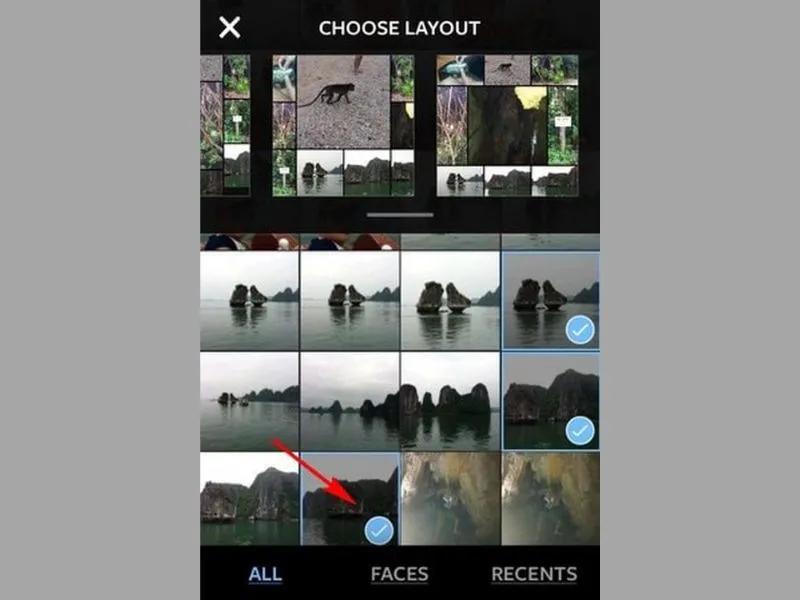
Ứng dụng ghép ảnh trên iPhone luôn là lựa chọn yêu thích của nhiều người khi muốn tạo ra một tấm ảnh mới với bố cục độc đáo từ những tấm ảnh kỷ niệm. Bạn cũng có thể kết hợp nhiều yếu tố như con người, sự vật vào một bức ảnh khác để phục vụ nhu cầu cá nhân. Chính vì vậy, Di Động Xanh sẽ giới thiệu đến bạn những ứng dụng ghép ảnh trên iPhone dễ sử dụng và tuyệt vời nhất.
Ứng dụng ghép ảnh trên iPhone Picsart Photo and Video
Picsart được biết đến như là một công cụ ghép ảnh thông dụng, với lượt tải xuống vô cùng cao, phổ biến trong việc chỉnh sửa ảnh. Để sử dụng được ứng dụng ghép ảnh trên iPhone này thì bạn cần phải tải nó về ở Appstore và tạo tài khoản Picsart để bắt đầu sử dụng.
Các bước sử dụng phần mềm ghép ảnh trên iPhone miễn phí được thực hiện như sau:
- Bước 1: Bạn mở chạy ứng dụng Picsart đã tải về rồi nhấn chọn dấu “+” ở phía dưới màn hình. Sau đó kéo xuống mục Ảnh ghép > Lưới để bắt đầu ghép ảnh theo bố cục có sẵn.
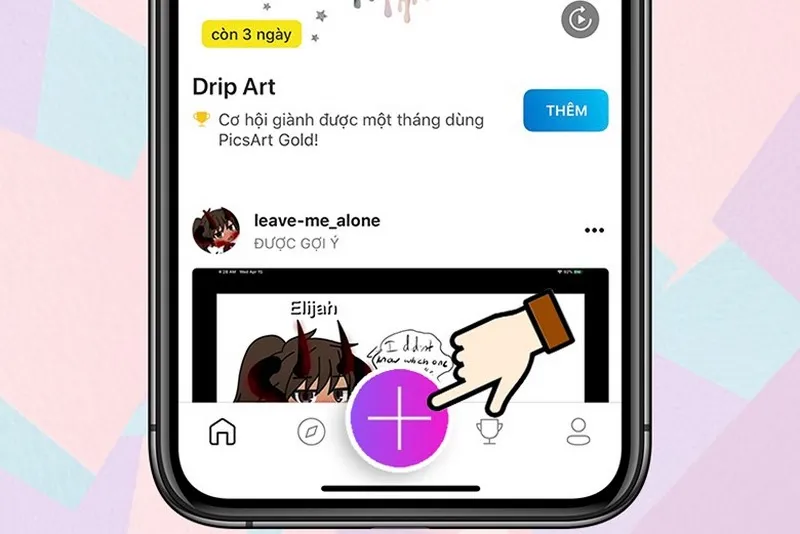
Kích chọn vào biểu tượng dấu + ở giữa màn hình
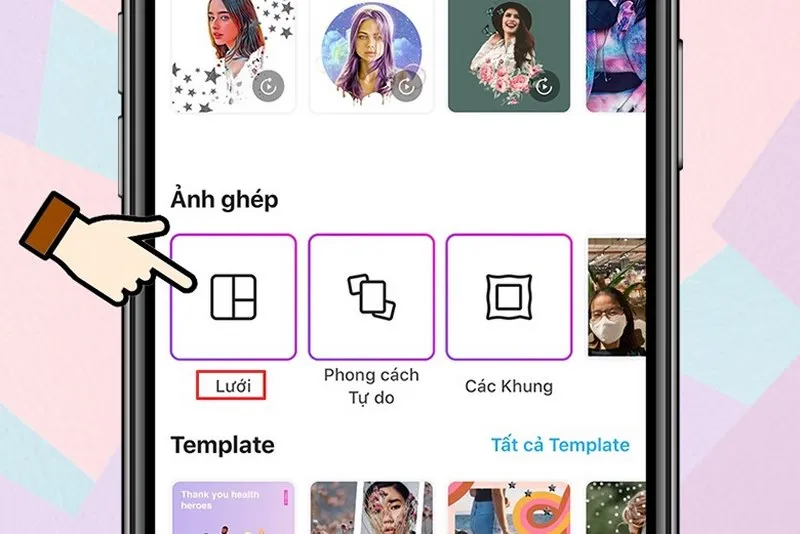
ứng dụng ghép ảnh trên iPhone
- Bước 2: Lúc này Album ảnh sẽ hiện ra, bạn nhấn chọn vào các hình ảnh mà bạn muốn ghép lại với nhau. Lúc này màn hình sẽ hiển thị cho bạn những phương án ghép nhanh hoặc nhấn vào “Kế tiếp” để tự do ghép theo ý mình.
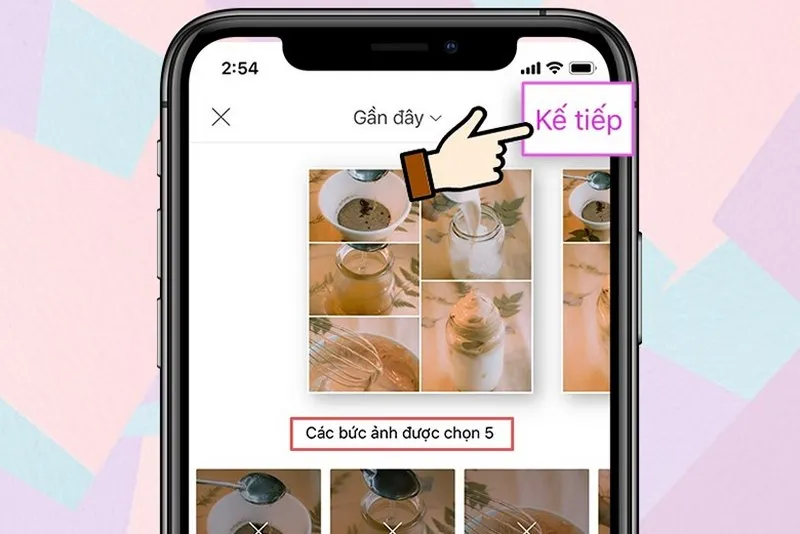
Tiếp tục cách ghép ảnh trên iphone miễn phí
- Bước 3: Lúc này bạn có thể tự do thay đổi, tạo mới bố cục của những tấm ảnh bạn muốn ghép. Việc sử dụng phần mềm ghép ảnh iPhone của bạn sẽ có sự hỗ trợ của các nhóm công cụ như thay đổi bố cục/lựa chọn, tỷ lệ khung hình, viền, thêm hoặc xóa bớt ảnh.
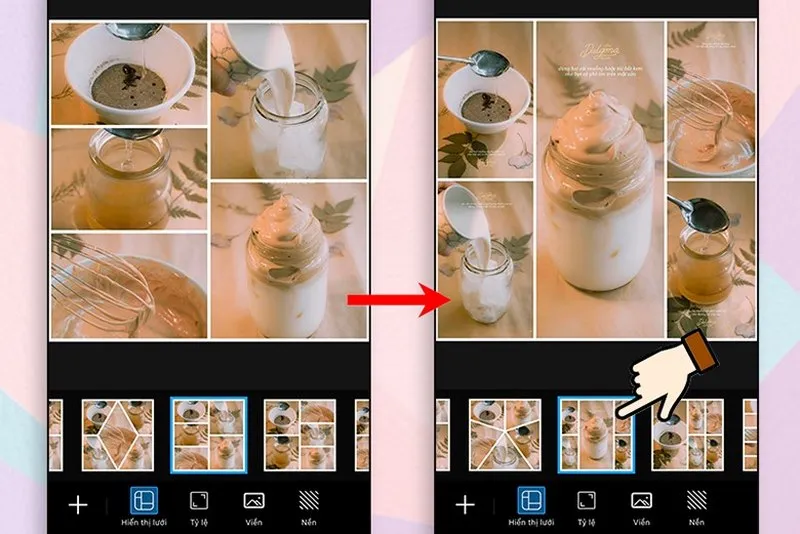
Ứng dụng ghép ảnh trên iPhone và công cụ trên ứng dụng
- Bước 4: Sau khi đã thấy yêu thích với tấm ảnh mình vừa ghép xong thì bạn nhấn chọn vào chữ “Kế tiếp” và bấm vào dấu “Lưu” ở phía trên màn hình để lưu về hoặc có thể đăng trực tiếp lên mạng xã hội.
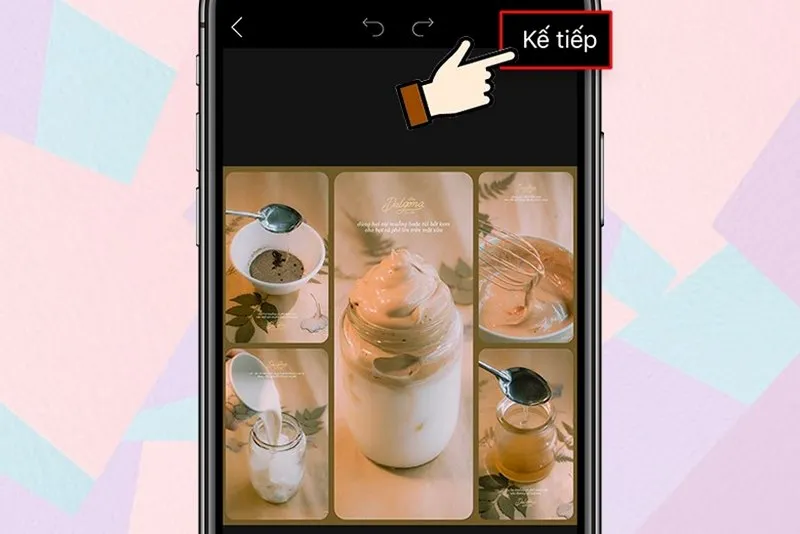
Hoàn thành cách ghép ảnh trên iphone miễn phí
Lưu ý: Mặc dù Picsart là một app ghép hình trên iPhone like new Đà Nẵng miễn phí nhưng nếu bạn muốn đạt được những trải nghiệm tốt hơn ở ứng dụng ghép ảnh trên iPhone này thì bạn phải mua in-app để sử dụng các hiệu ứng đặc biệt và không bị làm phiền bởi quảng cáo.
Sử dụng Photo Grid Video Collage Maker - phần mềm ghép ảnh trên iPhone
Photo Grid có thể được xem như là một trong các phần mềm ghép ảnh trên iPhone và chỉnh sửa màu ảnh iPhone bằng các công thức miễn phí tốt nhất, được sử dụng phổ biến cả trên iOS và Android.
Ứng dụng được trang bị bộ công cụ chỉnh ảnh vô cùng xịn sò, có thể edit những video vô cùng mượt mà. Khi bạn muốn ghép ảnh trên iPhone với ứng dụng này thì bạn cần phải vào App store để tải về đối với các dòng iPhone.
- Bước 1: Mở chạy ứng dụng Photo Grid rồi nhấn chọn vào ô “Khung lưới”
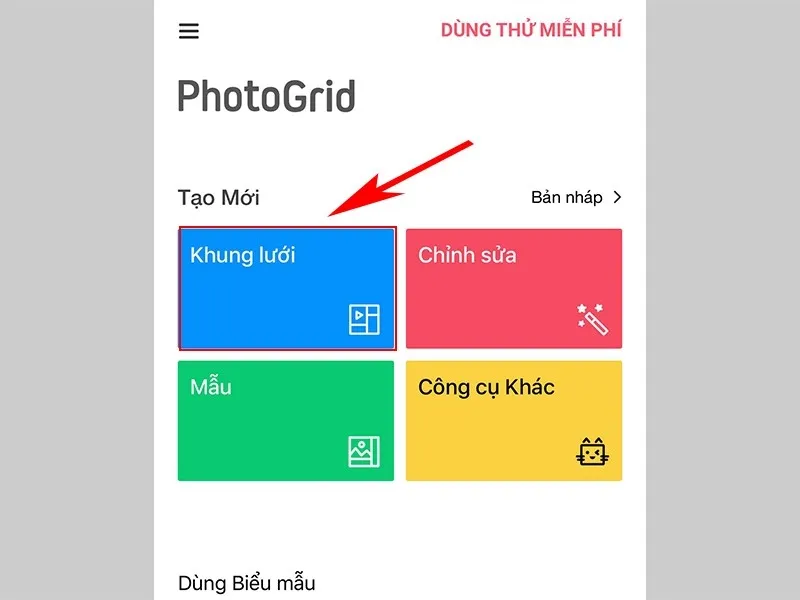
Phần mềm ghép ảnh trên iPhone miễn phí
- Bước 2: Sau đó các ảnh trên thư viện của bạn sẽ hiện ra, bạn hãy chọn những tấm hình mà bạn muốn ghép, với tối đa là 16 tấm ảnh.
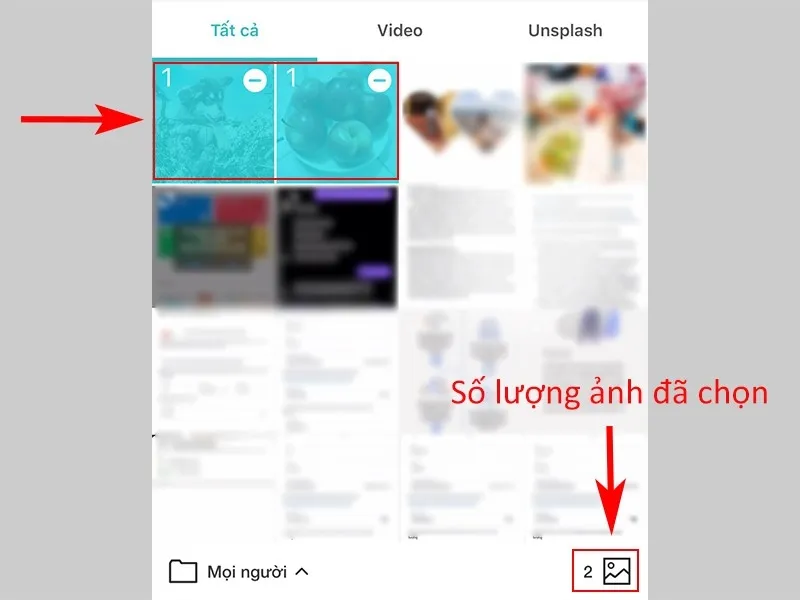
Chọn ảnh muốn ghép từ thư viện ảnh
- Bước 3: Lựa chọn một bố cục mà bạn mong muốn rồi nhấn More để xem danh sách bố cục đầy đủ hơn.
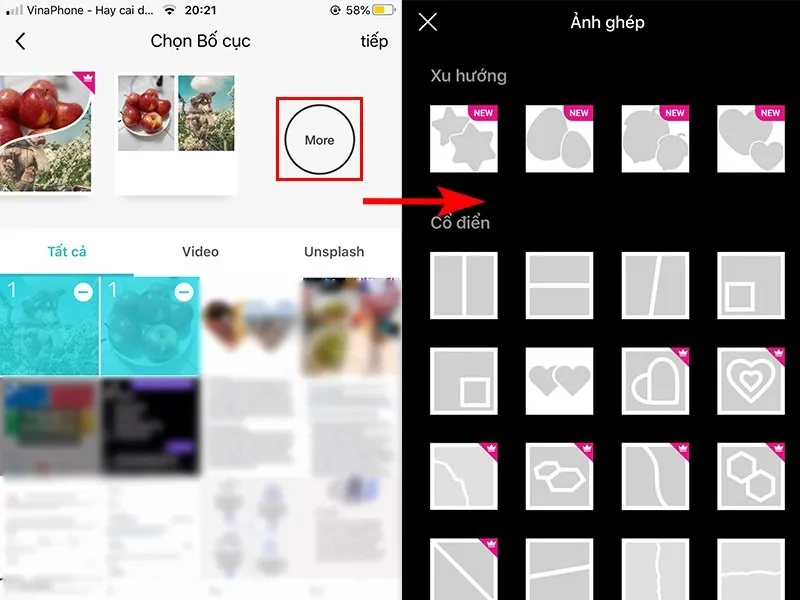
Ứng dụng ghép ảnh trên iPhone - Lựa chọn bố cục ưng ý
Lưu ý: Những bố cục có dấu vương miện ở phía trên bên phải là những bố cục bạn phải trả phí khi sử dụng.
- Bước 4: Khi đã lựa chọn xong bố cục, nếu bạn muốn xóa Logo trong ảnh ghép thì bạn nhấn vào chữ “Photo grid” ở cuối màn hình rồi bấm dấu X để xóa Logo. Sau khi đã hoàn thành thì bấm “Check”
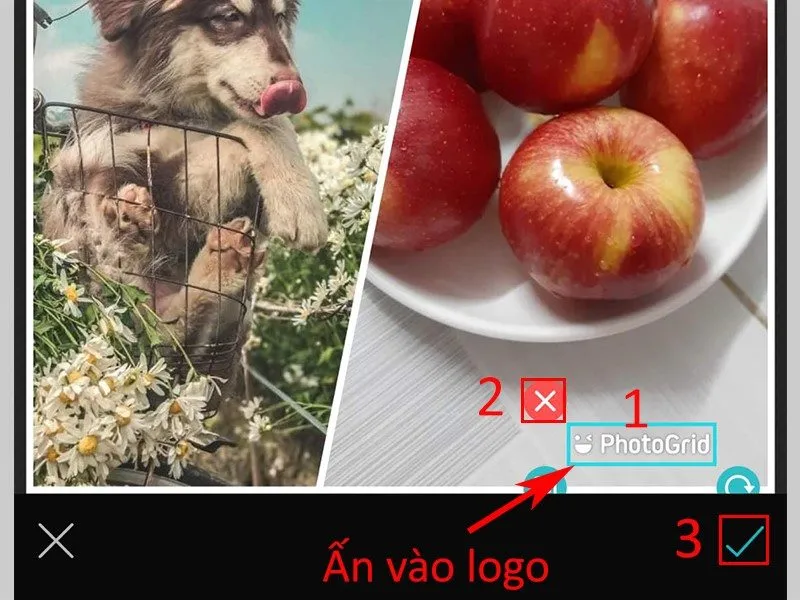
Bấm vào dấu tích khi đã hoàn thành
- Bước 5: Bạn có thể chỉnh sửa với các công cụ hỗ trợ ở phía dưới màn hình cho thỏa đáng rồi nhấn Lưu để tạo ra một tấm ảnh ghép đầy nghệ thuật.
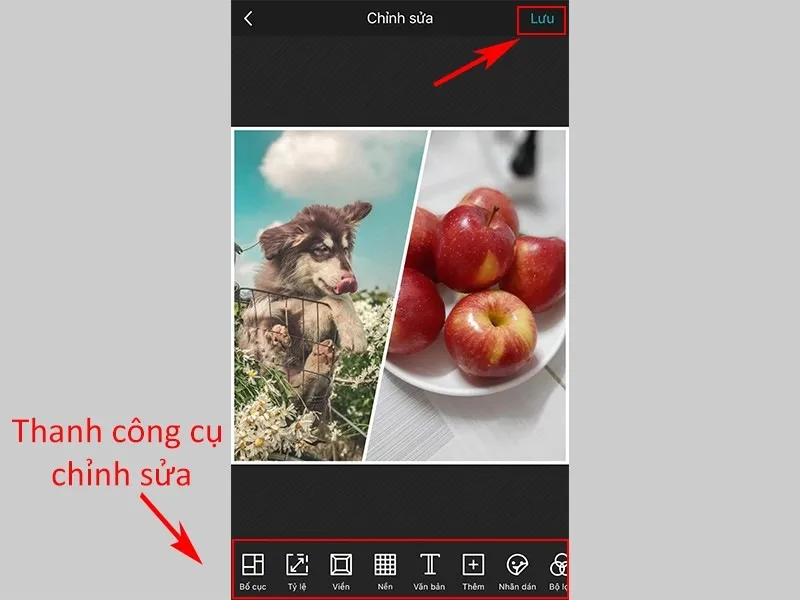
Hoàn thành việc sáng tạo một tấm ảnh mới
Lưu ý: Mặc dù đây cũng là một ứng dụng ghép ảnh trên iOS miễn phí nhưng với một số tính năng, hiệu ứng đặc biệt như xóa Logo, tắt quảng cáo, … thì bạn cần phải có tài khoản thành viên Vip để sử dụng.
>>> Xem thêm: Top 8 app chụp ảnh đẹp cho iPhone 13 Pro max bạn nên biết
Sử dụng ứng dụng ghép ảnh trên iPhone Layout from instagram để ghép ảnh
Đây là app ghép hình trên iPhone đơn giản nhất, dễ sử dụng nhất do không có nhiều tính năng cầu kì. Để sử bạn cũng phải tải Layout về như những ứng dụng ghép hình trên iPhone khác.
- Bước 1: Mở chạy ứng dụng Layout trên di động của bạn, chọn những tấm ảnh bạn yêu thích để tiến hành ghép
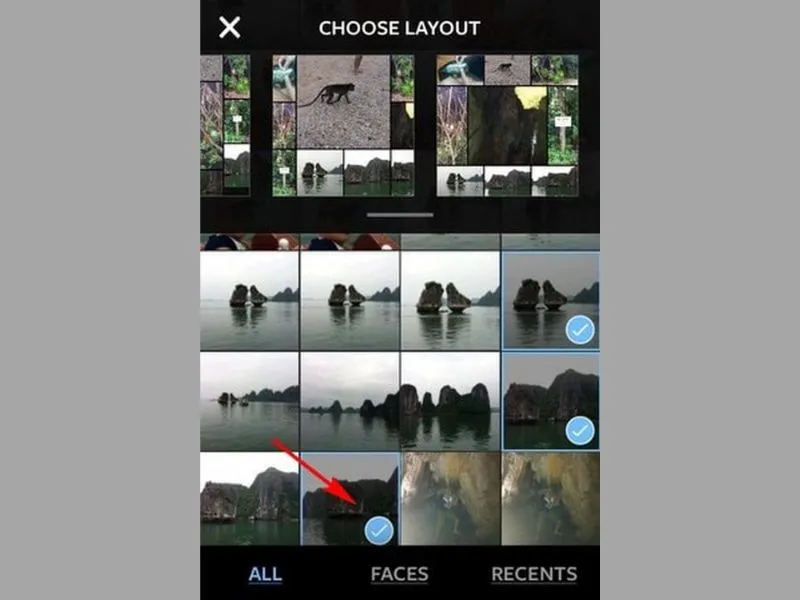
Phần mềm ghép ảnh iPhone
Lưu ý: Bạn chỉ được chọn tối đa 9 tấm ảnh để ghép thành một tấm ảnh mới.
- Bước 2: Ứng dụng sẽ đưa ra cho các bạn những lựa chọn về các khung hình ghép ảnh, bạn hãy chọn vào một khung hình mà khiến bạn ưng ý nhất.
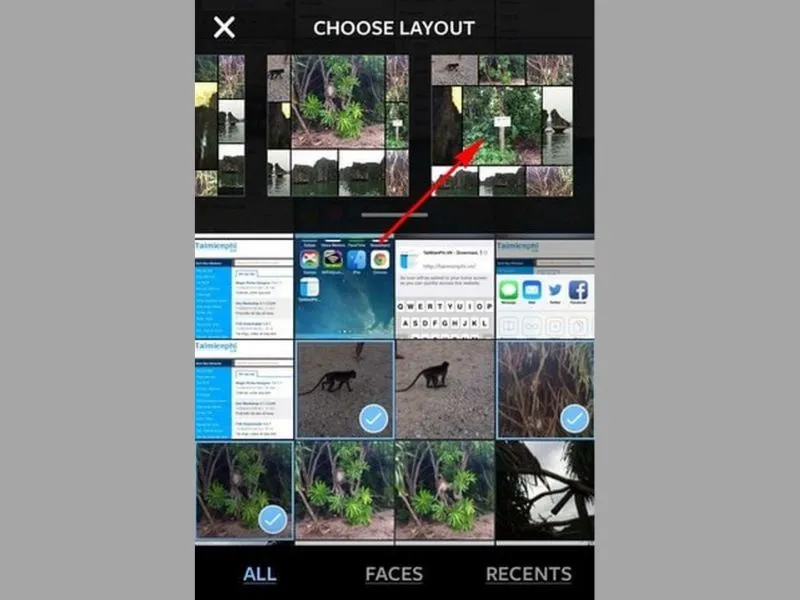
Chọn bố cục ảnh ghép mà bạn ưng ý nhất
- Bước 3: Sau đó bạn có thể tùy chỉnh lại thứ tự của các ảnh, hoặc bố cục ảnh bởi các công cụ hỗ trợ ở phía dưới màn hình di động của bạn.
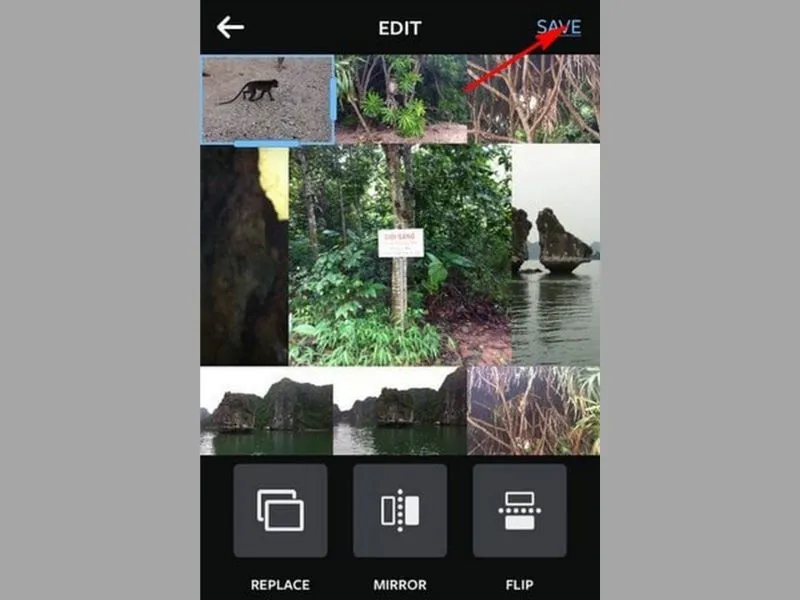
Ứng dụng ghép ảnh trên iPhone - Sử dụng công cụ hỗ trợ để chỉnh sửa
Bạn có thể sử dụng replace để thay thế ảnh; Sử dụng Mirror để phản chiếu ngược của ảnh; Flip để lật ngược ảnh từ trên xuống dưới.
- Bước 4: Cuối cùng nếu bạn đã thấy ổn thì bấm “Save” để lưu trữ hoặc chia sẻ lên các trang mạng xã hội.
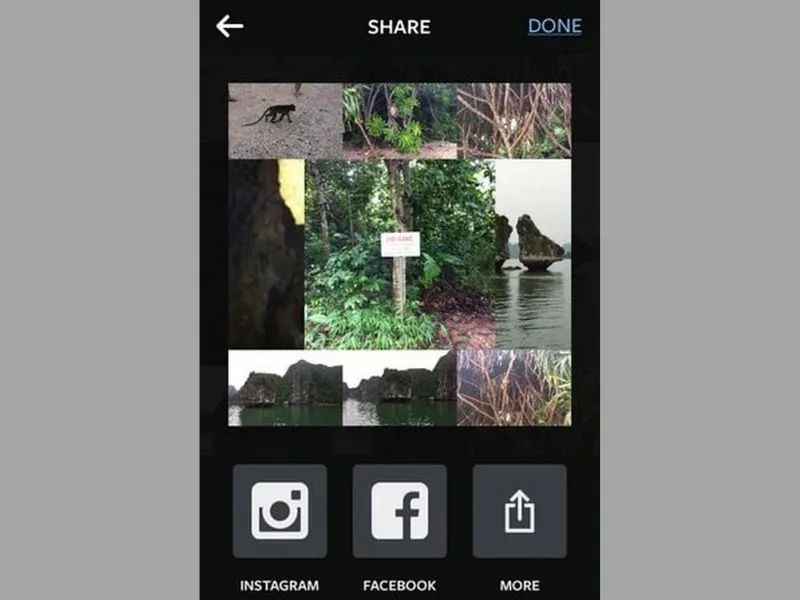
Lưu ảnh khi hoàn thành quá trình chỉnh sửa khi ghép
Hiện nay Layout from instagram còn có khá ít bố cục nên nó chỉ thích hợp cho những tấm ảnh ghép đơn giản, không cầu kỳ về bố cục.
Sử dụng phần mềm ghép ảnh trên iPhone - Pic Stitch
Đây là phần mềm ghép ảnh trên iPhone 11 Đà Nẵng miễn phí khiến bạn phải ngỡ ngàng vì sự đồ sộ của các nguồn bố cục với hơn 100 bố cục miễn phí, 15 tỷ lệ khung hình, có công cụ chỉnh sửa tuyệt vời, … Tất cả các yếu tố đều dễ dàng khiến bạn tạo nên một bức ảnh ghép đẹp mắt và chất lượng.
Để sử dụng app ghép hình trên iPhone này bạn cần thực hiện các thao tác sau:
- Bước 1: Mở ứng dụng Pic Stitch đã tải về trên thiết bị. Khi bạn mở lên, ngay lập tức màn hình sẽ hiển thị cho bạn các bố cục ghép ảnh từ Cổ điển đến Tưởng tượng.
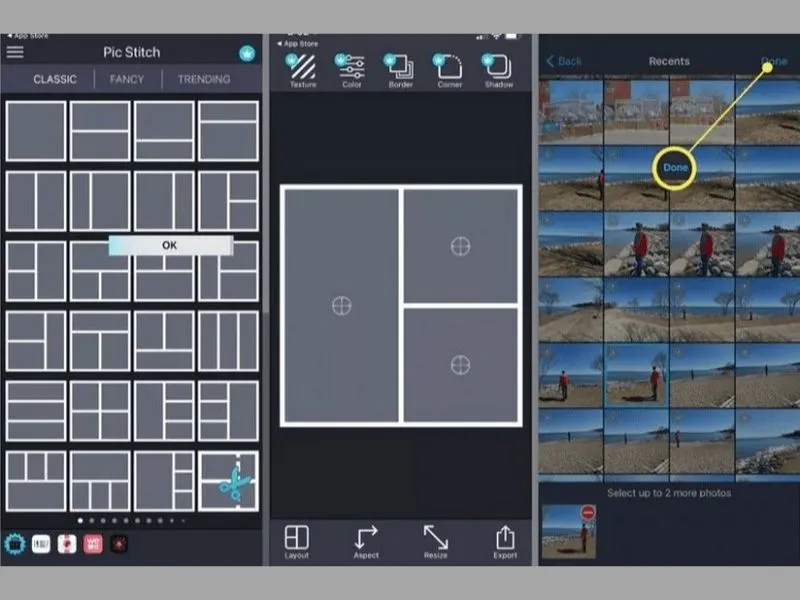
Số lượng lớn các bố cục hiển thị
- Bước 2: Chọn bố cục và chọn ảnh mà bạn muốn ghép trong thư viện của bạn.
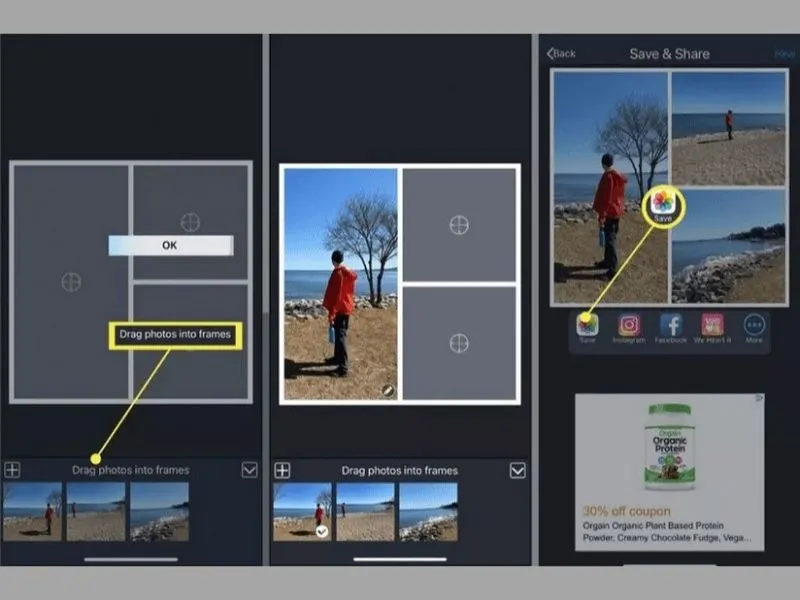
Kéo thả các ảnh vào vị trí còn trống trên khung bố cục
- Bước 3: Nhấn Save khi đã hoàn thành việc chỉnh sửa trong Image Editor
Đặc biệt, khi bạn sử dụng Pic Stitch Pro thì nó sẽ mang đến cho bạn những trải nghiệm tuyệt vời hơn như không quảng cáo, nhiều bố cục đặc sắc, tự tạo bố cục, đường viền tùy chỉnh, …
Sử dụng MOLDIV - phần mềm ghép ảnh trên iPhone
Đây là một app ghép ảnh trên iPhone vô cùng tuyệt vời với hơn 120 bố cục miễn phí, có thể chứa tới 16 tấm ảnh trên một khung, mức độ chuyên nghiệp từ nghiệp dư đến chuyên gia, xứng đáng để mọi người có thể tải về và trải nghiệm.
Để thực hiện việc ghép ảnh đó bạn cần thực hiện theo các thao tác sau:
- Bước 1: Chọn kiểu bố cục ghép ảnh mà bạn mong muốn có được
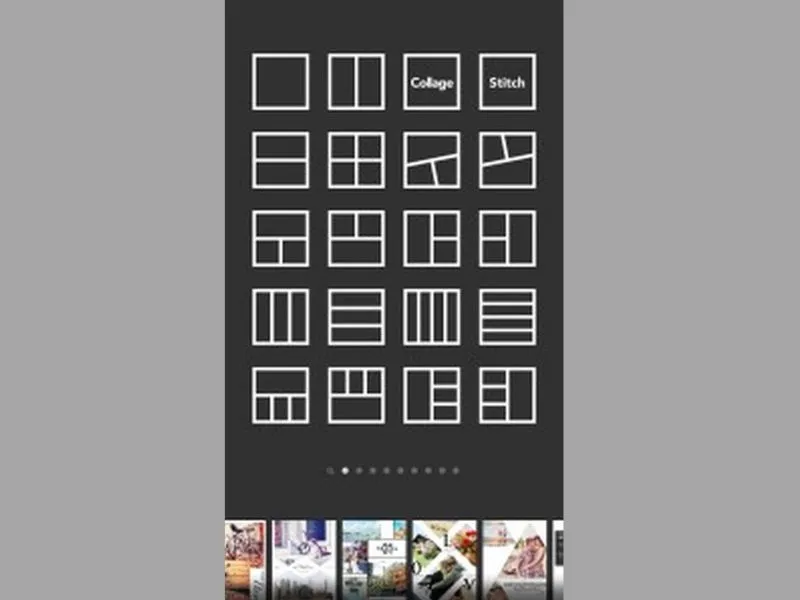
Các bố cục của MOLDIV
- Bước 2: Chọn những tấm ảnh bạn yêu thích, phù hợp với số lượng của ảnh của khung bố cục bạn chọn.
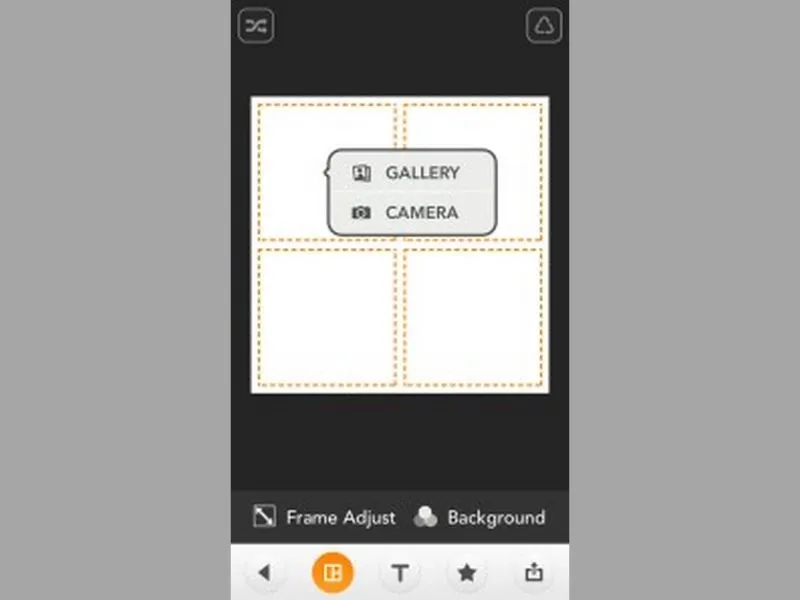
Ứng dụng ghép ảnh trên iPhone - Tìm Bố cục đã chọn
- Bước 3: Bạn chỉ cần chỉnh lại khung, kiểu chữ nếu muốn thêm vào, các tem, nhãn dán yêu thích vậy là hoàn thành việc ghép ảnh trong MOLDIV trên iPhone
Lưu ý: Nếu bạn cảm thấy chưa quá hài lòng với các tính năng miễn phí trên MOLDIV thì bạn có thể tham khảo mua các gói chức năng riêng lẻ hoặc nâng cấp toàn bộ.
Kết luận
Trên đây là 5 ứng dụng ghép ảnh trên iPhone phổ biến hiện nay, được nhiều người sử dụng và mang lại nhiều lợi ích thiết thực. Hy vọng những thông tin mà Di Động Xanh cung cấp sẽ giúp ích cho bạn trong việc ghép ảnh, tạo ra những tấm ảnh nghệ thuật, đẹp mắt và sinh động. Đừng quên truy cập vào Di Động Xanh nếu muốn tậu cho mình những mẫu iPhone mới nhất, đặc biệt là siêu phẩm iPhone 15 Plus Đà Nẵng đang cập bến tại cửa hàng Di Động Xanh Đà Nẵng và TP. HCM với mức giá ưu đãi nhất.


