
 Đăng Nhập


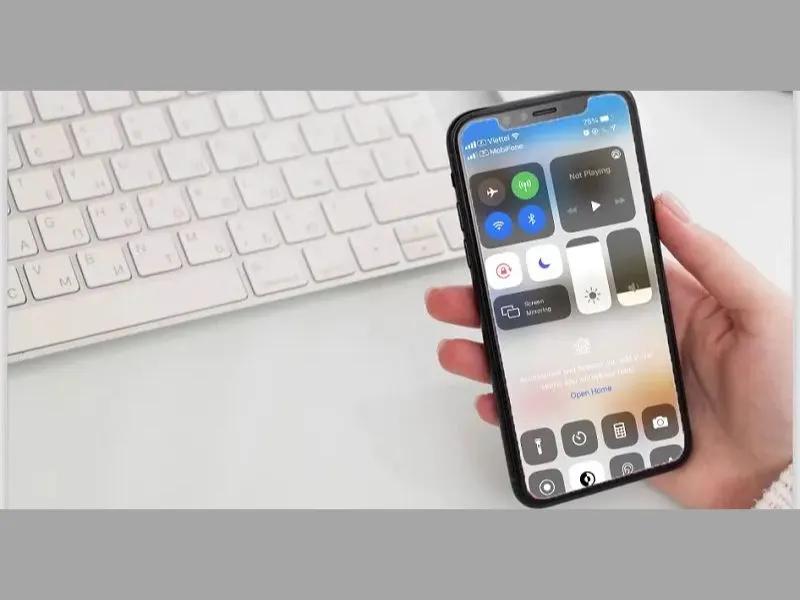
Đổi tên nhà mạng trên iPhone là mong muốn của nhiều người dùng nhằm tạo sự mới lạ và cá nhân hóa thiết bị. Mặc dù Apple thường hạn chế các tùy biến để đảm bảo tính ổn định và bảo mật, nhưng việc này vẫn có thể thực hiện một cách đơn giản. Hãy cùng Di Động Xanh khám phá cách thực hiện ngay nhé!
Thay đổi tên nhà mạng trên iPhone bằng các tên, biệt danh, nhãn dán
Bạn nhàm chán với tên mặc định của các nhà mạng, bạn muốn mọi thứ sinh động hơn khi mà bạn hoạt động trên chiếc điện thoại có sử dụng dữ liệu của mình. Cách đổi tên thành các biệt hiệu khác sẽ giúp bạn có những trải nghiệm tuyệt vời.
- Bước 1: Trên chiếc điện thoại iPhone của bạn, bạn nhấn chọn vào ứng dụng “Cài đặt”. Sau đó chọn mục “Di Động” (Cellular) để tiến hành.
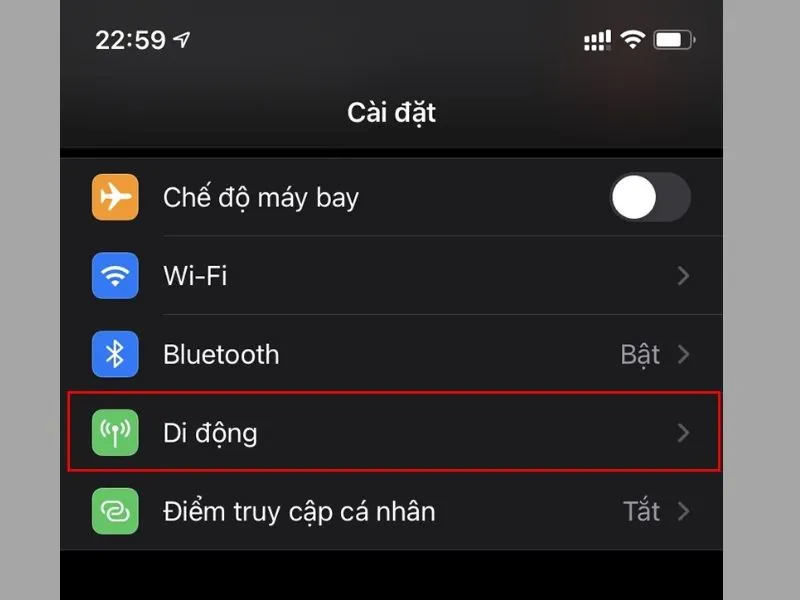
Thay đổi tên nhà mạng trên iPhone
- Bước 2: Trong mục Di động bạn hãy kéo và tìm kiếm một mục có tên là “Gói cước di động” (Cellular Plans). Sau đó bạn nhấn chọn vào gói cước điện thoại mà bạn muốn thay đổi tên mình mong muốn.
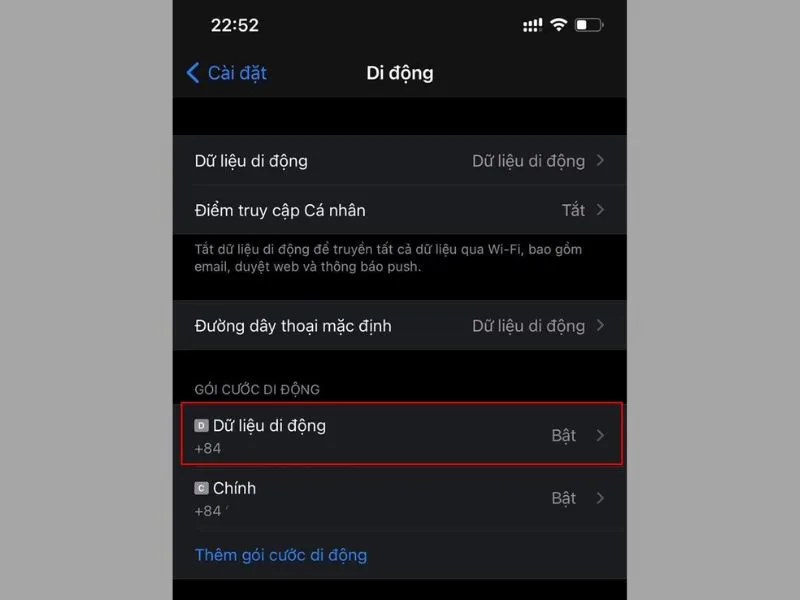
Chọn vào nhà mạng bạn mong muốn thay đổi
- Bước 3: Sau khi nhấn vào Sim đó (bạn muốn thay đổi) thì tìm và chọn vào mục “Nhãn gói cước di động” (Cellular Plans Label). Trong mục “Nhãn tùy chọn” (Custom Label) bạn chọn các iCon có sẵn trên bàn phím iPhone/ hoặc bạn cũng có thể đặt các ký tự hoặc biệt danh yêu thích của riêng mình thay cho tên nhà mạng đó.
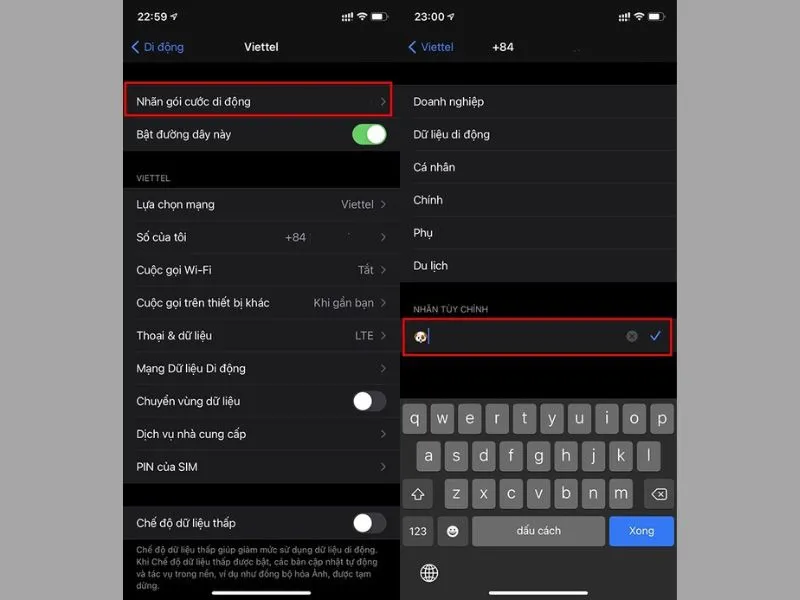
Thay đổi tên nhà mạng trên iPhone siêu dễ
Lưu ý: Cách thay đổi tên nhà mạng trên iPhone này chỉ thực hiện được với điện thoại sử dụng 2 Sim.
Để kiểm tra việc thay tên nhà mạng trên iPhone đã được hay chưa thì có hai cách thực hiện như sau:
- Cách 1: Từ bước 3 bạn thoát về giao diện của Cellular, nếu đã thực hiện thay đổi tên nhà mạng thành công thì bạn sẽ thấy nhãn dán/ tên/ biệt danh/… cho từng Sim mà bạn đã đặt.
- Cách 2: Vuốt màn hình iPhone từ trên xuống dưới, nếu việc thay tên nhà mạng trên iPhone đã thực hiện thành công thì các nhãn dán/ tên/ biệt danh/ … sẽ hiển thị thay thế cho tên các nhà mạng, kể cả trong các cuộc gọi hay tin nhắn.
>>> Xem thêm: Bật mí nhanh cách chuyển đổi M4A sang MP3
Không cần jailbreak
Cách đổi tên nhà mạng trên iPhone này đòi hỏi bạn phải có sự kết nối với ignition.fun và chọn sử dụng chọn nền tảng Web (Use No - Web). Hoặc bạn có thể tải trực tiếp ứng dụng trên Install Now App
Trong bài viết này về cách đổi tên nhà mạng, chúng tôi sẽ sử dụng trực tiếp trên nền tảng trang Web, bạn có thể tham khảo với các bước sau đây:
- Trong trang mở rộng của Ignition, bạn kích chọn vào thư mục đã đánh dấu trong hình bên dưới để chuyển sang kho ứng dụng của trang web. Tại trang Apps bạn truy cập tiếp vào Utilities.
- Ở mục tìm kiếm từ khóa Carrier Changer 12 để mở sang tab mở rộng. Sau khi thực hiện bạn nhấn “Get” để cài đặt ứng dụng.
- Sau khi cài đặt xong Carrier Changer 12 bạn cần xác nhận quyền đáng tin cậy cho ứng dụng bằng cách: Cài đặt -> Cài đặt chung -> Quản lý thiết bị
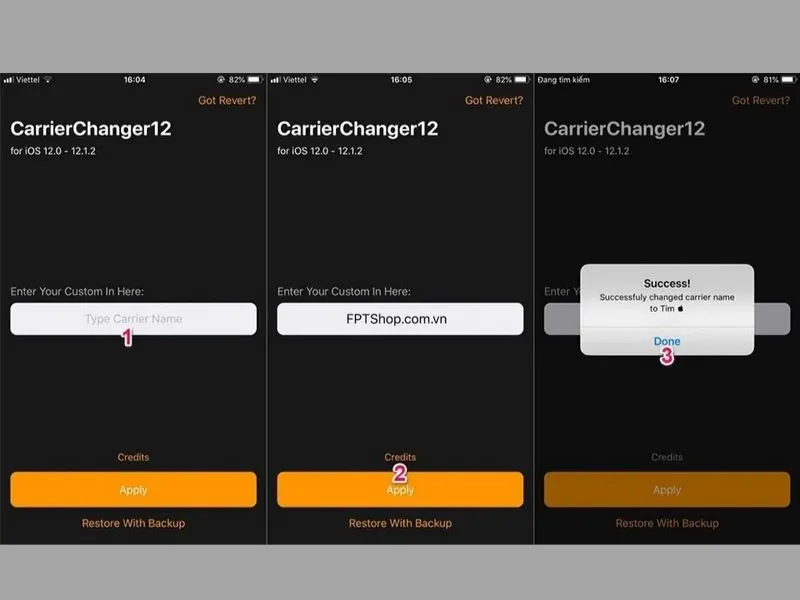
Các bước hoàn thành việc thay đổi tên nhà mạng trên iPhone
- Sau đó bạn hãy truy cập vào ứng dụng Carrier Changer 12 để nhập tên nhà mạng mà bạn muốn đổi tên cho iPhone. Tiếp tục kích chọn vào Apply và chờ để quá trình thay đổi tên nhà mạng trên iPhone hoàn tất.
>>> Xem thêm: Kiểm tra tốc độ WiFi nhanh chóng, miễn phí 100%
Lý do tên nhà mạng trên iPhone iOS 14 không thể thay đổi?
- Dòng điện thoại iPhone cũ Đà Nẵng đang sử dụng không hỗ trợ tính năng này
- Tính năng thay đổi tên nhà mạng điện thoại iPhone chỉ hiển thị đối với các dòng iPhone X/Xr trở lên mà thôi. Bởi vì chỉ có những dòng này mới hỗ trợ eSIM đăng ký sử dụng 2 Sim trên cùng 1 thiết bị.
- Nếu bạn đang sử dụng iPhone 8 trở xuống thì các dòng điện thoại này không hỗ trợ cho bạn tính năng sẵn có này, không hiện mục “Gói cước Di động” để thay đổi tên.
- Thiết bị của bạn đang dùng 1 Sim
- Trong trường hợp bạn sử dụng dòng điện thoại iPhone X/Xr trở lên nhưng vẫn không thực hiện được tính năng thay đổi nhà mạng trên iPhone thì rất có thể bạn chỉ đang dùng 1 Sim cho thiết bị di động của mình.
- Nếu bạn muốn sử dụng tính năng này thì bạn cần nâng cấp eSIM dùng 2 Sim để thực hiện tính năng thú vị này trên điện thoại. Sau khi nâng cấp bạn có thể thay đổi thành nhãn dán, tên hay biệt danh mà bạn mong muốn.
>>>> Đọc thêm: Cách cài eSIM trên iPhone 17 Pro Max nhanh chóng và an toàn
Kết luận
Việc làm mới, khám phá và sử dụng các tính năng thú vị trên chiếc iPhone của mình luôn làm mọi người thích thú. Hy vọng với những thông tin mà Di Động Xanh cung cấp về đổi tên nhà mạng trên iPhone sẽ giúp bạn có những trải nghiệm tuyệt vời trên thiết bị di động của mình.
Hiện tại, Di Động Xanh Đà Nẵng đang có các chương trình ưu đãi hấp dẫn. Đặc biệt, khi mua iPhone 17 Pro Max Đà Nẵng quý khách sẽ được nhận thêm cùng các phần quà đặc biệt, hứa hẹn sẽ mang đến những bất ngờ chưa từng có.


